Примечание.
Для доступа к этой странице требуется авторизация. Вы можете попробовать войти или изменить каталоги.
Для доступа к этой странице требуется авторизация. Вы можете попробовать изменить каталоги.
В этой статье показано, как добавить источник событий элемента рабочей области Fabric в поток событий.
События элементов рабочей области Fabric представляют собой дискретные события Fabric, возникающие при изменении содержимого вашей рабочей области Fabric. Эти изменения включают создание, обновление или удаление элементов Fabric за исключением типов элементов, перечисленных в следующей заметке.
Примечание.
В настоящее время события элементов рабочей области Fabric для следующих типов элементов Power BI (itemKind) не поддерживаются:
- Семантическая модель
- Отчет с разбивкой на страницы
- Отчет
- Приложение
- Панель управления
С помощью потоков событий Fabric вы можете фиксировать события рабочей области Fabric, преобразовывать их и направлять в различные цели в Fabric для дальнейшего анализа. Эта бесшовная интеграция событий пространства рабочих областей Fabric в потоках событий Fabric обеспечивает большую гибкость для мониторинга и анализа действий в вашем пространстве Fabric.
Ниже приведены поддерживаемые события рабочей области Fabric:
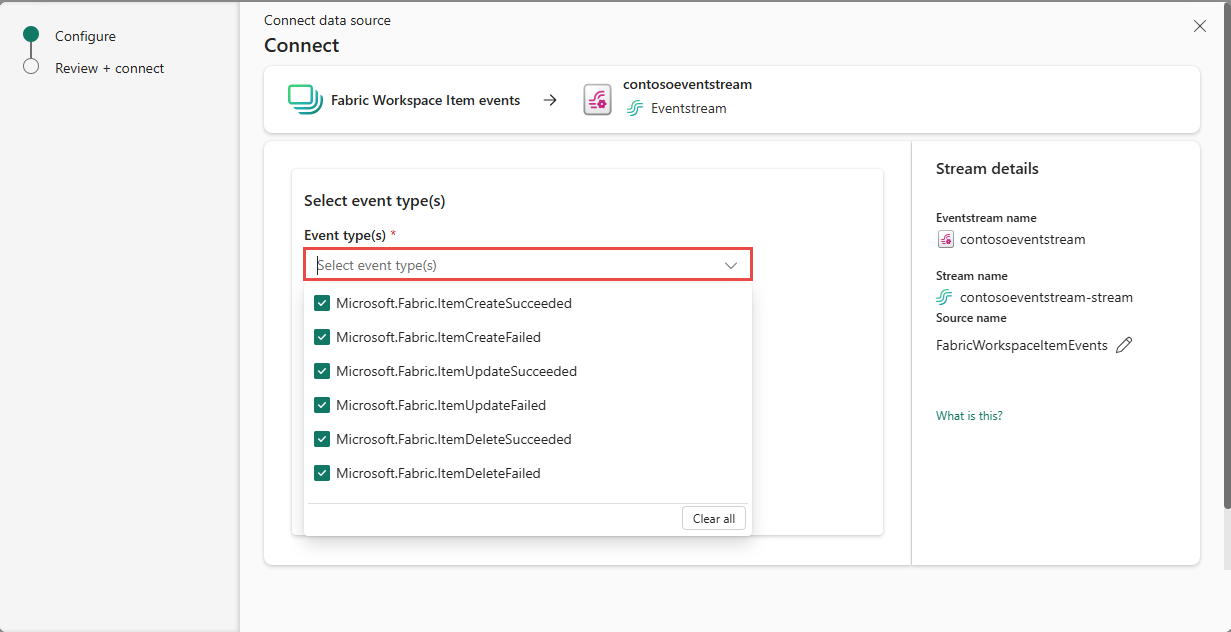
- Microsoft.Fabric.ItemCreateSucceeded
- Microsoft.Fabric.ItemCreateFailed
- Microsoft. Fabric. ItemUpdateSucceeded
- Microsoft.Fabric.ItemUpdateFailed
- Microsoft.Fabric.ItemDeleteSucceeded
- Microsoft.Fabric.ItemDeleteFailed
Примечание.
С 21 марта 2025 года Microsoft.Fabric.ItemReadSucceeded и Microsoft.Fabric.ItemReadFailed типы событий устарели. Таким образом, пользователи в вашей организации не видят эти типы событий при создании подписок (ивентстримов или оповещений) для рабочей области Fabric.
Существующие подписки (потоки событий или оповещения) для этих событий перестанут получать события 21 марта 2025 года.
Предварительные условия
- Доступ к рабочей области в режиме лицензии на емкость Fabric или в режиме пробной лицензии с разрешениями уровня "Contributor" или выше.
- Рабочая область Fabric с событиями, которые необходимо отслеживать.
- Если у вас нет потока событий, создайте поток событий.
Добавьте события элемента рабочей области Fabric как источник
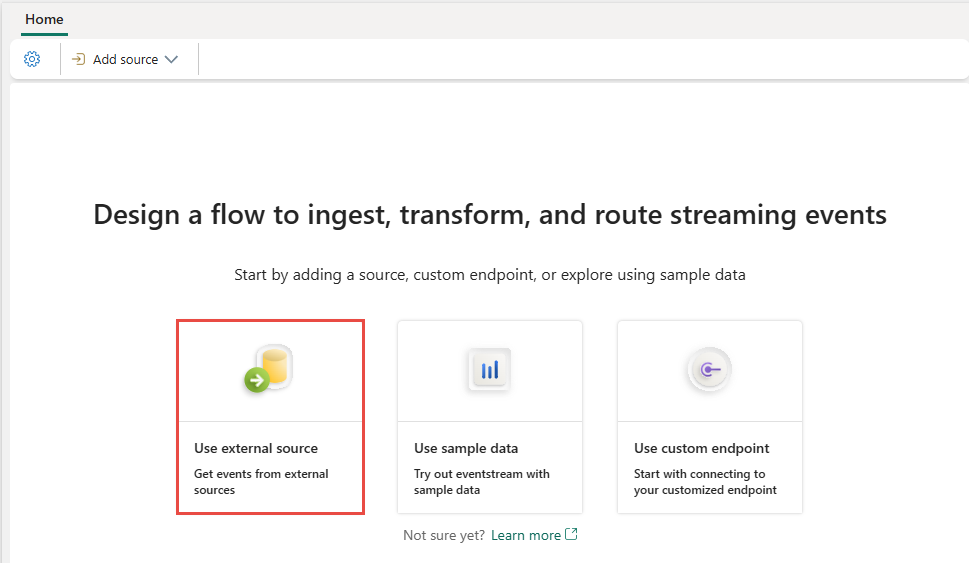
Если вы еще не добавили источник в поток событий, выберите плитку "Подключить источники данных ". Вы также можете выбрать Добавить источник>Подключить источники данных на ленте.
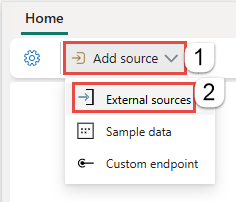
Если вы добавляете источник в уже опубликованный поток событий, переключитесь в режим редактирования . На ленте выберите Добавить источник>Подключить источники данных.
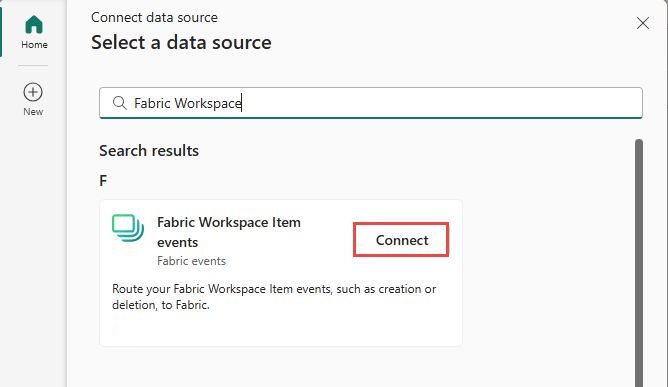
На странице Выберите источник данных найдите и выберите Connect на плитке Fabric Workspace элемент событий.
Настройте и подключитесь к событиям элемента Fabric Workspace
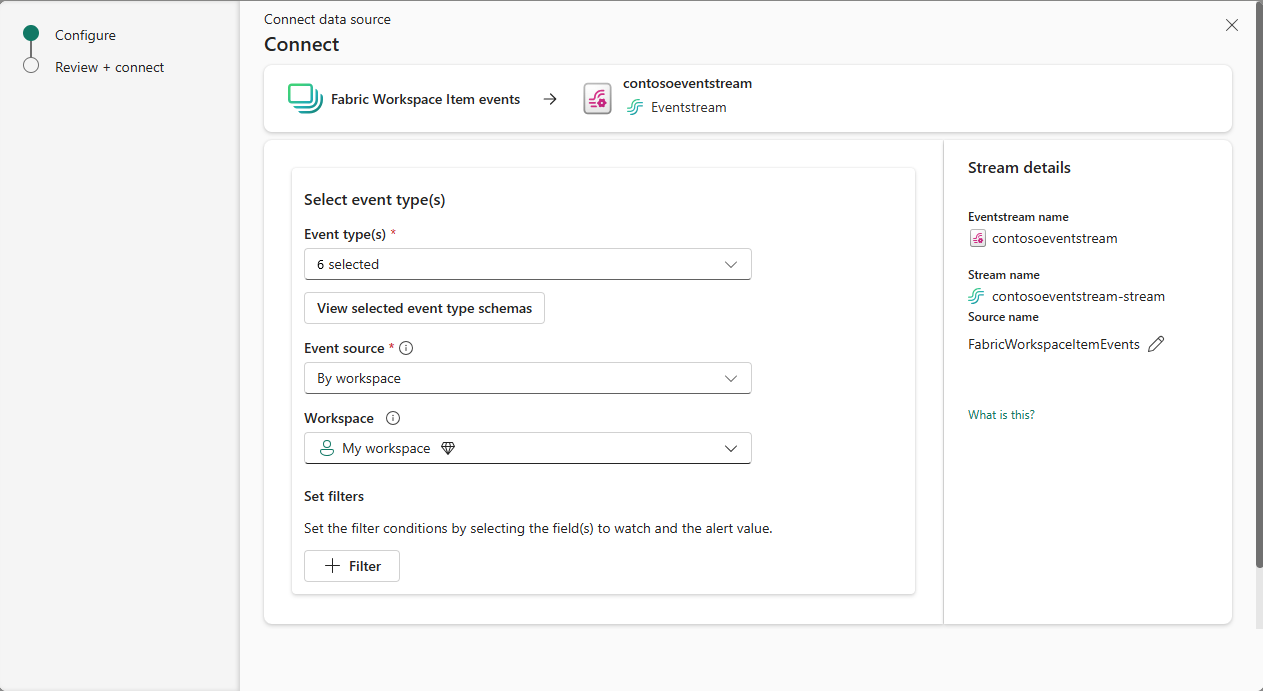
На экране "Подключение" сначала выберите интересующие вас типы событий, которые необходимо записать в потоке событий. По умолчанию все поддерживаемые события записываются.
На следующем шаге выберите правильный источник событий. Вы можете выбрать один из вариантов потоковой передачи всех событий элементов рабочей области в клиенте, выбрав параметр источника в качестве "В этом клиенте " или ограничиться определенной рабочей областью, выбрав параметр "По рабочей области ". Чтобы выбрать рабочую область, для которой требуется передавать события элементов рабочей области , необходимо быть администратором рабочей области, членом или участником этой рабочей области. Чтобы получать события элемента рабочей области в клиенте, необходимо быть администратором клиента Fabric
Сведения о потоке или источнике
На странице "Подключение" выполните одно из этих действий на основе того, используете ли вы поток событий или концентратор Real-Time.
Eventstream:
В области сведений о источнике справа выполните следующие действия:
Чтобы изменить имя источника, нажмите кнопку Карандаш.
Обратите внимание, что имя потока событий и имя Stream доступны только для чтения.
центрReal-Time:
В разделе сведений о потоке справа выполните следующие действия.
Выберите рабочую область Fabric где нужно создать поток событий.
Для имени eventstream нажмите кнопку «Карандаш» и введите название для eventstream.
Значение имени потока автоматически создается шляхом добавления -stream к имени eventstream. Этот поток отображается на странице "Все потоки данных " концентратора в режиме реального времени, когда мастер завершит работу.
Нажмите кнопку "Далее" в нижней части страницы "Настройка ".
Проверка и подключение
На экране "Обзор и подключение" просмотрите сводку и выберите "Добавить (Eventstream) или "Connect (Real-Time hub).
Просмотр обновленного потока событий
После создания подключения вы увидите источник событий элемента рабочей области Fabric, добавленный в поток событий в режиме редактирования. Выберите "Опубликовать", чтобы опубликовать поток событий и записать события рабочей области.

Примечание.
Прежде чем продолжить преобразование или маршрутизацию событий, убедитесь, что события рабочей области были активированы и успешно отправлены в поток событий.
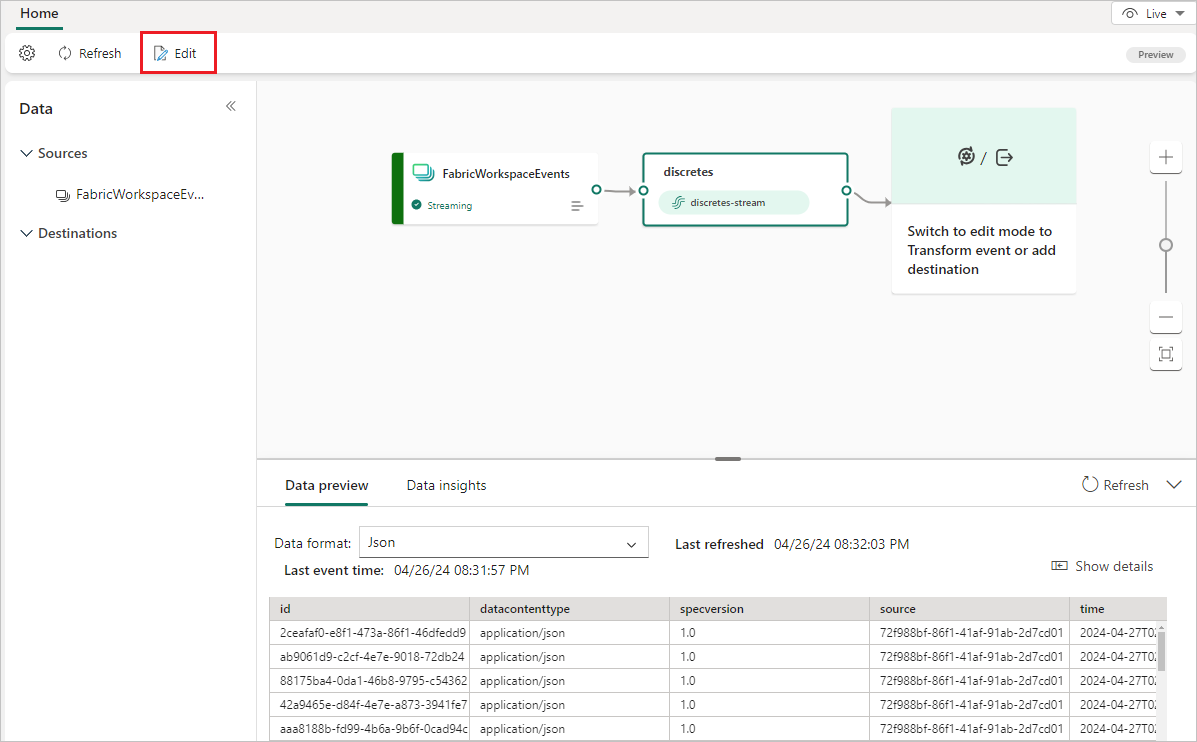
Если вы хотите преобразовать события рабочей области Fabric, откройте поток событий и выберите Edit, чтобы ввести режим Edit. Затем можно добавить операции для преобразования событий рабочей области Fabric или перенаправления их в место назначения, например Lakehouse.

Известные ограничения
- В настоящее время сообщения об ошибках недоступны при возникновении ошибки в дискретных источниках событий.
- В настоящее время функция предварительного просмотра данных недоступна для дискретных источников событий.