Примечание.
Для доступа к этой странице требуется авторизация. Вы можете попробовать войти или изменить каталоги.
Для доступа к этой странице требуется авторизация. Вы можете попробовать изменить каталоги.
Copilotв Microsoft Fabric — это помощник по искусственному интеллекту, который помогает преобразовывать данные, создавать аналитические сведения и создавать визуализации в Fabric и Power BI. Дополнительные сведения о функциональности Copilot и ответственном использовании ИИ см. в разделе Обзор Copilot в Fabric.
Хотя Copilot включён по умолчанию для арендаторов с платными ресурсами Fabric (F2 и выше), необходимо проверить и настроить параметры арендатора, управлять параметрами на уровне ресурса и контролировать, каким пользователям и рабочим областям предоставлен доступ.
В этой статье рассматриваются параметры арендатора, конфигурация делегированной емкости и назначения рабочих областей, необходимые для полной активации Copilot в вашей организации.
Предпосылки
- Платная емкость Fabric (F2 или выше) или емкость Power BI Premium (P1 или выше). Рабочие области Pro и PPU не поддерживают функции Copilot напрямую. Чтобы использовать Copilot в этих рабочих областях, включите ресурс Fabric Copilot и назначьте рабочую область этому ресурсу.
- Ресурс Fabric в поддерживаемом регионе. Вы можете купить емкость Fabric на портале Azure.
- Одна или несколько групп безопасности, определяющих, какие пользователи могут использовать Copilot. Группы безопасности позволяют ограничить развертывание для определённых пользователей, например, после прохождения обязательного предварительного обучения. Вы можете создавать группы безопасности и управлять ими из Центр администрирования Microsoft 365.
Замечание
Чтобы использовать Copilot в Power BI, не нужно включать Fabric. Вы можете включить Copilot для рабочей нагрузки Power BI, не включая другие рабочие нагрузки Fabric, например, если у вас SKU P.
После выполнения предварительных требований выполните следующие действия, чтобы включить Copilot. Чтобы получить подробные инструкции, выберите ссылку в столбце шага .
| Шаг | Where | Описание |
|---|---|---|
| 1. Включение Copilot параметров клиента | Портал администрирования Fabric | Включите Copilot параметры арендатора и примените их к определенным группам безопасности. |
| 2. Настройка параметров делегированной емкости | Портал администрирования Fabric | Если параметры арендатора делегированы, включите Copilot в параметрах на уровне емкости. |
| 3. Назначить рабочие пространства и предоставить доступ | Параметры рабочей области | Назначьте рабочую область емкости с поддержкой Copilot и предоставьте пользователям доступ. |
| 4. Включение Copilot в Power BI Desktop (необязательно) | настольная версия Power BI | Если вы используете Power BI Desktop, выберите рабочую область с включённой поддержкой Copilot в качестве активной рабочей области. |
Включение Copilot параметров клиента
Вы можете включить Copilot только для выбора групп безопасности. Copilot В Fabric по умолчанию включен весь клиент.
Предупреждение
Включение Copilot для всего арендатора без надлежащего планирования может привести к повышенному использованию емкости и другим потенциальным рискам. Рекомендуется включить Copilot для определенных групп безопасности и рабочих областей только после подготовки.
Вы не можете включить только конкретные Copilot возможности, например использование Copilot в представлении запросов DAX в семантических моделях Power BI. Вы можете только на уровне рабочей нагрузки управлять тем, включен ли Copilot.
Войдите на портал администрирования Fabric.
Выберите Параметры клиента.
При необходимости примените каждый параметр к определенным группам безопасности, а не ко всей организации.
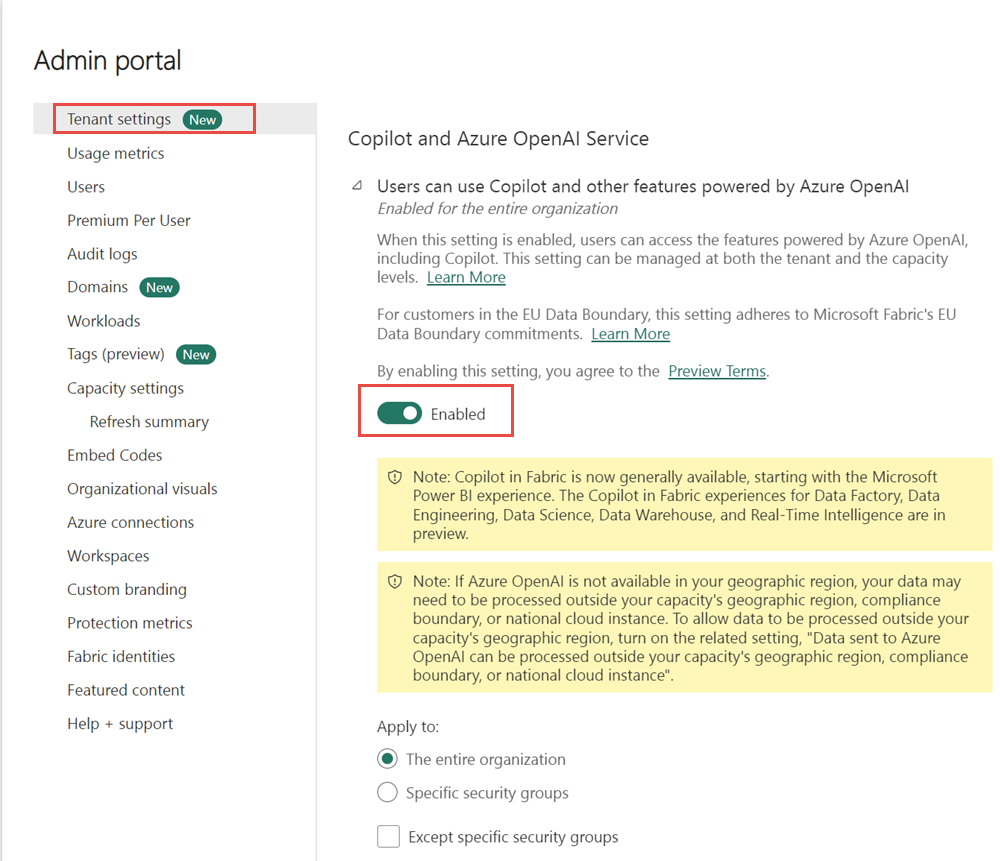
Дополнительные сведения об этих параметрах см. в разделе Copilot "Параметры клиента".
Настройка делегированных параметров емкости
Copilot Если параметры арендатора делегированы администраторам емкостей, каждый администратор емкости также должен включить Copilot для своей конкретной емкости Fabric.
На портале администрирования Fabric откройте параметры емкости Fabric, которую вы планируете использовать с Copilot.
В параметрах делегированного клиента включите параметр Пользователи могут использовать Copilot и другие функции на базе Azure OpenAI.
Включите параметр Данные, отправляемые в Azure OpenAI, могут обрабатываться за пределами географического региона вашей емкости, границы соответствия требованиям или экземпляра национального облака.
При необходимости примените каждый параметр к определенным группам безопасности.
Назначьте рабочие области и предоставьте доступ
Элементы Fabric, использующие Copilot, должны находиться в рабочей области, назначенной поддерживаемой емкости. Назначьте пользователям, которым требуется Copilot, роли в рабочей области.
Назначьте рабочую область емкости Fabric, для которой включен параметр Copilot.
Предоставьте доступ к рабочей области пользователям, которым требуется Copilot. Элементы, использующие Copilot, должны находиться в этой рабочей области, но при этом они могут использовать или ссылаться на элементы в других рабочих областях или емкостях.
Включить Copilot в Power BI Desktop
Чтобы использовать Copilot в Power BI Desktop, необходимо подключиться к рабочей области, назначенной емкости Fabric с включенной функцией Copilot.
Откройте Power BI Desktop.
Выберите в качестве активной рабочую область, в которой включён Copilot.
Copilot использование в Power BI Desktop засчитывается в счет емкости Fabric, назначенной для выбранной рабочей области.