Примечание.
Для доступа к этой странице требуется авторизация. Вы можете попробовать войти или изменить каталоги.
Для доступа к этой странице требуется авторизация. Вы можете попробовать изменить каталоги.
Вы можете подключиться к озеру данных Lakehouse в Dataflow 2-го поколения и конвейере с помощью соединителя Lakehouse, предоставленного фабрикой данных в Microsoft Fabric.
Поддерживаемые типы аутентификации
Соединитель Lakehouse поддерживает следующие типы проверки подлинности для копирования и потока данных 2-го поколения соответственно.
| Тип аутентификации | Копия | Поток данных 2-го поколения |
|---|---|---|
| Учетная запись организации | √ | √ |
Настройте ваше подключение для Dataflow Gen2
Вы можете подключить поток данных 2-го поколения в Microsoft Fabric к Lakehouse с помощью соединителей Power Query. Выполните следующие действия, чтобы создать подключение:
- Проверьте возможности , чтобы убедиться, что сценарий поддерживается.
- Полные предварительные требования для Lakehouse.
- Получение данных в системе Fabric.
- Подключитесь к Lakehouse.
Возможности
- Импорт
Необходимые условия
У вас уже должен быть существующий Lakehouse — создайте Lakehouse в Microsoft Fabric.
Получение данных
Чтобы получить данные в фабрике данных, выполните приведенные действия.
В левой части Фабрики данных выберите Рабочие области.
В рабочей области Data Factory выберите Новый>Dataflow Gen2, чтобы создать новый поток данных.

В Power Query выберите Получить данные на ленте или выберите Получить данные из другого источника в текущем представлении.

На странице "Выбор источника данных " используйте поиск для поиска имени соединителя или выберите "Просмотреть больше " справа от списка соединителей, чтобы просмотреть все соединители, доступные в фабрике данных.

Если вы решили просмотреть дополнительные соединители, вы по-прежнему можете использовать поиск по имени соединителя или выбрать категорию, чтобы просмотреть список соединителей, связанных с этой категорией.


Подключитесь к Lakehouse
Чтобы получить данные из Lakehouse в Power Query Online:
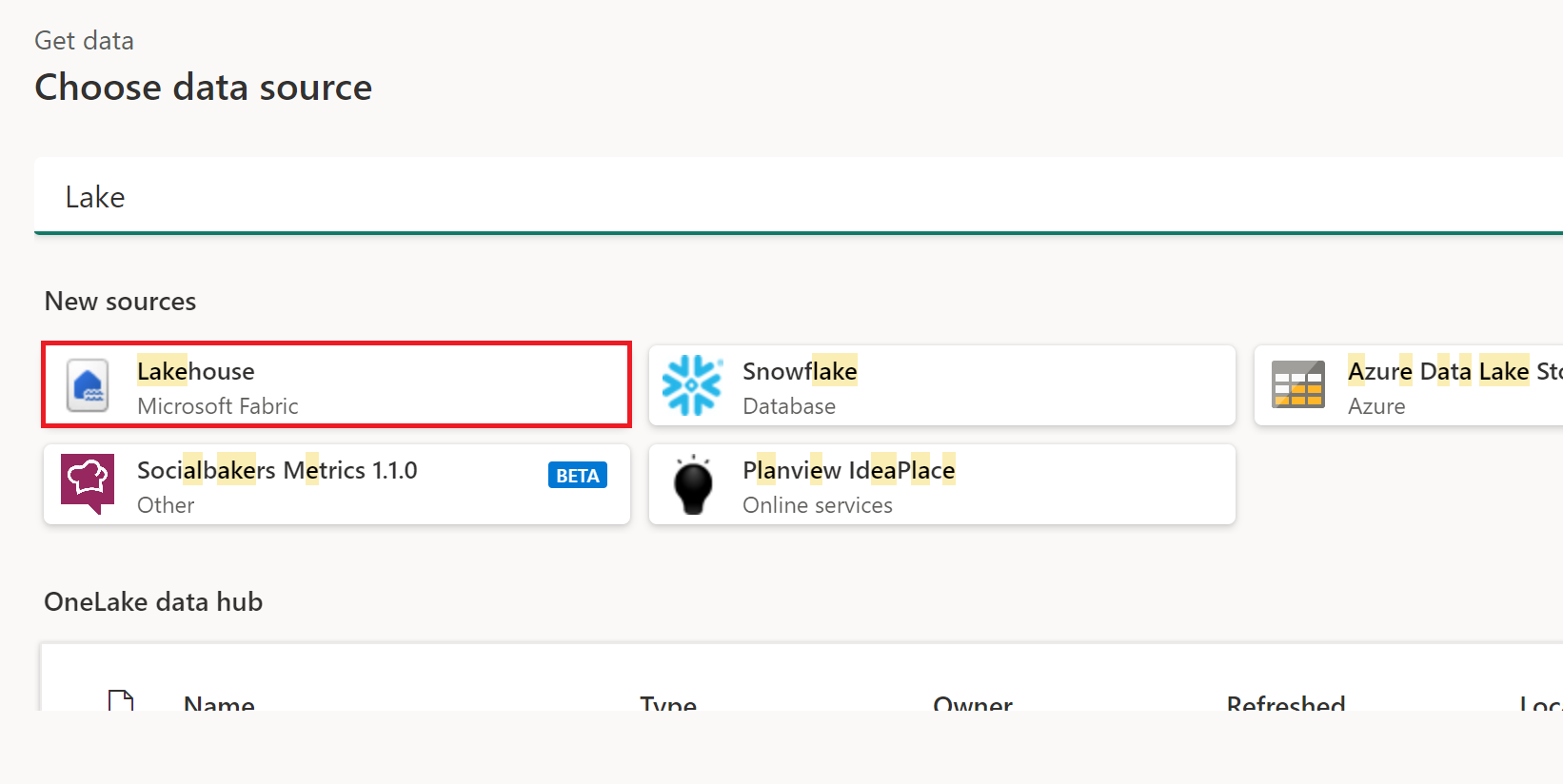
Выберите параметр Lakehouse в интерфейсе получения данных. Различные приложения имеют различные способы получения данных в Power Query Online. Дополнительные сведения о том, как получить доступ к возможности получения данных в Power Query Online из вашего приложения, смотрите в разделе Где получить данные.
В разделе "Подключение к источнику данных" выберите "Войти" , чтобы войти в учетную запись организации.
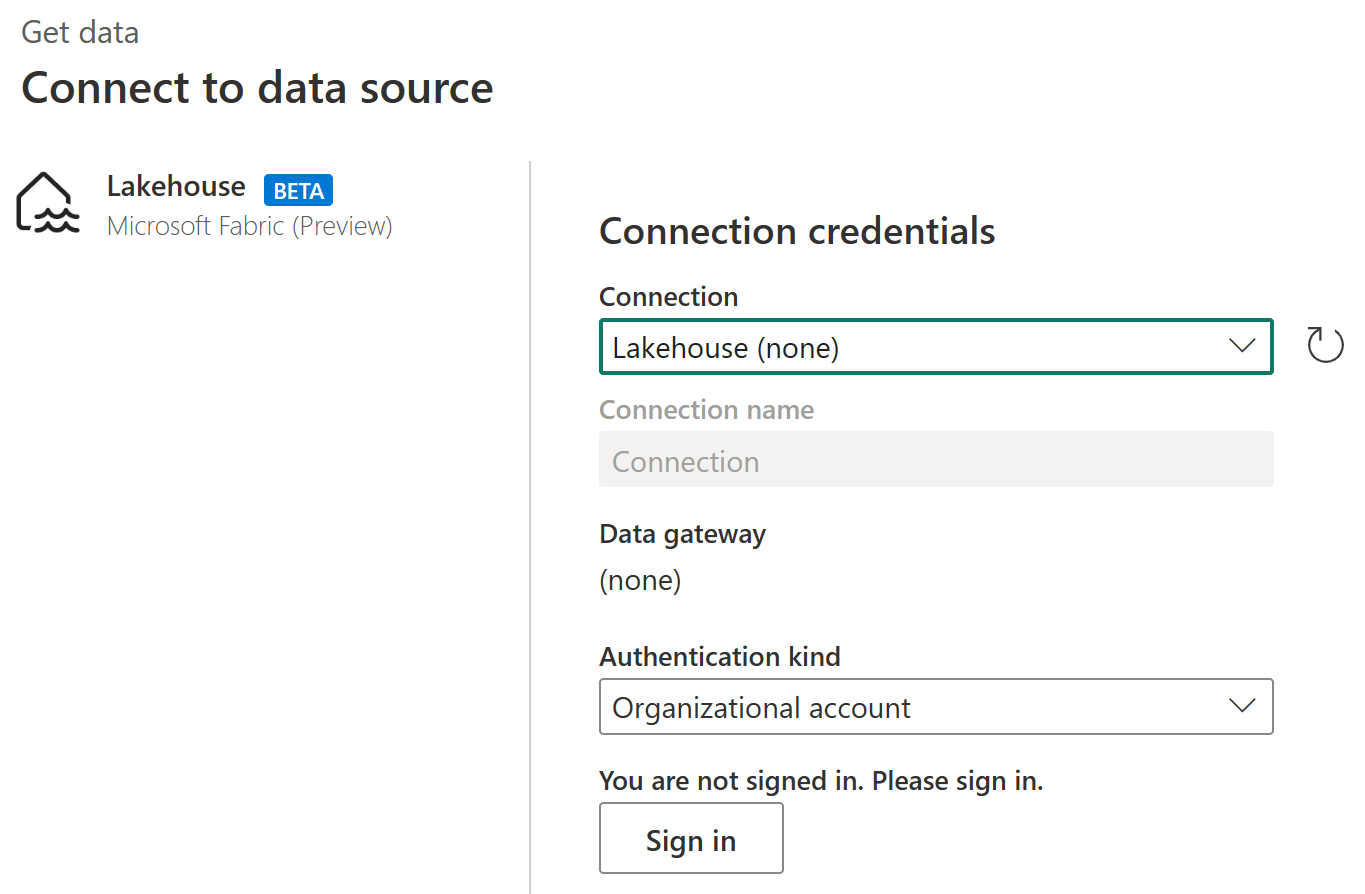
После входа нажмите кнопку "Далее".
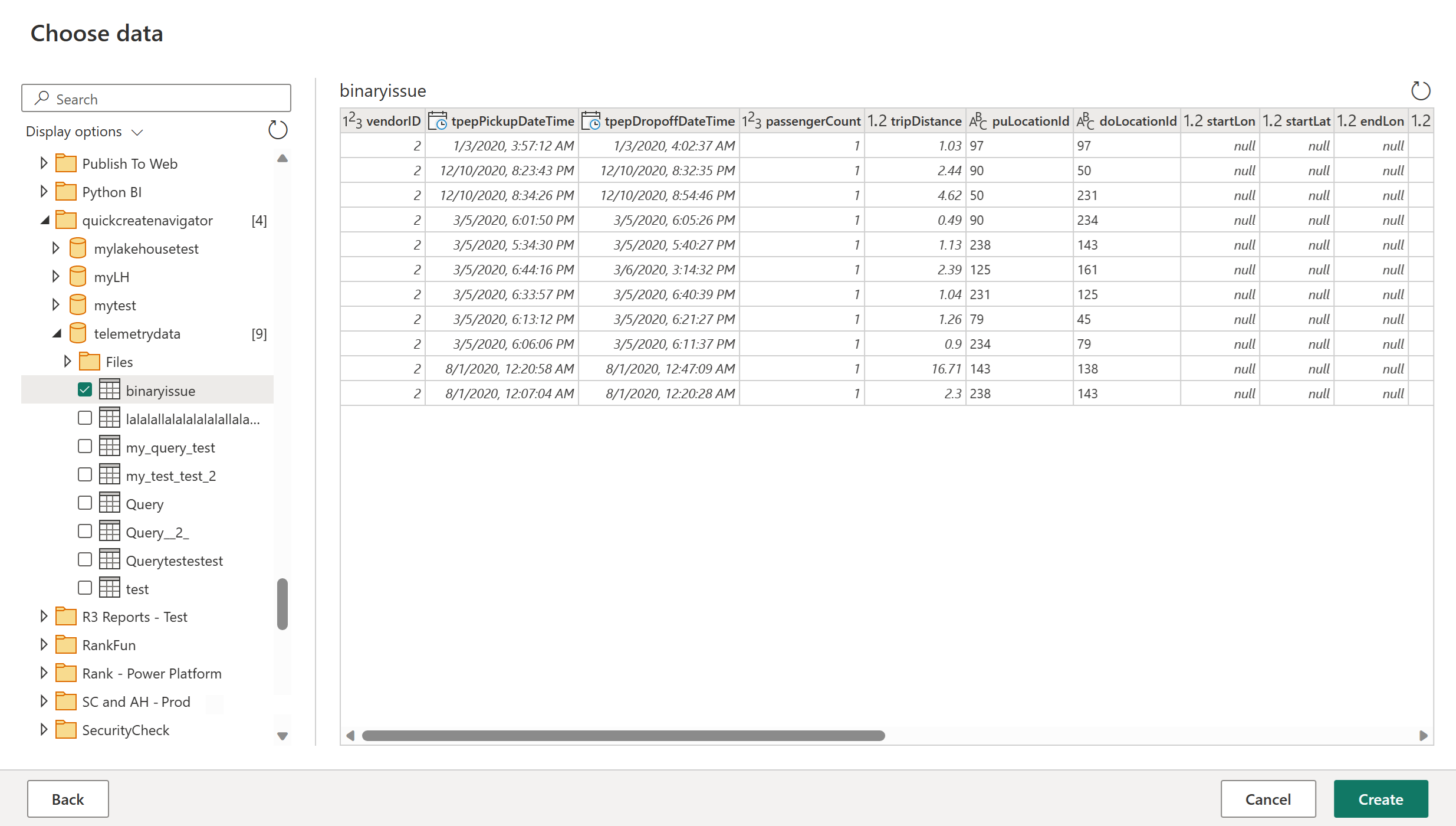
В разделе "Выбор данных" выберите элементы данных, которые требуется преобразовать, и нажмите кнопку "Создать".
Использование относительных ссылок
В навигаторе находится специальный узел с именем !(Текущая рабочая область). Этот узел отображает доступные Fabric Lakehouses в той же рабочей области, где находится Dataflow Gen2.
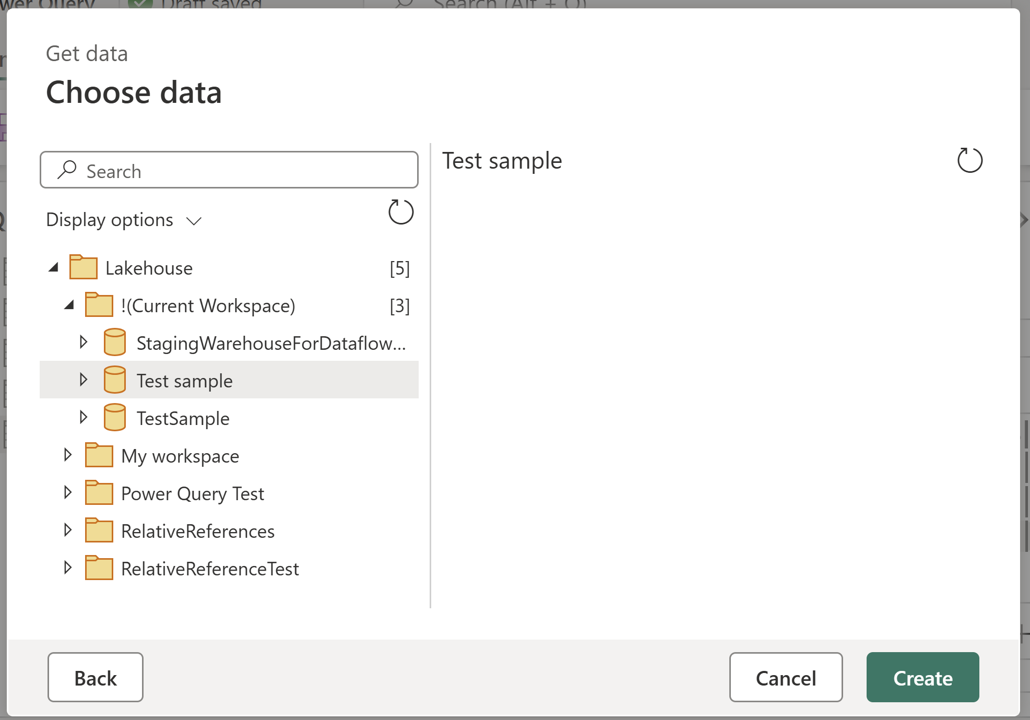
При использовании любых элементов в этом узле скрипт M использует идентификаторы рабочей области или lakehouse, а вместо этого использует относительные ссылки, такие как "." обработчик для обозначения текущей рабочей области и имени lakehouse, как в примере кода M.
let
  Source = Lakehouse.Contents([HierarchicalNavigation = null]),
  #"Navigation 1" = Source{[workspaceId = "."]}[Data],
  #"Navigation 2" = #"Navigation 1"{[lakehouseName = "My Lakehouse"]}[Data],
  #"Navigation 3" = #"Navigation 2"{[Id = "Date", ItemKind = "Table"]}[Data]
in
  #"Navigation 3"
Настройка подключения в конвейере
Подключение Lakehouse можно настроить на странице получения данных или на странице "Управление подключениями и шлюзами ". Подключения, установленные с помощью страницы "Управление подключениями и шлюзами" , находятся в предварительной версии. В разделах ниже описано, как настроить подключение с помощью каждого параметра.
На странице получения данных :
Перейдите на страницу "Получить данные " и перейдите к каталогу OneLake следующим образом:
- В помощнике по копированию перейдите в раздел каталога OneLake .
- В конвейере выберите "Обзор всех" в разделе "Подключение" и перейдите в каталог OneLake .
Выберите существующий "Lakehouse" для подключения к нему.
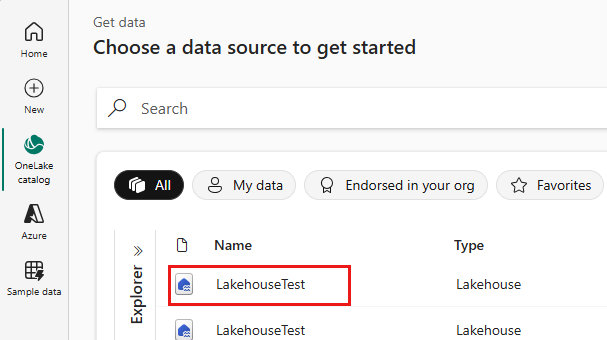
Вы также можете выбрать Lakehouse, выбрав нет в раскрывающемся списке Подключение конвейера. Если ни один из них не выбран, поле "Элемент " становится доступным, и вы можете выбрать Lakehouse, который вам нужен.
(предварительная версия) На странице "Управление подключениями и шлюзами" :
На этой странице выберите +Создать, выберите Lakehouse в качестве типа подключения и введите имя подключения. Затем выполните проверку подлинности учетной записи организации, выбрав "Изменить учетные данные".
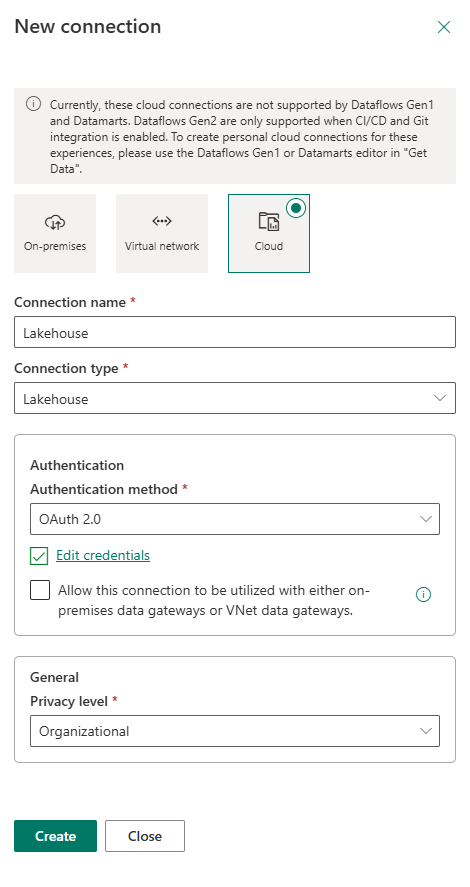
После создания подключения перейдите к конвейеру и выберите его в раскрывающемся списке подключения.

Замечание
Если вы создаете подключение с помощью страницы "Управление подключениями и шлюзами" :
- Чтобы разрешить нескольким пользователям совместно работать в одном конвейере, убедитесь, что подключение предоставлено им совместно.
- Если вы решили использовать существующее подключение Lakehouse в клиенте, убедитесь, что у него есть по крайней мере разрешение на просмотр для доступа к рабочей области и Lakehouse. Дополнительные сведения о разрешении см. в этой статье.