Примечание.
Для доступа к этой странице требуется авторизация. Вы можете попробовать войти или изменить каталоги.
Для доступа к этой странице требуется авторизация. Вы можете попробовать изменить каталоги.
Сводка
| Item | Description |
|---|---|
| Статус релиза | Бета-версия |
| Products | Power BI (семантические модели) Fabric (Dataflow 2-го поколения) |
| Типы аутентификации | Учетная запись организации |
Предпосылки
У вас уже должен быть существующий Lakehouse — создайте Lakehouse в Microsoft Fabric.
Поддерживаемые возможности
- Import
Подключение к Lakehouse в Power BI Desktop
Чтобы получить данные из Lakehouse в Power BI Desktop, выполните приведенные действия.
Выберите соединитель Lakehouses в выборе соединителя и нажмите кнопку "Подключить". Дополнительные сведения: где получить данные

В центре данных OneLake выберите lakehouse, к которому вы хотите подключиться. При необходимости вы можете использовать кнопки «Все», «Мои данные» или «Утвержденные в вашей организации» для фильтрации Lakehouses, отображаемых в диалоговом окне. Затем выберите Подключиться.

Замечание
Вы также можете выбрать Выбрать конечную точку SQL, чтобы указать конечную точку SQL в Lakehouse.
Выберите данные, которые вы хотите использовать для создания визуальных элементов из панели данных в Power BI Desktop.


Подключиться к Lakehouse через Power Query Online
Чтобы получить данные из Lakehouse в Power Query Online:
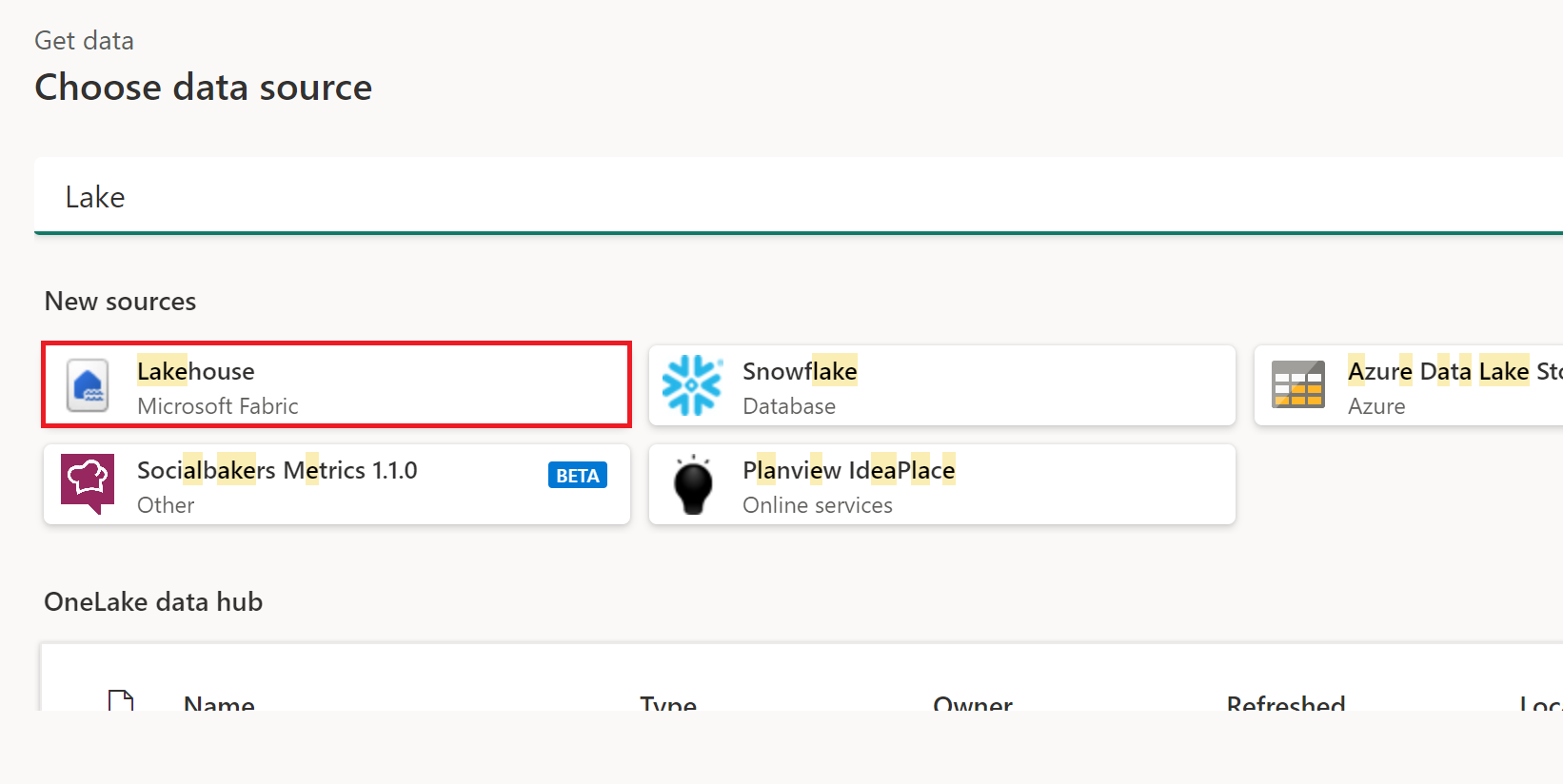
Выберите параметр Lakehouse в интерфейсе получения данных. Различные приложения имеют различные способы получения данных в Power Query Online. Дополнительные сведения о том, как воспользоваться функцией получения данных в Power Query Online из вашего приложения, см. в разделе Где получить данные.
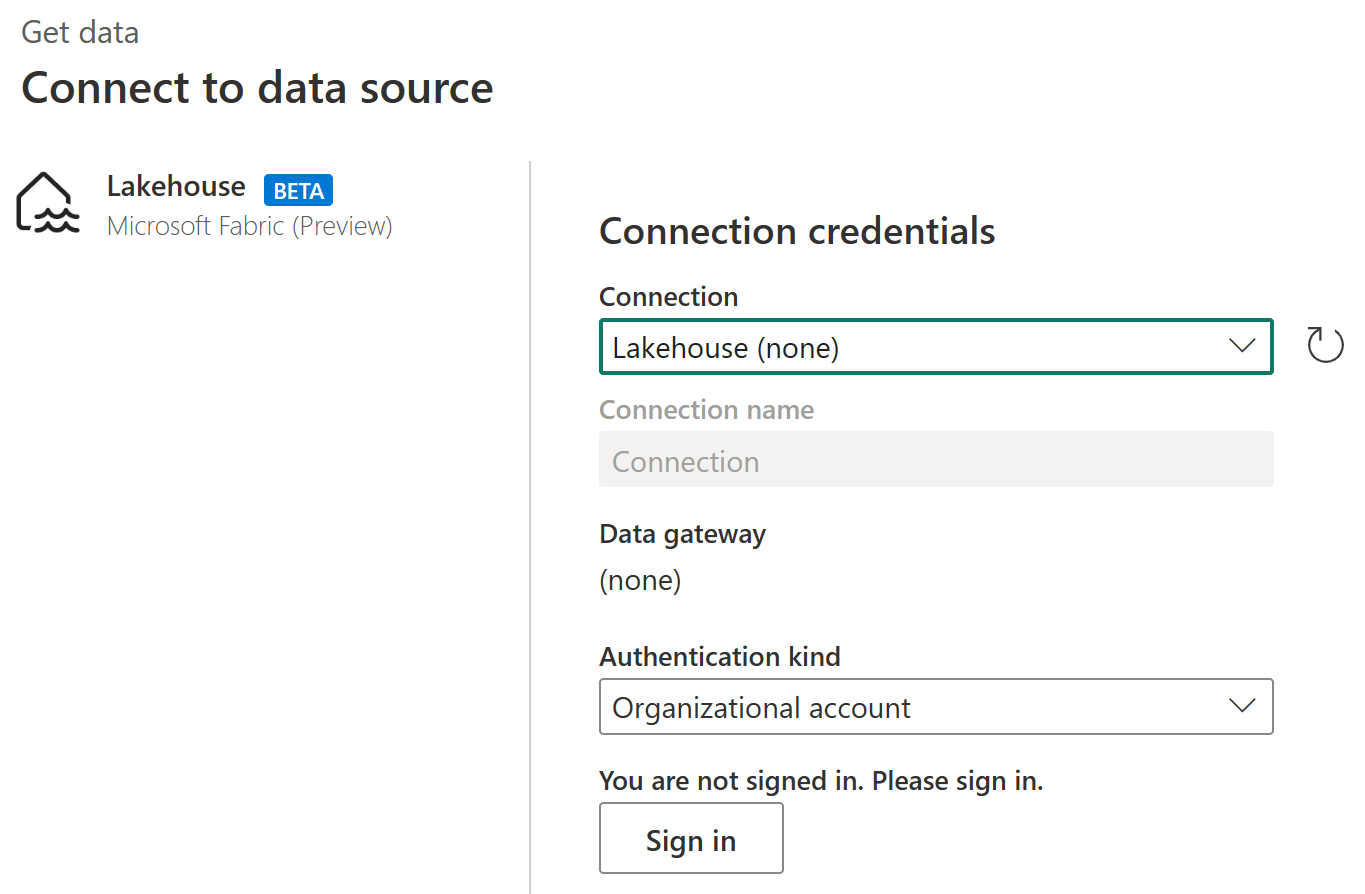
В разделе "Подключение к источнику данных" выберите "Войти" , чтобы войти в учетную запись организации.
После входа нажмите кнопку "Далее".
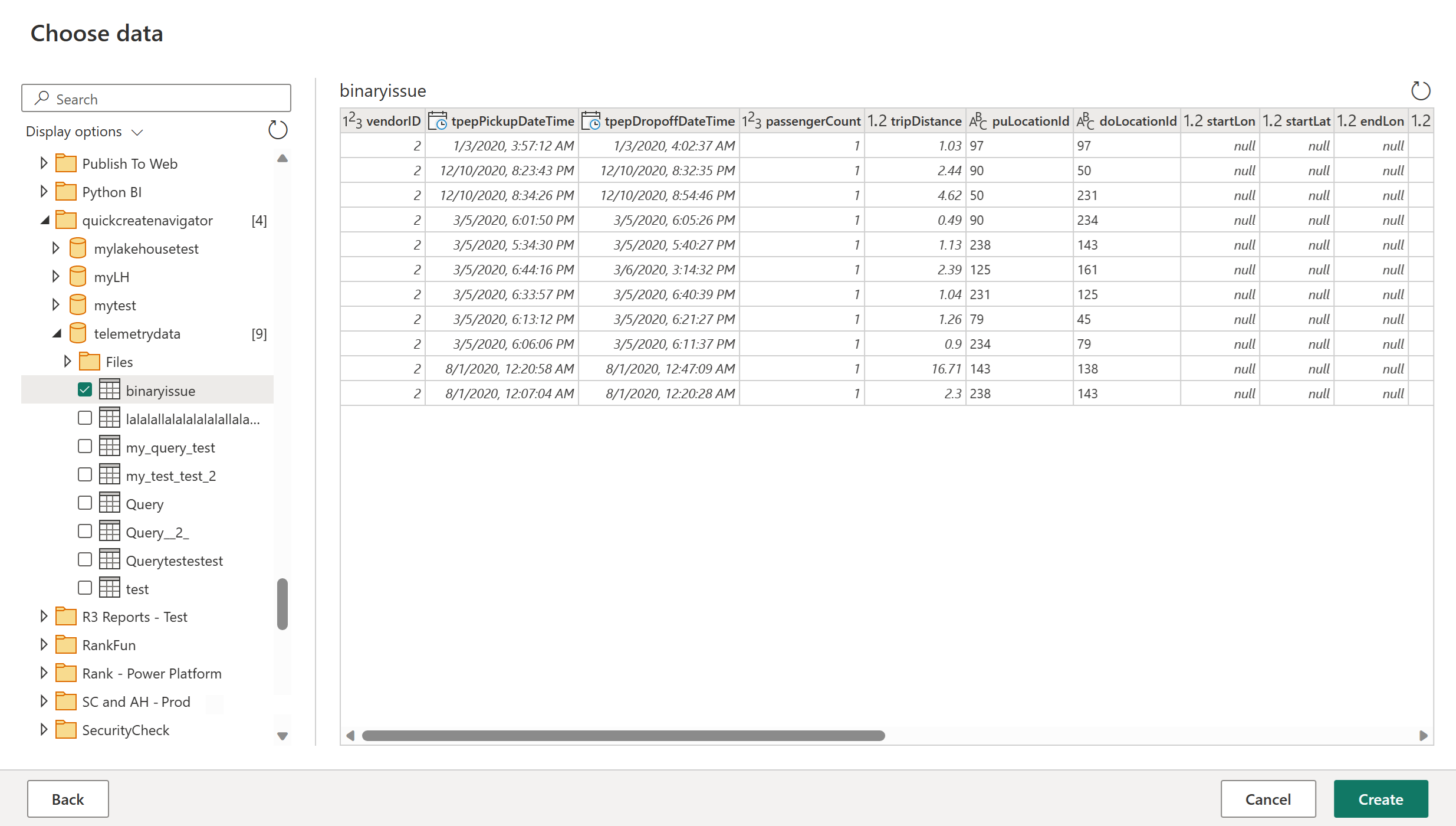
В разделе "Выбор данных" выберите элементы данных, которые требуется преобразовать, и нажмите кнопку "Создать".