Примечание.
Для доступа к этой странице требуется авторизация. Вы можете попробовать войти или изменить каталоги.
Для доступа к этой странице требуется авторизация. Вы можете попробовать изменить каталоги.
Замечание
Dynamics 365 Guides и Remote Assist больше не будут доступны после 31 декабря 2026 года. Узнать больше можно в Dynamics 365 Guides и Remote Assist: окончание поддержки.
Tip
Dynamics 365 Remote Assist клиенты теперь имеют доступ к Remote Assist в мобильной версии Microsoft Teams. Подробнее: Совместная работа с другими пользователями и Использование пространственных аннотаций в Teams.
Предоставление специалистам возможности быстрее решать проблемы путем связывания приложения Dynamics 365 Remote Assist HoloLens с приложением Dynamics 365 Field Service. Это позволяет специалистам:
- Позвоните эксперту, назначенному резервированию.
- Автоматически прикрепите журнал вызовов к заказу на работу Field Service, с которым связано соответствующее резервирование.
- Сохраните снимки в резервировании, чтобы техническим специалистам и инспекторам было легче документировать выполненные работы.
Если ваша организация использует Dynamics 365 Field Service для управления рабочими заказами и назначениями на выезде и настроила интеграцию Dynamics 365, вы можете просмотреть назначения Field Service из Dynamics 365 Remote Assist и связаться с сотрудником, назначенным на это назначение. Это позволяет выполнять вызовы без использования рук с отображением информации на экране с помощью HoloLens в контексте резервирования Field Service, добавлять в резервирование снимки, сделанные во время вызова, а также прикреплять файлы, переданные во время вызова, к заказу на работу, связанному с этим резервированием.
Просмотр резервирования Field Service и вызов назначенного ресурса
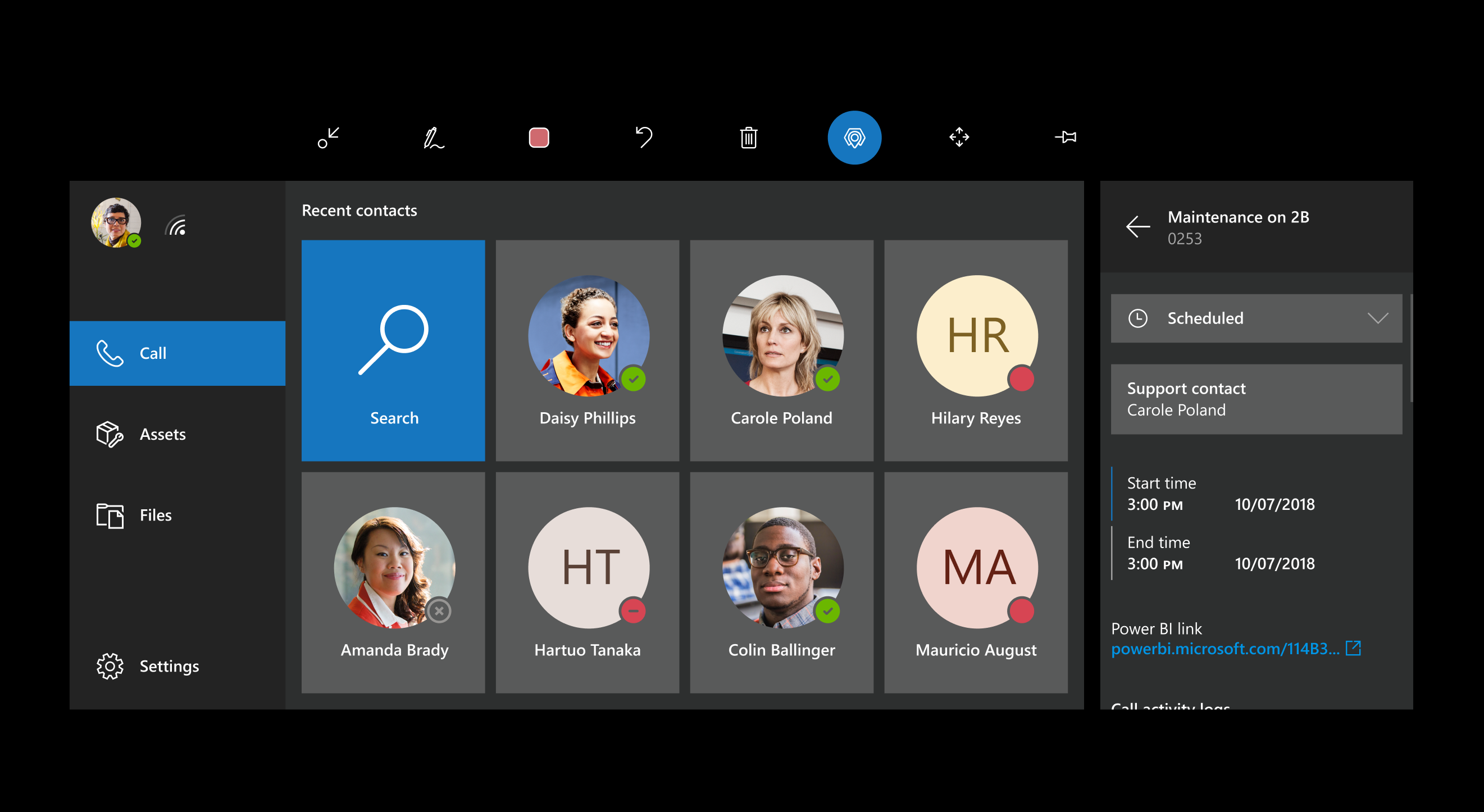
На вкладке Call щелкните значок Dynamics 365, чтобы открыть панель Booking. (Щелкните значок Dynamics 365 еще раз, чтобы закрыть область резервирования .)
Область резервирования останется доступной в правой части окна, пока не закроете ее.
Замечание
Перечислены только брони со статусом «Ход выполнения». Когда бронирование открыто, каждый звонок Dynamics 365 Remote Assist, который вы совершаете, будет связан с этим бронированием, даже если вы не сотрудничаете с указанным ресурсом.
Теперь вы увидите сведения о резервировании, включая ID заказа на выполнение работ и контактное лицо службы поддержки.

Если вы хотите связаться с контактным лицом службы поддержки, выберите его имя. Затем в списке отфильтрованных контактов выберите плитку для эксперта. Если вы не видите нужный контакт, выберите "Поиск ", чтобы открыть голографическую клавиатуру.
Просмотр и обновление сведений о резервировании во время звонка
Во время звонка может потребоваться просмотреть сведения о резервировании, например время начала и окончания резервирования, ресурс, назначенный резервации, и ссылку Power BI на соответствующие данные. Чтобы просмотреть резервирование, выберите Dynamics (или скажите "Remote Assist, Dynamics").
Информация о бронировании размывается, когда вы находитесь в видеозвонке, но остается видимой во время аудиозвонка.
Вы можете обновить состояние резервирования.

Открытие панели мониторинга Power BI из резервирования Dynamics 365 Field Service
Выберите ссылку Power BI, чтобы открыть Power BI Online в браузере или открыть классическое приложение Power BI.
Замечание
При открытии панели мониторинга Power BI Функция удаленной помощи Dynamics 365 закрывается. Если вы разговариваете с экспертом, он останется на линии. Чтобы вернуться к Dynamics 365 Remote Assist, перейдите в меню "Пуск" и выберите плитку Dynamics 365 Remote Assist.
Изменение вида бронирования по умолчанию
Чтобы изменить представление сведений по умолчанию в области Booking , измените представление, как и любое представление Dynamics 365.