Примечание.
Для доступа к этой странице требуется авторизация. Вы можете попробовать войти или изменить каталоги.
Для доступа к этой странице требуется авторизация. Вы можете попробовать изменить каталоги.
Замечание
Dynamics 365 Guides и Remote Assist больше не будут доступны после 31 декабря 2026 года. Узнать больше можно в Dynamics 365 Guides и Remote Assist: окончание поддержки.
Tip
Dynamics 365 Remote Assist клиенты теперь имеют доступ к Remote Assist в мобильной версии Microsoft Teams. Подробнее: Совместная работа с другими пользователями и Использование пространственных аннотаций в Teams.
Иногда специалисты оказываются в удаленных местах или в производственных цехах, где подключение к Интернету работает не очень хорошо. При подключении на скорости отправки и получения данных ниже 1,5 Мбит/с устранение неполадок в режиме реального времени затруднительно. Dynamics 365 Remote Assist HoloLens предоставляет специалистам возможность обсуждать, диагностировать и устранять проблемы с удаленными сотрудниками даже в ситуациях с низкой пропускной способностью.
Important
Чтобы использовать функцию низкой пропускной способности, необходимо включить новый интерфейс собраний Microsoft Teams.
Что считается плохим сетевым подключением
Плохое подключение определяется следующими характеристиками:
пропускная способность от 150 кбит/с до 1,5 Мбит/с;
задержка больше 1000 мс;
потеря более 10 процентов пакетов.
Dynamics 365 Remote Assist автоматически определяет, если специалист испытывает плохие сетевые условия. В этом случае специалисту предлагается передавать удаленному эксперту снимки, вместо того чтобы общаться по видеосвязи. Таким образом, эксперт может просматривать и анонимировать высококачественные изображения вместо низкокачественного видеопотока.
Принцип работы
Коротко рассмотрим, что происходит, если специалист оказался в ситуации низкого качества связи. В этом случае технический специалист — это выездной сотрудник. Удаленный сотрудник находится в другом месте с хорошими условиями сети.
Специалист запускает сеанс видеосвязи с удаленным экспертом.
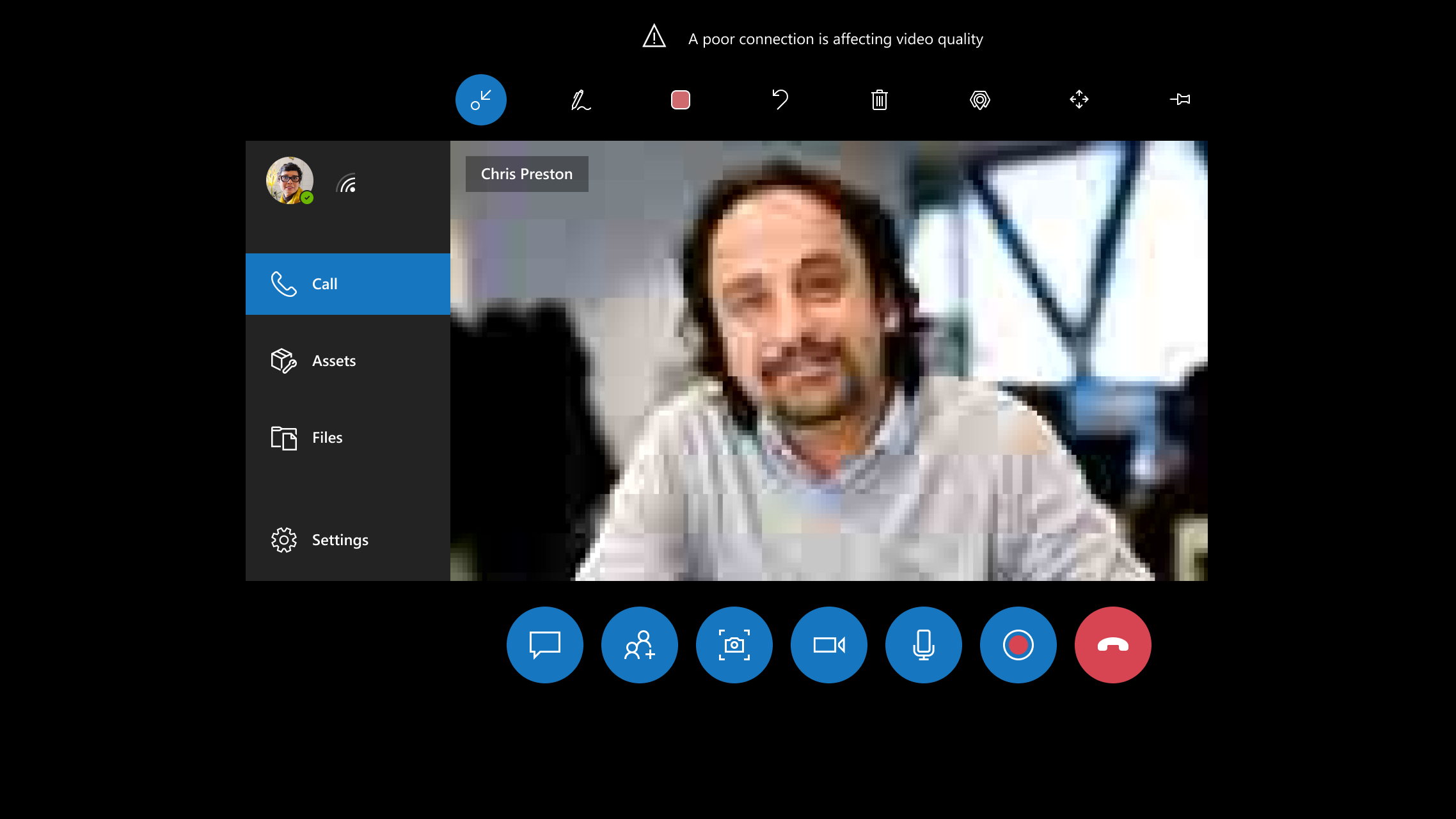
Во время звонка Dynamics 365 Remote Assist автоматически определяет, если у специалиста возникают проблемы с сетью.
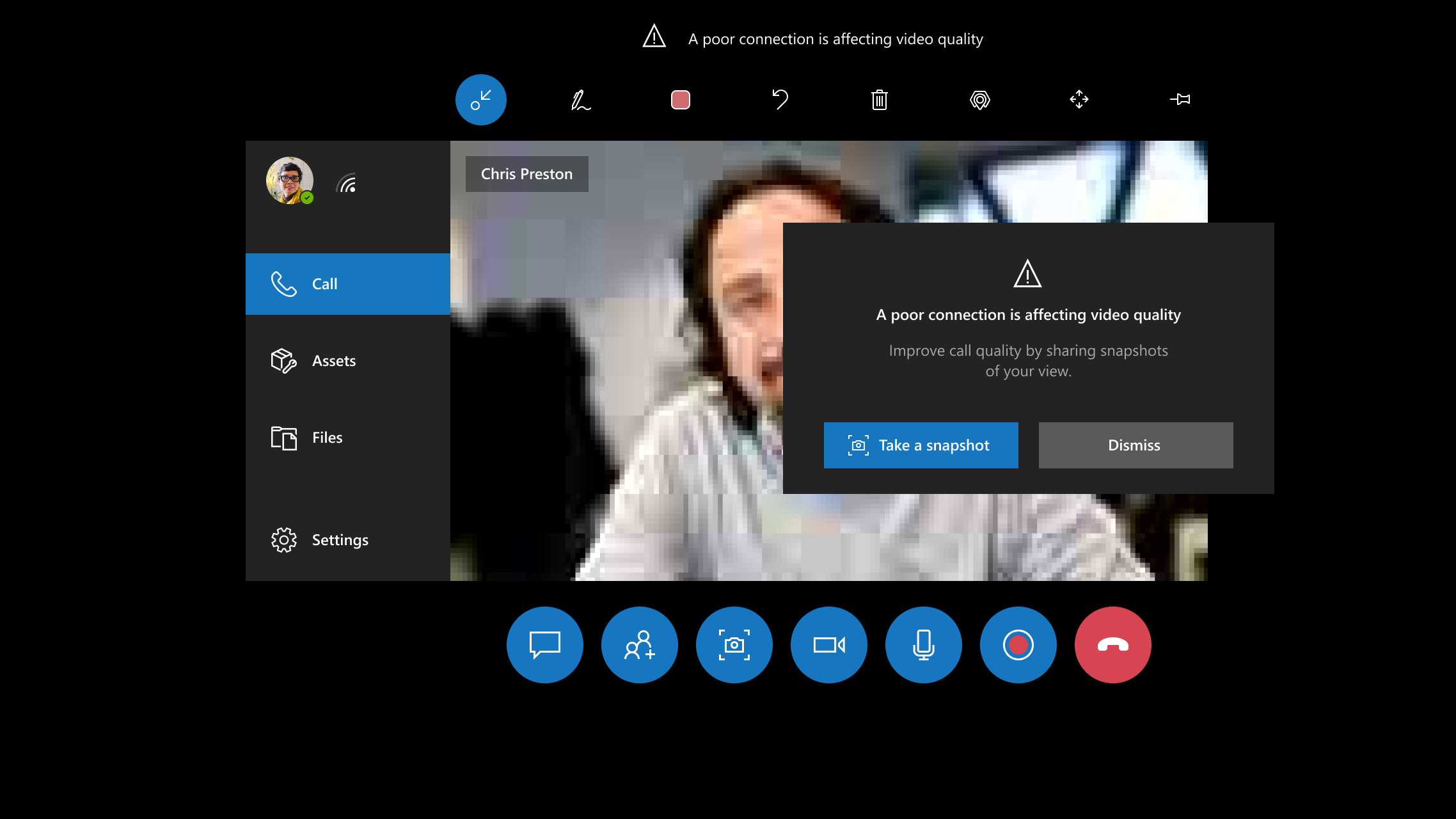
Специалисту предлагается использовать средство моментального снимка для обмена изображениями с экспертом.
Замечание
Лицензия OneDrive необходима для совместного использования моментальных снимков с помощью инструмента Snapshot.
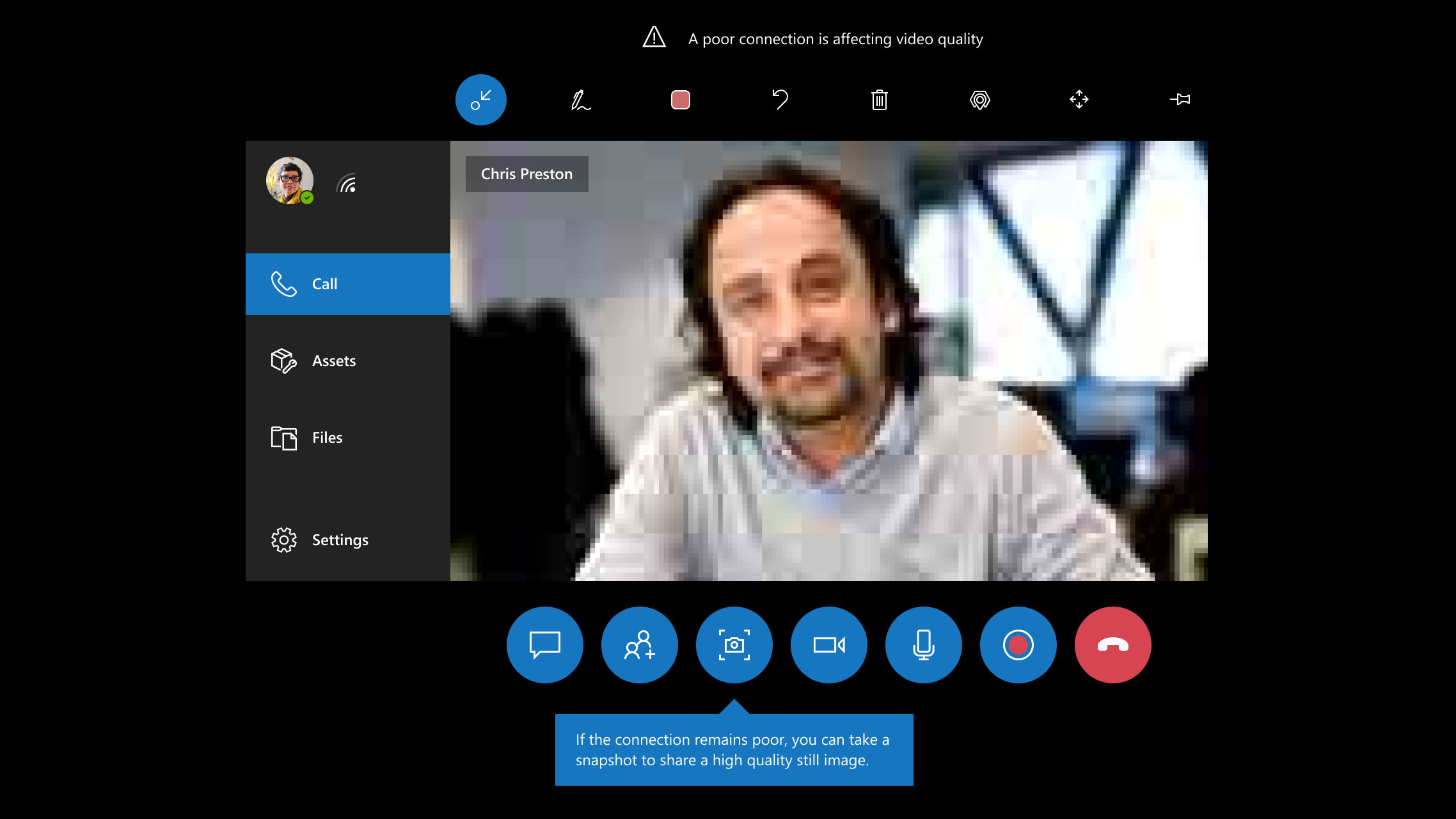
Специалисту показано, как использовать средство моментального снимка .
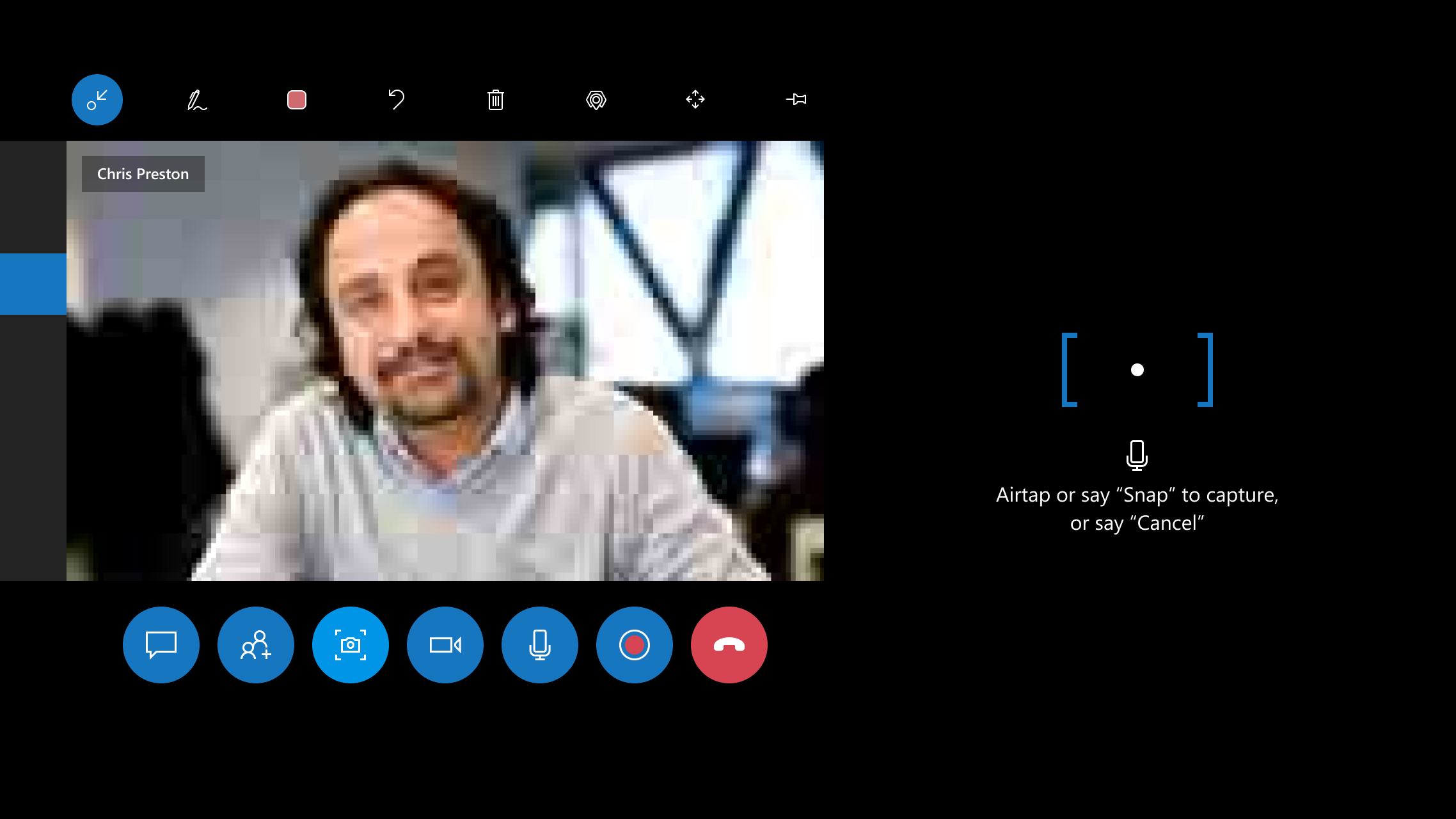
Специалист принимает моментальный снимок, который предоставляется удаленному сотруднику. Удаленный сотрудник теперь видит моментальный снимок, который имеет лучшее качество. Специалист и удаленный эксперт могут одновременно добавлять к снимку заметки.
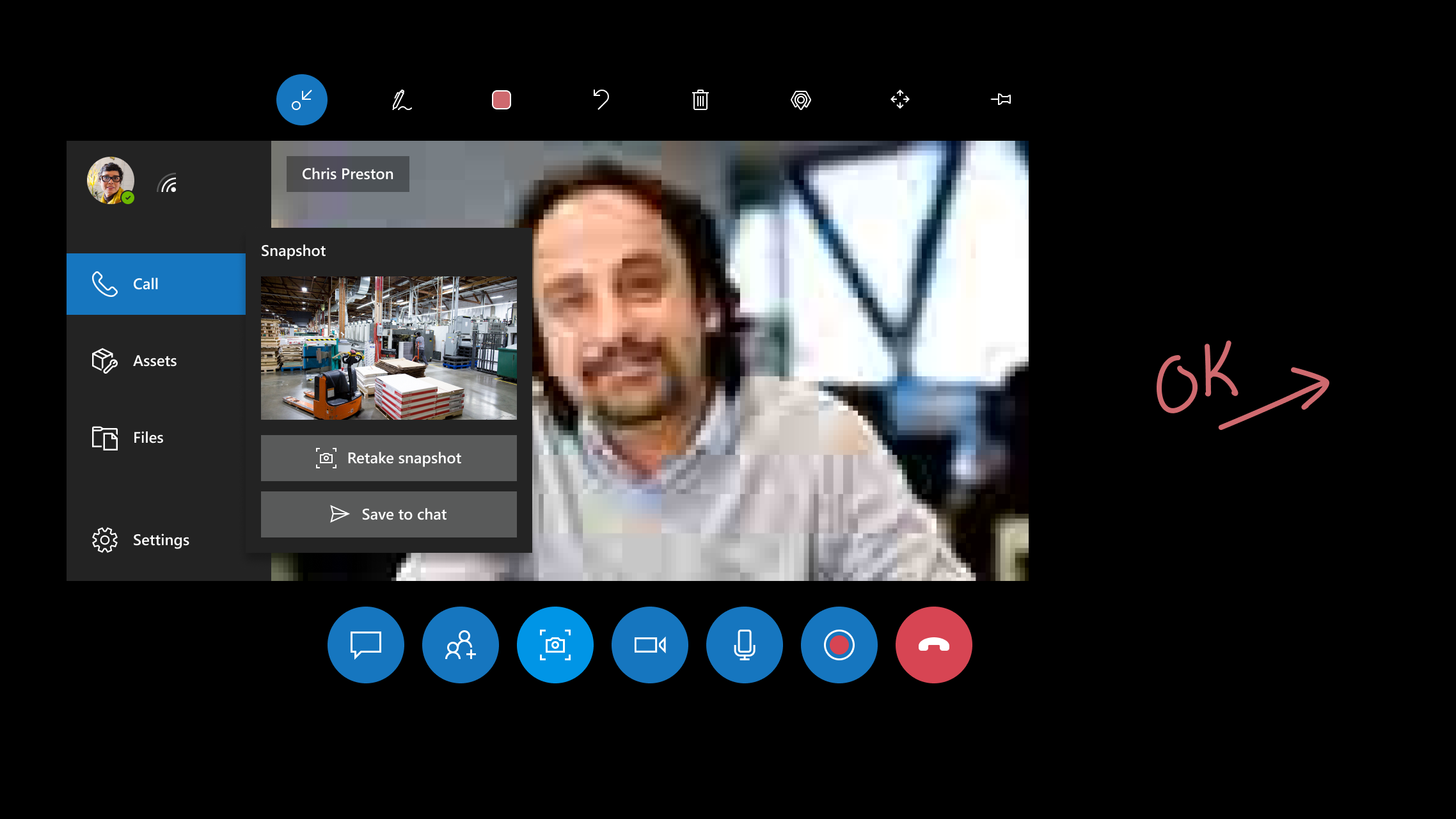
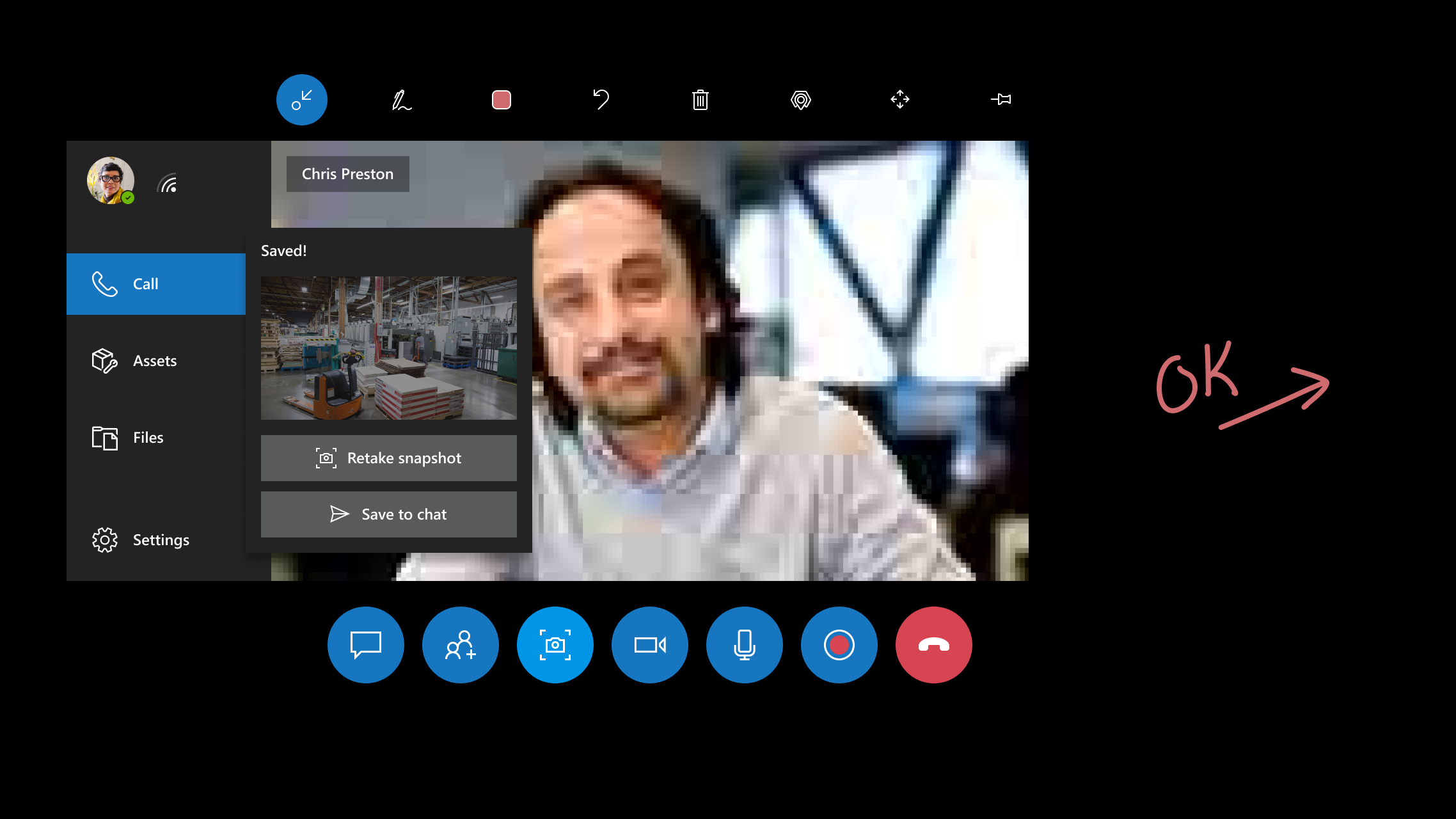
После предоставления моментального снимка специалист может сохранить его в чате собрания или сделать новый снимок.
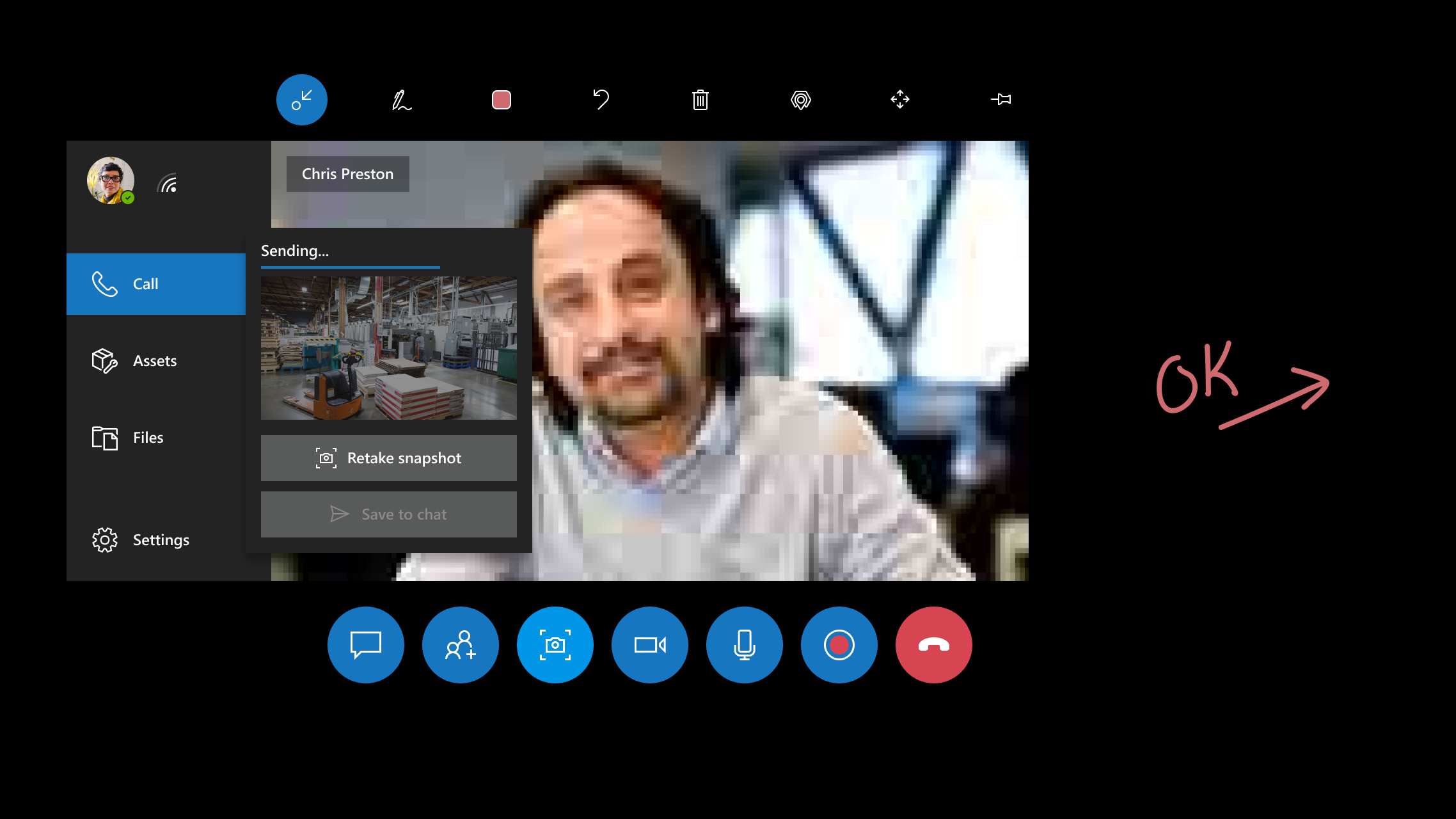
Специалист возвращается к видеозвонку и может продолжать отправлять моментальные снимки удаленному коллеге.
Замечание
Функция низкой пропускной способностью не поддерживается при групповых вызовах.