Из этой статьи вы узнаете, как создать топологию сети с помощью Диспетчер виртуальных сетей Azure. Вы можете выбрать две топологии подключения и выполнить действия с помощью портала Azure или Azure PowerShell:
Используйте вкладки в этой статье, чтобы выбрать топологию, а затем выбрать, следует ли использовать портал Azure или Azure PowerShell.
Выберите топологию сети, которую вы хотите создать. Затем выберите портал Azure или вкладку PowerShell, чтобы выполнить действия.
С топологией сетки все виртуальные сети одного региона в группах сети, включенных в конфигурацию, могут взаимодействовать друг с другом. Вы можете включить подключение между регионами, включив глобальный параметр сетки в конфигурации подключения.
При использовании топологии концентратора и периферийной топологии вы выбираете виртуальную сеть для работы в качестве концентратора, а все периферийные виртуальные сети имеют двунаправленный пиринг только с концентратором по умолчанию. Вы также можете включить прямое подключение между периферийными виртуальными сетями в одной и той же группе периферийных сетей и разрешить периферийным виртуальным сетям использовать шлюз в центральной виртуальной сети.
Создать сетевую группу для ячеистой топологии (портал)
В портале Azure создайте сетевую группу, включающую виртуальные сети, используемые для топологии mesh.
Перейдите к группе ресурсов и выберите ресурс Virtual Network Manager.
В разделе "Параметры" выберите группы "Сеть". Затем щелкните + Создать.
На панели "Создать группу сети " введите или выберите следующие сведения, а затем нажмите кнопку "Создать".
| Setting |
Value |
|
Name |
Введите имя для группы сети. |
|
Описание |
(Необязательно) Укажите описание этой сетевой группы. |
|
Тип элемента |
Выберите виртуальную сеть в раскрывающемся меню. |
Убедитесь, что новая сетевая группа теперь указана на панели "Группы сети".
Задайте участников сетевой группы для ячеистой топологии (портал)
Диспетчер виртуальных сетей Azure предоставляет два метода добавления членства в сетевую группу. Вы можете вручную добавить виртуальные сети или использовать политику Azure для условного добавления виртуальных сетей в группу сети. Это практическое руководство по добавлению членства вручную. Для получения информации об определении членства в сетевых группах с помощью Политика Azure см. Определение членства в сетевых группах с помощью Политика Azure.
В портале Azure вручную добавьте нужные виртуальные сети в топологии mesh в вашу сетевую группу:
В списке сетевых групп выберите группу сети. В разделе "Добавить участников вручную" выберите "Добавить виртуальные сети".
В ручном режиме добавьте участников, выберите все нужные виртуальные сети и нажмите кнопку "Добавить".
Чтобы просмотреть членство в группе сети, которую вы добавили вручную, выберите "Участники группы" на странице "Группа сети" в разделе "Параметры".
Создание конфигурации подключения mesh (портал)
В портале Azure создайте конфигурацию mesh-соединения, используя сетевую группу, которую вы создали в предыдущем разделе.
Выберите "Конфигурации" в разделе "Параметры", а затем нажмите кнопку "+ Создать".
Выберите конфигурацию подключения в раскрывающемся меню, чтобы начать создание конфигурации подключения.
В "Основы" введите следующие сведения и нажмите кнопку "Далее: топология >".
| Setting |
Value |
| Имя. |
Введите имя для этой конфигурации. |
| Description |
Необязательный ввод описания о том, что делает эта конфигурация. |
На вкладке "Топология" выберите топологиюсетки , если она еще не выбрана, и оставьте флажок Включить подключение сетки между регионами без флажка. Подключение между регионами не требуется для этой настройки, так как все виртуальные сети в группе сети находятся в одном регионе.
При добавлении групп сети выберите группу сети, которую нужно добавить в эту конфигурацию. Затем нажмите кнопку " Выбрать " для сохранения.
Important
Добавьте несколько групп сети в конфигурацию подключения к сетке, чтобы установить подключение между всеми виртуальными сетями-членами всех выбранных групп в одном регионе по умолчанию.
Включение подключения сетки между регионами подключает все виртуальные сети всех выбранных групп сети во всех регионах.
Выберите «Обзор и создание», а затем «Создать», чтобы создать конфигурацию сеточного подключения.
Развернуть конфигурацию сетки (портал)
Чтобы применить эту конфигурацию в вашей среде, используйте портал Azure, чтобы развернуть конфигурацию mesh в регионах, где расположены выбранные виртуальные сети.
Выберите "Развертывания" в разделе "Параметры" и выберите " Развернуть конфигурацию".
В разделе "Развертывание конфигурации" выберите следующие параметры:
| Setting |
Value |
| Конфигурации |
Выберите "Включить конфигурации подключения в ваше целевое состояние". |
| Конфигурации подключения |
Выберите имя конфигурации, созданной в предыдущем разделе. |
| Целевые регионы |
Выберите все регионы, которые применяются к виртуальным сетям, которые выбраны для конфигурации. Чтобы постепенно развернуть эту конфигурацию, выберите подмножество регионов. |
Нажмите кнопку "Далее", а затем нажмите кнопку "Развернуть", чтобы завершить развертывание.
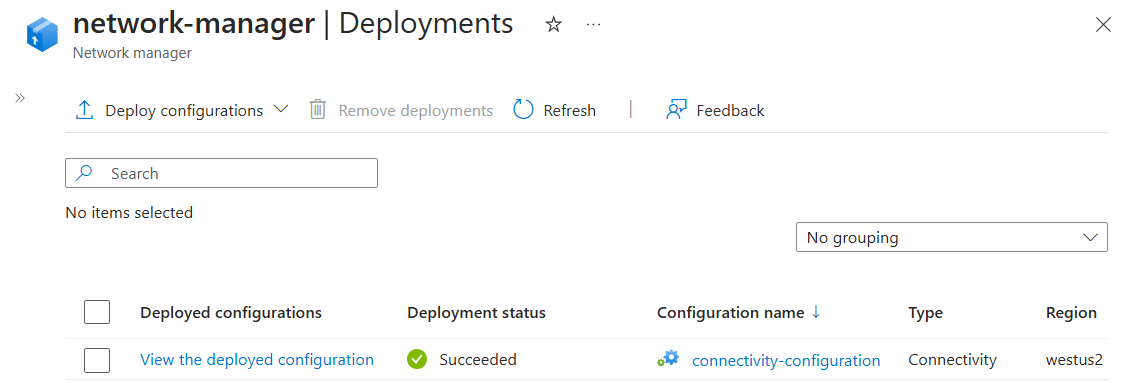
Развертывание отображается в списке для выбранного региона. Развертывание конфигурации может занять несколько минут. Нажмите кнопку "Обновить" , чтобы проверить состояние развертывания.
Подтвердите развертывание сетки (портал)
Просмотр примененных конфигураций.
Чтобы проверить подключение между виртуальными сетями, разверните тестовую виртуальную машину в каждой виртуальной сети и запустите запрос ICMP между ними.
Создайте сетевую группу и добавьте элементы для сетевой топологии (PowerShell)
Используйте Azure PowerShell, чтобы создать сетевую группу, содержащую виртуальные сети, используемые для топологии mesh.
Создайте группу сети для виртуальных сетей с помощью New-AzNetworkManagerGroup.
$ng = @{
    Name = 'myNetworkGroup'
    ResourceGroupName = 'myAVNMResourceGroup'
    NetworkManagerName = 'myAVNM'
}
$networkgroup = New-AzNetworkManagerGroup @ng
Добавьте статический член в статическую группу членства с помощью New-AzNetworkManagerStaticMember.
    $vnet = get-AZVirtualNetwork -ResourceGroupName 'myAVNMResourceGroup' -Name 'VNetA'
    $sm = @{
    NetworkGroupName = $networkgroup.name
    ResourceGroupName = 'myAVNMResourceGroup'
    NetworkManagerName = 'myAVNM'
    Name = 'staticMember'
    ResourceId = $vnet.id
    }
    $staticmember = New-AzNetworkManagerStaticMember @sm
Создание конфигурации подключения mesh (PowerShell)
Используйте Azure PowerShell, чтобы создать конфигурацию mesh с сетевой группой, которую вы создали в предыдущем разделе.
Создайте элемент группы подключений, чтобы добавить в неё сетевую группу с помощью New-AzNetworkManagerConnectivityGroupItem.
$gi = @{
    NetworkGroupId = $networkgroup.Id
}
$groupItem = New-AzNetworkManagerConnectivityGroupItem @gi
Создайте группу конфигурации и добавьте в неё элемент группы, созданный на предыдущем шаге.
[System.Collections.Generic.List[Microsoft.Azure.Commands.Network.Models.PSNetworkManagerConnectivityGroupItem]]$configGroup = @()
$configGroup.Add($groupItem)
Создайте конфигурацию подключения с помощью New-AzNetworkManagerConnectivityConfiguration.
$config = @{
    Name = 'connectivityconfig'
    ResourceGroupName = 'myAVNMResourceGroup'
    NetworkManagerName = 'myAVNM'
    ConnectivityTopology = 'Mesh'
    AppliesToGroup = $configGroup
}
$connectivityconfig = New-AzNetworkManagerConnectivityConfiguration @config
Развернуть конфигурацию ячеистой сети (PowerShell)
Зафиксируйте конфигурацию mesh в целевых регионах с помощью Deploy-AzNetworkManagerCommit.
[System.Collections.Generic.List[string]]$configIds = @()
$configIds.add($connectivityconfig.id)
[System.Collections.Generic.List[string]]$target = @()
$target.Add("westus")

$deployment = @{
    Name = 'myAVNM'
    ResourceGroupName = 'myAVNMResourceGroup'
    ConfigurationId = $configIds
    TargetLocation = $target
    CommitType = 'Connectivity'
}
Deploy-AzNetworkManagerCommit @deployment
Подтвердите развертывание сети mesh (PowerShell)
Перейдите к одной из виртуальных сетей на портале и выберите Network Manager в разделе "Параметры". На этой странице должна отображаться конфигурация.
Чтобы проверить подключение между виртуальными сетями, разверните тестовую виртуальную машину в каждой виртуальной сети и запустите запрос ICMP между ними.
Создать сетевую группу для топологии хаба и спицы (портал)
В портале Azure создайте сетевую группу, включающую виртуальные сети, используемые в качестве спиц для топологии hub-and-spoke.
Перейдите к группе ресурсов и выберите ресурс Virtual Network Manager.
В разделе "Параметры" выберите группы "Сеть". Затем щелкните + Создать.
На панели "Создать группу сети " введите или выберите следующие сведения, а затем нажмите кнопку "Создать".
| Setting |
Value |
|
Name |
Введите имя для группы сети. |
|
Описание |
(Необязательно) Укажите описание этой сетевой группы. |
|
Тип элемента |
Выберите виртуальную сеть в раскрывающемся меню. |
Убедитесь, что новая сетевая группа теперь указана на панели "Группы сети".
Определите участников сетевой группы для топологии типа «hub-and-spoke» (портал)
Диспетчер виртуальных сетей Azure предоставляет два метода добавления членства в сетевую группу. Вы можете вручную добавить виртуальные сети или использовать политику Azure для условного добавления виртуальных сетей в группу сети. Это практическое руководство по добавлению членства вручную. Для получения информации об определении членства в сетевых группах с помощью Политика Azure см. Определение членства в сетевых группах с помощью Политика Azure.
В портале Azure вручную добавьте нужные виртуальные сети в качестве спиц в вашу сетевую группу:
В списке сетевых групп выберите группу сети. В разделе "Добавить участников вручную" выберите "Добавить виртуальные сети".
В ручном режиме добавьте участников, выберите все нужные виртуальные сети и нажмите кнопку "Добавить".
Чтобы просмотреть членство в группе сети, которую вы добавили вручную, выберите "Участники группы" на странице "Группа сети" в разделе "Параметры".
Создайте конфигурацию соединения хаба и спиц (портал)
На портале Azure создайте конфигурацию подключения по схеме «концентратор и периферия», используя сетевую группу, созданную в предыдущем разделе.
Выберите "Конфигурации" в разделе "Параметры", а затем нажмите кнопку "+ Создать".
Выберите конфигурацию подключения в раскрывающемся меню, чтобы начать создание конфигурации подключения.
В "Основы" введите следующие сведения и нажмите кнопку "Далее: топология >".
| Setting |
Value |
| Имя. |
Введите имя для этой конфигурации. |
| Description |
(Необязательно) Введите описание того, что делает эта конфигурация. |
На вкладке "Топология" выберите концентратор и периферийнуютопологию в разделе "Топология".
Установите флажок "Удалить существующие пиринги" , если вы хотите удалить все ранее созданные пиринги между виртуальными сетями в группах сети, включенных в эту конфигурацию. Затем выберите пункт "Выбрать концентратор".
На вкладке "Выбор концентратора" выберите виртуальную сеть, предназначенную для виртуальной сети концентратора, и нажмите кнопку "Выбрать".
Выберите +Добавить сетевые группы.
На странице Добавление сетевых групп выберите сетевые группы, которые вы хотите добавить в эту конфигурацию в качестве спиц. Затем нажмите кнопку "Добавить " для сохранения.
Выберите параметры, которые необходимо включить для каждой периферийной сетевой группы. Следующие три параметра отображаются рядом с каждым именем группы в спицевых группах сетей:
-
Прямое подключение. Выберите включить пиринг в группе сети , если вы хотите установить подключение между виртуальными сетями в группе сети. По умолчанию это подключение устанавливается только между виртуальными сетями в этой группе сетей, принадлежащих одному региону.
-
Глобальная сетка: этот параметр можно выбрать только в том случае, если включено прямое подключение . Выберите "Включить подключение сетки между регионами", если вы хотите установить подключение между регионами для всех виртуальных сетей в этой группе сети.
-
Шлюз: Выберите "Использовать концентратор в качестве шлюза", если у вас есть шлюз виртуальной сети в центральной виртуальной сети, который вы хотите использовать для передачи трафика из виртуальных сетей этой периферийной сети в локальную инфраструктуру.
Выберите Просмотреть и создать > Создать, чтобы создать конфигурацию подключения типа «концентратор — периферия».
Развернуть конфигурацию хаба и спиц (портал)
Чтобы применить эту конфигурацию в вашей среде, используйте портал Azure, чтобы развернуть конфигурацию хаба и спиц в регионах, где расположены выбранные виртуальные сети.
Выберите "Развертывания" в разделе "Параметры" и выберите " Развернуть конфигурацию".
В разделе "Развертывание конфигурации" выберите следующие параметры:
| Setting |
Value |
| Конфигурации |
Выберите "Включить конфигурации подключения в ваше целевое состояние". |
| Конфигурации подключения |
Выберите имя конфигурации, созданной в предыдущем разделе. |
| Целевые регионы |
Выберите все регионы, которые применяются к виртуальным сетям, которые выбраны для конфигурации. Чтобы постепенно развернуть эту конфигурацию, выберите подмножество регионов. |
Нажмите кнопку "Далее", а затем нажмите кнопку "Развернуть", чтобы завершить развертывание.
Развертывание отображается в списке для выбранного региона. Развертывание конфигурации может занять несколько минут. Нажмите кнопку "Обновить" , чтобы проверить состояние развертывания.
Note
Если вы используете пиринги виртуальных сетей, созданные за пределами Диспетчер виртуальных сетей Azure, и хотите управлять топологией и подключением с помощью Диспетчер виртуальных сетей Azure, у вас есть несколько вариантов развертывания, чтобы устранить или свести к минимуму время простоя в сети:
- Разверните конфигурации подключения Диспетчер виртуальных сетей Azure поверх существующих пирингов. Конфигурации подключения полностью совместимы с предварительными пирингами вручную. При развертывании конфигурации подключения по умолчанию Диспетчер виртуальных сетей Azure повторно использует существующие пиринги, которые обеспечивают подключение, описанное в конфигурации, и устанавливает дополнительное подключение по мере необходимости. Это означает, что вам не нужно удалять существующие пиринги между концентратором и периферийными виртуальными сетями.
- Полное управление подключением с помощью Диспетчер виртуальных сетей Azure. Если вы хотите полностью управлять подключенностью из одной плоскости управления, вы можете удалить существующие пиринги, чтобы удалить все ранее созданные пиринги из виртуальных сетей групп сети, предусмотренных в этой конфигурации при развертывании.
Подтвердите развертывание хаба и спиц (портал)
Просмотр примененных конфигураций.
Чтобы проверить прямое подключение между периферийными виртуальными сетями, разверните виртуальную машину в каждой периферийной виртуальной сети. Затем инициируйте запрос ICMP с одной виртуальной машины на другую.
Использование центра Виртуальная глобальная сеть в качестве концентратора
Important
Использование концентратора Виртуальная глобальная сеть Azure в конфигурациях подключения Диспетчер виртуальных сетей Azure концентратора и периферийных узлов в настоящее время находится в предварительной версии. Хотя в предварительной версии, функциональные возможности, доступность и другие аспекты этой функции могут измениться в ответ на отзывы.
Эта предварительная версия предоставляется без соглашения об уровне обслуживания и не рекомендуется для рабочих нагрузок. Некоторые функции могут не поддерживаться или иметь ограниченные возможности.
Для получения дополнительной информации см. Дополнительные условия использования для предварительных версий Microsoft Azure.
В портале Azure создайте конфигурацию подключения Диспетчер виртуальных сетей Azure топологии «концентратор и периферия», в которой концентратор представляет собой узел Виртуальная глобальная сеть.
Требования к Виртуальная глобальная сеть-хабу
- Ознакомьтесь с особенностями поведения топологии Hub-and-spoke в виртуальных сетях-концентраторах и концентраторах Виртуальная глобальная сеть.
- У вас должен быть существующий экземпляр Диспетчер виртуальных сетей Azure и по крайней мере одна сетевая группа.
- Иметь существующие Виртуальная глобальная сеть и виртуальный концентратор.
- Иметь разрешение на создание или обновление конфигураций подключения в Диспетчер виртуальных сетей Azure и создание или выбор политик подключения в Виртуальная глобальная сеть.
Создание конфигурации подключения
На портале Azure перейдите к экземпляру Network manager.
Выберите "Конфигурации" в разделе "Параметры", а затем нажмите кнопку "+ Создать".
Выберите конфигурацию подключения.
На вкладке "Основы" введите имя и необязательное описание, а затем нажмите кнопку "Далее: топология >".
Выберите центр Виртуальная глобальная сеть и политику подключения
На вкладке Топология выберите Концентратор и периферия, а затем выберите Выбрать концентратор.
В области "Выбор концентратора" выберите центр Виртуальная глобальная сеть, а затем нажмите кнопку "Выбрать".
Выберите политику подключения.
Выберите существующую политику подключения или нажмите кнопку "Создать", чтобы создать политику, которая применяется к Виртуальная глобальная сеть подключениям виртуальной сети, создаваемым этой конфигурацией подключения или обновлениями.
Политика подключений определяет поведение маршрутизации для подключений виртуальной сети, включая связывание и распространение таблиц маршрутов, карты маршрутов и параметры безопасности интернет-трафика. Дополнительные сведения см. в разделе "Политика подключения".
Добавить группы spoke-сетей
Выберите +Добавить сетевые группы.
В окне Добавление сетевых групп выберите одну или несколько сетевых групп, которые будут использоваться в качестве спиц, а затем нажмите Добавить.
При развертывании этой конфигурации подключения:
- Для виртуальных сетей, которые еще не подключены к выбранному концентратору Виртуальная глобальная сеть, Диспетчер виртуальных сетей Azure создает Виртуальная глобальная сеть подключения к виртуальной сети и применяет выбранную политику подключения.
- Для виртуальных сетей, которые уже подключены к выбранному концентратору Виртуальная глобальная сеть, Диспетчер виртуальных сетей Azure обновляет существующие подключения, чтобы применить выбранную политику подключения.
Создание, развертывание и проверка
Нажмите кнопку "Просмотр и создание > ", чтобы создать конфигурацию подключения.
Откройте Развертывания в разделе Настройки, а затем выберите Развернуть конфигурацию.
На странице развертывания выберите "Включить конфигурации подключения" в состояние цели, выберите новую конфигурацию подключения, выберите целевые регионы и нажмите кнопку "Развернуть".
В ресурсе Виртуальная глобальная сеть перейдите в раздел Сетевые подключения и убедитесь, что ожидаемые подключения к виртуальной сети находятся в подключенном состоянии.
В виртуальном концентраторе просмотрите эффективные маршруты, чтобы убедиться, что поведение маршрутов соответствует выбранной политике подключения.
Создайте сетевую группу и добавьте участников для топологии хаба и спицы (PowerShell)
Используйте Azure PowerShell, чтобы создать сетевую группу, включающую виртуальные сети, используемые для топологии hub-and-spoke.
Создайте группу сети для виртуальных сетей с помощью New-AzNetworkManagerGroup.
$ng = @{
        Name = 'myNetworkGroup'
        ResourceGroupName = 'myAVNMResourceGroup'
        NetworkManagerName = 'myAVNM'
    }
    $networkgroup = New-AzNetworkManagerGroup @ng
Добавьте статический член в статическую группу членства с помощью New-AzNetworkManagerStaticMember.
    $vnet = get-AZVirtualNetwork -ResourceGroupName 'myAVNMResourceGroup' -Name 'VNetA'
    $sm = @{
    NetworkGroupName = $networkgroup.name
    ResourceGroupName = 'myAVNMResourceGroup'
    NetworkManagerName = 'myAVNM'
    Name = 'staticMember'
    ResourceId = $vnet.id
    }
    $staticmember = New-AzNetworkManagerStaticMember @sm
Создайте конфигурацию соединения хаба и спиц (PowerShell)
Используйте Azure PowerShell, чтобы создать конфигурацию hub-and-spoke с сетевой группой, которую вы создали в предыдущем разделе.
Создайте элемент группы подключений spokes, чтобы добавить сетевую группу с помощью New-AzNetworkManagerConnectivityGroupItem. Вы можете включить прямое подключение с помощью флага -GroupConnectivity, глобальную ячеистую сеть с помощью флага -IsGlobal или использовать шлюз в виртуальной сети-концентраторе с помощью флага -UseHubGateway.
$spokes = @{
    NetworkGroupId = $networkgroup.Id
}
$spokesGroup = New-AzNetworkManagerConnectivityGroupItem @spokes -UseHubGateway -GroupConnectivity 'DirectlyConnected' -IsGlobal
Создайте группу подключений spoke и добавьте элемент группы из предыдущего шага.
[System.Collections.Generic.List[Microsoft.Azure.Commands.Network.Models.NetworkManager.PSNetworkManagerConnectivityGroupItem]]$configGroup = @()
$configGroup.Add($spokesGroup)
Создайте элемент группы подключений концентратора и укажите виртуальную сеть, которую вы используете в качестве концентратора, с помощью New-AzNetworkManagerHub.
[System.Collections.Generic.List[Microsoft.Azure.Commands.Network.Models.NetworkManager.PSNetworkManagerHub]]$hubList = @()

$hub = @{
    ResourceId = '/subscriptions/aaaa0a0a-bb1b-cc2c-dd3d-eeeeee4e4e4e/resourceGroups/myAVNMResourceGroup/providers/Microsoft.Network/virtualNetworks/VNetA'
    ResourceType = 'Microsoft.Network/virtualNetworks'
}
$hubvnet = New-AzNetworkManagerHub @hub

$hubList.Add($hubvnet)
Создайте конфигурацию подключения с помощью New-AzNetworkManagerConnectivityConfiguration.
$config = @{
    Name = 'connectivityconfig'
    ResourceGroupName = 'myAVNMResourceGroup'
    NetworkManagerName = 'myAVNM'
    ConnectivityTopology = 'HubAndSpoke'
    Hub = $hubList
    AppliesToGroup = $configGroup
}
$connectivityconfig = New-AzNetworkManagerConnectivityConfiguration @config -DeleteExistingPeering -IsGlobal
Note
Если вы используете пиринги виртуальных сетей, созданные за пределами Диспетчер виртуальных сетей Azure, и хотите управлять топологией и подключением с помощью Диспетчер виртуальных сетей Azure, у вас есть несколько вариантов развертывания, чтобы устранить или свести к минимуму время простоя в сети:
- Разверните конфигурации подключения Диспетчер виртуальных сетей Azure поверх существующих пирингов. Конфигурации подключения полностью совместимы с предварительными пирингами вручную. При развертывании конфигурации подключения по умолчанию Диспетчер виртуальных сетей Azure повторно использует существующие пиринги, которые обеспечивают подключение, описанное в конфигурации, и устанавливает дополнительное подключение по мере необходимости. Это означает, что вам не нужно удалять существующие пиринги между концентратором и периферийными виртуальными сетями.
- Полное управление подключением с помощью Диспетчер виртуальных сетей Azure. Если вы хотите полностью управлять подключенностью из одной плоскости управления, вы можете удалить существующие пиринги, чтобы удалить все ранее созданные пиринги из виртуальных сетей групп сети, предусмотренных в этой конфигурации при развертывании.
Развернуть конфигурацию хаба и спицы (PowerShell)
Примените конфигурацию типа hub-and-spoke в целевых регионах с помощью Deploy-AzNetworkManagerCommit.
[System.Collections.Generic.List[string]]$configIds = @()
$configIds.add($connectivityconfig.id)
[System.Collections.Generic.List[string]]$regions = @()
$regions.Add("westus")

$deployment = @{
    Name = 'myAVNM'
    ResourceGroupName = 'myAVNMResourceGroup'
    ConfigurationId = $configIds
    TargetLocation = $regions
    CommitType = 'Connectivity'
}
Deploy-AzNetworkManagerCommit @deployment
Подтвердить развертывание хаба и спицы (PowerShell)
Перейдите в одну из виртуальных сетей на портале Azure и выберите Пиринги в разделе Параметры. Вы увидите новое пиринговое подключение, созданное между виртуальной сетью-концентратором и периферийными виртуальными сетями, с AVNM в названии.
Чтобы проверить прямую связность между спицами, разверните виртуальную машину в каждой виртуальной сети спицы. Затем запустите запрос ICMP с одной виртуальной машины на другую.