Примечание.
Для доступа к этой странице требуется авторизация. Вы можете попробовать войти или изменить каталоги.
Для доступа к этой странице требуется авторизация. Вы можете попробовать изменить каталоги.
В этом руководстве описано, как создать топологию сети концентратора и периферийной сети с помощью Диспетчера виртуальных сетей Azure. Затем вы развернете шлюз виртуальной сети в центральной виртуальной сети, чтобы разрешить ресурсам в виртуальных сетях периферийных сетевых групп взаимодействовать с удаленными сетями с помощью VPN. Вы также настраиваете конфигурацию администратора безопасности для блокировки исходящего сетевого трафика в Интернет через порты 80 и 443. Наконец, убедитесь, что конфигурации были применены правильно, наблюдая за параметрами виртуальной сети и виртуальной машины.
Из этого руководства вы узнаете, как:
- Создание нескольких виртуальных сетей.
- Развертывание шлюза виртуальной сети.
- Создайте топологию сети концентратора и периферийной сети.
- Создайте конфигурацию администратора безопасности, блокируя трафик через порты 80 и 443.
- Проверка примененных конфигураций.

Необходимые условия
- Учетная запись Azure с активной подпиской. Создайте учетную запись бесплатно .
- Перед выполнением действий, описанных в этом руководстве, необходимо сначала создать экземпляр Диспетчера виртуальных сетей Azure. Экземпляр должен включать функции администратора подключения и безопасности . В этом руководстве используется экземпляр Диспетчер виртуальных сетей Azure с именем vnm-learn-eastus-001.
Создание виртуальных сетей
В этой процедуре описывается создание трех виртуальных сетей для подключения между собой с использованием конфигурации сети типа 'концентратор-спицы'.
Войдите на портал Azure.
Выберите +Создать ресурс и выполните поиск по фразе Виртуальная сеть. Затем выберите Создать, чтобы начать настройку виртуальной сети.
На вкладке Основные сведения введите или выберите указанные ниже значения параметров.
Настройка Значение Подписка Выберите подписку, в которой требуется развернуть эту виртуальную сеть. Группа ресурсов Выберите или создайте группу ресурсов для хранения виртуальной сети. В этом руководстве используется группа ресурсов с именем rg-learn-eastus-001. Имя. Введите vnet-learn-prod-eastus-001 для имени виртуальной сети. Область/регион Выберите регион "Восточная часть США ". Нажмите кнопку Далее: IP-адреса и настройте следующее сетевое адресное пространство:
Настройка Значение Диапазон IPv4-адресов Введите 10.0.0.0/16 в качестве адресного пространства. Имя подсети Введите имя default для подсети. Адресное пространство подсети Введите адресное пространство подсети 10.0.0.0/24. Нажмите Просмотр и создание и выберите Создать, чтобы развернуть виртуальную сеть.
Повторите шаги 2–5 и создайте еще две виртуальные сети в той же группе ресурсов с указанными ниже параметрами.
Настройка Значение Подписка Выберите ту же подписку, которая была выбрана на шаге 3. Группа ресурсов Выберите rg-learn-eastus-001. Имя. Введите vnet-learn-prod-eastus-002 и vnet-learn-hub-eastus-001 для двух виртуальных сетей. Область/регион Выберите регион (США) Восточная часть США. IP-адреса vnet-learn-prod-eastus-002 Адресное пространство IPv4: 10.1.0.0/16
Имя подсети: по умолчанию
Адресное пространство подсети: 10.1.0.0/24IP-адреса vnet-learn-hub-eastus-001 Адресное пространство IPv4: 10.2.0.0/16
Имя подсети: по умолчанию
Адресное пространство подсети: 10.2.0.0/24
Создание подсети шлюза виртуальной сети
Создайте подсеть шлюза виртуальной сети в центральной виртуальной сети. Эта подсеть используется шлюзом виртуальной сети для маршрутизации трафика в виртуальную сеть и из нее.
Перейдите в виртуальную сеть vnet-learn-eastus-001 и выберите подсети в разделе "Параметры".
Выберите +Подсеть , чтобы создать новую подсеть.
На странице "Добавление подсети " введите или выберите следующие сведения:
Настройка Значение Назначение подсети Выберите шлюз виртуальной сети в раскрывающемся меню. IPv4 Размер Выберите /27 в раскрывающемся меню. Выберите "Добавить " и проверьте создание новой подсети.
Примечание.
Подсеть шлюза — это специальная подсеть, используемая шлюзом виртуальной сети. Размер подсети шлюза должен быть не менее /27. Адресное пространство подсети шлюза не должно перекрываться с другими подсетями в виртуальной сети. Адресное пространство подсети шлюза должно быть подмножеством адресного пространства виртуальной сети. Эта подсеть шлюза должна называться GatewaySubnet. Если вы не назовете подсеть GatewaySubnet, шлюз виртуальной сети не сможет использовать его.
Развертывание шлюза виртуальной сети
Разверните шлюз виртуальной сети в магистральной виртуальной сети. Этот шлюз виртуальной сети необходим для групп сети абонентской конфигурации, чтобы включить Использовать концентратор в качестве шлюза.
Выберите +Создать ресурс и выполните поиск по фразе шлюз виртуальной сети. Затем выберите Создать, чтобы начать настройку шлюза виртуальной сети.
На вкладке Основные сведения введите или выберите указанные ниже значения параметров.
Настройка Значение Подписка Выберите подписку, в которой требуется развернуть эту виртуальную сеть. Имя. Введите gw-learn-hub-eastus-001 для имени шлюза виртуальной сети. Номер SKU Выберите VpnGW1 для номера SKU. Поколение Выберите Generation1 для поколения. Виртуальная сеть Выберите vnet-learn-hub-eastus-001 для виртуальной сети. Общедоступный IP-адрес Имя общедоступного IP-адреса Введите имя gwpip-learn-hub-eastus-001 для общедоступного IP-адреса. ВТОРОЙ ОБЩЕДОСТУПНЫЙ IP-АДРЕС Имя общедоступного IP-адреса Введите имя gwpip-learn-hub-eastus-002 для общедоступного IP-адреса. Выберите Просмотр и создание, а после прохождения проверки — Создать. Развертывание шлюза виртуальной сети может длиться до 30 минут. Пока вы ожидаете завершения развертывания, можно перейти к следующему разделу. Однако вы можете заметить, что gw-learn-hub-eastus-001 не отображается как имеющий шлюз из-за задержек и синхронизации в портале Azure.
Создание сетевой группы
Примечание.
В этом руководстве предполагается, что вы уже создали экземпляр Диспетчер виртуальных сетей Azure с помощью руководства по быстрому началу. Сетевая группа в данном руководстве называется ng-learn-prod-eastus-001.
Перейдите к группе ресурсов и выберите ресурс Virtual Network Manager.
В разделе "Параметры" выберите группы "Сеть". Затем щелкните + Создать.
На панели "Создать группу сети " введите или выберите следующие сведения, а затем нажмите кнопку "Создать".
Настройка Значение Имя Введите имя для группы сети. Описание (Необязательно) Укажите описание этой сетевой группы. Тип элемента Выберите виртуальную сеть в раскрывающемся меню. Убедитесь, что новая сетевая группа теперь указана на панели "Группы сети".
Определение динамического членства в группах с помощью политики Azure
В экземпляре Диспетчер виртуальных сетей Azure vnm-learn-eastus-001 используйте Политика Azure для динамического добавления виртуальных сетей в группу сети ng-learn-prod-eastus-001 на основе условия именования.
В списке сетевых групп выберите ng-learn-prod-eastus-001. В разделе "Создание политики" для динамического добавления участников выберите "Создать политику Azure".
На странице "Создать Политика Azure" выберите или введите следующие сведения:
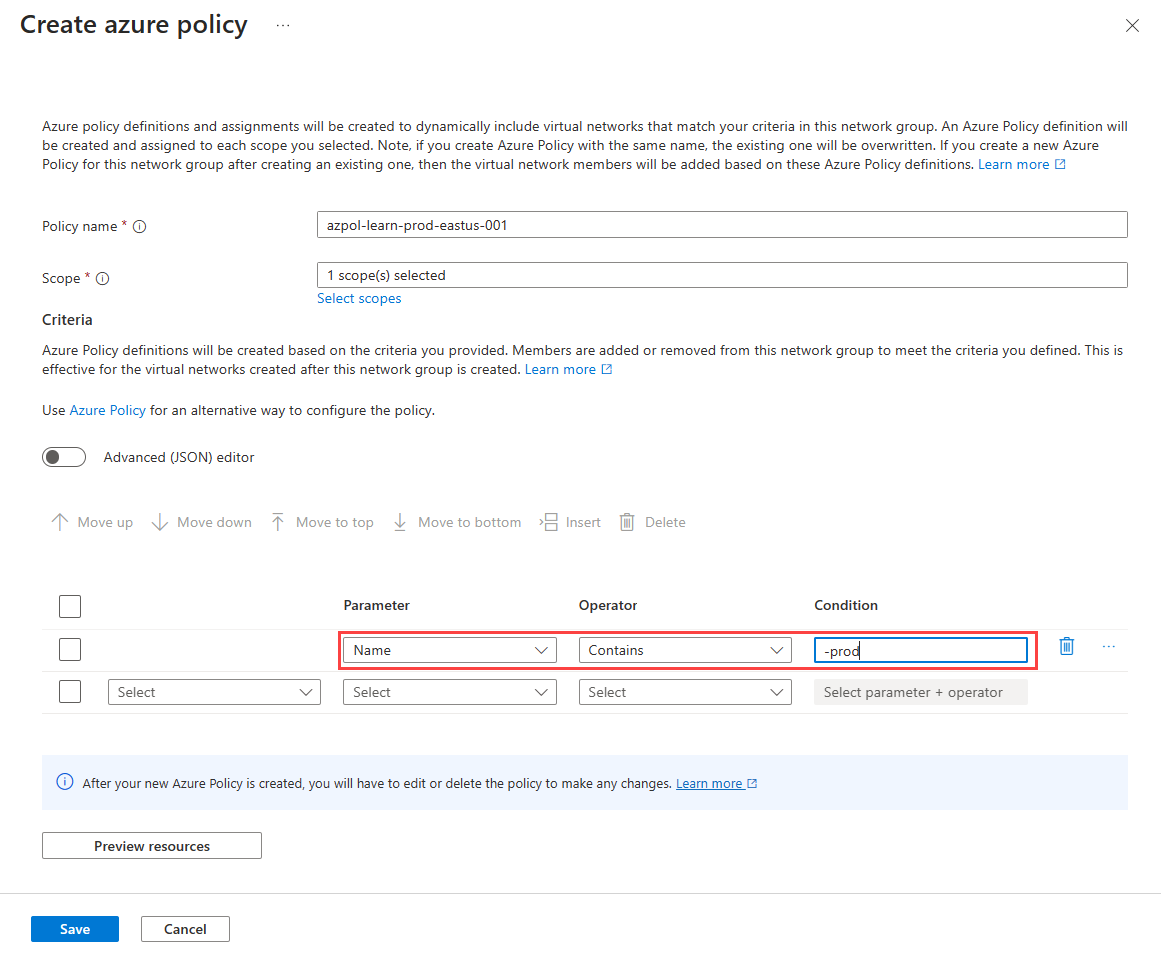
Настройка Значение Имя политики В текстовом поле введите azpol-learn-prod-eastus-001 . Область Выберите "Выбрать области " и выберите текущую подписку. Критерии Параметр Выберите имя из раскрывающегося списка. Оператор Выберите "Содержит" в раскрывающемся списке. Состояние Введите -prod для условия в текстовом поле. Выберите ресурсы предварительной версии , чтобы просмотреть область "Действующие виртуальные сети" и нажмите кнопку "Закрыть". На этой странице показаны виртуальные сети, добавленные в группу сети на основе условий, определенных в Политика Azure.
Нажмите кнопку "Сохранить", чтобы развернуть членство в группе. Может потребоваться до одной минуты, чтобы политика вступила в силу и была добавлена в вашу группу сети.
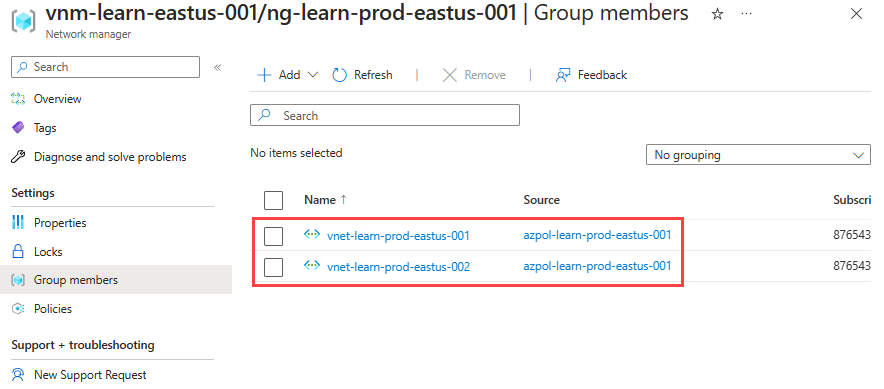
На странице "Группа сети" в разделе "Параметры" выберите "Участники группы", чтобы просмотреть членство в группе на основе условий, определенных в Политика Azure. Источник указан как azpol-learn-prod-eastus-001.
Создание конфигурации подключения к концентратору и периферийным устройствам
В экземпляре Диспетчер виртуальных сетей Azure vnm-learn-eastus-001 создайте конфигурацию подключения, которая определяет топологию концентратора и периферийных серверов.
Выберите "Конфигурации" в разделе "Параметры", а затем нажмите кнопку "+ Создать".
Выберите конфигурацию подключения в раскрывающемся меню, чтобы начать создание конфигурации подключения.
На странице "Основы" введите следующие сведения и нажмите кнопку "Далее: топология>".
Настройка Значение Имя. Введите cc-learn-prod-eastus-001. Описание Необязательно: введите описание конфигурации подключения. На вкладке "Топология" выберите "Концентратор" и "Периферийный". Это показывает другие параметры.
Выберите концентратор в разделе Настройки концентратора. Затем выберите vnet-learn-hub-eastus-001, чтобы он использовался в качестве центра конфигурации, и выберите Выбрать.
Примечание.
В зависимости от момента развертывания целевая виртуальная сеть концентратора может не отображаться как имеющая шлюз в поле Есть шлюз. Это связано с развертыванием шлюза виртуальной сети. Развертывание может занять до 30 минут и может не отображаться сразу в различных представлениях портала Azure.
В разделе "Периферийные сетевые группы" нажмите кнопку +Добавить. Затем выберите ng-learn-prod-eastus-001 как периферийную сетевую группу и выберите Выбрать.
После добавления сетевой группы выберите указанные ниже значения параметров.
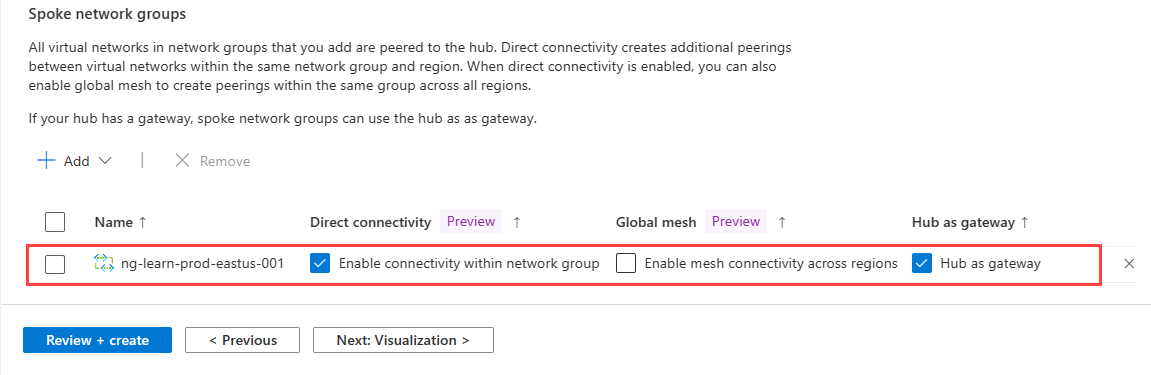
Настройка Значение Прямое подключение Установите флажок " Включить подключение" в группе сети. Этот параметр позволяет виртуальным сетям групп периферийных сетей в одном регионе напрямую взаимодействовать друг с другом. Глобальная сетка Оставьте флажок «Включить подключение к сетке в разных регионах»снятым. Этот параметр не требуется, так как обе периферийные виртуальные сети находятся в одном регионе. Концентратор в качестве шлюза Установите флажок для использования концентратора в качестве шлюза. Нажмите «Далее: проверка и создание»>, а затем создайте конфигурацию подключения.
Развертывание конфигурации подключения
Перед развертыванием конфигурации подключения убедитесь, что шлюз виртуальной сети развернут. Если вы развертываете топологию «hub-and-spoke» с включенной опцией Use hub as a gateway, и шлюз отсутствует, развертывание завершается ошибкой. Дополнительные сведения см. в разделе "Использование концентратора в качестве шлюза".
Выберите "Развертывания" в разделе "Параметры", а затем выберите " Развернуть конфигурации".
Выберите указанные ниже значения параметров.
Настройка Значение Конфигурации Выберите "Включить конфигурации подключения в целевом состоянии". Конфигурации подключения Выберите cc-learn-prod-eastus-001. Целевые регионы Выберите восточную часть США в качестве региона развертывания. Нажмите кнопку "Далее", а затем нажмите кнопку "Развернуть", чтобы завершить развертывание.
Развертывание отображается в списке для выбранного региона. Развертывание конфигурации может занять несколько минут.
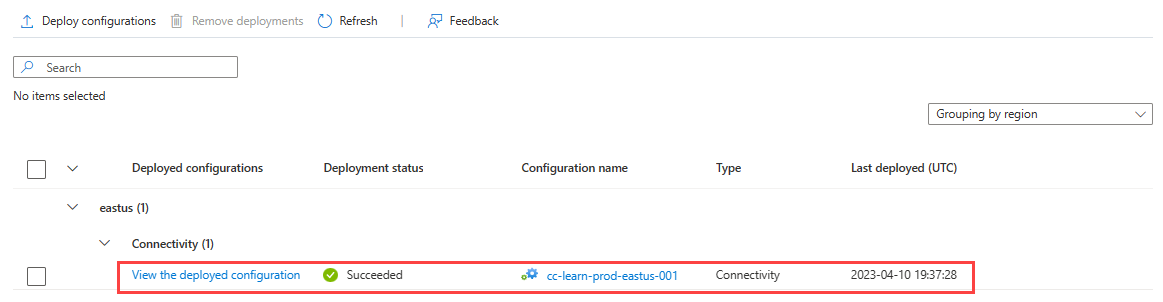
Когда развертывание завершится, его состояние отображается как Развернуто для региона Восток США.
Создание конфигурации администратора безопасности
В экземпляре Диспетчер виртуальных сетей Azure vnm-learn-eastus-001 создайте конфигурацию администратора безопасности, чтобы заблокировать исходящий трафик на портах 80 и 443.
Снова выберите "Конфигурации" в разделе "Параметры ", а затем нажмите кнопку "Создать" и выберите "Конфигурация администратора безопасности" в меню, чтобы начать создание конфигурации администратора безопасности.
Введите имя sac-learn-prod-eastus-001 для конфигурации, а затем нажмите кнопку "Далее: коллекции правил".
Введите имя rc-learn-prod-eastus-001 для коллекции правил и выберите ng-learn-prod-eastus-001 для целевой группы сети. Затем щелкните + Добавить.
Введите и выберите следующие параметры, а затем нажмите Добавить:
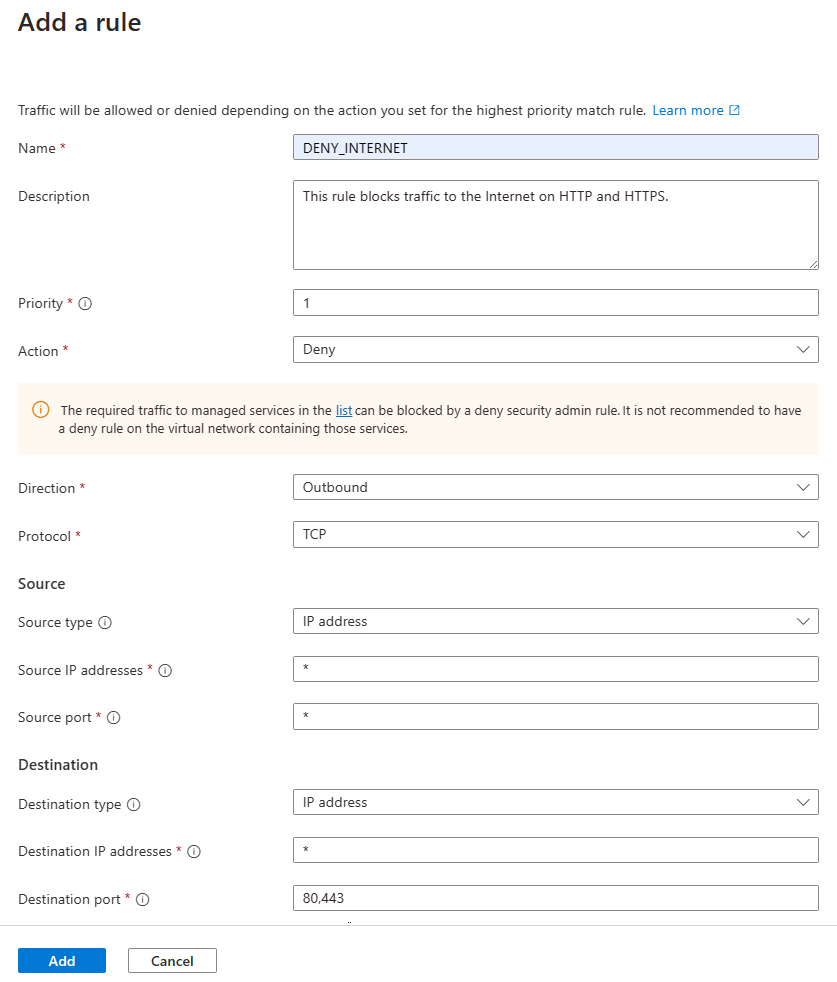
Настройка Значение Имя. Введите DENY_INTERNET Описание Введите это правило блокирует трафик в Интернет по ПРОТОКОЛу HTTP и HTTPS. Приоритет Введите 1 Действие Выберите " Запретить" Направление Выбор исходящего трафика Протокол Выберите TCP. Источник Тип источника Выбор IP-адреса Исходные IP-адреса Введите * Назначение Тип назначения Выбор IP-адресов IP-адреса назначения Введите * Порт назначения Введите 80, 443 Выберите "Добавить ", чтобы добавить коллекцию правил в конфигурацию администратора безопасности.
Выберите Проверить + создать и Создать, чтобы создать конфигурацию администратора безопасности.
Развертывание конфигурации управления безопасностью
Выберите "Развертывания" в разделе "Параметры", а затем выберите " Развернуть конфигурации".
В разделе Конфигурации выберите Включить администратора безопасности в целевое состояние и конфигурацию sac-learn-prod-eastus-001, созданную в последнем разделе. Затем выберите "Восточная часть США " в качестве целевого региона и нажмите кнопку "Далее".
Выберите Далее, а затем Развернуть. Теперь вы увидите развертывание в списке для выбранного региона. Развертывание конфигурации может занять несколько минут.
Когда развертывание завершится, его состояние будет отображаться как Развернуто для региона Восточная часть США.
Проверка развертывания конфигураций
Проверка из виртуальной сети
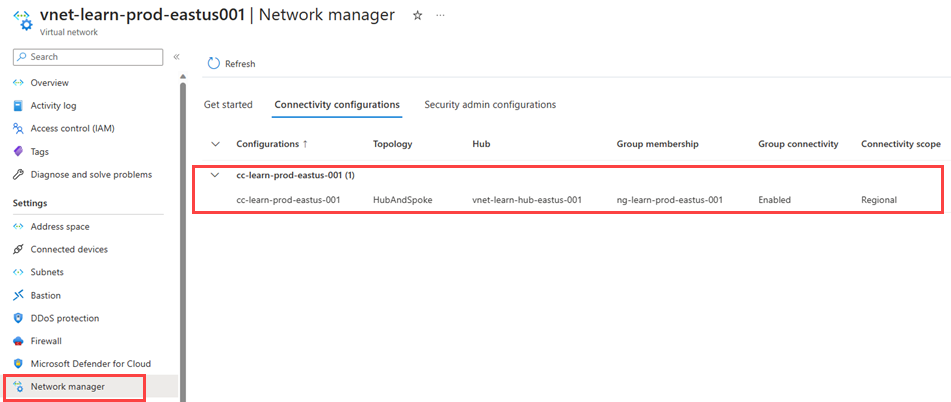
Перейдите в виртуальную сеть vnet-learn-prod-eastus-001 и выберите Network Manager в разделе "Параметры". На вкладке "Конфигурации подключения" перечислены конфигурации подключенияcc-learn-prod-eastus-001 , примененные в виртуальной сети.
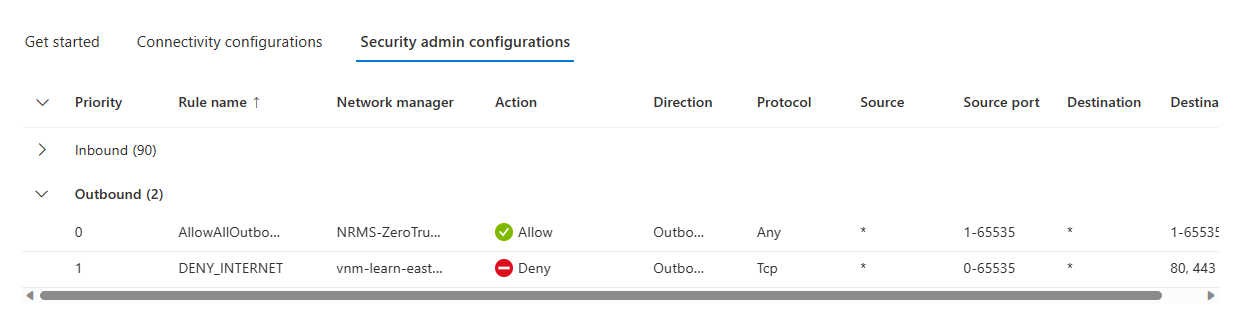
Перейдите на вкладку "Конфигурации администратора безопасности" и разверните исходящий трафик , чтобы получить список правил администратора безопасности, примененных к этой виртуальной сети.
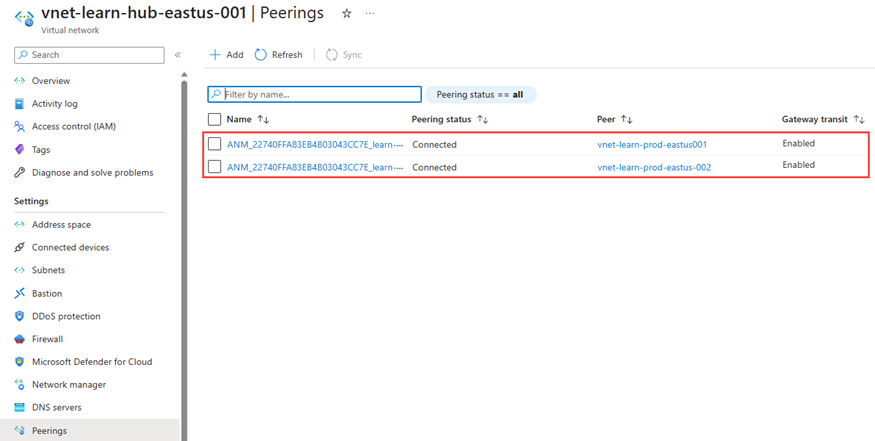
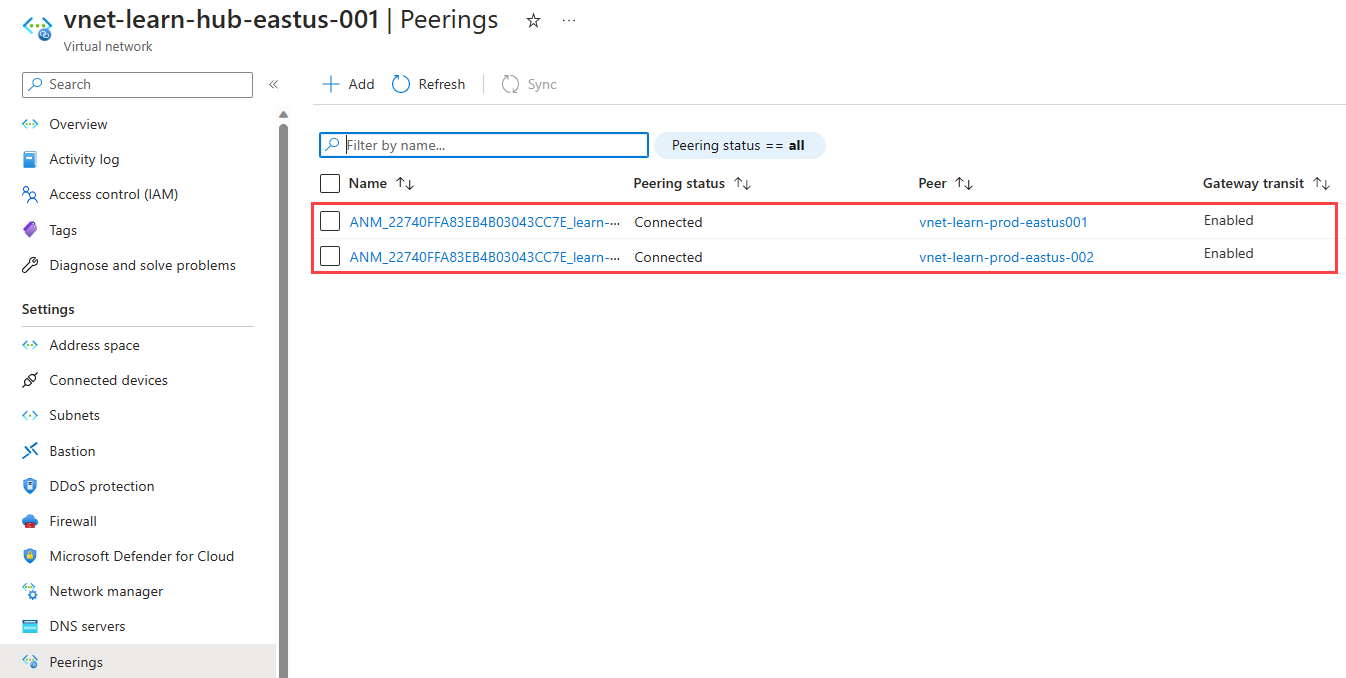
Перейдите к vnet-learn-hub-eastus-001 и выберите пиринги в разделе "Параметры" , чтобы получить список пирингов виртуальных сетей, созданных диспетчером виртуальных сетей Azure. Его имя начинается с ANM_.
Проверка с виртуальной машины
Разверните тестовую виртуальную машину в vnet-learn-prod-eastus-001.
Перейдите к тестовой виртуальной машине, созданной в vnet-learn-prod-eastus-001 и выберите "Сеть" в разделе "Параметры". Выберите правила исходящего порта и убедитесь, что применяется правило DENY_INTERNET .
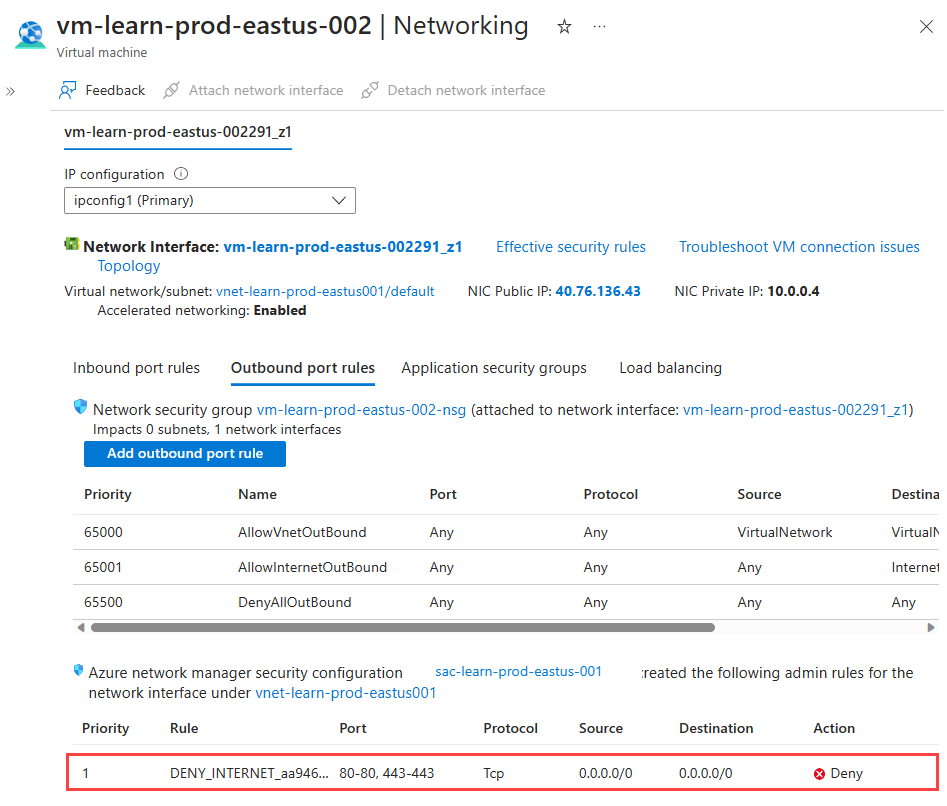
Выберите имя сетевого интерфейса и выберите "Действующие маршруты" в разделе "Справка", чтобы проверить маршруты пиринга виртуальной сети. Маршрут
10.2.0.0/16со типом следующего прыжкаVNet peering— это маршрут к виртуальной сети концентратора.
Очистка ресурсов
Если Диспетчер виртуальных сетей Azure вам больше не нужен, перед удалением ресурса необходимо убедиться, что выполняются все перечисленные ниже условия:
- Ни в одном регионе не развернута ни одна конфигурация.
- Все конфигурации удалены.
- Все сетевые группы удалены.
Используйте контрольный список компонентов удаления , чтобы убедиться, что дочерние ресурсы по-прежнему недоступны перед удалением группы ресурсов.
Следующие шаги
Узнайте, как блокировать сетевой трафик с помощью конфигурации управления безопасностью.