Примечание.
Для доступа к этой странице требуется авторизация. Вы можете попробовать войти или изменить каталоги.
Для доступа к этой странице требуется авторизация. Вы можете попробовать изменить каталоги.
Диспетчер виртуальных сетей Azure предоставляет несколько способов проверить, правильно ли применяются конфигурации. В этой статье показано, как проверить конфигурации, применяемые как на уровне виртуальной сети, так и на уровне виртуальной машины. Мы также рассмотрим операции, которые вы увидите в журнале действий.
Видимость виртуальной сети
Фактическое членство в сетевых группах и примененные конфигурации можно просматривать для каждой виртуальной сети.
Членство в группах сети
Все членства в группах сети записываются и доступны для запроса внутри Azure Resource Graph. Вы используете таблицу networkResources для типа ресурса расширения Microsoft.Network/networkGroupMemberships в вашем запросе.
Откройте портал Azure, чтобы найти и использовать обозреватель Resource Graph, выполнив следующие действия.
Выберите Все службы в левой области. Найдите и выберите Resource Graph Explorer или перейдите напрямую к Resource Graph Explorer
В разделе "Запрос 1" введите следующий запрос, чтобы найти все сетевые группы, содержащие виртуальную сеть:
networkresources
| where type == "microsoft.network/networkgroupmemberships"
| where id == "{virtualNetworkId}/providers/Microsoft.Network/networkGroupMemberships/default"
| mv-expand properties.GroupMemberships
| project properties_GroupMemberships.NetworkGroupId
Выберите Запустить запрос.
Просмотрите ответ запроса на вкладке "Результаты ". Выберите вкладку "Сообщения" , чтобы просмотреть сведения о запросе, включая количество результатов и длительность запроса. На этой же вкладке отображаются возникшие ошибки.
Чтобы найти все ресурсы в группе сети, повторите описанные выше действия с помощью следующего запроса:
networkresources
| where type == "microsoft.network/networkgroupmemberships"
| mv-expand properties.GroupMemberships
| where properties_GroupMemberships.NetworkGroupId == {networkGroupId}
| parse id with virtualNetworkId "/providers/Microsoft.Network/networkGroupMemberships/default"
|    project virtualNetworkId
Узнайте больше о запросах Azure Resource Graph с помощью Resource Graph Explorer.
Примечание.
Azure Resource Graph вернет только те сетевые ресурсы, к которым у вас есть доступ на чтение на момент выполнения запроса.
Примененные конфигурации
После развертывания конфигурации с помощью Диспетчера виртуальной сети вы можете просмотреть примененную конфигурацию в ресурсе виртуальной сети.
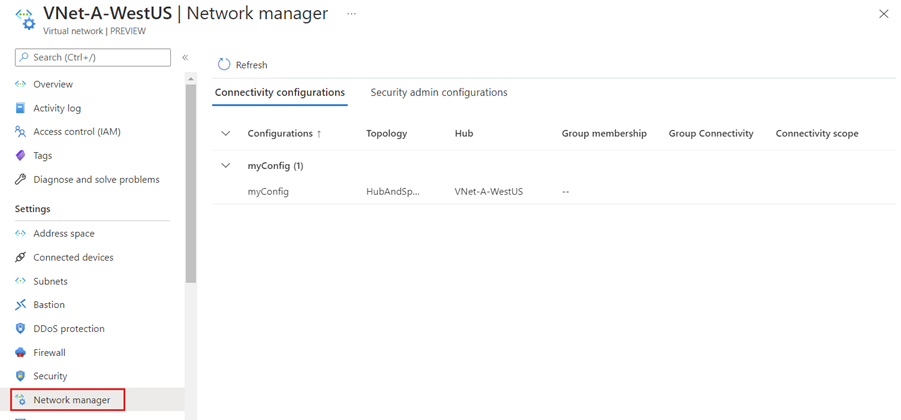
Перейдите к ресурсу виртуальной сети и выберите Network Manager в разделе "Параметры". На вкладке "Подключение" просмотрите все конфигурации подключения, с которыми связана виртуальная сеть.
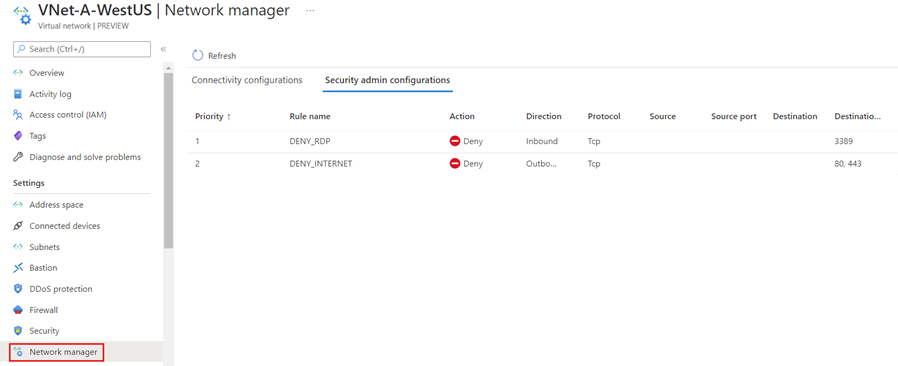
Перейдите на вкладку "Конфигурации администратора безопасности", чтобы просмотреть все правила безопасности, применяемые к виртуальной сети.
Видимость виртуальной машины
На уровне виртуальной машины можно просмотреть правила безопасности, применяемые Диспетчером виртуальных сетей, а также эффективные маршруты для конфигураций подключения.
Примененные правила безопасности
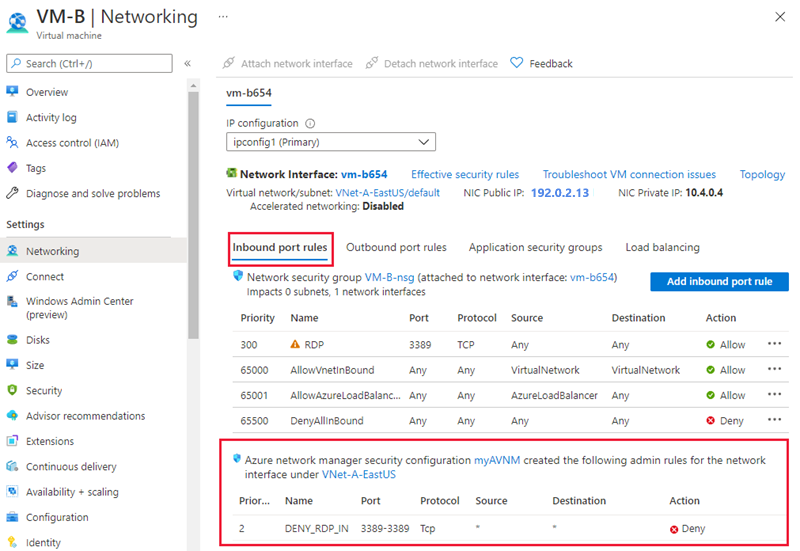
Перейдите к виртуальной машине в виртуальной сети, к которой применена конфигурация Диспетчера виртуальных сетей. Затем выберите "Сеть" в разделе "Параметры " в области меню слева.
Вы увидите список групп безопасности для входящего сетевого трафика, а также раздел правил безопасности для входящего трафика, применяемых Virtual Network Manager.
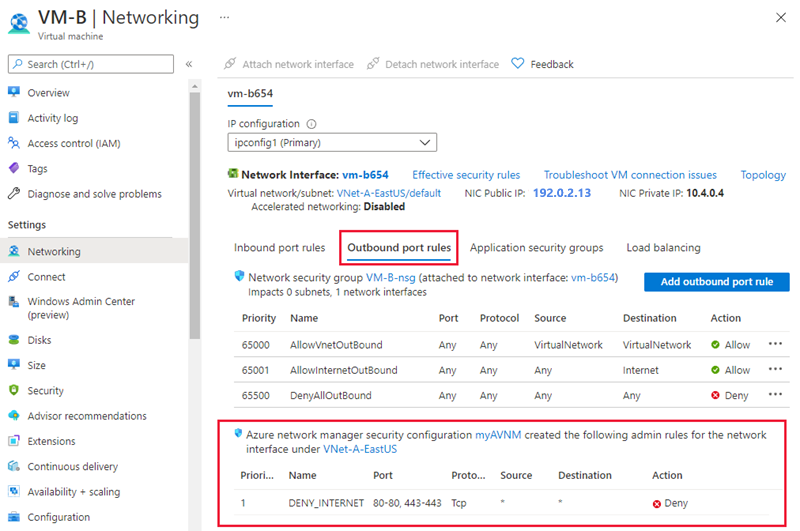
Перейдите на вкладку правил исходящего порта, чтобы просмотреть правила безопасности исходящего трафика для виртуальной машины.
Действующие маршруты
Чтобы просмотреть действующие маршруты для примененной конфигурации подключения, выберите имя сетевого интерфейса в параметрах сети виртуальной машины.
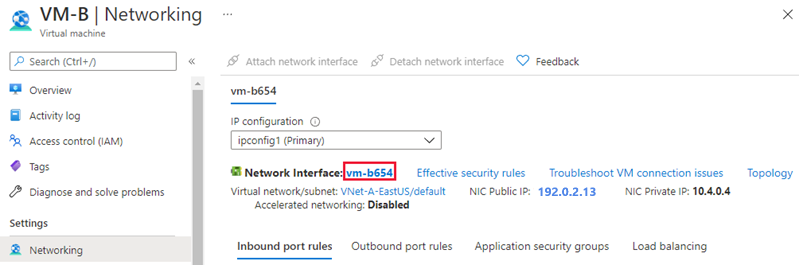
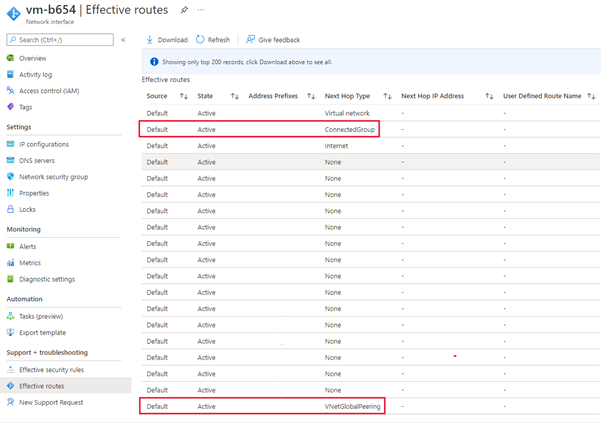
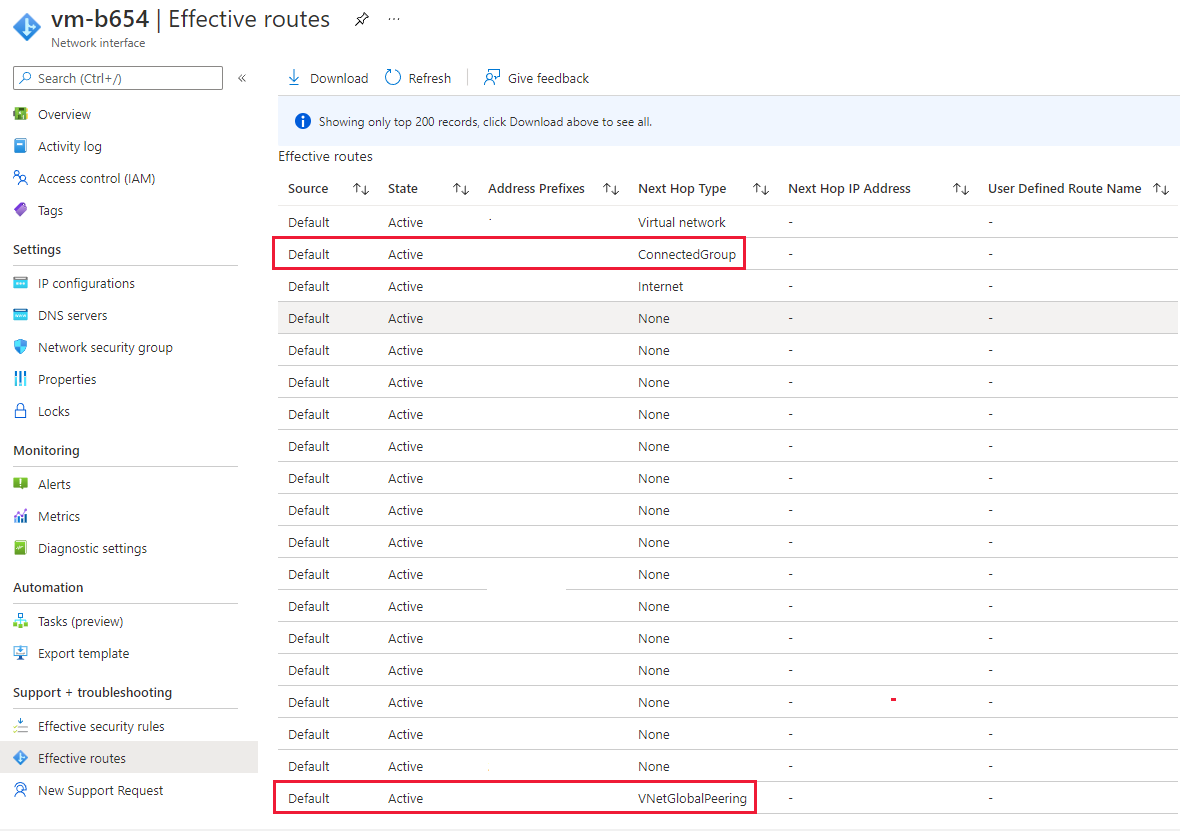
Затем выберите действующие маршруты в разделе "Поддержка и устранение неполадок".
Маршруты с типом следующего хопа ConnectedGroup являются частью конфигурации mesh или обеспечивают прямое соединение между спицовыми виртуальными сетями в одной сетевой группе. Маршруты между виртуальными сетями хаба и спицы имеют следующий тип перехода: VNetPeering или GlobalVNetPeering.
Действующие правила безопасности
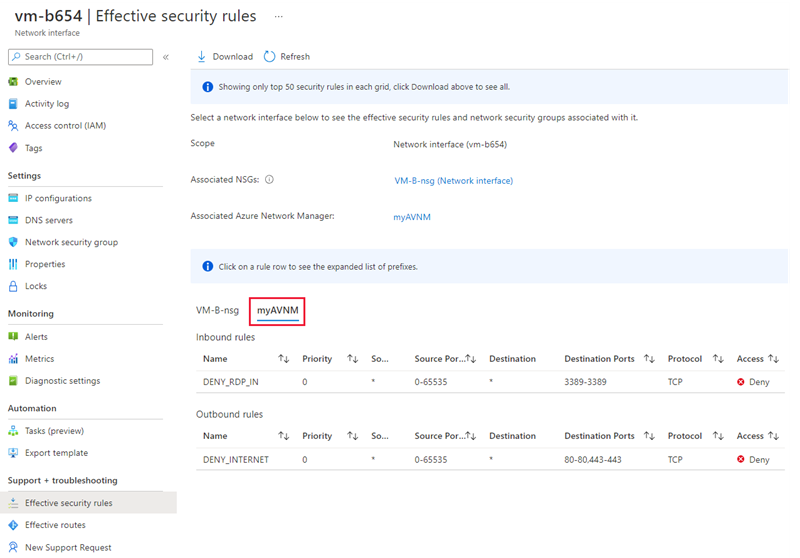
Чтобы просмотреть эффективные правила безопасности для применённой конфигурации правил безопасности, выберите имя сетевого интерфейса в разделе Сеть виртуальной машины.
Затем выберите действующие правила безопасности в разделе "Поддержка и устранение неполадок".
Выберите имя Диспетчер виртуальных сетей Azure, чтобы увидеть правила администратора безопасности, связанные с этой виртуальной машиной.
Журнал действий
Вы можете просмотреть журнал действий ресурса Диспетчер виртуальных сетей Azure, чтобы увидеть изменения, внесенные вами или вашим сетевым администратором. Чтобы просмотреть журнал действий, перейдите к ресурсу Network Manager в портал Azure. Выберите журнал действий в меню слева. При необходимости измените интервал времени и добавьте дополнительные фильтры, чтобы сузить список операций. Вы также можете просмотреть журнал действий, выполнив поиск службы в верхней части портала Azure.
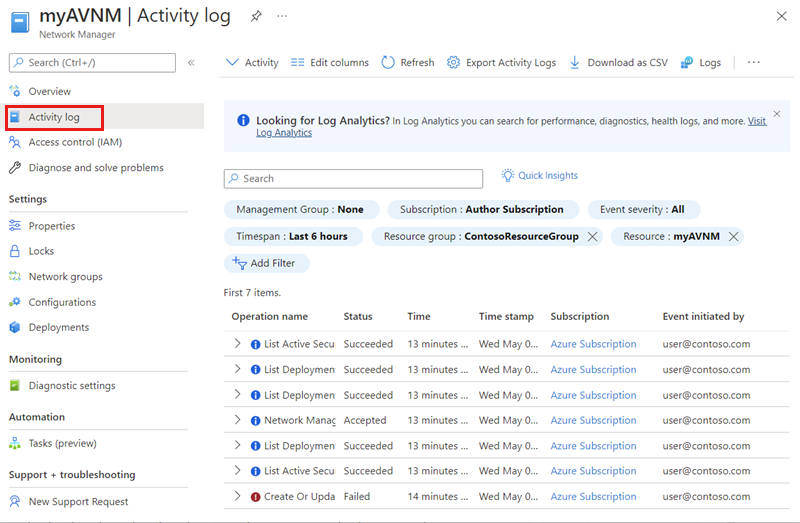
Список операций
В следующем списке содержатся операции, которые отображаются в журнале действий:
| Имя | Описание |
|---|---|
| Зафиксировать | Развертывание конфигурации зафиксировано в регионе или регионах. |
| Удалить конфигурацию подключения | Удаление конфигурации подключения из Network Manager. |
| Удаление сетевых групп | Удаление группы сети из Network Manager. |
| Удалить статические члены | Удаление члена из сетевой группы. |
| Удаление правил | Удаление правила из коллекции правил. |
| Удалить коллекции правил | Удаление коллекции правил из конфигурации администратора безопасности. |
| Удалить SecurityAdminConfigurations | Удаление конфигурации администратора безопасности из Network Manager. |
| Список статуса развертывания | Просмотр состояния развертывания конфигурации администратора подключений или администратора безопасности. |
| Список активных конфигураций подключения | Просмотр списка конфигураций подключения, применяемых к виртуальной сети. |
| СписокАктивныхПравилАдминистратораБезопасности | Просмотр списка конфигураций администратора безопасности, применяемых к виртуальной сети. |
| Записать ConnectivityConfiguration | Создание новой конфигурации подключения. |
| Запись в сетевые группы | Создание новой сетевой группы. |
| Пишите StaticMembers | Добавление участника в сетевую группу. |
| Записать NetworkManager | Создание нового экземпляра Диспетчер виртуальных сетей Azure. |
| Написание правил | Создание нового правила безопасности для добавления в коллекцию правил. |
| Записать коллекции правил | Создание коллекции правил для добавления в конфигурацию администратора безопасности. |
| Запись в SecurityAdminConfiguration | Создание конфигурации администратора безопасности. |
Следующие шаги
- Создайте экземпляр Диспетчера виртуальных сетей Azure с помощью портала Azure.
- Часто задаваемые вопросы о диспетчере сети см. в разделе "Часто задаваемые вопросы".