Примечание.
Для доступа к этой странице требуется авторизация. Вы можете попробовать войти или изменить каталоги.
Для доступа к этой странице требуется авторизация. Вы можете попробовать изменить каталоги.
Учётная запись хранилища Azure содержит все объекты данных служба хранилища Azure: блобы, файлы, очереди и таблицы. Учетная запись хранения предоставляет уникальное пространство имен для данных служба хранилища Azure, доступных из любой точки мира по протоколу HTTP или HTTPS. Дополнительные сведения о учетных записях хранения Azure см. в обзоре учетной записи Storage. Сведения о создании учетной записи для хранения специально для использования с Файлы Azure см. в разделе Создание общей папки SMB.
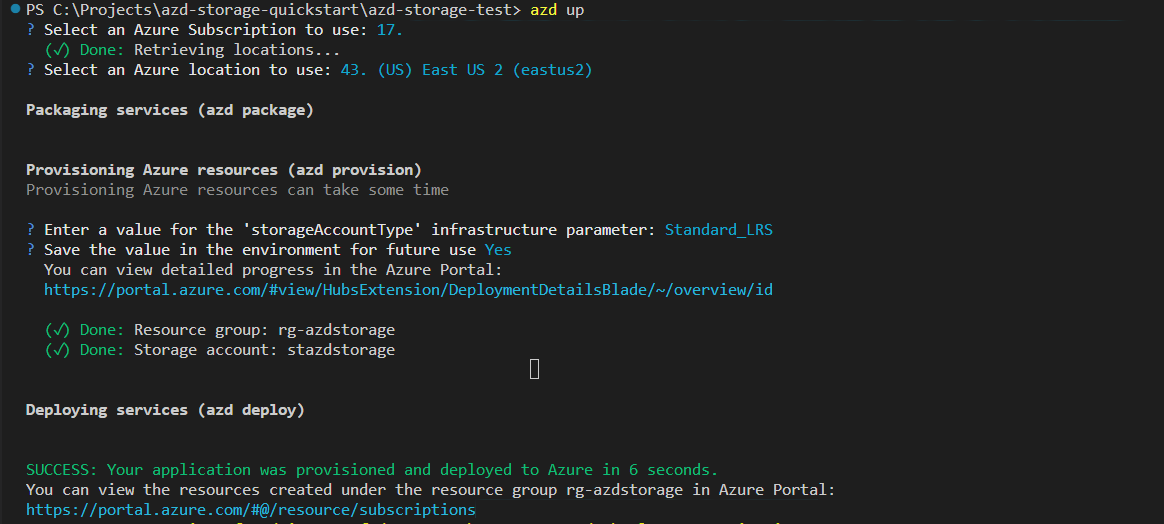
В этой статье вы узнаете, как создать учетную запись хранения с помощью портала Azure, Azure PowerShell, Azure CLI или шаблона Azure Resource Manager.
Предварительные условия
Если у вас нет подписки Azure, создайте учетную запись free перед началом работы.
Нет.

Затем войдите в Azure.
Войдите на портал Azure.
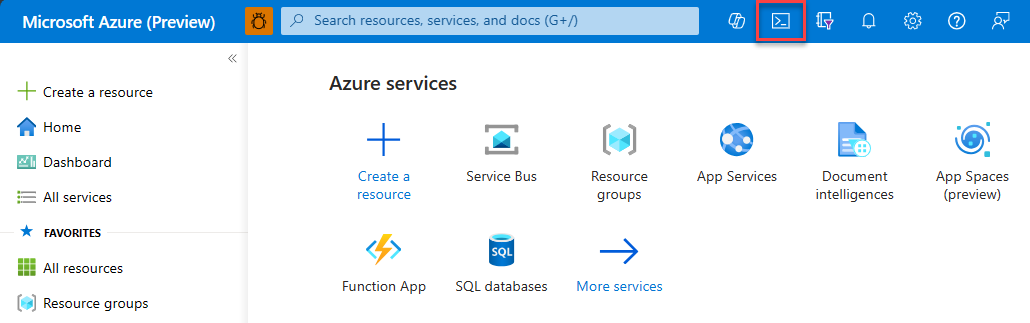
Создание учетной записи хранилища
Учетная запись хранения — это ресурс Azure Resource Manager. Resource Manager — это служба развертывания и управления для Azure. Дополнительные сведения см. в обзоре Azure Resource Manager.
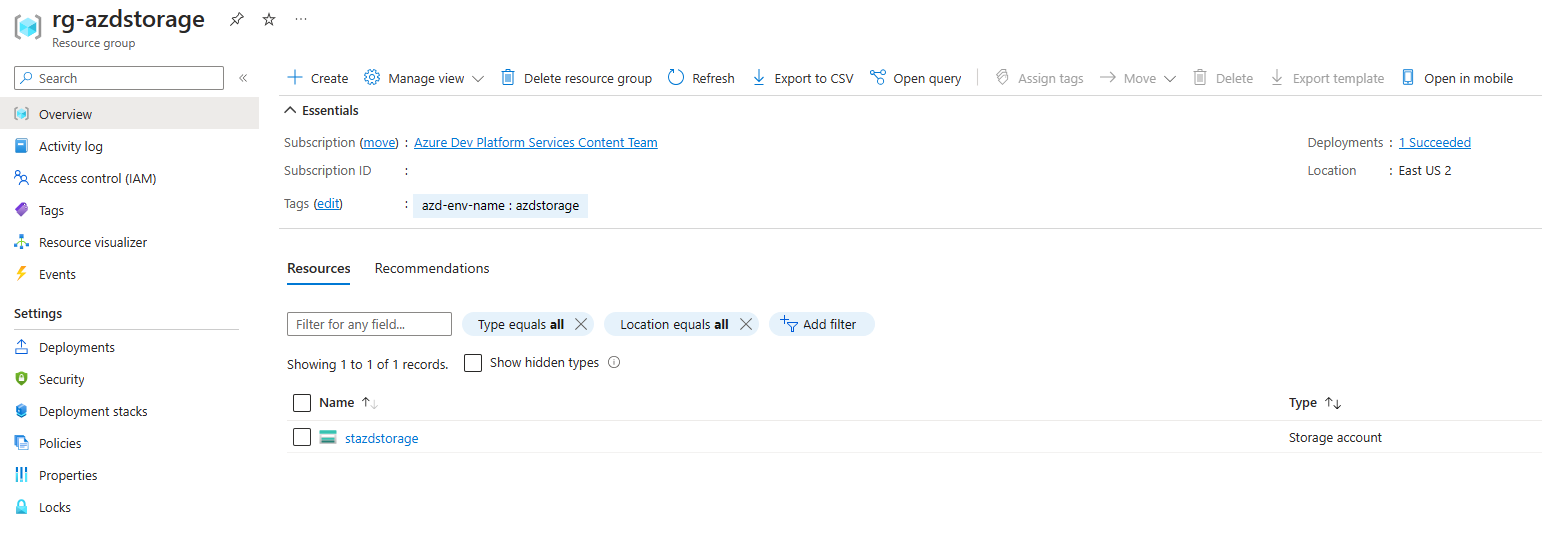
Каждый ресурс Resource Manager, включая учетную запись хранения Azure, должен принадлежать группе ресурсов Azure. Группа ресурсов — это логический контейнер для группировки служб Azure. При создании учетной записи хранения можно создать новую группу ресурсов или использовать существующую группу ресурсов. В этой статье показано, как создать группу ресурсов.
Параметры типа учетной записи хранения
При создании учетной записи хранения с помощью PowerShell Azure CLI, Bicep, шаблонов Azure или интерфейса командной строки разработчика Azure укажите тип учетной записи хранения с помощью параметра kind (например, StorageV2). Укажите уровень производительности и конфигурацию избыточности с помощью параметра sku или SkuName (например, Standard_GRS). В следующей таблице показаны значения, используемые для kind параметра и skuSkuName параметра для создания определенного типа учетной записи хранения с требуемой конфигурацией избыточности.
| Тип учетной записи хранения | Поддерживаемые конфигурации резервирования | Поддерживаемые значения для параметра kind | Поддерживаемые значения для параметра SKU или SKUName | Поддержка иерархического пространства имен |
|---|---|---|---|---|
| Стандартная версия общего назначения v2 | LRS, GRS, RA-GRS, ZRS, GZRS, RA-GZRS | StorageV2 | Standard_LRS, Standard_GRS, Standard_RAGRS, Standard_ZRS, Standard_GZRS, Standard_RAGZRS | Да |
| Блобы премиум-класса | LRS, ZRS | BlockBlobStorage | Premium_LRS, Premium_ZRS | Да |
| Общие папки ценовой категории "Премиум" | LRS, ZRS | Хранилище файлов | Premium_LRS, Premium_ZRS | Нет |
| Premium page blob-объекты | LRS | StorageV2 | Premium_LRS | Нет |
| Устаревший стандартный ресурс общего назначения версии 1 | LRS, GRS, RA-GRS | Память | Standard_LRS, Standard_GRS, Standard_RAGRS | Нет |
| Устаревшее хранилище BLOB-объектов | LRS, GRS, RA-GRS | BlobStorage | Standard_LRS, Standard_GRS, Standard_RAGRS | Нет |
Чтобы создать учетную запись хранения Azure с помощью портала Azure, выполните следующие действия.
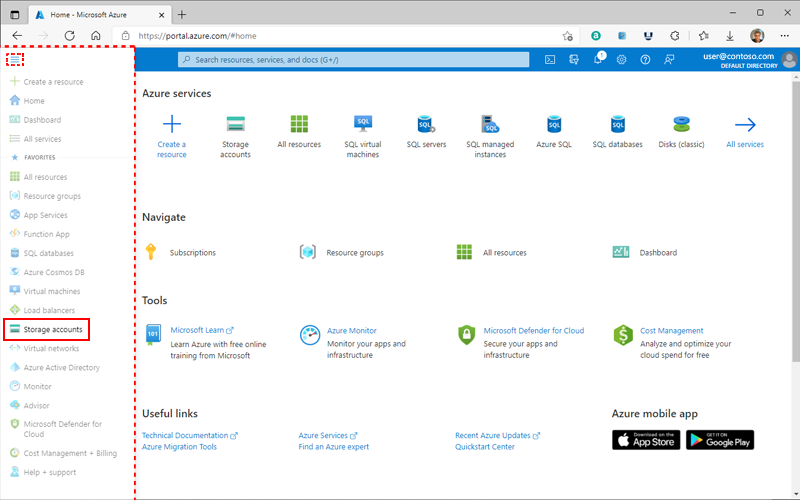
На портале в меню слева выберите Учетные записи хранения, чтобы открыть список учетных записей хранения. Если меню портала не отображается, нажмите кнопку меню, чтобы включить ее.
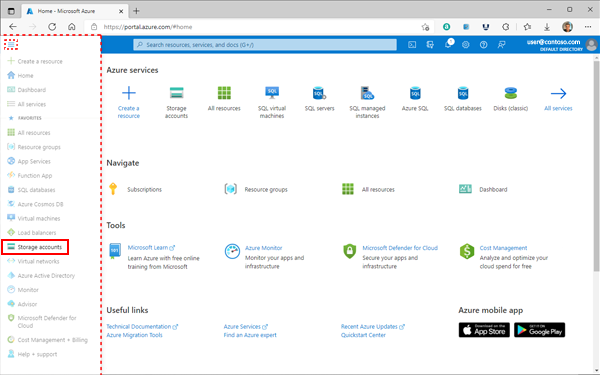
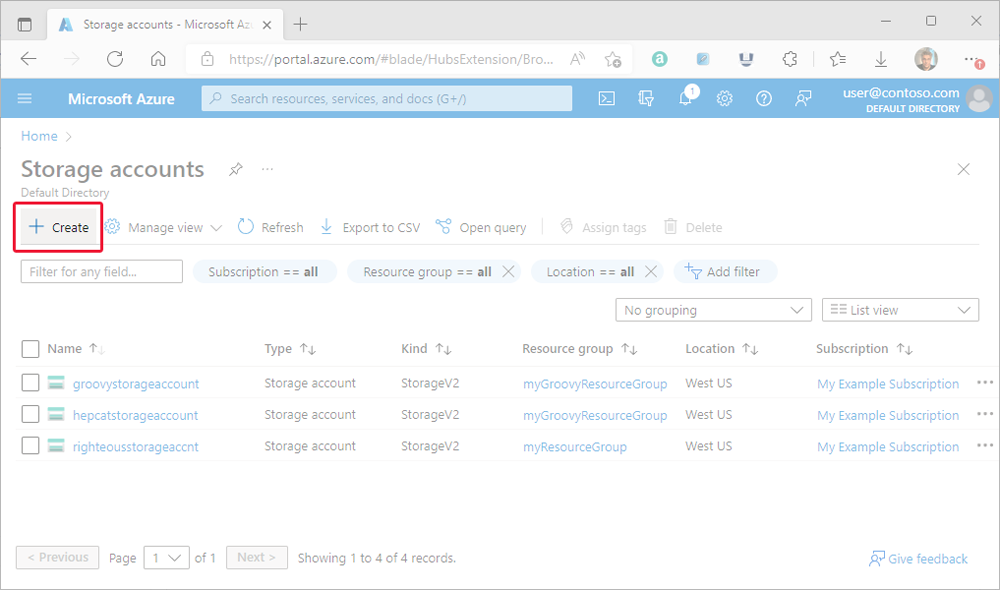
На странице Учетные записи хранения выберите Создать.
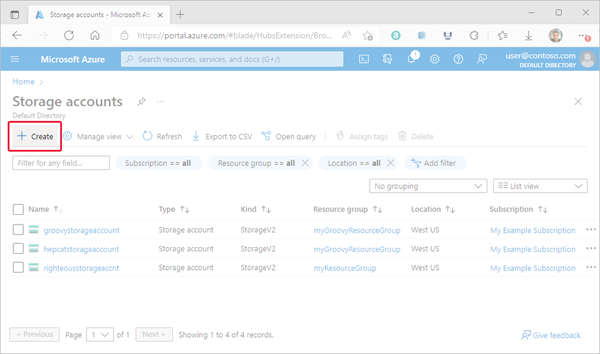
Страница "Создание учетной записи хранения" упорядочивает параметры новой учетной записи хранения на вкладки. На следующем рисунке показаны эти вкладки.
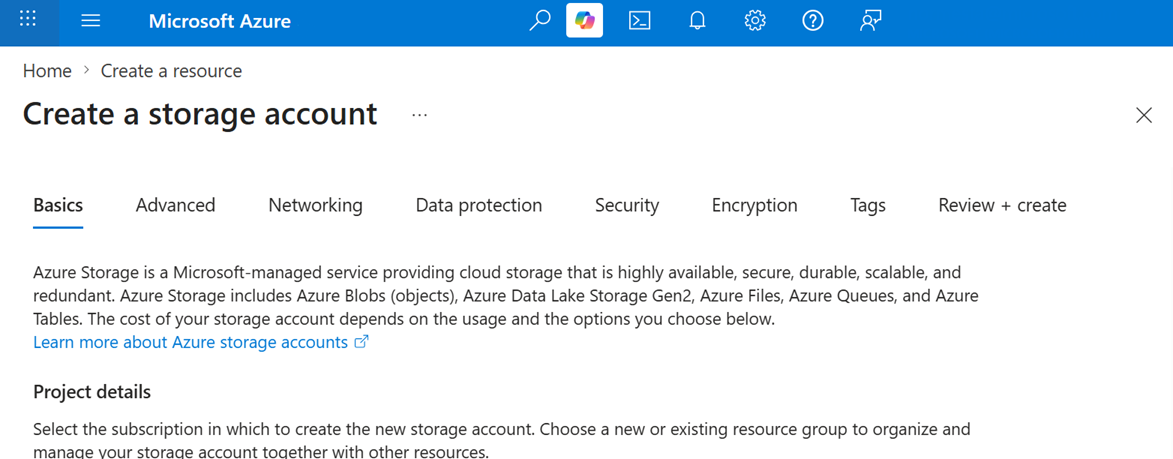
Вкладка "Основные сведения"
На вкладке "Основные сведения" введите необходимые сведения для учетной записи хранения. После завершения работы с вкладкой Основные сведения можно продолжить настройку новой учетной записи хранения, задав параметры на других вкладках, или нажать кнопку Проверка и создание, чтобы принять остальные параметры по умолчанию и перейти к проверке и созданию учетной записи.
В следующей таблице описаны поля вкладки Основные сведения.
| Раздел | Поле | Обязательно или необязательно | Описание |
|---|---|---|---|
| Детали проекта | Подписка | Обязательное поле | Выберите подписку для новой учетной записи хранения. |
| Детали проекта | Группа ресурсов | Обязательное поле | Создайте новую группу ресурсов для этой учетной записи хранения или выберите существующую группу ресурсов. Дополнительные сведения см. в разделе Группах ресурсов. |
| Сведения об экземпляре | Имя учетной записи хранилища | Обязательное поле | Введите уникальное имя учетной записи хранения. Имена учетных записей хранения должны быть от 3 до 24 символов длиной и могут содержать только цифры и строчные буквы. |
| Сведения об экземпляре | Область/регион | Обязательное поле | Выберите соответствующий регион для учетной записи хранения. Дополнительные сведения см. в разделе Регионы и зоны доступности в Azure. Не все регионы поддерживают все типы учетных записей хранения или конфигурации избыточности. Дополнительные сведения см. в разделе резервирования служба хранилища Azure. Выбор региона может повлиять на выставление счетов. Дополнительные сведения см. в статье Выставление счетов за использование учетной записи хранения. |
| Сведения об экземпляре | Предпочтительный тип хранилища | Обязательное поле | Предпочтительный тип хранилища позволяет Azure предоставлять соответствующие рекомендации по созданию учетной записи на основе выбранного типа хранилища. Выберите один из четырех типов хранилища: хранилище BLOB-объектов или Azure Data Lake Storage (ADLS) 2-го поколения, Файлы Azure, таблицы и очереди. Выбор предпочтительного типа хранилища не ограничивает использование других служб в учетной записи хранения. |
| Сведения об экземпляре | Производительность | Обязательное поле | Выберите производительность Стандартная для учетных записей хранения общего назначения версии 2 (по умолчанию). Этот тип учетной записи рекомендуется Microsoft для большинства сценариев. Дополнительные сведения см. в разделе Типы учетных записей хранения. Выберите Премиум для сценариев, требующих низкой задержки. После выбора параметра Премиум выберите тип создаваемой учетной записи для хранения "Премиум". Доступны следующие типы учетных записей хранения класса Premium: |
| Сведения об экземпляре | Избыточность | Обязательное поле | Выберите нужную конфигурацию избыточности. Не все параметры избыточности доступны для всех типов учетных записей хранения во всех регионах. Дополнительные сведения о избыточных конфигурациях см. в разделе служба хранилища Azure резервирование. Если выбрать геоизбыточная конфигурация (GRS или GZRS), Azure реплицирует данные в центр обработки данных в другом регионе. Чтобы иметь доступ для чтения к данным в дополнительном регионе, установите флажок Make read access to data available in the event of regional unavailability (Обеспечить доступ для чтения к данным в случае недоступности региона). |
Вкладка Дополнительно
На вкладке Дополнительно можно настроить дополнительные параметры и изменить параметры по умолчанию для новой учетной записи хранения. Некоторые из этих параметров можно настроить после создания учетной записи хранения, а другие требуют настройки во время создания.
В следующей таблице описаны поля вкладки Дополнительно.
| Раздел | Поле | Обязательно или необязательно | Описание |
|---|---|---|---|
| Data Lake Storage | Включить иерархическое пространство имен | Необязательно | Чтобы использовать эту учетную запись хранения для рабочих нагрузок Azure Data Lake Storage, настройте иерархическое пространство имен. Дополнительные сведения см. в разделе Introduction to Azure Data Lake Storage. |
| Хранилище BLOB-объектов | Включить протокол SFTP | Необязательно | Включите использование протокола безопасной передачи файлов (SFTP) для безопасной передачи данных через Интернет. Дополнительные сведения см. в статье [Поддержка протокола безопасной передачи файлов (SFTP) в Хранилище BLOB-объектов Azure](.). /blobs/secure-file-transfer-protocol-support. |
| Хранилище BLOB-объектов | Включение сетевой файловой системы (NFS) версии 3 | Необязательно | NFS версии 3 обеспечивает совместимость файловой системы Linux в масштабе объектного хранилища и позволяет клиентам Linux подключать контейнер в хранилище BLOB-объектов с виртуальной машины в Azure или локального компьютера. Дополнительные сведения см. в разделе поддержка протокола Network File System (NFS) 3.0 в Хранилище BLOB-объектов Azure. |
| Хранилище BLOB-объектов | Разрешить репликацию между клиентами | Обязательное поле | По умолчанию пользователи с соответствующими разрешениями могут настраивать репликацию объектов в Microsoft Entra клиентах. Чтобы предотвратить репликацию между арендаторами, отмените выбор этого параметра. Дополнительные сведения см. в разделе Предотвращение репликации между арендаторами Microsoft Entra. |
| Хранилище BLOB-объектов | Уровень доступа | Обязательное поле | Уровни доступа к большим двоичным объектам позволяют хранить данные больших двоичных объектов наиболее экономично в зависимости от их использования. Выберите горячий уровень (по умолчанию) для часто используемых данных. Выберите холодный уровень (по умолчанию) для редко используемых данных. Дополнительные сведения см. в статье Горячий, холодный и архивный уровни доступа к BLOB-данным. |
| Файлы Azure | Включение управляемого удостоверения для SMB | Необязательно | Этот параметр обеспечивает безопасный доступ к общим папкам Azure SMB без использования учетных данных, разрешая аутентификацию с помощью Microsoft Entra ID вместо ключей учетной записи хранения. Этот подход повышает безопасность и устраняет необходимость доступа к ключу учетной записи хранения для виртуальной машины и приложения. См. раздел Доступ к файловым ресурсам Azure SMB с использованием управляемых удостоверений и Microsoft Entra ID. |
| Файлы Azure | Требовать шифрование при передаче для SMB | Необязательно | Этот параметр позволяет независимо контролировать, требуется ли шифрование для доступа SMB к Azure общим папкам в учетной записи хранения. Этот параметр обеспечивает более детализированный контроль, чем параметр "Требовать безопасную передачу ". Если для учетной записи хранения включено шифрование при передаче для SMB , параметр " Требовать безопасную передачу " применяется только к трафику REST/HTTPS. |
Вкладка "Сеть"
На вкладке Сеть можно настроить подключение к сети и параметры маршрутизации для новой учетной записи хранения. Эти параметры также можно настроить после создания учетной записи хранения.
В следующей таблице описаны поля вкладки Сеть.
| Поле | Обязательно или необязательно | Описание |
|---|---|---|
| Доступ из общедоступной сети | Обязательное поле | Этот параметр задает правило доступа к общедоступной сети по умолчанию. Вы можете включить входящий трафик, заблокировать весь трафик или защитить трафик с помощью периметра безопасности сети. Если вы решили включить трафик, вы можете применить более детализированный контроль с помощью параметров, доступных в разделе области доступа к общедоступной сети на этой странице. |
| Область доступа к общедоступной сети | Обязательное поле | Если вы включите доступ к общедоступной сети, вы можете включить входящий трафик из всех сетей или разрешить трафик только из определенных виртуальных сетей или диапазонов IP-адресов. |
| Подписка виртуальной сети | Необязательно | Если вы решили включить входящий трафик только из определенных виртуальных сетей или диапазонов IP-адресов, используйте этот параметр, чтобы указать подписку виртуальной сети, в которую требуется разрешить трафик. |
| Виртуальная сеть | Необязательно | Если вы решили включить входящий трафик только из определенных виртуальных сетей или диапазонов IP-адресов, используйте этот параметр, чтобы указать имя виртуальной сети, из которой требуется разрешить трафик. |
| IPv4-адреса | Необязательно | Если вы решили включить входящий трафик только из определенных виртуальных сетей или диапазонов IP-адресов, используйте этот параметр, чтобы выбрать общедоступные IP-адреса, из которых требуется разрешить трафик. |
| Частная конечная точка | Необязательно | Позволяет создать частную конечную точку, которая назначает частный IP-адрес из вашей виртуальной сети для вашей учетной записи хранения. |
| Сетевая маршрутизация | Обязательное поле | Предпочтение направления определяет способ передачи сетевого трафика к общедоступной конечной точке вашей учетной записи хранилища от клиентов через Интернет. По умолчанию новая учетная запись хранения использует маршрутизацию Microsoft сети. Вы также можете перенаправить сетевой трафик через POP, ближайший к аккаунту хранилища, что может снизить затраты на сеть. Дополнительные сведения см. в разделе Маршрутизация сети для служба хранилища Azure. |
| Интернет-протокол | Необязательно | Кроме IPv4 можно включить протокол IPv6. IPv6 требует доступа к общедоступной конечной точке и в настоящее время несовместим с частными конечными точками и маршрутизацией через Интернет. |
Вкладка "Защита данных"
На вкладке Защита данных можно настроить параметры защиты данных больших двоичных объектов в новой учетной записи хранения. Эти параметры также можно настроить после создания учетной записи хранения. Общие сведения о параметрах защиты данных в служба хранилища Azure см. в обзоре защиты .
В следующей таблице описаны поля на вкладке Защита данных.
| Раздел | Поле | Обязательно или необязательно | Описание |
|---|---|---|---|
| Восстановление | Включить для контейнеров восстановление до точки во времени | Необязательно | Восстановление на определенный момент времени обеспечивает защиту от случайного удаления или повреждения, позволяя восстановить данные блочного BLOB-объекта в более раннее состояние. Дополнительные сведения см. в разделе Восстановление на определенный момент времени для блочных объектов. Включение восстановления до определенной точки во времени также включает версионирование блобов, мягкое удаление блобов и канал изменений блобов. Эти предварительные компоненты могут повлиять на затраты. Дополнительные сведения см. в разделе Цены и выставление счетов для восстановления на определенный момент времени. |
| Восстановление | Включение мягкого удаления для блобов | Необязательно | Функция мягкого удаления больших двоичных объектов защищает отдельные большие двоичные объекты, моментальные снимки или версии от случайного удаления или перезаписи, сохраняя удаленные данные в системе в течение определенного периода хранения. В течение периода хранения вы можете восстановить обратимо удаленный объект до его состояния на момент удаления. Дополнительные сведения см. в разделе Мягкое удаление для объектов BLOB. Microsoft рекомендует включить мягкое удаление BLOB-объектов для учетных записей для хранения данных и задать минимальный срок хранения в семь дней. |
| Восстановление | Включение мягкого удаления для контейнеров | Необязательно | Мягкое удаление контейнера защищает контейнер и его содержимое от случайного удаления, сохраняя удаленные данные в системе на указанный срок хранения. В течение периода хранения можно восстановить состояние контейнера, которое было на момент его обратимого удаления. Дополнительные сведения см. в разделе "Мягкое удаление контейнеров". Microsoft рекомендует включить мягкое удаление контейнера для учетных записей для хранения и установить минимальный срок хранения в семь дней. |
| Восстановление | Включить обратимое удаление для общих папок | Необязательно | Мягкое удаление файловых ресурсов защищает файловый ресурс и его содержимое от случайного удаления, сохраняя удаленные данные в системе в течение указанного периода удержания. В течение периода хранения можно восстановить файловый ресурс, обратимо удаленный, до состояния на момент его удаления. Дополнительные сведения см. в разделе Предотвращение случайного удаления файловых ресурсов Azure. Microsoft рекомендует включить обратимое удаление общих папок для рабочих нагрузок Файлы Azure и задать минимальный срок хранения в семь дней. |
| Отслеживание | Включить управление версиями для BLOBов | Необязательно | Управление версиями блобов автоматически сохраняет состояние блоба в предыдущей версии при его перезаписи. Дополнительные сведения см. в разделе Blob versioning. Microsoft рекомендует включить управление версиями BLOB-объектов для оптимальной защиты данных для учетной записи хранилища. |
| Отслеживание | Включить канал изменений BLOB | Необязательно | Канал изменений объектов Blob предоставляет журналы транзакций обо всех изменениях всех объектов Blob в вашей учетной записи хранилища, а также их метаданных. Дополнительные сведения см. в разделе Поддержка канала изменений в Хранилище BLOB-объектов Azure. |
| Управление доступом | Включить поддержку неизменяемости на уровне версии | Необязательно | Включение поддержки политик неизменяемости, применимых к версиям блобов. Если выбрать этот параметр, то после создания учетной записи хранения можно настроить политику хранения с использованием временного интервала по умолчанию для учетной записи или контейнера, которая будет автоматически применяться версиями больших двоичных объектов в этой учетной записи или контейнере. Дополнительные сведения см. в разделе Включение поддержки неизменяемости на уровне версии в учетной записи хранения. |
Вкладка "Безопасность"
На вкладке "Безопасность" можно настроить параметры, связанные с безопасностью.
В следующей таблице описаны поля на вкладке "Безопасность ".
| Раздел | Поле | Обязательно или необязательно | Описание |
|---|---|---|---|
| Безопасность | Требование безопасной передачи для операций REST API | Необязательно | Включение требования безопасной передачи, чтобы входящие запросы к этой учетной записи хранения передавались только по протоколу HTTPS (по умолчанию). Рекомендуется для обеспечения оптимальной безопасности. Если ни Require Encryption in Transit for SMB, ни Require Encryption in Transit for NFS не выбраны в разделе Файлы Azure на вкладке Advanced, этот параметр применяется к SMB и NFS для Файлы Azure, а также к трафику REST/HTTPS. Если у вас есть клиенты, которым требуется доступ к незашифрованным SMB (например, SMB 2.1), снимите флажок. Дополнительные сведения см. в статье Требование безопасной передачи данных для обеспечения безопасных соединений. |
| Безопасность | Разрешить включение анонимного доступа в отдельных контейнерах | Необязательно | Если этот параметр включен, этот параметр позволяет пользователю с соответствующими разрешениями разрешить анонимный доступ к контейнеру в учетной записи хранения (по умолчанию). Отключение этого параметра предотвращает все анонимный доступ к учетной записи хранения. Microsoft рекомендует отключить этот параметр для оптимальной безопасности. Дополнительные сведения см. в разделе Запретить анонимный доступ на чтение к контейнерам и BLOB-объектам. Включение анонимного доступа не делает данные BLOB-объектов доступными для анонимного доступа, если пользователь не выполняет дополнительный шаг, чтобы явно настроить параметр анонимного доступа контейнера. |
| Безопасность | Включить доступ с ключом к учетной записи хранения | Необязательно | При включении этот параметр позволяет клиентам авторизовать запросы к учетной записи хранения с помощью ключей доступа к учетной записи или учетной записи Microsoft Entra (по умолчанию). Отключение этого параметра является более безопасным, так как оно предотвращает авторизацию с помощью ключей доступа к учетной записи. Дополнительные сведения см. в разделе Авторизация общего ключаPrevent для учетной записи служба хранилища Azure. |
| Безопасность | По умолчанию авторизация с помощью Microsoft Entra в портале Azure | Необязательно | Если этот параметр включен, портал Azure авторизует операции с данными с помощью учетных данных пользователя Microsoft Entra по умолчанию. Если у пользователя нет соответствующих разрешений, назначенных с помощью Azure управления доступом на основе ролей (Azure RBAC) для выполнения операций с данными, портал использует ключи доступа к учетным записям для доступа к данным. Пользователь также может переключиться на использование ключей доступа к учетной записи. Дополнительные сведения см. в разделе Настройка Microsoft Entra для авторизации по умолчанию в портале Azure. |
| Безопасность | Минимальная версия TLS | Обязательное поле | Выберите минимальную версию протокола TLS для входящих запросов к учетной записи хранения. Значение по умолчанию — TLS версии 1.2. Если задано значение по умолчанию, входящие запросы, сделанные с помощью TLS 1.0 или TLS 1.1, отклоняются. Дополнительные сведения см. в статье [Установка минимальной требуемой версии протокола TLS для запросов к учетной записи хранения](transport-layer-security-configure-minimum-version). |
| Безопасность | Разрешенная область для операций копирования (предварительная версия) | Обязательное поле | Выберите область учетных записей хранения, из которых можно скопировать данные в новую учетную запись. Значение по умолчанию — From any storage account. При установке значения по умолчанию пользователи с соответствующими разрешениями могут копировать данные из любой учетной записи хранения в новую учетную запись.Выберите From storage accounts in the same Azure AD tenant, чтобы разрешить операции копирования только из учетных записей хранения в пределах одного и того же клиента Microsoft Entra.Выберите From storage accounts that have a private endpoint to the same virtual network , чтобы разрешить операции копирования только из учетных записей хранения с частными конечными точками в одной виртуальной сети.Чтобы получить дополнительную информацию, см. раздел Ограничение источника операций копирования учетной записью хранения. |
| Microsoft Defender для хранилища | Включение Defender для хранилища | Необязательно | При включении учетная запись активирует дополнительный уровень аналитики безопасности, который обнаруживает необычные и потенциально опасные попытки доступа к учетным записям хранения или эксплойтирования. Дополнительные сведения см. в разделе "Что такое Microsoft Defender для облака?". |
Вкладка "Шифрование"
На вкладке "Шифрование" можно настроить параметры, связанные с тем, как данные шифруются при сохранении в облаке. Некоторые из этих параметров можно настроить только при создании учетной записи хранения.
В следующей таблице описаны поля на вкладке "Шифрование ".
| Поле | Обязательно или необязательно | Описание |
|---|---|---|
| Тип шифрования | Обязательное поле | По умолчанию данные в учетной записи хранения шифруются с помощью ключей, управляемых Microsoft. Вы можете полагаться на ключи, управляемые Microsoft для шифрования данных, или управлять шифрованием с помощью собственных ключей. Дополнительные сведения см. в разделе служба хранилища Azure шифрование неактивных данных. |
| Включить поддержку для ключей, управляемых клиентом | Обязательное поле | По умолчанию ключи, управляемые клиентом, можно использовать для шифрования только BLOB-объектов и файлов. Выберите для этого параметра вариант Все типы служб (BLOB-файлы, файлы, таблицы и очереди), чтобы включить для всех служб поддержку ключей, управляемых клиентом. Если выбрать этот параметр, вам не нужно использовать ключи, управляемые клиентом. Дополнительные сведения см. в разделе Ключи с управлением клиентом для шифрования в служба хранилища Azure. |
| Ключ шифрования | Является обязательным, если в поле Тип шифрования задано значение Управляемые клиентом ключи. | Если вы выберете вариант Выберите хранилище ключей и ключ, вам будет представлена возможность перейти к нужному хранилищу ключей и выбрать ключ для использования. Если выбрать ввод URI ключа, появится поле для ввода URI ключа и подписки. |
| Пользовательское удостоверение | Является обязательным, если в поле Тип шифрования задано значение Управляемые клиентом ключи. | Если вы настраиваете ключи, управляемые клиентом при создании учетной записи хранения, необходимо предоставить удостоверение, назначаемое пользователем, для авторизации доступа к хранилищу ключей. |
| Включить шифрование инфраструктуры | Необязательно | По умолчанию шифрование инфраструктуры не включено. Включите шифрование инфраструктуры для шифрования данных на уровне службы и на уровне инфраструктуры. Дополнительные сведения см. в разделе Создание учетной записи хранения с включенным шифрованием инфраструктуры для двойного шифрования данных. |
Вкладка "Теги"
На вкладке Tags укажите теги Resource Manager для упорядочивания ресурсов Azure. Дополнительные сведения см. в разделе Использование тегов ресурсов, групп ресурсов и подписок для логической организации.
Вкладка "Рецензирование и создание"
При переходе на вкладку Review + create Azure проверяет параметры учетной записи хранения, которые вы выбрали. При прохождении проверки можно создать учетную запись хранения.
Если проверка завершается ошибкой, портал указывает, какие параметры необходимо изменить.
Удаление учетной записи хранения
При удалении учетной записи хранения будет удалена вся связанная с ней информация, в том числе все хранящиеся в ней данные. Создайте резервные копии нужных данных, прежде чем удалять учетную запись.
При определенных обстоятельствах вы можете восстановить удаленную учетную запись хранения, но восстановление не гарантируется. Дополнительные сведения см. в разделе Восстановление удаленной учетной записи хранения.
При попытке удалить учетную запись хранилища, связанную с виртуальной машиной Azure, вы можете столкнуться с ошибкой, указывающей на то, что учетная запись хранилища еще используется. Сведения об устранении этой ошибки см. в статье "Устранение ошибок при удалении учетных записей хранения".
- Перейдите к учетной записи хранения на портале Azure.
- Выберите команду Удалить.
Вы также можете удалить группу ресурсов. Это действие удаляет учетную запись хранения и любые другие ресурсы в этой группе ресурсов. Дополнительные сведения об удалении группы ресурсов см. в разделе Удаление ресурсов и их групп.