Примечание.
Для доступа к этой странице требуется авторизация. Вы можете попробовать войти или изменить каталоги.
Для доступа к этой странице требуется авторизация. Вы можете попробовать изменить каталоги.
✔️ Область применения: классические общие папки SMB и NFS, созданные с помощью поставщика ресурсов Microsoft.Storage
Не применяется к: общим папкам, созданным с помощью поставщика ресурсов Microsoft.FileShares (предварительная версия)
Прежде чем создать классическое файловое хранилище Azure, необходимо ответить на два вопроса о том, как вы хотите его использовать:
Каковы требования к производительности файлового ресурса?
Классические общие папки Azure предлагают два разных уровня носителей, SSD (премиум) и HDD (стандартный), что позволяет адаптировать общие папки к производительности и цене вашего сценария. SSD файлообменники обеспечивают согласованную высокую производительность и низкую задержку в пределах нескольких миллисекунд для большинства операций ввода-вывода. Общие папки HDD предоставляют экономичное хранилище для общего назначения.Каковы требования к избыточности для файлового хранилища Azure?
Файлы Azure предлагают локально избыточное хранилище (LRS), избыточное между зонами хранилище (ZRS), геоизбыточное хранилище (GRS) и геоизбыточное хранилище (GZRS) для общих папок HDD SMB. Общие папки SSD доступны только для типов избыточности LRS и ZRS. Дополнительные сведения см. в статье "Избыточность файлов Azure ".
Дополнительные сведения об этих вариантах см. в статье "Планирование развертывания файлов Azure".
Предпосылки
- В этой статье предполагается, что у вас есть подписка Azure. Если у вас нет подписки Azure, создайте бесплатную учетную запись перед началом работы.
- Если вы планируете использовать Azure PowerShell, установите последнюю версию.
- Если вы планируете использовать Azure CLI, установите последнюю версию.
Создание учетной записи хранилища
Классические файловые ресурсы Azure развертываются в учетных записях хранения, которые являются верхнеуровневыми объектами, представляющими общий пул хранилища. Этот пул хранилища можно использовать для развертывания нескольких файловых ресурсов. Если у вас уже есть учетная запись хранения Azure, которую вы хотите использовать, можно пропустить этот раздел и перейти к созданию классической общей папки.
Учетные записи хранения имеют два свойства: kind и SKU, которые определяют модель выставления счетов, уровень хранения и избыточность файловых ресурсов, которые можно развернуть в учетной записи хранения. Для файлов Azure необходимо учитывать три основных сочетания типов и SKU:
| Уровень медиа | Модель выставления счетов | Тип учетной записи хранения | Номера SKU учетной записи хранения |
|---|---|---|---|
| SSD и HDD | Подготовленная версия 2 | Хранилище файлов |
|
| твердотельный накопитель (SSD) | Подготовленная версия 1 | Хранилище файлов |
|
| HDD | Оплата по мере использования | StorageV2 |
|
Мы рекомендуем использовать модель выставления счетов v2 для всех новых развертываний файловых ресурсов. Подготовленные модели выставления счетов версии 1 и оплаты по мере использования остаются полностью поддерживаемыми для новых и существующих развертываний. Подготовленные общие папки версии 2 в настоящее время доступны в большинстве регионов. Для получения дополнительной информации см. доступность подготовленной версии 2.
Чтобы создать учетную запись хранения на портале Azure, используйте поле поиска в верхней части портала Azure для поиска учетных записей хранения и выбора соответствующего результата.
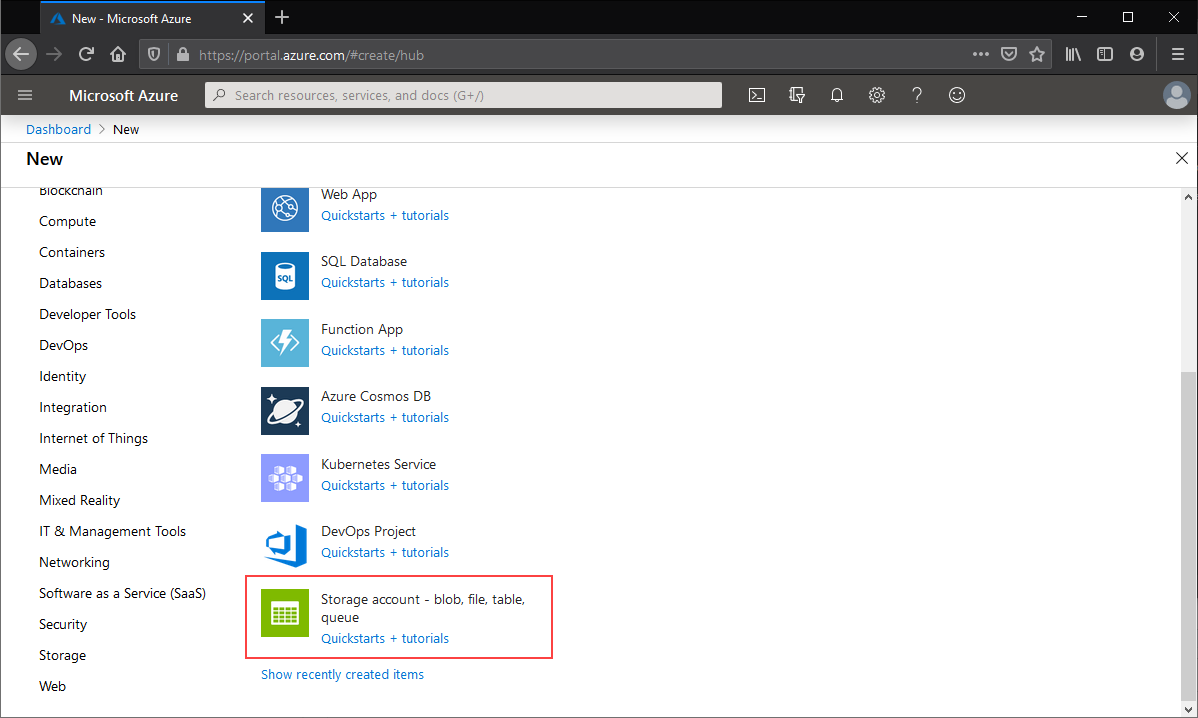
Здесь показан список всех существующих учетных записей хранения, доступных в видимых подписках. Нажмите кнопку +Создать , чтобы создать новую учетную запись хранения.
Basics
Первая вкладка для завершения создания учетной записи хранения имеет метку "Основы", которая содержит обязательные поля для создания учетной записи хранения.

| Имя поля | Тип входных данных | Ценности | Применимо к файлам Azure | Meaning |
|---|---|---|---|---|
| Subscription | Раскрывающийся список | Доступные подписки Azure | Да | Выбранная подписка для развертывания учетной записи хранения. Количество учетных записей хранения для каждой подписки ограничено, поэтому для развертывания новой учетной записи хранения в выбранной подписке должно быть меньше учетных записей хранения, развернутых по сравнению с ограничением подписки. Дополнительные сведения см. в разделе целевых объектов масштабирования учетных записей хранения . |
| Группа ресурсов | Раскрывающийся список | Доступные группы ресурсов в выбранной подписке | Да | Группа ресурсов, в которой необходимо развернуть учетную запись хранения. Группа ресурсов — это логический контейнер для организации ресурсов Azure, включая учетные записи хранения. |
| Название учетной записи хранилища | Текстовое поле | -- | Да | Имя создаваемого ресурса учетной записи хранения. Это имя должно быть глобально уникальным. Имя учетной записи хранения используется в качестве имени сервера при подключении файловой общей папки Azure через SMB. Имена учетных записей хранения должны содержать от 3 до 24 символов. Они могут содержать только цифры и строчные буквы. |
| Регион | Раскрывающийся список | Доступные регионы Azure | Да | Регион, в который будет развернута учетная запись хранения. Это может быть регион, связанный с группой ресурсов или любым другим доступным регионом. |
| Основная служба | Раскрывающийся список |
|
Только незаполненные и файлы Azure | Служба, для которой создается учетная запись хранения, в данном случае — файлы Azure. Это поле является необязательным, однако вы не можете выбрать подготовленную модель выставления счетов версии 2, если вы не выберете файлы Azure из списка. |
| Performance | Группа радиокнопок |
|
Да | Уровень медиа учетной записи хранилища. Выберите "Стандартный " для учетной записи хранения HDD и premium для учетной записи хранения SSD. |
| Выставление счетов за файловый ресурс | Группа радиокнопок |
|
Да | Модель выставления счетов, требуемая для вашего сценария. Мы рекомендуем версию v2 с предварительным выделением ресурсов для всех новых развертываний, хотя модели v1 с предварительным выделением ресурсов и оплаты по факту по-прежнему поддерживаются для SSD- и HDD-файловых ресурсов соответственно. |
| Избыточность | Раскрывающийся список |
|
Да | Выбор резервирования для учетной записи хранения. Дополнительные сведения см. в статье "Избыточность файлов Azure ". |
| Сделать доступ на чтение к данным в случае недоступности региона | Флажок | Отмечено/не отмечено | нет | Этот параметр отображается только при выборе модели выставления счетов по мере использования с избыточностью GRS или GZRS. Служба Azure Files не поддерживает доступ на чтение к данным в дополнительном регионе без переключения независимо от состояния этого параметра. |
Advanced
Вкладка "Дополнительно " является необязательной, но предоставляет более подробные параметры для учетной записи хранения. Первый раздел относится к параметрам безопасности .

| Имя поля | Тип входных данных | Ценности | Применимо к файлам Azure | Meaning |
|---|---|---|---|---|
| Требование безопасной передачи для операций REST API | Флажок | Отмечено/не отмечено | Да | Этот параметр указывает, что это относится к операциям REST API, но применяется к SMB и NFS для файлов Azure. Если вы планируете развернуть общие папки NFS в учетной записи хранения или у вас есть клиенты, которым требуется доступ к незашифрованным SMB (например, SMB 2.1), снимите этот флажок. |
| Разрешить включение анонимного доступа в отдельных контейнерах | Флажок | Отмечено/не отмечено | нет | Этот параметр определяет, разрешен ли доступ к контейнерам хранилища BLOB-объектов Azure с анонимным доступом. Этот параметр не применяется к файлам Azure. Этот параметр доступен для учетных записей хранения FileStorage, содержащих подготовленные общие папки версии 1 или подготовленные общие папки версии 2, даже если невозможно создать контейнеры хранилища BLOB-объектов Azure в учетных записях хранения FileStorage. |
| Включить доступ с ключом к учетной записи хранения | Флажок | Отмечено/не отмечено | Да | Этот параметр определяет, включены ли ключи учетной записи хранения (также называемые общими ключами). При включении ключи учетной записи хранения можно использовать для подключения общей папки с помощью SMB или доступа к общей папке с помощью API FileREST. |
| По умолчанию использовать авторизацию Microsoft Entra в портале Azure | Флажок | Отмечено/не отмечено | Да | Этот параметр определяет, используется ли удостоверение Microsoft Entra пользователя (ранее Azure AD) при просмотре общей папки на портале Azure. |
| Минимальная версия TLS | Раскрывающийся список | Поддерживаемые версии TLS | Да | Этот параметр определяет минимальную разрешенную версию TLS, используемую для протоколов, использующих TLS. Для файлов Azure только протокол FileREST использует TLS (как часть HTTPS). |
| Разрешенная область для операций копирования | Раскрывающийся список | Диапазоны для операций копирования | Да | Этот параметр управляет диапазоном операций копирования между учетными записями хранения с использованием API FileREST, который обычно выполняется с помощью таких инструментов, как AzCopy. |
Раздел иерархического пространства имен применяется только к хранилищу BLOB-объектов Azure, даже в учетных записях FileStorage, использующих подготовленные модели выставления счетов v1 или v2, которые могут содержать только общие ресурсы файлов Azure. Общие папки Azure поддерживают иерархическое пространство имен независимо от значения этих параметров.
| Имя поля | Тип входных данных | Ценности | Применимо к файлам Azure | Meaning |
|---|---|---|---|---|
| Включить иерархическое пространство имен | Флажок | Отмечено/не отмечено | нет | Это настройка только для хранилища BLOB-объектов Azure. Этот параметр отключен для учетных записей хранения FileStorage, но активен для учетных записей хранения с помощью модели оплаты по мере использования, даже если файлы Azure выбраны в качестве основной службы. |
Раздел "Протоколы доступа " применяется только к хранилищу объектов блочного типа (BLOB) Azure, даже в учетных записях хранения типа FileStorage с использованием подготовленных моделей выставления счетов версии 1 или 2, которые могут содержать только файловые ресурсы Azure.
| Имя поля | Тип входных данных | Ценности | Применимо к файлам Azure | Meaning |
|---|---|---|---|---|
| Включить протокол SFTP | Флажок | Отмечено/не отмечено | нет | Это настройка только для хранилища BLOB-объектов Azure. Этот параметр отключен для учетных записей хранения FileStorage, но активен для учетных записей хранения с помощью модели оплаты по мере использования, даже если файлы Azure выбраны в качестве основной службы. |
| Включение сетевой файловой системы версии 3 | Флажок | Отмечено/не отмечено | нет | Это настройка только для хранилища BLOB-объектов Azure. Этот параметр отключен для учетных записей хранения FileStorage, но активен для учетных записей хранения с помощью модели оплаты по мере использования. Учетные записи хранения SSD могут создавать общие папки NFSv4.1, даже если этот параметр не установлен; В файлах Azure протокол общей папки выбирается в общей папке, а не в учетной записи хранения. |
Раздел хранилища BLOB-объектов применяется только к использованию хранилища BLOB-объектов Azure, даже в учетных записях хранения FileStorage с помощью подготовленных моделей версии 1 или подготовленных моделей версии 2, которые могут содержать только общие папки Azure.
| Имя поля | Тип входных данных | Ценности | Применимо к файлам Azure | Meaning |
|---|---|---|---|---|
| Разрешить репликацию между клиентами | Флажок | Отмечено/не отмечено | нет | Это настройка только для хранилища BLOB-объектов Azure. Этот параметр всегда доступен, даже для учетных записей хранения FileStorage, которые не могут содержать хранилище BLOB-объектов Azure. Проверка этого флажка не влияет на файлы Azure. |
| Уровень доступа | Группа радиокнопок | Уровни доступа к хранилищу BLOB-объектов | нет | Это настройка только для хранилища BLOB-объектов Azure. Этот параметр всегда доступен, даже для учетных записей хранения FileStorage, которые не могут содержать хранилище BLOB-объектов Azure. Выбор параметра не влияет на файлы Azure. |
Нетворкинг
В разделе "Сеть" можно настроить параметры сети. Эти параметры являются необязательными для создания учетной записи хранения и могут быть настроены позже, если это необходимо. Дополнительные сведения об этих параметрах см. в разделе "Рекомендации по работе с сетями файлов Azure".
Защита данных
Вкладка "Защита данных" позволяет включить или отключить обратимое удаление. Параметр мягкого удаления для файлов Azure находится в разделе «Восстановление».

| Имя поля | Тип входных данных | Ценности | Применимо к файлам Azure | Meaning |
|---|---|---|---|---|
| Включить для контейнеров восстановление до точки во времени | Флажок | Отмечено/не отмечено | нет | Это настройка только для хранилища BLOB-объектов Azure. Этот параметр всегда доступен, даже для учетных записей хранения FileStorage, которые не могут содержать объекты BLOB Azure, хотя при установке этого флажка для учетных записей хранения FileStorage возникает сообщение об ошибке проверки. Для учетных записей хранения с оплатой по мере использования выбор этого параметра не применяется к файлам Azure. |
| Максимальная точка восстановления (дни назад) | Текстовое поле | Дни (число) | нет | Если выбрано включение восстановления на определенный момент времени для контейнеров , это текстовое поле доступно. Выбранное значение не применяется к файлам Azure. |
| Включение мягкого удаления для блобов | Флажок | Отмечено/не отмечено | нет | Это настройка только для хранилища BLOB-объектов Azure. Этот параметр всегда доступен, даже для учетных записей хранения FileStorage, которые не могут содержать объекты BLOB Azure, хотя при установке этого флажка для учетных записей хранения FileStorage возникает сообщение об ошибке проверки. Для учетных записей хранения с оплатой по мере использования выбор этого параметра не применяется к файлам Azure. |
| Дни хранения удаленных BLOB-объектов | Текстовое поле | Дни (число) | нет | Если включено мягкое удаление больших двоичных объектов, текстовое поле становится доступным. Выбранное значение не применяется к файлам Azure. |
| Включение мягкого удаления для контейнеров | Флажок | Отмечено/не отмечено | нет | Это настройка только для хранилища BLOB-объектов Azure. Этот параметр всегда доступен, даже для учетных записей хранения FileStorage, которые не могут содержать хранилище BLOB-объектов Azure, хотя установка этого флажка для учетной записи хранения FileStorage приводит к сообщению об ошибке проверки. Для учетных записей хранения с оплатой по мере использования выбор этого параметра не применяется к файлам Azure. |
| Дни хранения удаленных контейнеров | Текстовое поле | Дни (число) | нет | Если выбрано мягкое удаление для контейнеров, это текстовое поле доступно. Выбранное значение не применяется к файлам Azure. |
| Включить обратимое удаление для общих папок | Флажок | Отмечено/не отмечено | Да | Включите функцию обратимого удаления для защиты от случайного удаления общих папок. Обратимое удаление включено по умолчанию, но вы можете отключить этот параметр, если общие папки часто создаются и удаляются в рамках бизнес-рабочего процесса. За мягко удаленные общие ресурсы взимается плата за используемую емкость, даже в подготовленных конфигурациях. |
| Дни для сохранения удаленных файловых ресурсов | Текстовое поле | Дни (число) | Да | Если выбрано обратимое удаление для общих папок , это текстовое поле доступно. По умолчанию общие папки сохраняются в течение 7 дней до очистки, однако вы можете увеличить или уменьшить это число в зависимости от ваших требований. Мягко удаленные общие папки оплачиваются за занимаемый объем, даже в предварительно настроенных общих папках, поэтому их сохранение в течение длительного времени может привести к увеличению расходов из-за мягкого удаления. |
Раздел отслеживания применяется только к использованию хранилища BLOB-объектов Azure, даже в учетных записях FileStorage с провизионными моделями выставления счетов версии 1 или 2, которые могут содержать только общие папки Azure.
| Имя поля | Тип входных данных | Ценности | Применимо к файлам Azure | Meaning |
|---|---|---|---|---|
| Включить управление версиями для BLOBов | Флажок | Отмечено/не отмечено | нет | Это настройка только для хранилища BLOB-объектов Azure. Этот параметр всегда доступен, даже для учетных записей хранения FileStorage, которые не могут содержать объекты BLOB Azure, хотя при установке этого флажка для учетных записей хранения FileStorage возникает сообщение об ошибке проверки. Для учетных записей хранения с оплатой по мере использования выбор этого параметра не применяется к файлам Azure. |
| Включить канал изменений BLOB | Флажок | Отмечено/не отмечено | нет | Это настройка только для хранилища BLOB-объектов Azure. Этот параметр всегда доступен, даже для учетных записей хранения FileStorage, которые не могут содержать объекты BLOB Azure, хотя при установке этого флажка для учетных записей хранения FileStorage возникает сообщение об ошибке проверки. Для учетных записей хранения с оплатой по мере использования выбор этого параметра не применяется к файлам Azure. |
Раздел управления доступом применяется только к использованию хранилища BLOB-объектов Azure, даже в учетных записях хранения FileStorage с помощью подготовленных моделей выставления счетов версии 1 или подготовленных моделей выставления счетов версии 2, которые могут содержать только общие папки Azure.
| Имя поля | Тип входных данных | Ценности | Применимо к файлам Azure | Meaning |
|---|---|---|---|---|
| Включить поддержку неизменяемости на уровне версии | Флажок | Отмечено/не отмечено | нет | Это настройка только для хранилища BLOB-объектов Azure. Этот параметр всегда доступен, даже для учетных записей хранения FileStorage, которые не могут содержать объекты BLOB Azure, хотя при установке этого флажка для учетных записей хранения FileStorage возникает сообщение об ошибке проверки. Для учетных записей хранения с оплатой по мере использования выбор этого параметра не применяется к файлам Azure. |
Encryption
Вкладка "Шифрование" управляет параметрами, связанными с шифрованием неактивных данных.

| Имя поля | Тип входных данных | Ценности | Применимо к файлам Azure | Meaning |
|---|---|---|---|---|
| Тип шифрования | Группа радиокнопок |
|
Да | Этот параметр определяет, кто содержит ключ шифрования для данных, размещенных в этой учетной записи хранения. Дополнительные сведения см. в разделе "Шифрование неактивных данных ". |
| Включить поддержку для ключей, управляемых клиентом | Группа радиокнопок |
|
нет | Все сочетания типов и SKU для файлов Azure поддерживают управляемые клиентом ключи независимо от этого параметра. |
| Включить шифрование инфраструктуры | Флажок | Отмечено/не отмечено | Да | Учетные записи хранения могут дополнительно использовать дополнительный уровень шифрования для данных, хранящихся в системе, для защиты от одного из ключей, скомпрометированных. См. раздел "Включить шифрование инфраструктуры". |
Метки
Теги — это пары имен и значений, позволяющие классифицировать ресурсы и просматривать консолидированные выставления счетов, применяя один и тот же тег к нескольким ресурсам и группам ресурсов. Они являются необязательными и могут применяться после создания учетной записи хранения.
Просмотр и создание
Последним шагом для создания учетной записи хранения является нажатие кнопки "Создать " на вкладке "Рецензирование и создание ". Эта кнопка недоступна до завершения всех обязательных полей для учетной записи хранения.
Создание классической общей папки
После создания учетной записи хранения можно создать общий доступ к классическим файлам. Этот процесс отличается в зависимости от того, создали ли вы подготовленную версию 2, подготовленную версию 1 или учетную запись хранения по мере использования. Для подготовленных общих папок требуется тип учетной записи хранения FileStorage, а для общих папок с оплатой по мере использования (только HDD) требуется тип учетной записи хранения StorageV2 (общего назначения версии 2).
Создание подготовленной классической общей папки версии 2
При создании классического файлового хранилища с использованием подготовленной модели выставления счетов версии 2 укажите необходимый объем хранилища, IOPS (операции ввода-вывода в секунду) и пропускную способность, необходимые для вашего файлового хранилища. Объем каждого ресурса, который вы выделяете, определяет вашу итоговую сумму. Мы предоставляем рекомендацию по количеству IOPS (операций ввода-вывода в секунду) и необходимой пропускной способности на основе указанного объема выделенного хранилища. В зависимости от ваших требований вы можете обнаружить, что требуется больше или меньше IOPS или пропускной способности, чем наши рекомендации, и при желании можете переопределить эти рекомендации вашими собственными значениями. Дополнительные сведения см. в статье "Общие сведения о подготовленной модели выставления счетов версии 2".
Это важно
Перед созданием подготовленной классической общей папки версии 2 убедитесь, что учетная запись хранения, которую вы планируете использовать, имеет тип учетной записи хранения FileStorage . Чтобы проверить тип учетной записи, перейдите к учетной записи хранения и просмотрите раздел Essentials. Если вы создали учетную запись хранения с помощью портала Azure, необходимо выбрать провизионную версию 2 для выставления счетов за файловый ресурс.
Следуйте этим инструкциям, чтобы создать подготовленную классическую общую папку версии 2 с помощью портала Azure.
Войдите в свою учетную запись хранения. В меню службы в разделе хранилища данных выберите общие папки.

В списке общих папок следует увидеть все ранее созданные общие папки в этой учетной записи хранения или пустую таблицу, если общих папок нет. Выберите + Общий доступ к файлам, чтобы создать новый файл-шаринг.
Заполните поле на вкладке "Основные сведения" новой колонки общей папки:

Имя: имя создаваемой общей папки. Имя общей папки должно быть всеми буквами нижнего регистра, цифрами и отдельными дефисами, и должно начинаться и заканчиваться буквой нижнего регистра или цифрой. Имя не может содержать два последовательных дефиса. Дополнительные сведения об именовании общих папок и файлов см. в разделе Именование и ссылки на общие папки, каталоги, файлы и метаданные.
Выделенное хранилище (GiB): объем хранилища, выделяемый на общий ресурс. Фактически выделенный объем хранилища — это объем, за который вы оплачиваете, независимо от фактического использования.
Подготовленные операции ввода-вывода в секунду (IOPS) и пропускная способность: группа переключателей, позволяющая выбрать между рекомендуемым предоставлением ресурсов и вручную указать IOPS и пропускную способность. Рекомендации по операциям ввода-вывода в секунду и пропускной способности основаны на типичном использовании клиентом для этого объема выделенного хранилища для этого уровня носителя, поэтому если вы не знаете конкретно, какие требования к операциям ввода-вывода в секунду и пропускной способности, рекомендуется придерживаться рекомендаций и настраивать позже по мере необходимости.
IOPS: Если выбрать Вручную указать IOPS и пропускную способность , это текстовое поле позволяет вам ввести количество IOPS, которое вы хотите указать для этой общей папки.Пропускная способность (MiB/sec): если выбрать вручную указать число операций ввода-вывода в секунду и пропускную способность, это текстовое поле позволяет ввести объем пропускной способности, которую необходимо подготовить в этой общей папке.
Протокол: Протокол общего доступа к файлам, используемый в общей папке. По умолчанию новые общие папки используют протокол SMB. Выберите протокол NFS, чтобы создать раздел NFSv4.1.
Перейдите на вкладку "Резервное копирование ". По умолчанию резервное копирование включено при создании классической общей папки с помощью портала Azure. Если вы хотите отключить резервное копирование для общей папки, снимите флажок "Включить резервное копирование ". Если вы хотите включить резервное копирование, можно оставить значения по умолчанию или создать хранилище служб восстановления в том же регионе и подписке, что и учетная запись хранения. Чтобы создать новую политику резервного копирования, нажмите кнопку "Создать новую политику".
Нажмите "Просмотр и создание", а затем "Создать", чтобы создать общий доступ к файлам.
Создайте подготовленный общий классический файл обмена на базе SSD версии 1
При создании классической общей папки с помощью подготовленной модели выставления счетов версии 1, которая поддерживает только общие папки SSD, укажите, сколько хранилища требуется для общей папки. Затем объем операций ввода-вывода в секунду и пропускной способности вычисляется на основе подготовленного хранилища. В зависимости от ваших индивидуальных требований к общей папке, вы можете обнаружить, что вам потребуется больше операций ввода-вывода в секунду (IOPS) или пропускной способности, чем мы рекомендуем. В этом случае необходимо предоставить дополнительное хранилище, чтобы обеспечить необходимые показатели операций ввода-вывода в секунду или пропускной способности. Дополнительные сведения см. в статье "Общие сведения о подготовленной модели выставления счетов версии 1".
Это важно
Перед созданием подготовленной классической общей папки версии 1 убедитесь, что учетная запись хранения, которую вы планируете использовать, имеет тип учетной записи хранения FileStorage . Чтобы проверить тип учетной записи, перейдите к учетной записи хранения и просмотрите раздел Essentials. Если вы создали учетную запись хранения с помощью портала Azure, вероятно, вы выбрали Provisioned v1 для выставления счетов за файловые ресурсы.
Следуйте этим инструкциям, чтобы создать выделенное SSD версии 1 классическое файловое хранилище с помощью портала Azure.
Войдите в свою учетную запись хранения. В меню службы в разделе хранилища данных выберите общие папки.
В списке общих папок следует увидеть все ранее созданные общие папки в этой учетной записи хранения или пустую таблицу, если общих папок нет. Выберите + Общий доступ к файлам, чтобы создать новый файл-шаринг.
Заполните поля на вкладке "Основные сведения" новой колонки общей папки:

Имя: имя создаваемой общей папки. Имя общей папки должно быть всеми буквами нижнего регистра, цифрами и отдельными дефисами, и должно начинаться и заканчиваться буквой нижнего регистра или цифрой. Имя не может содержать два последовательных дефиса. Дополнительные сведения об именовании общих папок и файлов см. в разделе Именование и ссылки на общие папки, каталоги, файлы и метаданные.
Выделенное хранилище (GiB): объем хранилища, выделяемый на общий ресурс. Подготовленная емкость хранилища — это сумма, которую вы оплачиваете независимо от фактического использования.
Протокол: протокол общего доступа к файлам, используемый в общей папке. По умолчанию новые общие папки используют протокол SMB. Выберите протокол NFS, чтобы создать раздел NFSv4.1.
Перейдите на вкладку "Резервное копирование ". По умолчанию резервное копирование включено при создании общей папки Azure с помощью портала Azure. Если вы хотите отключить резервное копирование для общей папки, снимите флажок "Включить резервное копирование ". Если вы хотите включить резервное копирование, можно оставить значения по умолчанию или создать хранилище служб восстановления в том же регионе и подписке, что и учетная запись хранения. Чтобы создать новую политику резервного копирования, нажмите кнопку "Создать новую политику". Общие папки NFS не поддерживают Azure Backup.
Выберите "Review + create" и затем "Создать", чтобы создать файл-шару Azure.
Создание классического файлового хранилища HDD с оплатой по мере использования
Общие папки с оплатой по мере использования (только SMB) имеют свойство, называемое уровнем доступа. Все три уровня доступа хранятся на точно таком же оборудовании хранения данных HDD. Основным отличием этих трех уровней доступа являются цены на хранение данных в покое, которые ниже для более холодных уровней, и цены на транзакции, которые выше для более холодных уровней. Дополнительные сведения о различиях между уровнями см. в разделе "Различия в уровнях доступа".
Это важно
Прежде чем создать классическую общую папку с оплатой по мере использования, убедитесь, что учетная запись хранения, которую вы планируете использовать, имеет тип учетной записи хранения StorageV2 (общего назначения версии 2). Чтобы проверить тип учетной записи, перейдите к учетной записи хранения и просмотрите раздел Essentials. Если вы создали учетную запись хранения с помощью портала Azure, необходимо выбрать общие папки с оплатой по мере использования для выставления счетов за общую папку.
Следуйте этим инструкциям, чтобы создать классическое файловое хранилище HDD с оплатой по мере использования через портал Azure.
Войдите в свою учетную запись хранения. В меню службы в разделе хранилища данных выберите общие папки.

В списке общих папок следует увидеть все ранее созданные общие папки в этой учетной записи хранения или пустую таблицу, если общих папок нет. Выберите + Общий доступ к файлам, чтобы создать новый файл-шаринг.
Заполните поля на вкладке "Основные сведения" новой колонки общей папки:

Имя: имя создаваемой общей папки. Имя общей папки должно быть всеми буквами нижнего регистра, цифрами и отдельными дефисами, и должно начинаться и заканчиваться буквой нижнего регистра или цифрой. Имя не может содержать два последовательных дефиса. Дополнительные сведения об именовании общих папок и файлов см. в разделе Именование и ссылки на общие папки, каталоги, файлы и метаданные.
Уровень доступа: выбранный уровень доступа для файлового ресурса с оплатой по мере использования. Мы рекомендуем выбрать оптимизированный для транзакции уровень доступа во время миграции, чтобы свести к минимуму затраты на транзакции, а затем перейти на более низкий уровень, если требуется после завершения миграции.
Перейдите на вкладку "Резервное копирование ". По умолчанию резервное копирование включено при создании общей папки Azure с помощью портала Azure. Если вы хотите отключить резервное копирование для общей папки, снимите флажок "Включить резервное копирование ". Если вы хотите включить резервное копирование, можно оставить значения по умолчанию или создать хранилище служб восстановления в том же регионе и подписке, что и учетная запись хранения. Чтобы создать новую политику резервного копирования, нажмите кнопку "Создать новую политику".
Выберите "Review + create" и затем "Создать", чтобы создать файл-шару Azure.
Настройка сети
Если вы используете общую папку SMB, конфигурация сети не требуется. Тем не менее, мы по-прежнему рекомендуем принять его во внимание. Если вы используете общую папку NFS, необходима конфигурация сети.
Это важно
Протокол NFSv4.1 выполняется через порт 2049. Если вы подключаетесь из локальной сети, убедитесь, что клиент разрешает исходящий обмен данными через порт 2049. Если вы предоставляете доступ к определенным виртуальным сетям, убедитесь, что все группы безопасности сети, связанные с этими виртуальными сетями, не содержат правил безопасности, которые блокируют входящий обмен данными через порт 2049.
Настройка частной конечной точки или конечной точки службы
Для общих папок NFS требуются конфигурации безопасности на уровне сети. В настоящее время существует два варианта установки конфигураций безопасности на уровне сети: частная конечная точка и конечная точка службы. Частная конечная точка назначает файловому хранилищу частный статический IP-адрес внутри вашей виртуальной сети, что предотвращает прерывания подключения из-за изменений динамических IP-адресов. Трафик к общей папке остается в одноранговых виртуальных сетях, в том числе в других регионах и в локальной среде. Применяются стандартные скорости обработки данных для частных конечных точек. См. статью "Что такое частная конечная точка", чтобы узнать больше.
Если вам не нужен статический IP-адрес, можно включить конечную точку службы для файлов Azure в виртуальной сети. Конечная точка службы настраивает файловое хранилище, чтобы разрешить доступ только из определенных подсетей. Допустимые подсети могут принадлежать виртуальной сети в той же подписке или другой подписке, включая те, которые принадлежат другому клиенту Microsoft Entra. Плата за использование конечных точек службы не взимается. Дополнительные сведения см. в конечных точках службы виртуальной сети Azure .
Шаги 1–3 показывают сценарий расшаренной папки NFS. Вы также можете изменить параметры сети на уровне учетной записи хранения для общих папок SMB. Перейдите в учетную запись хранения, выберите "Безопасность и сеть" и настройте необходимые конечные точки.
Выберите созданную общую папку NFS. Вы должны увидеть диалоговое окно, которое говорит Подключитесь к этой общей папке NFS из Linux. В разделе "Конфигурация сети" выберите параметры проверки

Затем выберите "Настройка частной конечной точки".

Выберите + Частная конечная точка.

Оставьте подписку и группу ресурсов без изменений. В разделе "Экземпляр" укажите имя и выберите регион для новой частной конечной точки. Частная конечная точка должна находиться в том же регионе, что и виртуальная сеть, поэтому используйте тот же регион, что и при создании виртуальной машины. После завершения всех полей нажмите кнопку "Далее: Ресурс".

Убедитесь, что Подписка, Тип ресурса и Ресурс верны, и выберите «Файл» в раскрывающемся списке «Целевой вложенный ресурс». Затем нажмите кнопку Далее: Виртуальная сеть.

В разделе «Сеть» выберите виртуальную сеть, соответствующую вашей виртуальной машине, и оставьте подсеть по умолчанию. В разделе "Конфигурация частного IP-адреса" оставьте выбранным динамическое выделение IP-адреса. Выберите Далее: DNS.

Выберите "Да " для интеграции с частной зоной DNS. Убедитесь, что выбрана правильная подписка и группа ресурсов, а затем нажмите кнопку "Далее: Теги".

При необходимости можно применить теги для классификации ваших ресурсов, например, присвоив имя Environment и значение Test всем тестовым ресурсам. При желании введите пары "имя-значение", а затем нажмите кнопку "Далее: проверка и создание".
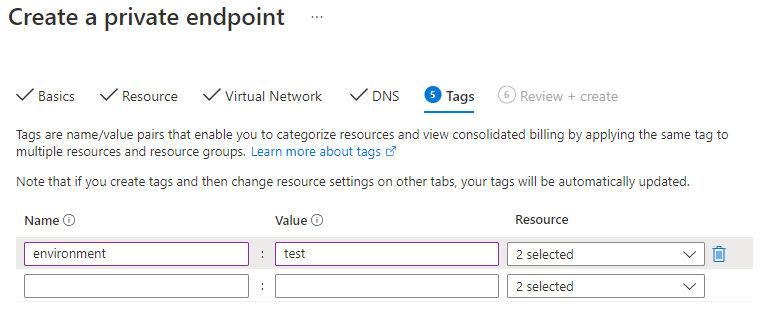
Azure попытается проверить частную конечную точку. После завершения проверки нажмите кнопку "Создать". Вы увидите уведомление о том, что развертывание выполняется. Через несколько минут появится уведомление о завершении развертывания.


Включение гибридного доступа через VPN или ExpressRoute (необязательно)
Чтобы включить гибридный доступ к общей папке Azure NFS, используйте одно из следующих сетевых решений: