Примечание.
Для доступа к этой странице требуется авторизация. Вы можете попробовать войти или изменить каталоги.
Для доступа к этой странице требуется авторизация. Вы можете попробовать изменить каталоги.
Применимо к: ✔️ виртуальным машинам Linux ✔️ виртуальным машинам Windows
Сводка
В некоторых случаях, при попытке удалить учетную запись хранения Azure, контейнер или объект BLOB в развертывании Azure Resource Manager, может возникнуть одна из следующих ошибок:
Не удалось удалить учетную запись хранения "имя_учетной_записи_хранения". Ошибка: Не удается удалить учетную запись хранения, так как её объекты используются.
Не удалось удалить # из контейнеров #
vhds: в настоящее время существует аренда контейнера, и идентификатор аренды не указан в запросе.Не удалось удалить # из # блобов:
BlobName.vhd: В настоящий момент на объект BLOB установлена аренда, и в запросе не указан идентификатор аренды.
Виртуальные жесткие диски (VHD), используемые в виртуальных машинах Azure, сохраняются в виде страниц BLOB в стандартной или премиум-хранилищной учетной записи на платформе Azure. Дополнительные сведения о дисках Azure см. в разделе Введение в управляемые диски.
Azure предотвращает удаление диска, подключенного к виртуальной машине, чтобы предотвратить повреждение. Она также препятствует удалению контейнеров и учетных записей хранения, в которых находится страничный блоб, подключённый к виртуальной машине.
Процесс удаления учетной записи хранения, контейнера или большого двоичного объекта при возникновении одной из упомянутых выше ошибок:
- Определите объекты BLOB, подключенные к виртуальной машине.
- Удалите виртуальные машины с подключенным диском ОС.
- Отключите все диски с данными на оставшихся виртуальных машинах.
Повторите удаление учетной записи хранения, контейнера или BLOB после выполнения этих действий.
Шаг 1. Определение BLOB, подключенных к виртуальной машине
Сценарий 1. Удаление блоба – определение подключенной к нему виртуальной машины
Войдите на портал Azure.
В главном меню выберите Все ресурсы. Перейдите к учетной записи хранения, в разделе Служба BLOB-объектов выберите Контейнеры и перейдите к объекту BLOB, который необходимо удалить.
Если состояние аренды большого двоичного объекта — В аренде, щелкните правой кнопкой мыши и выберите Изменить метаданные, чтобы открыть панель метаданных большого двоичного объекта.
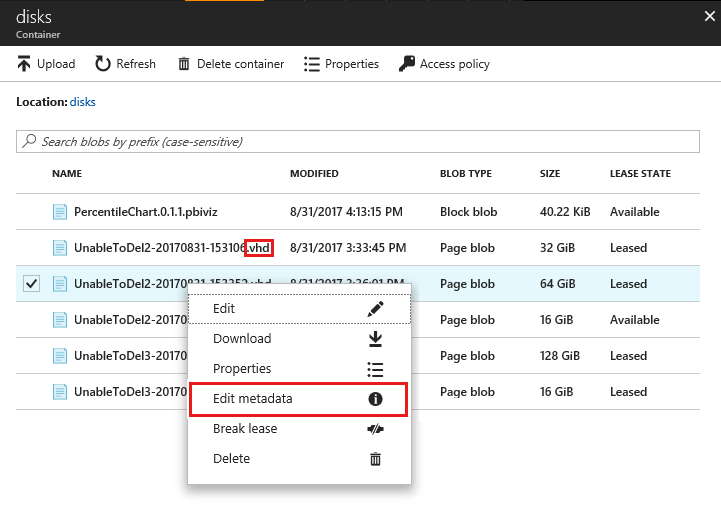
На панели метаданных объекта Blob проверьте и запишите значение для MicrosoftAzureCompute_VMName. Это значение является именем виртуальной машины, к которой подключен виртуальный жесткий диск. (Если этого поля нет, см. раздел Важно.)
На панели метаданных Blob проверьте и запишите значение MicrosoftAzureCompute_DiskType. Это значение определяет, какой диск подключен: диск операционной системы или диск с данными. (Если этого поля нет, см. раздел Важно.)
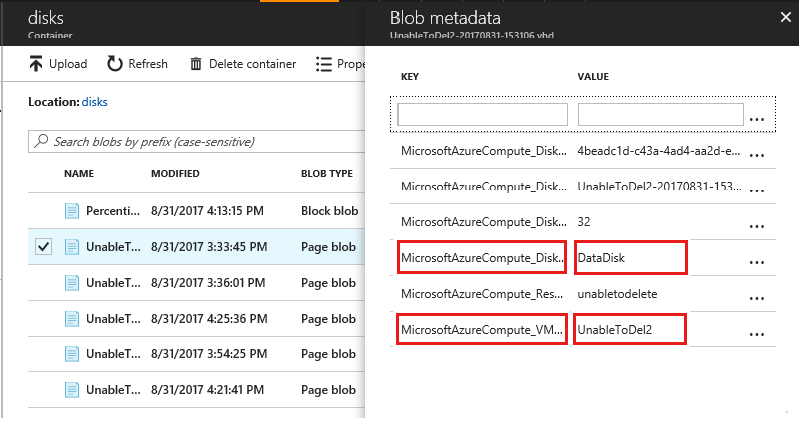
Если тип диска blob — OSDisk, следуйте Шаг 2. Удаление виртуальной машины для отключения диска ОС. Если тип диска BLOB — DataDisk, следуйте инструкциям в разделе Шаг 3. Отключение диска с данными от виртуальной машины.
Внимание
If MicrosoftAzureCompute_VMName и MicrosoftAzureCompute_DiskType не отображаются в метаданных объекта BLOB, это указывает на то, что объект BLOB явно арендован и не подключен к виртуальной машине. Невозможно удалить арендованный объект BLOB, не разрывая аренду. Чтобы прервать аренду, щелкните правой кнопкой мыши по блобу и выберите Прервать аренду. Арендованные BLOB'ы, не подключенные к виртуальной машине, предотвращают удаление самого BLOB'а, но не удаление контейнера или учетной записи хранилища.
Сценарий 2. Удаление контейнера - определение всех BLOB-объектов, связанных с виртуальными машинами в контейнере
Войдите на портал Azure.
В главном меню выберите Все ресурсы. Перейдите к учетной записи хранения, в разделе Служба BLOB-объектов выберите Контейнеры и найдите контейнер, который нужно удалить.
Щелкните, чтобы открыть контейнер, и отобразится список объектов BLOB, находящихся внутри него. Определите из этого списка все объекты BLOB с типом Страничный BLOB и состоянием аренды Арендован. Выполните Сценарий 1, чтобы идентифицировать виртуальную машину, связанную с каждым из этих блобов.

Выполните Шаг 2 и Шаг 3, чтобы удалить виртуальные машины с OSDisk и отсоединить DataDisk.
Сценарий 3: Удаление учетной записи хранения — определение всех объектов BLOB в учетной записи хранения, которые подключены к ВМ.
- Войдите на портал Azure.
- В главном меню выберите Все ресурсы. Перейдите к учетной записи хранения и в разделе Служба BLOB-объектов выберите BLOB-объекты.
- В области Контейнеры найдите все контейнеры, у которых состояние аренды соответствует значению В аренде, и выполните действия из сценария 2 для каждого арендованного контейнера.
- Выполните Шаг 2 и Шаг 3, чтобы удалить виртуальные машины с OSDisk и отсоединить DataDisk.
Шаг 2. Удаление виртуальной машины для отключения диска ОС
Если виртуальный жесткий диск (VHD) является диском ОС, необходимо удалить виртуальную машину перед удалением подключенного VHD. Для дисков данных, подключенных к одной виртуальной машине, после выполнения следующих действий не потребуется дополнительных действий:
- Войдите на портал Azure.
- В меню "Хаб" выберите Виртуальные машины.
- Выберите виртуальную машину, к которой подключен виртуальный жесткий диск.
- Убедитесь, что виртуальная машина больше не используется и в ней нет необходимости.
- В верхней части области сведений о виртуальной машине выберите Удалить, а затем нажмите кнопку Да, чтобы подтвердить действие.
- После этого виртуальная машина будет удалена, но виртуальный жесткий диск останется. Однако VHD не должен быть подключен к виртуальной машине и иметь аренду. Освобождение от аренды может занять несколько минут. Чтобы убедиться, что аренда освобождена, перейдите к местоположению блоба и на панели свойств блобасостояние аренды должно быть Доступно.
Шаг 3. Отключение диска данных от виртуальной машины
Если виртуальный жесткий диск является диском данных, отсоедините виртуальный жесткий диск от виртуальной машины для снятия аренды.
Войдите на портал Azure.
В меню "Центральное меню" выберите виртуальные машины.
Выберите виртуальную машину, к которой подключен виртуальный жесткий диск.
В области сведений о виртуальной машине выберите Диски.
Выберите диск данных, к которому подключен виртуальный жесткий диск и который необходимо удалить. Вы можете определить, какой объект прикреплен к диску, проверив URL-адрес VHD.
Расположение blob-объекта можно проверить, щелкнув на диск и проверив путь в поле URI VHD.
В верхней части области Диски выберите Изменить.
Щелкните значок отключения диска данных, который необходимо удалить.
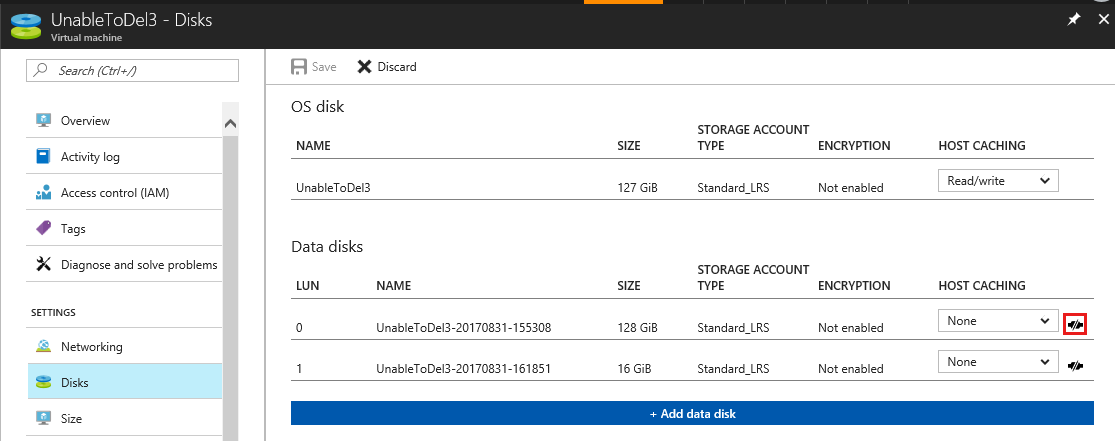
Выберите Сохранить. Теперь диск отсоединен от виртуальной машины, и VHD больше не арендуется. Освобождение от аренды может занять несколько минут. Чтобы убедиться, что аренда снята, перейдите в местоположение blob и на панели свойств Blob, состояние аренды должно быть Разблокировано или Доступно.