Примечание.
Для доступа к этой странице требуется авторизация. Вы можете попробовать войти или изменить каталоги.
Для доступа к этой странице требуется авторизация. Вы можете попробовать изменить каталоги.
В этом кратком руководстве узнаете, как создать шлюз преобразования сетевых адресов (NAT) для SKU уровня "Стандартный" Azure NAT Gateway с помощью портала Azure, Azure PowerShell или Azure CLI. Служба Azure NAT Gateway предоставляет масштабируемое исходящее подключение для виртуальных машин в Azure.
На следующей схеме показаны ресурсы, которые вы создадите в этом кратком руководстве.
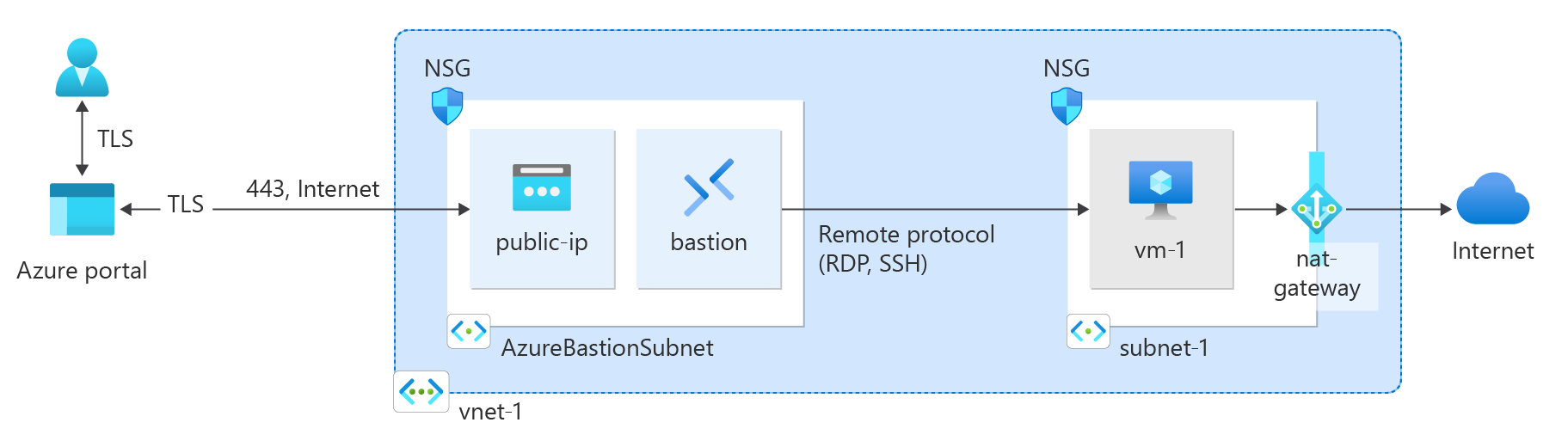
Предпосылки
- Учетная запись Azure с активной подпиской. Создайте учетную запись бесплатно .

Создайте группу ресурсов
В поле поиска в верхней части портала введите группы ресурсов. Выберите Группы ресурсов в результатах поиска.
Нажмите кнопку +Создать.
В разделе "Создание группы ресурсов" введите или выберите следующие значения:
Настройки Ценность Сведения о проекте Subscription Выберите подписку Azure. Группа ресурсов Введите test-rg. Сведения о ресурсе Регион Выберите регион (США) Восточная часть США 2. Выберите Review + create.
Нажмите кнопку "Создать".
Создание виртуальной сети
Следующая процедура создает виртуальную сеть с подсетью ресурсов:
На портале найдите и выберите "Виртуальные сети".
На странице Виртуальные сети выберите команду + Создать.
На вкладке Основные сведения подменю Создать виртуальную сеть введите или выберите нижеприведенную информацию:
Настройки Ценность Сведения о проекте Subscription Выберите подписку. Группа ресурсов Выберите test-rg. Сведения об инстанции Name Введите vnet-1. Регион Выберите регион (США) Восточная часть США 2. Нажмите кнопку "Далее ", чтобы перейти на вкладку "Безопасность ".
Нажмите Далее, чтобы перейти на вкладку IP-адреса.
В поле адресного пространства в подсетях выберите подсеть по умолчанию .
В разделе "Изменить подсеть" введите или выберите следующие сведения:
Настройки Ценность Назначение подсети Оставьте значение по умолчанию. Name Введите subnet-1. IPv4 Диапазон адресов IPv4 Оставьте значение по умолчанию 10.0.0.0/16. Начальный адрес Оставьте значение по умолчанию 10.0.0.0. размера Оставьте значение по умолчанию /24 (256 адресов). Нажмите кнопку "Сохранить".
Выберите Просмотр и создание в нижней части панели. Когда виртуальная сеть проходит проверку, нажмите кнопку "Создать".
Развертывание Бастиона Azure
Бастион Azure использует ваш браузер для подключения к виртуальным машинам в вашей виртуальной сети по протоколу Secure Shell (SSH) или протоколу удаленного рабочего стола (RDP) с помощью их частных IP-адресов. Виртуальные машины не нуждаются в общедоступных IP-адресах, клиентском программном обеспечении или специальной конфигурации. Дополнительные сведения см. в статье "Что такое Бастион Azure?".
Замечание
Почасовая тарификация начинается с момента развертывания Бастиона, независимо от объема исходящего трафика. Дополнительные сведения см. в разделе "Цены и номера SKU". Если вы развертываете Бастион в рамках руководства или теста, рекомендуется удалить этот ресурс после завершения работы с ним.
В поле поиска в верхней части портала введите Бастион. Выберите Bastions в результатах поиска.
Нажмите кнопку +Создать.
На вкладке "Основные сведения " в разделе "Создание бастиона" введите или выберите следующие сведения:
Настройки Ценность Сведения о проекте Subscription Выберите подписку. Группа ресурсов Выберите test-rg. Сведения об инстанции Name Введите бастион. Регион Выберите регион (США) Восточная часть США 2. Уровень Выберите разработчика. Настройка виртуальных сетей Виртуальная сеть Выберите vnet-1. Замечание
Номер SKU разработчика для Бастион Azure является бесплатным и не требует выделенной Бастион Azure подсети. Дополнительные сведения см. в Кратком руководстве по началу работы: развертывание Бастиона Azure — SKU разработчика.
Выберите Review + create.
Нажмите кнопку "Создать".
Создание виртуальной машины
Следующая процедура создает виртуальную машину Linux с проверкой подлинности ключа SSH:
В поле поиска в верхней части портала введите виртуальные машины. В результатах поиска выберите Виртуальные машины.
Выберите + Создать и выберите Azure виртуальная машина.
На вкладке "Основные сведения " для создания виртуальной машины введите или выберите следующие значения:
Настройки Ценность Сведения о проекте Subscription Выберите подписку Azure. Группа ресурсов Выберите test-rg. Сведения об инстанции Имя виртуальной машины Введите vm-1. Регион Выберите регион (США) Восточная часть США 2. Параметры доступности Выберите "Не требуется избыточность инфраструктуры". Тип безопасности Выберите Стандартное. Изображение Выберите Ubuntu Server 24.04 LTS — x64 Gen2. размера Выберите размер или оставьте параметр по умолчанию. Учетная запись администратора Тип проверки подлинности Выберите Открытый ключ SSH. Имя пользователя Введите azureuser. Источник открытого ключа SSH Выберите Создать новую пару ключей. Имя пары ключей Введите vm-1_key. Перейдите на вкладку "Сеть" или нажмите кнопку "Далее: Диски">"Далее: Сеть".
Выберите следующие значения:
Настройки Ценность Сетевой интерфейс Виртуальная сеть Выберите vnet-1. Подсеть Выберите подсеть-1. Общедоступный IP-адрес Выберите "Нет". Выберите Review + create.
Проверьте параметры, а затем нажмите кнопку Создать.
Когда откроется окно "Создать новую пару ключей" , выберите "Скачать закрытый ключ" и создайте ресурс. Файл ключа скачан как vm-1_key.pem. Убедитесь, что вы знаете, куда скачан PEM-файл. Для подключения к виртуальной машине необходим путь к файлу ключа.
Создание шлюза NAT
В этом разделе описано, как создать ресурс шлюза NAT и связать его с подсетью созданной виртуальной сети.
В поле поиска в верхней части портала введите сетевой шлюз NAT. В результатах поиска выберите NAT-шлюзы.
Нажмите кнопку +Создать.
В разделе "Создание шлюза преобразования сетевых адресов (NAT) введите или выберите эту информацию на вкладке "Основные сведения ":
Настройки Ценность Сведения о проекте Subscription Выберите подписку Azure. Группа ресурсов Выберите test-rg. Сведения об инстанции Имя шлюза NAT Введите nat-gateway. Регион Выберите регион (США) Восточная часть США 2. Артикул Выберите Стандартное. Зона доступности Выберите "Нет зоны". Время ожидания простоя TCP (минуты) Сохраните значение по умолчанию 4. Сведения о зонах доступности и шлюзе NAT см. в статье "Надежность" в шлюзе NAT Azure.
Выберите вкладку Исходящий IP-адрес или нажмите кнопку Далее: исходящий IP-адрес.
Введите или выберите следующие сведения.
Настройки Ценность общедоступные IP-адреса; Выберите Создание общедоступного IP-адреса.
В поле "Имя" введите public-ip-nat.
Нажмите кнопку ОК.Выберите вкладку "Сеть" или нажмите кнопку "Далее: Сеть".
В виртуальной сети выберите виртуальную сеть-1.
В имени подсети установите флажок "Подсеть-1 ".
Выберите вкладку "Просмотр и создание " или нажмите кнопку "Просмотр и создание " в нижней части области.
Нажмите кнопку "Создать".
Тестирование шлюза NAT
Чтобы протестировать шлюз NAT, сначала откройте его общедоступный IP-адрес. Затем вы подключаетесь к тестовой виртуальной машине и проверяете исходящее подключение через этот общедоступный IP-адрес.
В поле поиска в верхней части портала введите Общедоступный IP-адрес. В результатах поиска выберите элемент Общедоступный IP-адрес.
Выберите public-ip-nat.
Запишите общедоступный IP-адрес.
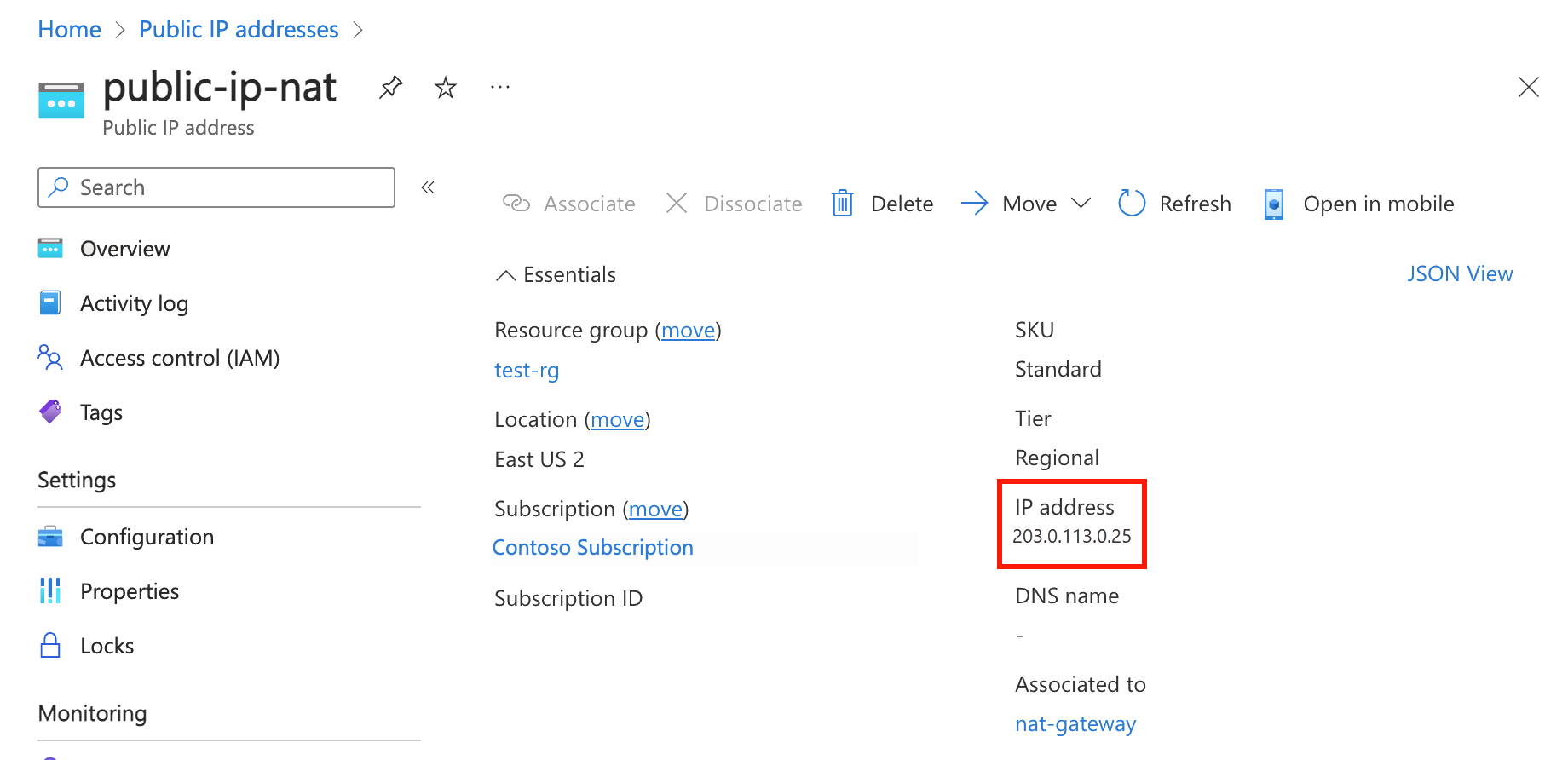
В поле поиска в верхней части портала введите Виртуальная машина. В результатах поиска выберите Виртуальные машины.
Выберите vm-1.
На странице "Обзор" выберите "Подключиться" и перейдите на вкладку Бастион .
Выберите Use Bastion.
В разделе "Тип проверки подлинности" выберите закрытый ключ SSH из локального файла.
В поле "Имя пользователя" введите azureuser.
Выберите «Обзор» и перейдите к файлу vm-1_key.pem, загруженному во время создания виртуальной машины.
Нажмите Подключиться.
В командной строке Bash введите следующую команду:
curl ifconfig.meУбедитесь, что IP-адрес, возвращенный командой, соответствует общедоступному IP-адресу шлюза NAT.
azureuser@vm-1:~$ curl ifconfig.me
203.0.113.0.25
Очистите ресурсы
Завершив использование созданных ресурсов, можно удалить группу ресурсов и все ее ресурсы.
На портале Azure найдите и выберите группы ресурсов.
На странице групп ресурсов выберите группу ресурсов test-rg .
На странице test-rg выберите "Удалить группу ресурсов".
Введите test-rg в поле Ввод имени группы ресурсов, чтобы подтвердить удаление, а затем нажмите кнопку "Удалить".