Примечание.
Для доступа к этой странице требуется авторизация. Вы можете попробовать войти или изменить каталоги.
Для доступа к этой странице требуется авторизация. Вы можете попробовать изменить каталоги.
В этом руководстве вы узнаете о источниках данных, поддерживаемых в каждом плане Управление Azure для Grafana, и узнайте, как добавлять, управлять и удалять эти источники данных.
Предварительные условия
- Управление Azure для Grafana, рабочая область.
- Необходимая роль в Grafana: Редактор Grafana.
Поддерживаемые источники данных Grafana
По своей конструкции Grafana позволяет настроить несколько источников данных. Источник данных — это внешний сервер хранилища, содержащий данные телеметрии.
Встроенные источники данных Grafana
Управление Azure для Grafana поддерживает множество популярных основных источников данных. В следующей таблице перечислены основные источники данных, доступные на уровне служб.
| Источники данных | Базовый (устаревший; только для существующих экземпляров) | Стандарт |
|---|---|---|
| Alertmanager | - | ✔ |
| AWS CloudWatch | - | ✔ |
| Обозреватель данных Azure | - | ✔ |
| Azure Monitor | ✔ | ✔ |
| Elasticsearch | - | ✔ |
| GitHub | - | ✔ |
| Google Cloud Monitoring | - | ✔ |
| Графит | - | ✔ |
| InfluxDB | - | ✔ |
| Jaeger | - | ✔ |
| API JSON | - | ✔ |
| Локи | - | ✔ |
| Microsoft SQL Server | - | ✔ |
| MySQL | - | ✔ |
| OpenTSDB | - | ✔ |
| Parca | - | ✔ |
| PostgreSQL | - | ✔ |
| Прометей | ✔ | ✔ |
| Пироскоп | - | ✔ |
| Темп | - | ✔ |
| TestData | ✔ | ✔ |
| Zipkin | - | ✔ |
Note
Чтобы использовать аутентификацию Azure с Prometheus (например, для запроса Azure Monitor managed service for Prometheus), используйте плагин Azure Monitor Managed Service for Prometheus data source plugin. Начиная с Grafana 13, аутентификация Azure больше не поддерживается на основном (открытом) источнике данных Prometheus и доступна только через этот плагин. Существующие источники данных Prometheus, аутентифицированные Azure, автоматически передаются в плагин, а панели управления остаются полностью совместимыми между обоими источниками данных. Источники данных Prometheus, использующие не-Azure аутентификацию, не затронуты. Чтобы узнать предысторию этого изменения, см. Обновление источника данных Prometheus: переосмысление нашей философии широкой открытости; подробные сведения о миграции см. в статье Переход с Prometheus Azure AD на Azure Monitor Managed Service for Prometheus.
Источники данных Grafana Enterprise
На уровне служб "Стандартный" пользователи, которые подписываются на параметр Grafana Enterprise, также могут получить доступ к следующим источникам данных.
- AppDynamics
- Azure DevOps
- Databricks
- Datadog
- Dynatrace
- GitLab
- Соты
- Jira
- Looker
- MongoDB
- Новая реликвия
- База данных Oracle
- Salesforce
- ® SAP HANA
- ServiceNow
- Snowflake
- Splunk
- Мониторинг инфраструктуры Splunk (SignalFx)
- Источник данных Sqlyze
- Сумо-логика
- Wavefront
Другие источники данных
Клиенты с планом уровня "Стандартный" могут получить доступ к дополнительным источникам данных из функции управления подключаемыми модулями (предварительная версия).
Дополнительные сведения об источниках данных см. на веб-сайте Grafana Labs.
Добавление источника данных
Чтобы добавить источник данных в Управление Azure для Grafana, выполните следующие действия.
Ваше рабочее пространство по умолчанию включает основные плагины Grafana. Если вы хотите использовать другой тип источника данных, сначала установите его подключаемый модуль, следуя инструкциям в разделе "Добавление подключаемого модуля".
Добавьте источник данных в рабочую область.
- Откройте рабочую область Управление Azure для Grafana в портале Azure и перейдите в раздел Обзор>, затем в раздел Конечная точка, чтобы открыть интерфейс Grafana.
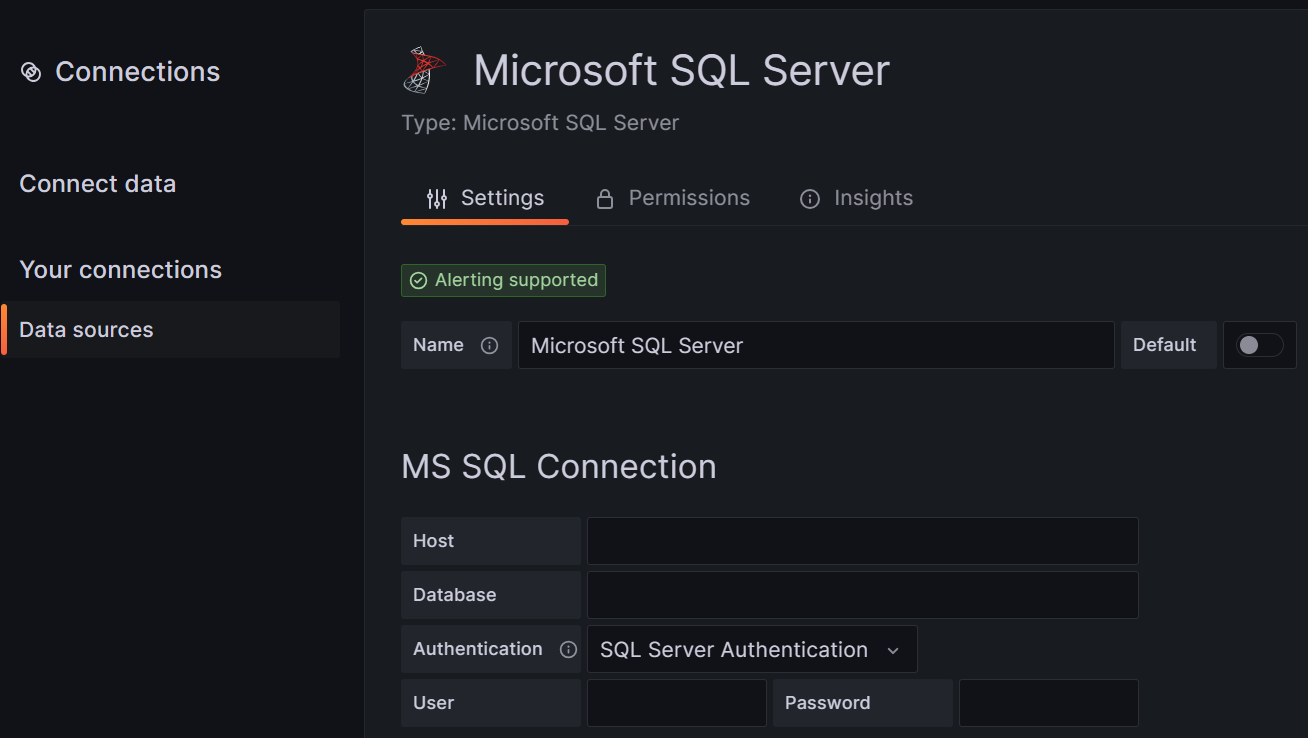
- В пользовательском интерфейсе Grafana откройте меню слева и выберите">Источники данных подключений>"Добавить новый источник данных.
- Выберите источник данных из списка, заполните необходимые поля и нажмите кнопку "Сохранить и проверить ", чтобы обновить конфигурацию источника данных и проверить ее.
Совет
Если вы не можете подключиться к источнику данных, может потребоваться изменить разрешения доступа, чтобы разрешить доступ из рабочей области Управление Azure для Grafana.
Настройка источника данных
В следующих разделах показано, как настроить некоторые из самых популярных источников данных в Управление Azure для Grafana: Azure Monitor и Azure Data Explorer. Для настройки других типов источников данных можно использовать аналогичный процесс. Дополнительные сведения о конкретном источнике данных см. в документации Grafana.
Azure Monitor
Источник данных Azure Monitor автоматически добавляется во все новые ресурсы Управляемой Grafana Azure. Чтобы просмотреть или изменить конфигурацию, выполните действия на портале Grafana рабочей области Управление Azure для Grafana или используйте Azure CLI.
Откройте меню слева и выберите Подключения>Источники данных.
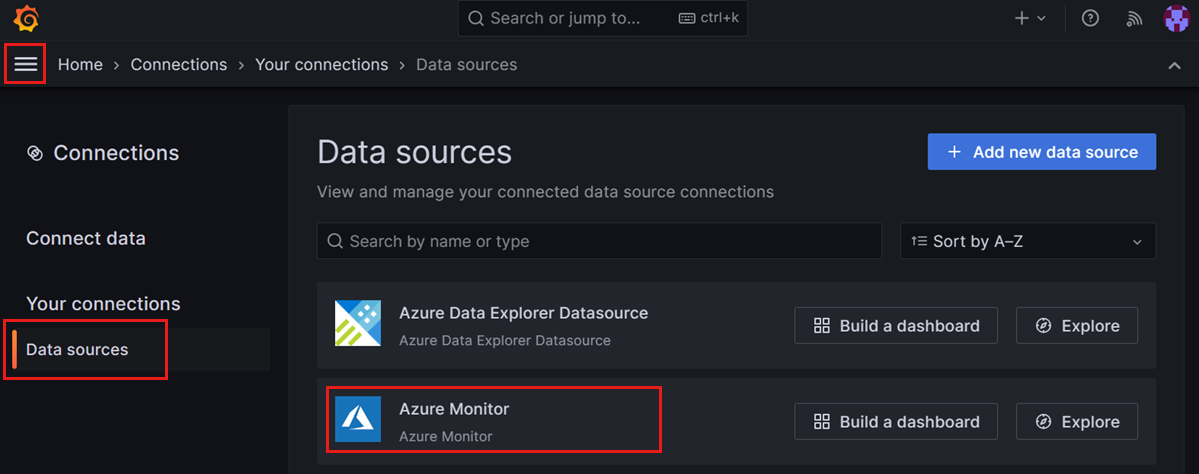
Azure Monitor отображается как встроенный источник данных для рабочей области Управление Azure для Grafana. Выберите Azure Monitor.
На вкладке "Параметры" выполните проверку подлинности с помощью управляемого удостоверения и выберите подписку в раскрывающемся списке или введите сведения о регистрации приложений. При выборе управляемого удостоверения проверка подлинности и авторизация осуществляется через назначаемое системой или назначаемое пользователем управляемое удостоверение, настроенное в рабочей области Управление Azure для Grafana. Используя управляемое удостоверение, вы можете назначить разрешения для рабочей области Управление Azure для Grafana для доступа к данным Azure Monitor без ручного управления субъектами-службами в Microsoft Entra ID.
Платформа Azure Data Explorer для анализа данных
Сведения о настройке Azure Data Explorer см. в статье "Настройка Azure Data Explorer".
Удаление источника данных
В этом разделе описаны шаги по удалению источника данных.
Внимание
Если удалить источник данных, используемый на панели мониторинга, панель мониторинга не может собирать соответствующие данные. Удаление вызывает ошибку или приводит к отсутствии данных, отображаемых на панели.
Удалите источник данных в портал Azure:
- Откройте свою рабочую область Управление Azure для Grafana в портале Azure.
- Выберите "Обзор" в меню слева и откройте URL-адрес конечной точки .
- На портале Grafana перейдите в Подключения>Ваши подключения.
- Выберите источник данных, который нужно удалить, и нажмите кнопку "Удалить".