Примечание.
Для доступа к этой странице требуется авторизация. Вы можете попробовать войти или изменить каталоги.
Для доступа к этой странице требуется авторизация. Вы можете попробовать изменить каталоги.
В этом кратком руководстве вы узнаете, как начать работать с Azure Managed Grafana, создав рабочую область Azure Managed Grafana с помощью портала Azure.
Предварительные условия
- Учетная запись Azure для работы или учебы и активная подписка. Создайте учетную запись бесплатно .
- Минимальная требуемая роль для создания рабочей области: участник группы ресурсов.
Создание рабочей области Azure Managed Grafana
Войдите на портал Azure с помощью своей учетной записи Azure.
В поле "Поиск ресурсов, служб и документов( G+/) введите Azure Managed Grafana и выберите Azure Managed Grafana.
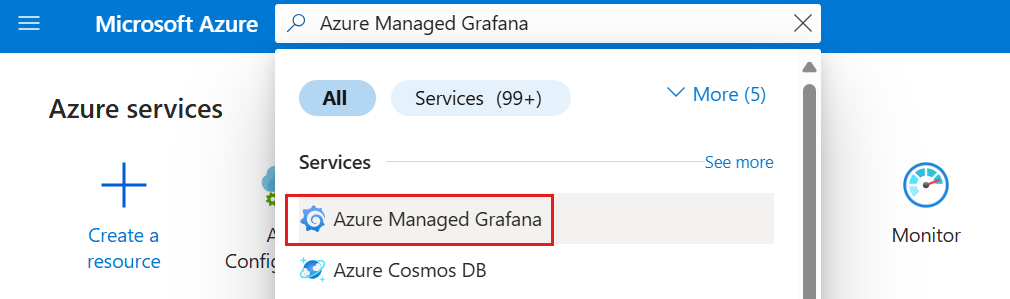
Нажмите кнопку создания.
В области "Основные сведения" введите следующие параметры.
Настройка Пример значения Описание Идентификатор подписки my-subscription Выберите подписку Azure, которую нужно использовать. Имя группы ресурсов my-resource-group Создайте группу ресурсов для ресурсов Azure Managed Grafana. Расположение Восточная часть США (США) Используйте расположение, чтобы указать географическое расположение, в котором размещается ресурс. Выберите ближайшее к вам расположение. Имя. my-grafana Введите уникальное имя ресурса. Он будет использоваться в качестве доменного имени в URL-адресе рабочей области Azure Managed Grafana. Тарифный план Стандарт Выберите стандартный план. Дополнительные сведения о планах Azure Managed Grafana см. в разделе тарифные планы. Версия Grafana 11 Выберите последнюю версию Grafana или версию, которая лучше всего подходит для ваших потребностей. Если выбрать стандартный план, выберите размер экземпляра X1 по умолчанию или X2 и при необходимости включите избыточность зоны для рабочей области.
Нажмите кнопку Далее: Дополнительно > для доступа к дополнительным параметрам:
- Возможность создания ключа API по умолчанию установлена как Отключить.
- Если вы выбрали стандартный план, при необходимости включите функцию детерминированного исходящего IP-адреса, которая по умолчанию будет отключена.
Нажмите кнопку Далее: разрешение > на управление правами доступа для экземпляра Grafana и источников данных:
Управляемое удостоверение, назначаемое системой, имеет значение On.
Примечание.
Управляемое удостоверение, назначаемое пользователем, можно использовать вместо управляемого удостоверения, назначаемого системой по умолчанию после развертывания ресурса Azure Managed Grafana. Дополнительные сведения см. в разделе "Настройка проверки подлинности и разрешений Azure Managed Grafana" (предварительная версия).
Если вы являетесь владельцем подписки или администратором доступа пользователей:
- По умолчанию установлена галочка в поле "Добавить назначение роли для этой учетной записи с ролью 'Читатель мониторинга' в целевой подписке". Это назначение роли позволяет Управляемой Grafana Azure получать доступ к данным мониторинга и отображать данные мониторинга из различных служб Azure.
- Флажок Добавить меня установлен в разделе роль администратора Grafana. Этот параметр предоставляет роль администратора Grafana и позволяет управлять правами доступа. При необходимости выберите Добавить, чтобы передать это право членам команды.
Если вы не являетесь владельцем подписки или администратором доступа пользователей, вы можете:
- Попросите владельца подписки или администратора доступа пользователей назначить вам роль администратора Grafana
- или включить Создатель может управлять (предварительная версия). Этот параметр доступен в предварительной версии, предоставляет необходимые разрешения для доступа к ресурсу Grafana и управления им.
Примечание.
При создании рабочей области можно включить параметр "Создатель может администрировать (Предварительный просмотр)". Позже его можно отключить в меню конфигурации , если создатель рабочей области больше не нуждается в этом уровне доступа. После отключения его нельзя включить еще раз. Если этот параметр отключен и пользователь должен снова получить доступ к этому экземпляру Grafana, ему потребуется роль Grafana.
Примечание.
Параметр Creator can admin (Preview) может быть недоступен в некоторых конкретных сценариях. Например, она не поддерживает рабочие области, управляемые поставщиками облачных решений (CSPS). В сценариях CSP необходимые сведения о отдельном создателе ресурса недоступны. В результате функция не может предоставить права администратора создателю.
Если вы выбрали стандартный план, на вкладке "Сеть " при необходимости отключите общедоступный доступ и создайте частную конечную точку, которая может получить доступ к ресурсу.
По желанию выберите "Далее : Теги" и добавьте теги для классификации ресурсов.
Выберите Далее: проверка и создание>. После выполнения проверки нажмите кнопку "Создать". Развёртывание управляемого ресурса Grafana в Azure.
Доступ к рабочей области Azure Managed Grafana
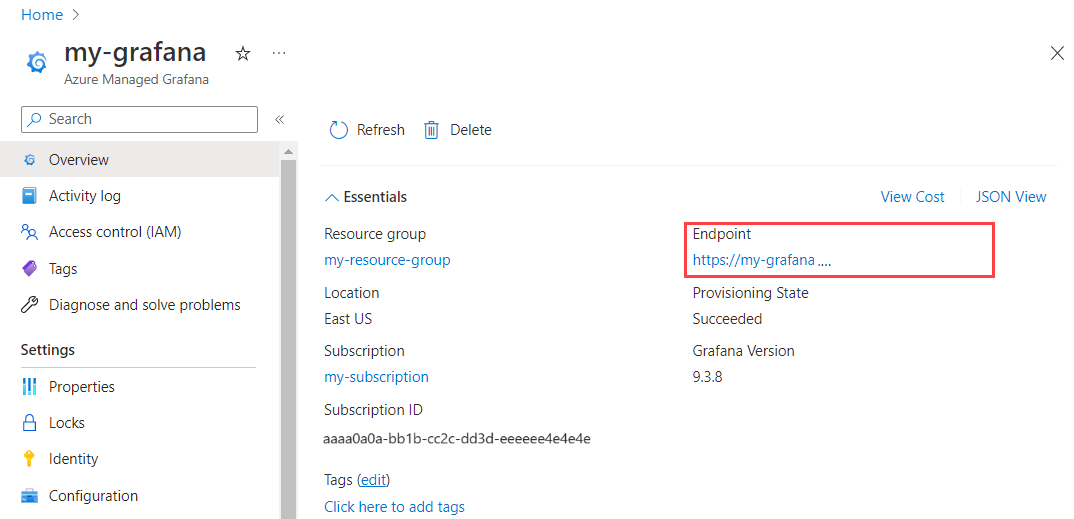
После завершения развертывания выберите "Перейти к ресурсу ", чтобы открыть ресурс.
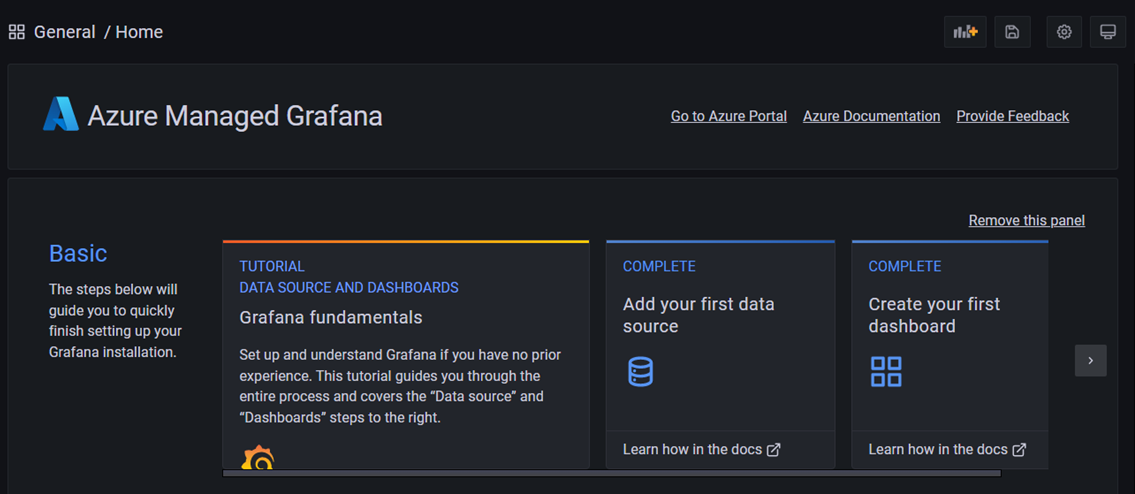
На вкладке "Обзор" выберите URL-адрес конечной точки . Единый вход с помощью идентификатора Microsoft Entra настроен автоматически. При появлении запроса введите учетную запись Azure.
Теперь вы можете начать взаимодействие с приложением Grafana для настройки источников данных, создания панелей мониторинга, отчетов и оповещений. Предлагаемое чтение. Мониторинг служб и приложений Azure с помощью Grafana.
Это важно
Параметр Creator can admin (Preview) предназначен для использования в целях тестирования. По возможности рекомендуется назначить роль Grafana всем участникам команды, которым требуется получить доступ к порталу Grafana и отключить параметр редактирования создателем.
Очистка ресурсов
На предыдущих шагах вы создали рабочую область Azure Managed Grafana в новой группе ресурсов. Если вы не ожидаете, что эти ресурсы потребуются снова в будущем, удалите группу ресурсов.
- В поле "Поиск ресурсов, служб и документов" (G+/) в портал Azure введите имя группы ресурсов и выберите ее.
- На странице обзора убедитесь, что перечисленные ресурсы являются теми, которые вы хотите удалить.
- Выберите "Удалить", введите имя группы ресурсов в текстовом поле и нажмите кнопку "Удалить".