Azure Data Explorer — это служба анализа данных телеметрии и журналов. В этом руководстве вы узнаете, как добавить источник данных Azure Data Explorer в Grafana и узнать, как настроить Azure Data Explorer с помощью каждого варианта проверки подлинности, доступного для этого источника данных.
Предварительные требования
Добавление источника данных Azure Data Explorer
Добавьте источник данных Azure Data Explorer в Grafana, выполнив приведенные ниже действия.
- Откройте рабочую область Управление Azure для Grafana в портале Azure.
- В разделе "Обзор" откройте URL-адрес конечной точки.
- На портале Grafana перейдите в раздел "Подключения к источникам>>Добавьте новый источник данных, а затем выполните поиск и выберите источник данных Azure Data Explorer.
Введите параметры конфигурации Azure Data Explorer.
На вкладке "Параметры" при необходимости измените имя источника данных.
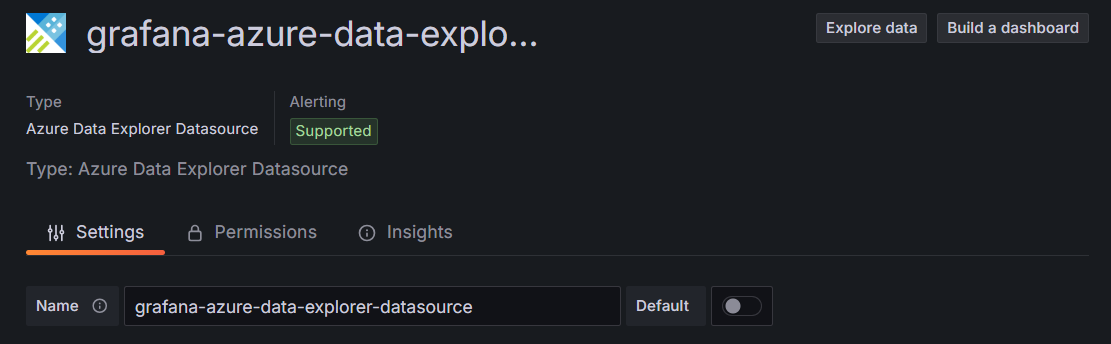
В разделе "Сведения о подключении" введите URL-адрес кластера базы данных Azure Data Explorer.
Выберите предпочтительный вариант аутентификации: управляемое удостоверение, регистрация приложения (субъект-служба) или текущий пользователь (аутентификация пользователя).
Выполнить аутентификацию с помощью управляемого идентификатора без использования явно заданных учетных данных.
Добавление нового разрешения
- В портал Azure откройте кластер Azure Data Explorer.
- Выберите Данные>Базы данных в меню слева, затем выберите базу данных, которая содержит ваши данные.
- Выберите Разрешения > Добавить > Наблюдатель.
- В поле поиска введите имя рабочей области Управление Azure для Grafana, выберите рабочую область и нажмите кнопку "Выбрать". Появится уведомление об успешном выполнении.
- Вернитесь в Grafana, в разделе Метод проверки подлинности выберите Управляемая идентификация.
- Нажмите кнопку "Сохранить" и " Проверить". Отображаемое уведомление "Успешно" указывает, что Grafana может получать данные из базы данных.
Проверка подлинности с помощью регистрации приложения с помощью субъекта-службы Microsoft Entra.
Начальная настройка
- Выполните действия, указанные в разделе «Регистрация приложения в Microsoft Entra ID и создание субъекта-службы».
- Назначьте роль читателя приложению на следующем шаге руководства.
- Получите сведения о приложении, необходимые на следующем шаге, чтобы настроить источник данных в Grafana:
Найдите идентификатор каталога (арендатора):
- На портале Azure введите идентификатор Microsoft Entra в ресурсах поиска, службах и документах (G+ /).
- Выберите Microsoft Entra ID.
- Выберите "Свойства " в меню слева.
- Найдите идентификатор клиента поля и сохраните его значение.
Найдите идентификатор клиента:
- На портале Azure в идентификаторе Microsoft Entra выберите регистрацию приложений в меню слева.
- Выберите свое приложение.
- В обзоре найдите поле идентификатора приложения (клиента) и сохраните его значение.
Создайте секрет приложения:
- На портале Azure в идентификаторе Microsoft Entra выберите регистрацию приложений в меню слева.
- Выберите свое приложение.
- Выберите сертификаты и секреты в меню слева.
- Выберите Новый Секрет Клиента.
- Создайте секрет клиента и сохраните его значение.
В Grafana в разделе Метод аутентификации выберите Регистрация приложений.
Для Облака Azure выберите облако Azure. Например, Azure.
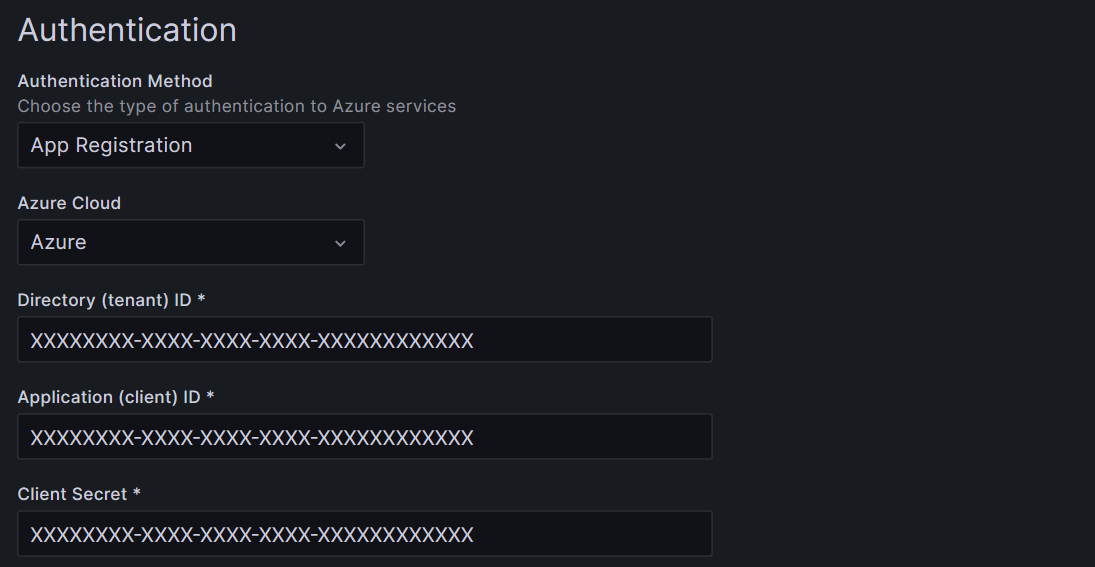
Введите идентификатор каталога (клиента), идентификатор приложения (клиента) и секрет клиента
Кроме того, можно изменить разделы оптимизации запросов, параметров схемы базы данных и отслеживания .
Нажмите кнопку "Сохранить и проверить " для проверки подключения. Отображаемое уведомление "Успешно" указывает, что Grafana может подключиться к базе данных.
Используйте метод аутентификации пользователя, при котором в настроенном источнике данных используются учетные данные Microsoft Entra ID текущего пользователя Grafana.
При настройке источника данных Azure Data Explorer с помощью метода проверки подлинности текущего пользователя Grafana запрашивает Azure Data Explorer с помощью учетных данных пользователя.
Внимание
Эта функция несовместима с вариантами использования, для которых требуется всегда на компьютере доступ к запрашиваемых данных, включая оповещения, отчеты, кэширование запросов и общедоступные панели мониторинга. Метод аутентификации Current User требует, чтобы пользователь был вошёл в систему в интерактивном сеансе, чтобы Grafana могла получить доступ к базе данных. При использовании аутентификации пользователей и если ни один пользователь не вошёл в систему, автоматические задачи не могут выполняться в фоновом режиме. Чтобы использовать автоматизированные задачи для Azure Data Explorer, рекомендуется настроить другой источник данных Azure Data Explorer с помощью другого метода проверки подлинности.
Добавление нового разрешения
Добавьте новое разрешение для учетной записи пользователя для доступа к базе данных.
На портале Azure откройте ресурс базы данных Azure Data Explorer и выберите Permissions>Add>Viewer.
Введите имя или адрес электронной почты в строке поиска, выберите учетную запись пользователя и нажмите кнопку "Выбрать".
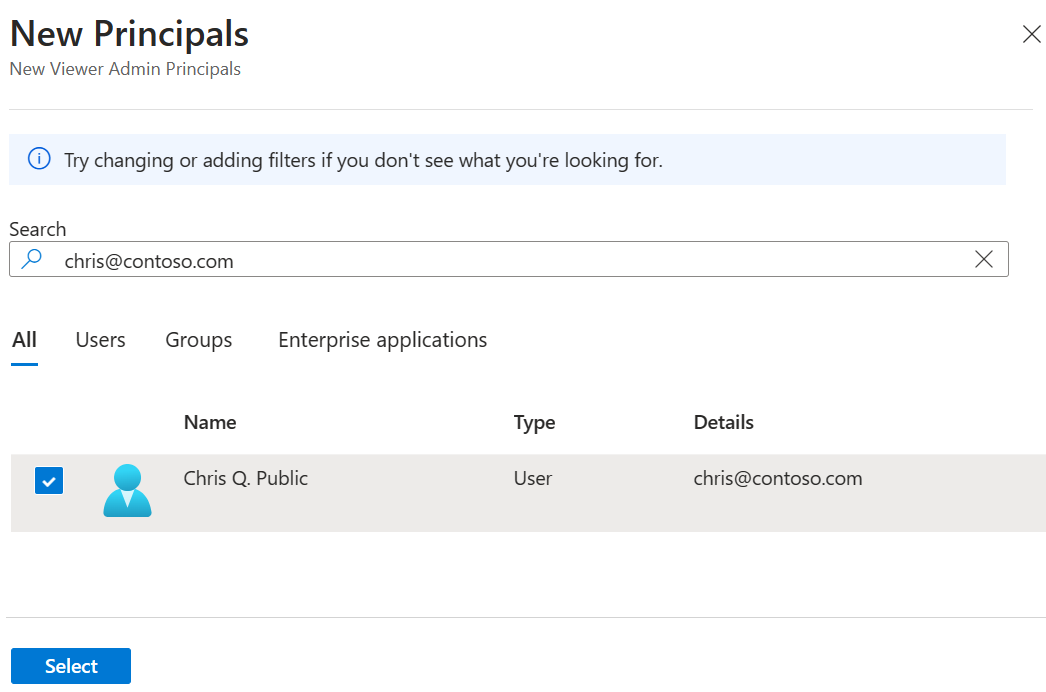
Уведомление подтверждает, что разрешение было добавлено в базу данных.
- В Grafana в разделе Метод аутентификации выберите Текущий пользователь.
- Нажмите кнопку "Сохранить" и " Проверить". Отображаемое уведомление "Успешно" указывает, что Grafana может получать данные из базы данных.
Создание источника данных Azure Data Explorer
В Azure CLI добавьте и настройте источник данных Azure Data Explorer, выполнив команду az grafana data-source create . Выберите предпочтительный метод проверки подлинности и перейдите на соответствующую вкладку ниже.
При выполнении этих команд замените все заполнители собственными сведениями.
Выполнить аутентификацию с помощью управляемого идентификатора без использования явно заданных учетных данных.
az grafana data-source create --name <azure-managed-grafana-workspace> --definition '{
  "name": "<data-source-name>",
  "type": "grafana-azure-data-explorer-datasource",
  "access": "proxy",
  "jsonData": {
    "clusterUrl": "<cluster-url>",
    "dataConsistency": "strongconsistency",
    "azureCredentials": {
      "authType": "msi"
    }
  }
}'
Проверка подлинности с помощью регистрации приложения с помощью субъекта-службы Microsoft Entra.
az grafana data-source create --name <azure-managed-grafana-workspace> --definition '{
  "name": "<data-source-name>",
  "type": "grafana-azure-data-explorer-datasource",
  "access": "proxy",
  "jsonData": {
    "clusterUrl": "<cluster-url>",
    "azureCredentials": {
      "authType": "clientsecret",
      "azureCloud": "AzureCloud",
      "tenantId": "<tenant-id>",
      "clientId": "<client-id>"
    }
  },
  "secureJsonData": { "azureClientSecret": "verySecret" }
}'
Пройдите аутентификацию с помощью текущего метода пользователя. Этот метод использует учетные данные Microsoft Entra ID текущего пользователя Grafana в настроенном источнике данных.
При настройке источника данных Azure Data Explorer с помощью метода проверки подлинности текущего пользователя Grafana запрашивает Azure Data Explorer с помощью учетных данных пользователя.
Внимание
Эта функция несовместима с вариантами использования, для которых требуется всегда на компьютере доступ к запрашиваемых данных, включая оповещения, отчеты, кэширование запросов и общедоступные панели мониторинга. Метод аутентификации Current User требует, чтобы пользователь был вошёл в систему в интерактивном сеансе, чтобы Grafana могла получить доступ к базе данных. При использовании аутентификации пользователей и если ни один пользователь не вошёл в систему, автоматические задачи не могут выполняться в фоновом режиме. Чтобы использовать автоматизированные задачи для Azure Data Explorer, рекомендуется настроить другой источник данных Azure Data Explorer с помощью другого метода проверки подлинности.
az grafana data-source create --name <azure-managed-grafana-workspace> --definition '{
  "name": "<data-source-name>",
  "type": "grafana-azure-data-explorer-datasource",
  "access": "proxy",
  "jsonData": {
    "clusterUrl": "<cluster-url>",
    "dataConsistency": "strongconsistency",
    "azureCredentials": {
      "authType": "currentuser"
    }
  }
}'
Обновление источника данных Azure Data Explorer
Чтобы обновить источник данных Azure Data Explorer, выполните указанные ниже действия. При выполнении этих команд замените все заполнители собственными сведениями.
Получите идентификатор источника данных Azure Data Explorer для обновления с помощью az grafana data-source list.
az grafana data-source list --resource-group <azure-managed-grafana-resource-group> --name <azure-managed-grafana-workspace> --query "[?type=='grafana-azure-data-explorer-datasource'].id"
Выполните команду az grafana data-source update, чтобы обновить источник данных.
Например, обновите имя и URL-адрес кластера источника данных Azure Data Explorer, выполнив следующую команду.
az grafana data-source update --resource-group <azure-managed-grafana-workspace-resource-group> --name <azure-managed-grafana-workspace> --data-source-id <data-source-id> --set name="<new-name>" url="<new-url>
Следующий шаг