Примечание.
Для доступа к этой странице требуется авторизация. Вы можете попробовать войти или изменить каталоги.
Для доступа к этой странице требуется авторизация. Вы можете попробовать изменить каталоги.
Сервисы Azure DevOps | Azure DevOps Server | Azure DevOps Server 2022
Important
Общедоступные проекты в Azure DevOps прекращены. Начиная с 2027 года существующие общедоступные проекты преобразуются в частные. Для получения дополнительной информации см. О прекращении поддержки общедоступных проектов и Переход с общедоступного проекта на GitHub.
Stakeholders являются пользователями с бесплатным, но ограниченным доступом к функциям и функциям Azure DevOps. В этом руководстве рассматриваются вопросы управления рабочими элементами с доступом заинтересованных лиц в Azure Boards. Вы можете добавлять и изменять рабочие элементы, просматривать панели мониторинга и проверять состояние проекта, чтобы обеспечить направление, обратную связь и выравнивание бизнеса в команде. Сведения обо всех возможностях заинтересованных лиц см. в кратком справочнике по доступу заинтересованных лиц.
Stakeholders являются пользователями с бесплатным, но ограниченным доступом к функциям и функциям Azure DevOps. В этом руководстве рассматриваются вопросы управления рабочими элементами с доступом заинтересованных лиц в Azure Boards. Вы можете добавлять и изменять рабочие элементы и просматривать панели мониторинга для проверки состояния проекта и предоставления направления, обратной связи и выравнивания бизнеса в команде.
Дополнительные сведения см. в кратком справочнике по доступу заинтересованных лиц и функциях, доступных на каждом уровне доступа.
Important
Если срок действия вашей подписки Visual Studio или лицензии GitHub Enterprise истечёт, ваш доступ к Azure DevOps может быть ограничен уровнем Stakeholder, что ограничит доступ к Azure Repos и Azure Pipelines.
Tip
Вы можете использовать ИИ, чтобы помочь с этой задачей далее в этой статье или см. включение ИИ-помощи с помощью Azure DevOps MCP Server, чтобы приступить к работе.
Prerequisites
| Category | Requirements |
|---|---|
| Частный проект: | |
| Уровни доступа | Доступ заинтересованных лиц. Чтобы получить доступ в качестве заинтересованных лиц, попросите владелец организации или администратора коллекции проектов добавить вас в проект с доступом заинтересованных лиц. Дополнительные сведения см. в статье Добавление пользователей организации и управление доступом. |
| Разрешения | Член группы участников или группы администраторов проектов . Вы можете просматривать доски, открывать и изменять рабочие элементы и добавлять дочерние задачи в контрольный список. Вы можете добавить существующие теги в рабочие элементы, но не удается создать новые теги. Вы не можете переупорядочение или повторное изменение порядка элемента невыполненной работы с помощью метода перетаскивания. Вы не можете обновить поле на карточке. |
| Общедоступный проект: | |
| Уровни доступа | Доступ заинтересованных лиц. |
| Разрешения | Участник группы вкладчиков или группы администраторов проекта для полного доступа. Вы можете добавить существующие теги, но не можете создавать новые теги. Дополнительные сведения см. в кратком справочнике по разрешениям по умолчанию. |
| Category | Requirements |
|---|---|
| Частный проект: | |
| Уровни доступа | Доступ заинтересованных лиц. Чтобы получить доступ в качестве заинтересованного лица, попросите администратора сервера добавить вас в группу безопасности с доступом заинтересованного лица. Дополнительные сведения см. в разделе "Изменение уровней доступа". |
| Разрешения | Член группы участников или группы администраторов проектов . Вы можете просматривать доски, открывать и изменять рабочие элементы и добавлять дочерние задачи в контрольный список. Вы можете добавить существующие теги в рабочие элементы, но не удается создать новые теги. Вы не можете переупорядочение или повторное изменение порядка элемента невыполненной работы с помощью метода перетаскивания. Вы не можете обновить поле на карточке. |
| Общедоступный проект: | |
| Уровни доступа | Доступ заинтересованных лиц. |
| Разрешения | Участник группы вкладчиков или группы администраторов проекта для полного доступа. Вы можете добавить существующие теги, но не можете создавать новые теги. Дополнительные сведения см. в кратком справочнике по разрешениям по умолчанию. |
Вход в проект
Выберите ссылку, указанную в приглашении электронной почты, или откройте окно браузера и введите URL-адрес веб-портала.
https://dev.azure.com/{OrganizationName}/{ProjectName}http://ServerName:8080/tfs/DefaultCollection/ProjectNameНапример, чтобы подключиться к серверу с именем FabrikamPrime и проекту с именем Contoso, введите
http://FabrikamPrime:8080/tfs/DefaultCollection/Contoso.Введите свои учетные данные. Если вы не можете войти, попросите владелец организации или администратора проекта добавить вас в качестве члена проекта с доступом заинтересованных лиц.
Общие сведения о рабочих элементах и типах
Рабочие элементы поддерживают планирование и отслеживание работы. Каждый рабочий элемент основан на типе рабочего элемента и назначается уникальный идентификатор в организации или коллекции проектов.
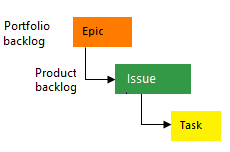
Различные рабочие элементы отслеживают различные типы работы. Доступные типы рабочих элементов основаны на процессе, используемом при создании проекта: Agile, Basic, Scrum или Интеграции модели зрелости возможностей (CMMI), как показано на следующих изображениях. Дополнительные сведения см. в разделе "Сведения о рабочих элементах и типах рабочих элементов".
Сведения о том, какой процесс использует проект, см. в разделе "Определение процесса проекта".
На этой схеме показана иерархия невыполненной работы по процессу Agile:

- Используйте истории пользователей и задачи для отслеживания работы.
- Используйте ошибки для отслеживания дефектов кода.
- Используйте эпические и функциональные возможности для группирования работы в более крупных сценариях.
Каждая команда может настроить, следует ли управлять ошибками на том же уровне, что и история пользователя или рабочие элементы задач. Используйте параметр "Работа с ошибками". Дополнительные сведения об использовании этих типов рабочих элементов см. в разделе "Гибкий процесс".


Откройте доску
После подключения к проекту можно просмотреть рабочие элементы.
В проекте выберите Boards>Boards. В раскрывающемся меню выберите командную доску.

Вы также можете ввести ключевое слово в поле поиска или выбрать View Board directory, чтобы просмотреть список доступных досок команды.

Tip
 Выберите значок звезды, чтобы сделать командную доску избранной. Избранные доски отображаются вверху списка выбора команды, помогая вам быстро открывать доски, которые вы используете чаще всего.
Убедитесь, что для уровня невыполненной работы выберите следующее:
- Истории для гибкой разработки .
- Проблемы для Basic.
- Элементы бэклога для Scrum.
- Требования к CMMI.

В проекте выберите Boards>Boards. В раскрывающемся меню выберите командную доску.
Чтобы выбрать доску другой команды, откройте переключатель выбора. Затем выберите другую команду или выберите
 параметр "Обзор всех команд". Кроме того, можно ввести ключевое слово в поле поиска, чтобы отфильтровать список невыполненных задач команды для проекта.
Tip
Выберите значок звезды, чтобы сделать командную доску избранной. Избранные доски отображаются вверху списка выбора команды, помогая вам быстро получать доступ к доскам, которые вы используете чаще всего.Убедитесь, что для уровня невыполненной работы выберите следующее:
- Истории для гибкой разработки .
- Проблемы для Basic.
- Элементы бэклога для Scrum.
- Требования к CMMI.

Добавление рабочих элементов
При доступе к заинтересованным лицам действия по добавлению рабочих элементов зависят от версии Azure DevOps:
- Службы Azure DevOps (облако): Добавляйте элементы прямо с доски
- Azure DevOps Server (локальная среда): добавление элементов из представления невыполненной работы
Добавить элементы с вашей доски (Azure DevOps Services)
На доске выберите знак плюса  , введите заголовок и нажмите Enter.

Добавление элементов из невыполненной работы (Azure DevOps Server)
- В своем проекте выберите Boards>Backlog.
- В представлении невыполненной работы выберите знак "плюс", чтобы добавить новый элемент.
- Введите заголовок рабочего элемента и нажмите клавишу ВВОД.
Note
Доступ к заинтересованным лицам в локальной среде не позволяет добавлять рабочие элементы из доски Kanban. Необходимо использовать представление невыполненной работы. Кроме того, нельзя обновить состояние рабочего элемента с помощью метода перетаскивания для перемещения в другой столбец или переупорядочения карточек в столбце.
Дополнительные сведения см. в разделе "Просмотр и добавление рабочих элементов".
Обновление рабочих элементов
Формы рабочих элементов могут отличаться от следующих изображений, но функциональные возможности одинаковы.
Изменение состояния
Перетащите рабочий элемент вниз по мере завершения работы.

Добавление сведений
Чтобы открыть рабочий элемент, дважды щелкните название или выделите его, а затем нажмите клавишу ВВОД. В этом примере показано, как назначить работу. Вы можете назначить работу только пользователю, который добавляется в проект.
Этот пример назначает историю Раисе Покровской и упоминает Раису в заметке обсуждения. По завершении нажмите кнопку "Сохранить" и "Закрыть".
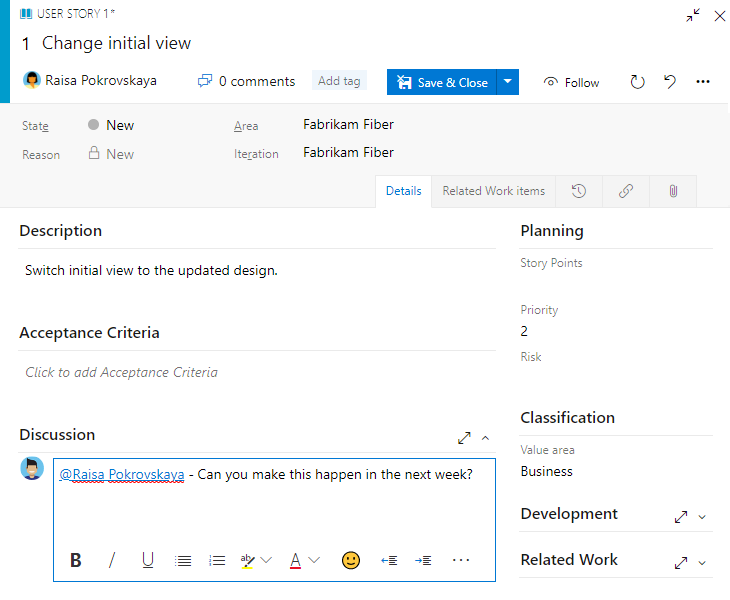
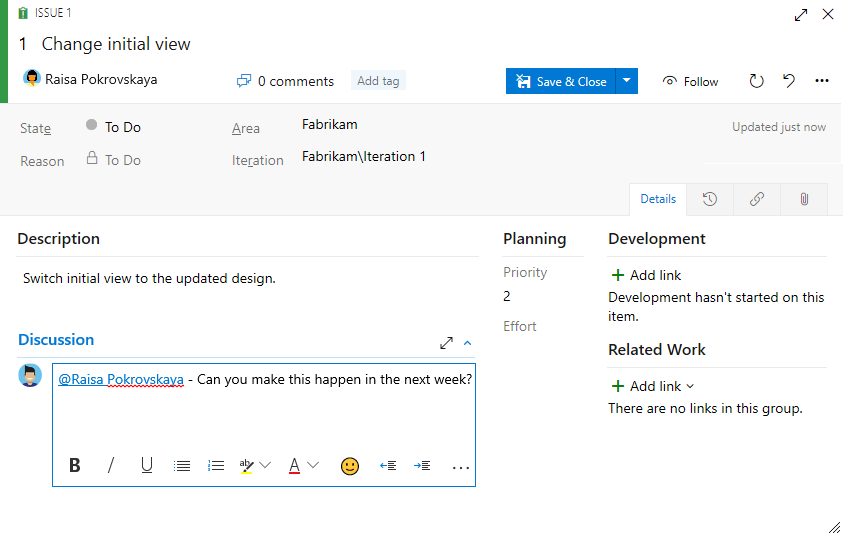
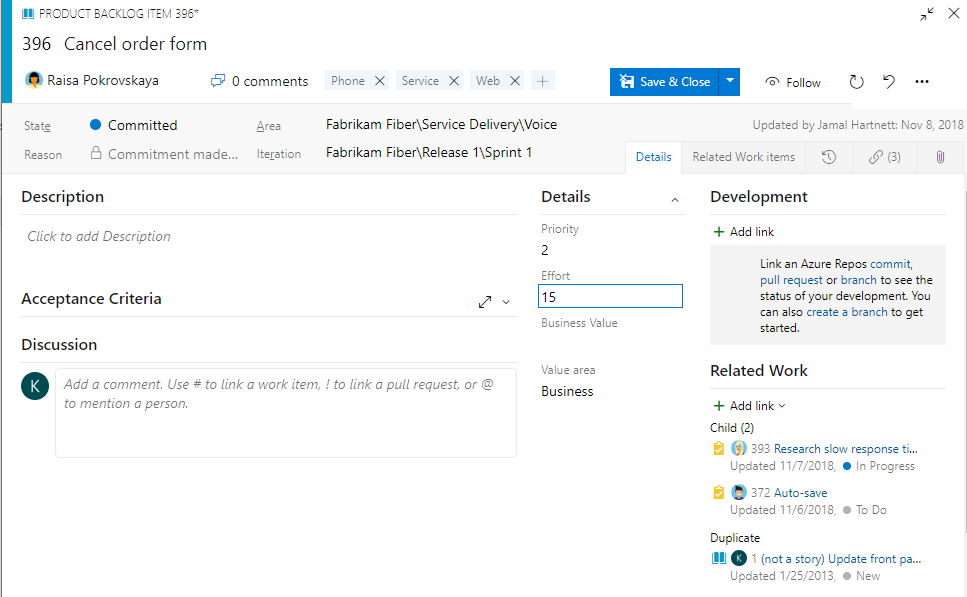
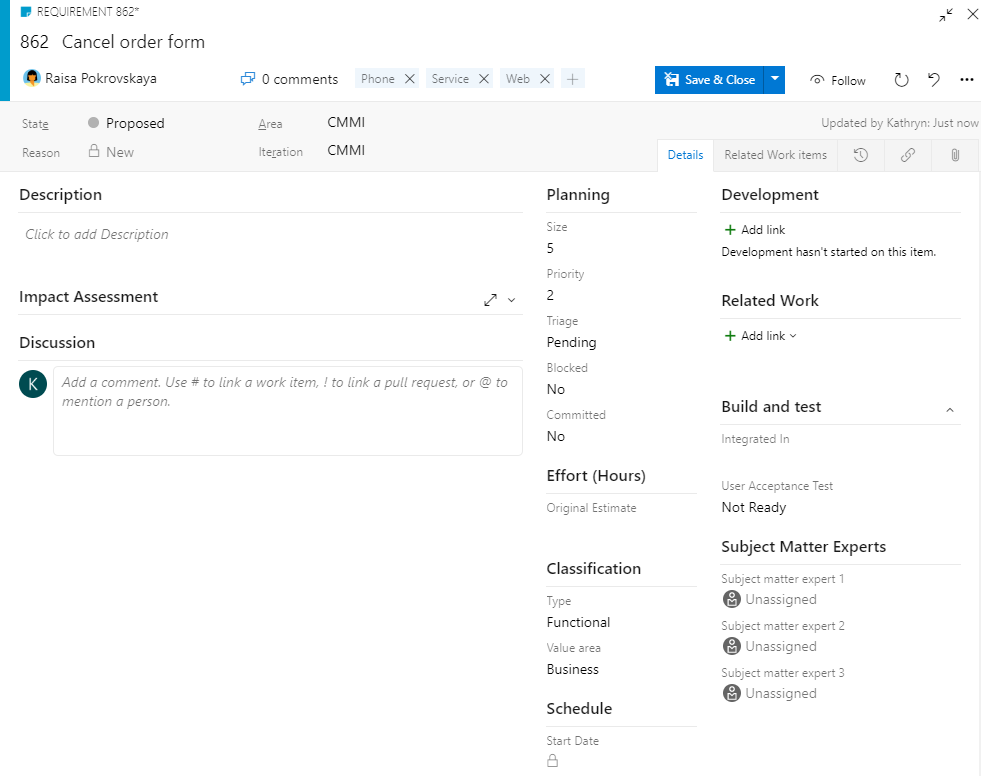
Дополнительные сведения, изменение значений полей, добавление описания или тегов и добавление комментариев см. в следующем разделе:
- План и отслеживание работы в Azure Boards.
- Добавление тегов в рабочие элементы. В качестве заинтересованных лиц можно добавить существующие теги в рабочий элемент, но не удается создать новые теги.
- Запись комментариев в разделе "Обсуждение".
Просмотр невыполненной работы
Проверьте бэклог продукта, чтобы узнать, как команда расставила приоритеты в своей работе. Элементы невыполненной работы отображаются в порядке приоритета. Типы рабочих элементов могут включать ошибки в зависимости от процесса, используемого при создании проекта. Дополнительные сведения см. в разделе "Сведения о процессах и шаблонах процессов по умолчанию".
В доске выберите "Вид в качестве невыполненной работы".

В доске выберите "Вид в качестве невыполненной работы".

Список элементов невыполненной работы отображается в порядке приоритета. Вы можете добавить задачу в бэклоге, которая переходит в нижнюю часть списка. С доступом к заинтересованным лицам вы не можете рериоритизировать работу.
Поиск рабочих элементов
Выберите Доски>Рабочие элементы. Затем выберите параметр в раскрывающемся меню. Например, выберите "Назначено мне".
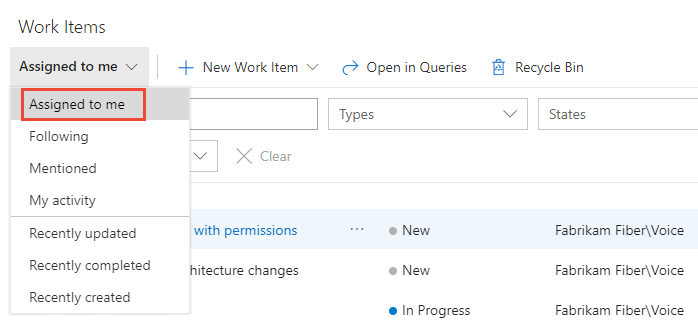
Дополнительные сведения см. в разделе:
Использование ИИ для управления рабочими элементами
Вы можете использовать ИИ-помощника для выполнения задач по управлению рабочими элементами. Рассматривайте ИИ как помощь по повышению производительности ( не авторитетный источник) и всегда просматривайте созданное содержимое перед публикацией или использованием.
Руководство и рекомендации
- Возможности. Помощник по искусственному интеллекту помогает создавать подробные описания рабочих элементов, суммировать длинные потоки обсуждения, предлагать теги и обновления состояния, определять связанные рабочие элементы на основе содержимого, а также создавать критерии принятия или сценарии тестирования.
- Проверьте: всегда проверяйте текст, созданный ИИ, на точность и соответствие тону, прежде чем добавлять его в рабочие элементы. Убедитесь, что предлагаемые теги соответствуют принятым в вашей команде правилам тегирования, а обновления статуса отражают текущее положение дел.
- Безопасность: никогда не вставлять секреты, маркеры доступа, строки подключения или конфиденциальную информацию клиента в запросы искусственного интеллекта. Удаляйте все конфиденциальные данные из предоставляемых вами примеров.
- Контекст. Укажите достаточно контекста в запросе, чтобы помощник ИИ понимал домен проекта, шаблон процесса и соглашения группы. Этот контекст помогает создавать более релевантные предложения.
- Ограничения заинтересованных сторон. Помните, что предложения ИИ уважают уровень доступа заинтересованных лиц. Вы не можете создавать новые теги или изменять разрешения, но помощник по искусственному интеллекту может помочь определить правильные существующие теги для применения.
Пример сценариев
| Сценарий | С чем может помочь ваш ИИ-помощник |
|---|---|
| Черновики описаний | Запрос: "Написание четкого описания рабочего элемента для пользовательской истории о реализации проверки подлинности единого входа". Помощник по искусственному интеллекту может создавать структурированные описания с критериями принятия. |
| Сводка обсуждений | Запрос: «Суммируй последние 10 комментариев по этому рабочему элементу для отчёта заинтересованным сторонам». Ваш ИИ-помощник извлекает ключевые решения и блокеры из длинных цепочек комментариев. |
| Предложить обновления статуса | Запрос: «Напишите краткий комментарий со статусом: мы исправили блокирующую проблему и готовы к тестированию на следующей неделе». Ваш ИИ-помощник может улучшить ваше сообщение, сделав его более ясным и уместным по тону. |
| Определение связанных работ | Запрос: "На основе этого рабочего элемента об обработке платежей, какие другие элементы могут быть связаны?" Помощник по искусственному интеллекту предлагает аналогичные рабочие элементы и связанные функции для изучения. |
| Сборка сценариев тестирования | Запрос: "Создание условий принятия для функции, которая позволяет пользователям экспортировать отчеты в формате PDF". Помощник по искусственному интеллекту создает конкретные тестируемые критерии. |
Часто задаваемые вопросы
Вопрос. Можно ли создавать рабочие элементы?
Ответ. Да. С доступом для заинтересованных лиц в Azure DevOps Services (облачная версия) можно добавлять рабочие элементы прямо с доски или из журнала невыполненных работ. В локальной среде необходимо использовать представление невыполненной работы.
Вопрос. Можно ли изменить значения полей для рабочих элементов?
A: Да, но не напрямую на карточке Kanban. Дважды щелкните рабочий элемент, чтобы открыть его форму и обновить поля там. С помощью доступа к заинтересованным лицам можно изменить большинство полей, но некоторые настраиваемые поля могут быть ограничены.
Вопрос. Можно ли организовать и повторно выполнить невыполненную работу?
Ответ. Нет. Вы можете просматривать бэклог и добавлять элементы, но не можете изменять их порядок или родительский элемент с помощью перетаскивания. Попросите участника команды с более высоким уровнем доступа расставить для вас приоритеты в работе.
В: Какие функции недоступны при уровне доступа Stakeholder?
Ответ. Доступ заинтересованных сторон не включает прямой доступ к Azure Repos, Azure Pipelines или Azure Test Plans. Вы можете просматривать и комментировать рабочие элементы, но не могут управлять исходным кодом, определениями сборки или тестовых вариантов. Полный список см. в кратком справочнике по доступу к заинтересованным лицам.
Вопрос. Как получить более высокие уровни доступа?
Ответ. Обратитесь к владельцу организации или администратору Project. Дополнительные сведения см. в разделе "Назначение уровней доступа".
Troubleshooting
Распространенные ограничения доступа и обходные пути
| Issue | Почему это происходит | Solution |
|---|---|---|
| Не удается обновить значения полей непосредственно на карточке | Доступ для заинтересованных лиц не включает редактирование карточек прямо в интерфейсе | Дважды щелкните рабочий элемент, чтобы открыть его форму, а затем обновите поля там |
| Не удается перетащить рабочие элементы для переупорядочения невыполненной работы | Доступ к заинтересованным лицам не включает разрешение на рериоритизацию | Попросите члена команды с разрешением «Участник проекта» или «Администратор проекта» назначить приоритет рабочим элементам |
| Не удается просмотреть вкладки Azure Repos или Azure Pipelines | Доступ заинтересованных лиц ограничен только функциями отслеживания работы и панелей мониторинга | Обратитесь к владельцу организации или администратору Project об обновлении уровня доступа. Дополнительные сведения см. в разделе "Изменение уровней доступа". |
| Не удается создать новые теги | Заинтересованные лица могут добавлять только существующие теги в рабочие элементы | Попросите члена группы создать категории тегов; затем их можно применить к рабочим элементам |
| Не удается получить доступ к проекту (только в локальной среде) | Ваша учетная запись пользователя не может быть добавлена в проект или у вас может не быть разрешений заинтересованных лиц | Обратитесь к администратору сервера или администратору проекта, чтобы проверить уровень доступа. Дополнительные сведения см. в разделе "Поиск администраторов проектов". |
Ошибки разрешений
Ошибка: "У вас нет разрешения на выполнение этого действия"
- Причина: Для выполнения действия требуется более высокий уровень доступа (например, создание рабочих элементов в локальной версии, редактирование настраиваемых полей или управление конвейерами)
- Решение: Попросите администратора проекта или владельца организации повысить ваш уровень доступа до уровня «Базовый» или выше. Дополнительные сведения см. в разделе "Назначение уровней доступа". Кроме того, попросите их выполнить действие для вас.
Следующий шаг
Теперь, когда вы знаете, как использовать доступ для заинтересованных лиц для управления рабочими элементами, создайте список невыполненных задач по продукту, чтобы приступить к планированию проекта.