Примечание.
Для доступа к этой странице требуется авторизация. Вы можете попробовать войти или изменить каталоги.
Для доступа к этой странице требуется авторизация. Вы можете попробовать изменить каталоги.
Azure DevOps Services
Узнайте, как добавлять пользователей в организацию и управлять доступом пользователей через прямое назначение. Общие сведения о добавлении пользователей и связанных концепций см. в статье About organization management in Azure DevOps. Пользователи включают в себя людей-пользователей, учетные записи служб и сервисные субъекты.
Следующие типы пользователей могут бесплатно присоединиться к вашей организации:
- Пять пользователей, получающих функции Basic, такие как управление версиями, средства для гибкой работы, Java, сборка, выпуск и многое другое
- Неограниченные пользователи получают функции для заинтересованных лиц, такие как работа с бэклогом, рабочими элементами и запросами. Не используйте доступ заинтересованных лиц в качестве замены более ограниченных разрешений, так как пользователи с подпиской Visual Studio или лицензией GitHub Enterprise автоматически обновляются от заинтересованных лиц при входе. Дополнительные сведения см. в справочнике быстрого доступа для заинтересованных сторон.
- Неограниченное число подписчиков Visual Studio которые также получают функции базового или базового плана тестирования в зависимости от уровня подписки.
- Неограниченные GitHub корпоративные пользователи которые также получают основные функции при входе с помощью учетной записи GitHub Enterprise.
Требуется больше пользователей с основными функциями?
Примечание.
Сведения о приглашении внешних пользователей см. в разделе "Добавление внешнего пользователя".
Совет
Вы можете использовать ИИ, чтобы помочь с этой задачей позже в этой статье или ознакомиться с включение помощи ИИ в Azure DevOps MCP Server, чтобы начать работу.
Предварительные условия
| Категория | Требования |
|---|---|
| Права доступа | Член группы администраторов коллекции проектов . Владельцы организации автоматически входят в эту группу. Или, если включены ограничения приглашений, администратор проекта может добавить пользователей. Роль администратора проекта не может выбрать лицензию для новых пользователей или удалить пользователей из организации. |
| организации | Организация. |
Общие сведения о методах, поддерживаемых для добавления пользователей в организацию, см. в разделе "Добавление доступа пользователей и управление ими".
Добавление пользователей в организацию
Администраторы могут эффективно управлять доступом пользователей, добавляя пользователей в организацию. Предоставьте доступ к инструментальным расширениям и уровням доступа к службам и назначьте пользователей соответствующим группам — все из единого интерфейса. Этот упрощенный процесс гарантирует, что новые пользователи имеют необходимые разрешения и ресурсы для немедленного участия.
Примечание.
Если у вас есть Microsoft Entra ID-поддерживаемая организация и необходимо добавить пользователей, которые не входят в Microsoft Entra ID, сначала добавьте внешних пользователей. На странице "Сообщить нам об этом пользователе" в разделе "Тип пользователя" выберите "Пользователь" с существующей учетной записью Майкрософт. После выполнения этих действий выполните следующие инструкции, чтобы добавить пользователя Microsoft Entra ID в Azure DevOps.
Вы можете добавить до 50 пользователей за одну транзакцию. При добавлении пользователей каждый пользователь получает сообщение электронной почты с ссылкой на страницу организации, позволяя им легко получить доступ к ресурсам организации и начать использовать их.
Чтобы предоставить другим пользователям доступ к вашей организации, сделайте следующее:
Войдите в свою организацию (
https://dev.azure.com/{yourorganization}).Выберите
 Настройки организации.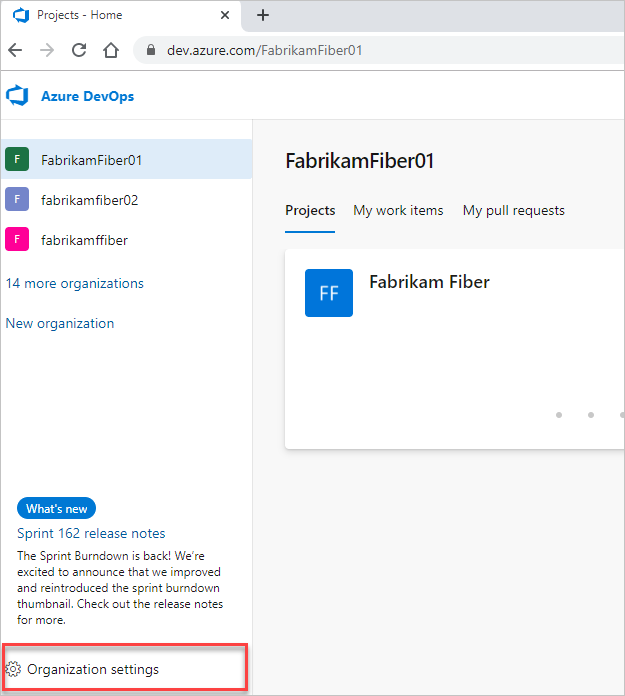
Выберите "Добавить пользователей>".

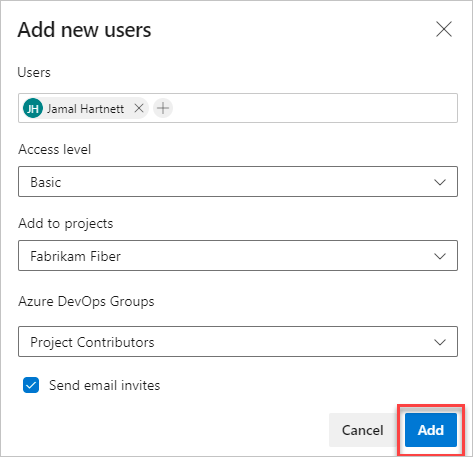
Введите следующую информацию.
-
Users: Введите адреса электронной почты (учетные записи Майкрософт) или GitHub имена пользователей. Вы можете добавить несколько адресов электронной почты, разделив их точкой с запятой
;. Принятые адреса электронной почты отображаются красным цветом. Дополнительные сведения о проверке подлинности GitHub см. в разделе Connect to GitHub/FAQs. Чтобы добавить учётную запись службы, введите отображаемое имя приложения или управляемой учётной записи.- Уровень доступа: задайте уровень доступа "Базовый" для пользователей, которые вносят свой вклад в базу кода. Дополнительные сведения см. в разделе "О уровнях доступа".
- Добавление в проекты. Выберите проект, в который нужно добавить пользователей.
- Azure DevOps Groups: Оставьте Project Contributors в качестве группы безопасности по умолчанию для пользователей, которые вносят свой вклад в ваш проект. Дополнительные сведения см. в разделе "Разрешения по умолчанию" и назначения доступа.
Примечание.
Добавьте адреса электронной почты для учетных записей личных аккаунтов Microsoft и ID для аккаунтов GitHub, если вы не планируете использовать ID платформы Microsoft Entra для аутентификации пользователей и контроля доступа в организацию. Если у пользователя нет учетной записи Майкрософт или GitHub, попросите его зарегистрироваться для учетной записи Microsoft или учетной записи GitHub.
-
Users: Введите адреса электронной почты (учетные записи Майкрософт) или GitHub имена пользователей. Вы можете добавить несколько адресов электронной почты, разделив их точкой с запятой
Нажмите кнопку "Добавить ", чтобы завершить приглашение.
Дополнительные сведения о доступе пользователей см. в статье об уровнях доступа.
Примечание.
Вы можете добавлять людей в проекты, а не в вашу организацию. Пользователи автоматически получают базовые функции, если у вашей организации есть доступ, или функции для заинтересованных сторон, если нет. Дополнительные сведения см. в статье Добавление пользователей в проекты.
Если пользователю больше не нужен доступ к вашей организации, удалите их из вашей организации.
Управление пользователями
В веб-браузере можно просматривать и изменять определенные сведения о пользователе. С помощью интерфейса командной строки Azure DevOps можно просмотреть сведения о конкретном пользователе и обновить уровень доступа.
В представлении "Пользователи" отображаются ключевые сведения для каждого пользователя в таблице. В этом представлении можно:
- Просмотр и изменение назначенных расширений служб и уровней доступа.
- Выбирайте несколько пользователей одновременно и массово редактируйте их расширения и уровни доступа.
- Фильтрация путем поиска частичных имен пользователей, уровней доступа или имен расширений.
- См. дату последнего доступа для каждого пользователя. Эти сведения помогут вам определить пользователей, чтобы удалить или снизить их доступ, чтобы оставаться в пределах ограничений лицензии. Дополнительные сведения см. в разделе "Разрешения и доступ".
Войдите в свою организацию (
https://dev.azure.com/{yourorganization}).Выберите
Настройки организации.
Выберите Пользователи.

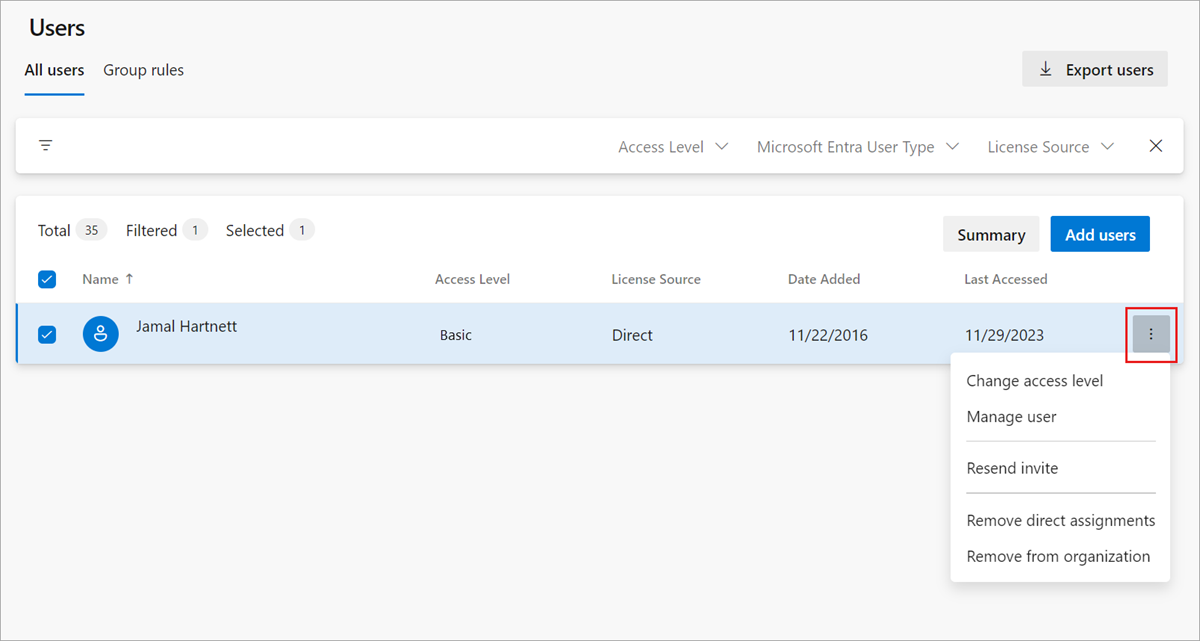
Выберите пользователя или группу пользователей. Затем выберите Действия… в конце столбца Имя, чтобы открыть контекстное меню.
В контекстном меню выберите один из следующих параметров:
- Изменение уровня доступа
- Управление пользователем
- Повторное приглашение
- Удаление прямых назначений
-
Удаление из организации (удаляет пользователя)
- Сохраните свои изменения.
Ограничение видимости пользователей для сведений о организации и проекте
Чтобы ограничить доступ определенных пользователей к организационной информации, включите функцию предварительного просмотра ограничение видимости пользователей и совместной работы с определенными проектами и добавьте пользователей в группу Пользователи с областью проекта. После добавления пользователи в этой группе не могут получить доступ к проектам, к которым они не добавляются явным образом.
Примечание.
Пользователи и группы, добавленные в группу Project-Scoped Users получают ограниченный доступ к информации о проекте и организации. Они также получают ограниченный доступ к определенным личностям через инструмент выбора пользователей. Дополнительные сведения см. в разделе "Ограничение видимости пользователей для проектов" и многое другое.
Чтобы добавить пользователей в новую группу Пользователи, ограниченные проектом, сделайте следующее:
Войдите в свою организацию (
https://dev.azure.com/{Your_Organization}).Включите функцию ограничения видимости пользователей и совместной работы для определенных проектов предварительной версии для организации. Дополнительные сведения см. в разделе "Управление предварительными версиями функций".
Совет
Группа "Пользователи в рамках проекта" появляется под Разрешения>Группы только после включения предварительного просмотра функции Ограничить видимость и сотрудничество пользователей для конкретных проектов.
Добавьте пользователей или группы в проект, выполнив действия, описанные в разделе "Добавление пользователей в проект или команду". При добавлении пользователей в команду они автоматически добавляются как в проект, так и в группу команд.
Выберите
Настройки организации.
Выберите Безопасность>Разрешения>Пользователи с областью действия проекта.
Выберите вкладку "Члены ".
Добавьте всех пользователей и группы, которые вы хотите связать с проектом, к которому вы их добавили.
Дополнительные сведения см. в статье "Добавление или удаление пользователей или групп" для управления группами безопасности.
Предупреждение
При использовании этой функции предварительной версии следует учитывать следующие ограничения:
- Функции ограниченной видимости, описанные в этом разделе, применяются только к взаимодействиям через веб-портал. С помощью команд REST API или
azure devopsCLI члены проекта могут получить доступ к ограниченным данным. - Пользователи в ограниченной группе могут выбирать только пользователей, которые явно добавляются в Azure DevOps, а не пользователей, имеющих доступ через членство в группах Microsoft Entra.
- Гостевые пользователи, являющиеся участниками ограниченной группы с доступом по умолчанию в Microsoft Entra ID, не могут искать пользователей с помощью средства выбора пользователей.
Вопросы и ответы
Вопрос. Почему уровень разрешений отображается как "Custom" при добавлении пользователя в проект в Центре пользователей?
A: При проектировании параметры разрешений, доступные через Центр пользователей, предназначены для быстрого задания разрешений пользователей после их добавления. Однако эти параметры не переопределяют пользовательские разрешения, которые могут быть назначены через членство в группах или прямые назначения в других областях.
Например, если пользователь является стандартным участником проекта, но также имеет определенное разрешение, такое как "Разрешить форсированную отправку" для репозитория в этом проекте, Центр пользователей отображает уровень его разрешений как "Пользовательский". Таким образом, любые изменения, внесенные в Центр пользователей, не возвращают отображение разрешений обратно к роли "Участник" или любой другой стандартной роли.
Таким образом, если в Центре пользователей отображается "Custom", это означает, что у пользователя есть другие разрешения, которые не отражаются в стандартных параметрах роли. Чтобы изменить эти разрешения, перейдите к определенным параметрам проекта или членства в группах, где назначены эти пользовательские разрешения.
Вопрос. Какие адреса электронной почты можно добавить?
Ответ.
- Если ваша организация подключена к Microsoft Entra ID, вы можете добавить только адреса электронной почты, внутренние в каталог.
- Добавьте адреса электронной почты пользователей, у которых "личные" учетные записи Майкрософт если вы не проверяете подлинность пользователей и управляете доступом через Microsoft Entra ID с помощью каталога вашей организации.
- Если ваша организация подключена к каталогу, все пользователи должны быть членами каталога. Они должны войти в Azure DevOps с рабочими или учебными учетными записями, управляемыми вашим каталогом. Если они не являются членами, их необходимо добавить в каталог.

После добавления участников в проект каждый участник получает приглашение по электронной почте со ссылкой на вашу организацию. Они могут использовать эту ссылку для входа и доступа к проекту. При первом входе участников могут попросить предоставить больше информации, чтобы персонализировать их опыт.
Вопрос. Что делать, если пользователи не получают или теряют сообщение электронной почты приглашения?
Ответ.
Для организаций, подключенных к Microsoft Entra ID: если вы приглашаете пользователей за пределами вашей Microsoft Entra ID, они должны использовать свой адрес электронной почты. Удаление пользователей из организации удаляет как доступ, так и их лицензию. Однако все артефакты, назначенные им, остаются неизменными. Вы всегда можете пригласить пользователей обратно в организацию, если они существуют в клиенте Microsoft Entra. После их удаления из Microsoft Entra ID, вы не сможете назначать им новые артефакты (рабочие элементы, запросы на вытягивание и т. д.). История артефактов, уже назначенных пользователям, сохраняется.
Для организаций с учетными записями Майкрософт: вы можете отправить ссылку на страницу проекта, включенную в сообщение электронной почты приглашения, новым участникам команды. Удаление пользователей из организации удаляет как доступ, так и их лицензии. Вы больше не можете назначать новые элементы (рабочие элементы, pull requests и т. д.) этим пользователям. Однако все артефакты, ранее назначенные им, остаются неизменными.
Вопрос. Почему я больше не могу добавить участников?
Ответ. См. вопрос. Почему я не могу добавить больше участников в проект?
Вопрос. Как доступ отличается от разрешений?
Ответ. Уровни доступа определяют доступ пользователя к определенным функциям веб-портала на основе своей подписки. Разрешения управляют способностью пользователя выполнять определенные операции, которые управляются членством в группах безопасности или определенными назначениями уровня контроль доступа (ACL), сделанными пользователю или группе.
Используйте ИИ для добавления пользователей организации и управления ими
Если у вас настроен Azure DevOps MCP Server, вы можете использовать помощники по искусственному интеллекту для добавления пользователей в организацию и управления доступом с помощью запросов естественного языка. Сервер MCP предоставляет помощнику по искусственному интеллекту безопасный доступ к данным Azure DevOps, позволяя перечислять пользователей, проверять уровни доступа и управлять назначениями пользователей без перехода через веб-интерфейс.
Примеры запросов для управления пользователями организации
| задачи | Пример запроса |
|---|---|
| Подключение нового члена команды | Add <user-email> to the <project-name> project in <organization-name> with Basic access and add them to the <team-name> team |
| Поиск пользователей без доступа к проекту | List users in <organization-name> who have Basic access but aren't members of any project |
| Аудит подписчиков Visual Studio | Show me all Visual Studio Enterprise subscribers in <organization-name> and which projects they belong to |
| Идентификация кандидатов в заинтересованные лица | Find users in <organization-name> with Basic access who only have activity in work items and could use Stakeholder access instead |
| Сравнение доступа между проектами | For <user-email> in <organization-name>, show which projects they belong to and what permissions they have in each |
| Просмотр недавно добавленных пользователей | Show me all users added to <organization-name> in the last 30 days and their current access levels |
Совет
Если вы используете Visual Studio Code, agent mode особенно полезно для просмотра уровней доступа пользователей и управления массовыми операциями пользователей.
- Чтобы избежать использования устаревших или кэшированных данных из предыдущих запросов, добавьте в запрос
Do not use previously fetched data.