Примечание.
Для доступа к этой странице требуется авторизация. Вы можете попробовать войти или изменить каталоги.
Для доступа к этой странице требуется авторизация. Вы можете попробовать изменить каталоги.
Сервисы Azure DevOps | Azure DevOps Server | Azure DevOps Server 2022
Бэклог — это приоритизированный список задач, который определяет каждый спринт. В Azure Boards списки невыполненных задач помогают вашей команде фиксировать пользовательские истории и требования, ранжировать их по степени важности и преобразовывать в рабочие элементы, готовые к поставке.
У каждой команды есть собственные журнал невыполненных работ по продукту, журнал невыполненных работ портфеля и журнал невыполненных работ спринта, а параметры команды определяют, какие рабочие элементы отображаются в каждом из них.
- Новые невыполненные работы? Перейдите к разделу О командах и средствах Agile.
- Впервые настраиваете проект? Перейдите к Configure и настройте Azure Boards.
Tip
Вы можете использовать ИИ, чтобы помочь с задачами Azure DevOps. См. статью "Включение AI-ассистента в сервере MCP Azure DevOps", чтобы начать.
О невыполненных работах
Используйте бэклог, чтобы направлять работу команды, держать объём задач под контролем и давать всем единое представление о том, что дальше.
Общие задачи, сгруппированные по намерению:
| Для этого... | Использование |
|---|---|
| Запись работы | Определение пользовательских историй, элементов невыполненной работы продукта или требований • Добавление сведений и оценок |
| Упорядочение и приоритеты | Изменяйте порядок невыполненных задач • Выстраивайте элементы в иерархию • Массово обновляйте элементы |
| Планирование и прогнозирование | Перетащите элементы в спринт • Планирование работы • Отображение сводного прогресса, количества или итоговых значений |
| Координация между командами | Проверка работы, назначенной нескольким командам |
Note
Если ожидаемые рабочие элементы не отображаются в списке невыполненных задач или на доске, см. статью Создание невыполненных задач и управление ими или Что такое Azure Boards?
Невыполненные работы по продуктам и портфелям
Azure Boards представляет рабочие элементы в виде списков. Два типа невыполненной работы служат разным горизонтам планирования:
| Тип невыполненной работы | Что он представляет | лучше всего подходит для |
|---|---|---|
| Бэклог продукта | План проекта вашей команды и дорожная карта по выполнению работ. Служит общим хранилищем для всего, что запланировано, находится в работе и отслеживается. | Ежедневное командное планирование пользовательских историй, требований и дефектов. |
| Бэклог портфеля | Иерархия, которая группирует элементы бэклога продукта по функциям, эпикам или инициативам более высокого уровня. Дополнительные сведения см. в методологиях Agile. | Длительные инициативы, охватывающие несколько команд или слишком крупные для бэклога одной команды. |

Конфигурация бэклога
Note
Вы не добавляете невыполненные работы или доски напрямую. При создании команды Azure Boards автоматически создает собственные списки невыполненных работ и доски. Дополнительные сведения см. в разделе "О командах и средствах Agile".
Каждый бэклог связан с командой, а параметры конфигурации команды определяют, какие рабочие элементы отображаются в нём. Администраторы команд настраивают следующие параметры для своей команды:
| Setting | Что он контролирует | Ссылки |
|---|---|---|
| Пути к активной области | Какие рабочие элементы отображаются в журнале невыполненных работ команды. Отображаются только элементы, отнесённые к выбранным путям к областям. | Задать пути областей и назначить их команде |
| Путь к области по умолчанию и путь итерации | Значения, назначенные новым рабочим элементам, созданным из невыполненной работы команды. | Задать пути областей и назначить их команде |
| Пути активной итерации | Какие спринты команда использует для планирования и оценки загрузки. | Определение путей итерации (спринта) и настройка итерации команды |
| Активные уровни невыполненной работы | Какие бэклоги портфеля, продукта и спринта видны команде. | Выбор уровней невыполненной работы |
| Поведение бага | Рассматриваются ли ошибки как требования или задачи. | Показать ошибки в бэклогах или на досках |
Tip
Несколько дополнительных изменений в представлении упрощают просмотр больших бэклогов:
- Каждый участник команды имеет собственные элементы управления (развернуть или свернуть один уровень, параметры столбца, селектор уровня невыполненной работы, параметры представления и фильтр). Параметры, заданные на уровне невыполненной работы, отличаются и сохраняются до изменения. Дополнительные сведения см. в разделе "Настройка представления невыполненной работы".
- Чтобы уменьшить вертикальную прокрутку в больших бэклогах и на досках, включите параметр Сжатое отображение карточек в настройках доски команды.
Настройка общего представления невыполненной работы между командами
Каждая команда управляет собственными параметрами и конфигурацией невыполненной работы независимо. Вы не можете определить одну конфигурацию, на которую подписаны другие команды. Параметры столбца и параметры представления также доступны для каждого пользователя, поэтому встроенный способ применения общего представления в команде не существует.
Однако можно задать параметры столбца по умолчанию для всех участников команды, изменив конфигурацию процесса. Дополнительные сведения см. в справочнике по XML-элементу конфигурации процесса. Задайте столбцы по умолчанию.
Определение рабочих элементов и создание бэклога
Создайте план проекта, добавив рабочие элементы в бэклог. Каждый тип рабочего элемента отслеживает различные виды работы:
| Тип рабочего элемента | Используйте его для |
|---|---|
| История пользователя, элемент невыполненной работы продукта или требование | Зафиксируйте единицу ценности для клиента для планирования и доставки. Перейдите к разделу "Создание невыполненной работы". |
| Функция и эпическая | Группировать связанные истории в многоуровневую иерархию для планирования портфеля. Перейдите в раздел "Упорядочение невыполненной работы". |
| Ошибка | Отслеживайте дефекты. Выберите, отображаются ли ошибки как требования или задачи для каждой команды. Перейдите к разделу "Управление ошибками". |
| Проблема или препятствие | Отслеживайте блокеры и риски отдельно от работы по поставке. Перейдите к разделу "Управление проблемами". |
Если ваша команда использует GitHub для контроля версий, вы также можете начать работу непосредственно из элемента бэклога с помощью GitHub Copilot integration for Azure Boards, которая создает ветвь, формирует черновик запроса на включение изменений и обновляет рабочий элемент данными о ходе выполнения.
Приоритет невыполненной работы и порядок ранжирования стека
Расположите бэклоги сверху вниз: положение элемента на странице определяет его приоритет. При перетаскивании элемента Azure Boards обновляет скрытое поле ранжирования в фоновом режиме:
| Process | Поле обновлено |
|---|---|
| Scrum | Приоритет невыполненной работы |
| Agile, CMMI | ранжирование сотрудников |
Эти поля не отображаются в форме рабочего элемента по умолчанию, но вы можете запрашивать и сообщать о них. Для пошагового переупорядочения перейдите к переупорядочению невыполненной работы.
Для массового переупорядочения используйте multiselect, чтобы переместить элементы в верхнюю, нижняя или определенную позицию на странице. Чтобы изменить порядок нескольких элементов одновременно, измените их в Excel: экспорт запроса, обновление Backlog Priority или Stack Rank и публикация.
Предупреждение
Не используйте массовое изменение для изменения приоритета невыполненной работы или ранжирования стека. Массовое изменение присваивает одно и то же значение всем выбранным элементам, из-за чего их относительный порядок теряется. Вместо этого используйте несколько вариантов выбора или Excel (ранее в этой статье).
Элементы в процессе выполнения и работа, перечисленные в резерве незавершенной работы
Отставания показывают рабочие элементы в состоянии категории «Предложено», «Выполняется» или «Решено». В следующей таблице показано соответствие между состояниями категорий и тем, что отображается в списке невыполненных задач, а также указано, где найти элементы, которые там не отображаются:
| Состояние категории | Пример состояний рабочего процесса | Отображается в невыполненной работы? | Где найти его |
|---|---|---|---|
| Предложено | Новые, утвержденные | Да | Представление по умолчанию |
| В процессе | Активный, преданный | Да, если только вы не отключите переключатель "В процессе" | Снова включите В процессе; полезно оставить выключенным при прогнозировании |
| Решено | Решено | Да | Представление по умолчанию |
| Завершено | Готово, закрыто | Нет | Недавно завершенные в сводном представлении на странице Рабочие элементы или в настраиваемом запросе |
Если в бэклоге отсутствуют элементы, которые вы ожидали увидеть, чаще всего причина в переключателе «В процессе». Дополнительные сведения о сопоставлении состояний между категориями см. в разделе "Состояния рабочего процесса" и "Категории состояний".
Сопоставить элементы бэклога и переназначить их родительские элементы
Группируйте связанную работу, назначая элементы бэклога дочерними для функций и эпиков. Эта структура создает трехуровневую иерархию, которая упрощает агрегирование, планирование и межкомандную координацию:
| Level | Purpose |
|---|---|
| Эпик | Давняя инициатива, которая охватывает несколько функций. |
| Feature | Возможность доставки, состоящая из связанных элементов невыполненной работы. |
| Элемент невыполненной работы (история пользователя, элемент невыполненной работы продукта или требование) | Отдельная единица ценности для клиента. |
На следующем снимке экрана показаны элементы невыполненной работы команды по обслуживанию клиентов, сгруппированные по двум функциям и одному эпику:

Пошаговые инструкции по сопоставлению и переподчинению см. в разделе Упорядочение бэклога.
Velocity
Когда вы назначаете элементы бэклога спринтам, Azure Boards формирует контекстный отчет о скорости как для бэклога продукта, так и для бэклога портфеля. Скорость помогает вашей команде предсказать, сколько работ она может завершить в предстоящих спринтах на основе предыдущей производительности.
Настройте отчет для измерения работы следующими способами:
- Количество рабочих элементов
- Точки истории или усилия
- Оставшаяся работа
- Любое другое числовое поле в вашем типе рабочего элемента
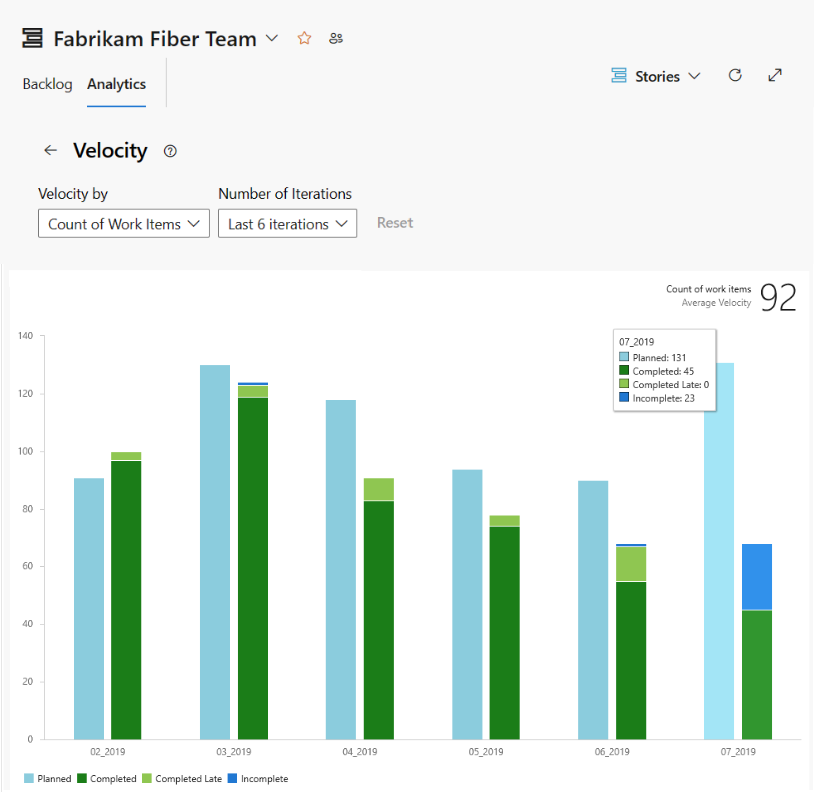
Дополнительные сведения см. в разделе "Просмотр и настройка скорости команды".
Отображение хода выполнения свертки, подсчетов или итогов
Добавьте сводные столбцы в список невыполненных задач продукта или портфеля, чтобы сводить данные дочерних рабочих элементов в родительской строке. Выбор столбцов сохраняется отдельно для каждой страницы и влияет только на ваше представление.
| Тип свертки | Что это показывает |
|---|---|
| Индикатор выполнения | Процент закрытых или завершенных дочерних элементов. |
| Количество | Общее количество дочерних элементов. |
| Всего | Сумма числового поля (например, "Усилия", "Точки истории", "Завершенная работа" или "Оставшиеся трудозатраты") для всех потомков. |
В следующем примере показаны индикаторы выполнения в бэклоге портфеля:

Работа с многокомандным владением элементами бэклога
В проекте с несколькими командами иерархические представления могут включать элементы, принадлежащие другим командам. Следующие правила определяют видимые и доступные изменения.
| Что отображается | Элементы невыполненной работы вашей команды (соответствующие пути к области), а также родительские эпики и функции из других команд, если включен параметр Parents. |
|---|---|
| Вы можете изменить порядок | Только элементы в путях области вашей команды. |
| Вы можете повторно иродировать | Элементы, принадлежащие вам, а также элементы, принадлежащие другим командам. |
| Невозможно изменить | Элементы, помеченные значком информации  . Другая команда владеет ими. . Другая команда владеет ими. |
Tip
Добавьте поле Имя узла в качестве столбца, чтобы определить, какой путь области (и какая команда) отвечает за каждый элемент.
Просмотр незавершенных задач и родительских элементов, принадлежащих другим командам
Когда параметр Родители включен, в вашем бэклоге отображается родительский эпик для любого функционального элемента или элемента бэклога, принадлежащего вашей команде, даже если родительский элемент принадлежит другой команде.

Дополнительные сведения см. в разделе "Определение путей областей и назначение команде".
Просмотр эпических и дочерних элементов, принадлежащих другим командам
Подробно изучите невыполненную работу портфеля, чтобы просмотреть все дочерние элементы, даже те, которые принадлежат другим командам. Например, бэклог Epics команды Management разворачивается, чтобы показать функции и элементы бэклога, закреплённые за командами Customer Service, Phone и Web.

Это разделение позволяет управленческим командам сосредоточиться на эпиках и функциях, а командам разработки — на элементах бэклога, которые они реализуют. Типичная структура связывает две группы управления с тремя командами разработки. Дополнительные сведения см. в статье "Создание или добавление команды" и "Управление невыполненной работой продукта и портфеля".
Important
Вы можете создавать ссылки на дочерние рабочие элементы в других проектах, но если в проектах используются разные процессы, межпроектная иерархия не отображается в списке невыполненной работы. Откройте форму рабочего элемента, чтобы просмотреть все связанные дочерние элементы.
Отображение рабочих элементов лиственного узла
Размещайте каждый тип рабочего элемента в виде плоского списка и связывайте родительские и дочерние элементы только между элементами разных типов — например, эпик с функцией, функцию с пользовательской историей, а пользовательскую историю с задачей. Избегайте иерархий одного типа, таких как история-история, ошибка-ошибка или задача-задача.
Если вы создаете иерархию в рамках одной категории, на досках, в бэклогах спринтов и на досках задач отображается только листовой узел. Например, в четырехуровневой цепочке задач отображаются только задачи четвертого уровня.
Дополнительные сведения смотрите в разделе Устранение неполадок с переупорядочением и вложением.
Управление продуктовым бэклогом
Панель инструментов невыполненных задач по продукту объединяет элементы управления в группы: вкладки, параметры представления и меню команд. Полные сведения см. в разделе "Настройка представления невыполненной работы".
Поворачивается
| Управление | Description |
|---|---|
| Backlog | Отображение списка рабочих элементов. |
| Analytics | Отображение отчетов аналитики в контексте. |
Селектор невыполненной работы 
|
Переключение между портфелем, продуктом и невыполненной работой спринта. |
Параметры просмотра
| Переключатель | Description |
|---|---|
| Родители | Показывать родительские эпические и функциональные возможности. Недоступно для списка невыполненных задач портфеля верхнего уровня. |
| Прогнозирование | Оцените, какие задачи можно включить в предстоящие спринты. Только невыполненная работа продукта. |
| Элементы в работе | Отображение или скрытие элементов в состояниях "Активный", "Зафиксировано" или "Разрешено". |
| Завершенные дочерние элементы | Отображение или скрытие завершенных дочерних элементов. |
| Mapping | Откройте область сопоставления с родительскими элементами путем перетаскивания. Недоступно для списка невыполненных задач портфеля верхнего уровня. |
| Планирование | Откройте панель планирования, чтобы перетащить элементы в спринты. |
Действия панели инструментов
| Управление | Description |
|---|---|
Фильтр 
|
Фильтрация невыполненной работы по ключевому слову, тегу или полю. |
Параметры 
|
Управление командами и настройка средств группы. |
Развернуть/Свернуть  
|
Разверните или свернуть один уровень иерархии. |
Полный экран  
|
Введите или закройте полноэкранный режим. |
Дополнительные команды 
|
Задайте параметры столбца, создайте запрос или отправьте сообщение электронной почты. |
Important
Если Родители включено, Создать запрос и Отправить сообщение электронной почты по-прежнему применяются только к элементам на выбранном в данный момент уровне невыполненной работы.
Разрешения и доступ
То, что вы можете делать в бэклоге, зависит от уровня вашего доступа и вашей принадлежности к группам:
| Уровень доступа или группа | Что можно сделать |
|---|---|
| Базовый доступ | Полный доступ ко всем функциям бэклога и доски. |
| Доступ заинтересованных лиц | Просмотр списков невыполненной работы и досок, добавление и изменение рабочих элементов, но с ограниченными возможностями управления порядком элементов в списке невыполненной работы и настройками. Дополнительные сведения см. в кратком справочнике по доступу заинтересованных лиц. |
| Группа участников | Используйте большинство функций в разделах Доски или Работа (с уровнем доступа Basic). |
| Группа администраторов проекта | Настройте параметры группы, управление областями и путями итерации и настройте уровни невыполненной работы. |
Полную матрицу разрешений см. в разделе Настройка разрешений для отслеживания работы. Чтобы предоставить доступ, см. статью "Добавление пользователей в проект или команду".
Добавьте бэклоги и доски портфеля
Чтобы добавить невыполненную работу или доску портфеля, настройте процесс для добавления или изменения типов рабочих элементов, а затем включите эти типы в невыполненных и нужных досках.
Используйте наследуемую модель процесса:
Выберите модель процесса:
| Модель процесса | Ссылки |
|---|---|
| Унаследованный процесс | Настройте наследуемый процесс • Настройте бэклоги или доски |
| Локальный XML | Настройка отслеживания работы • Добавление невыполненных работ • Настройка локальной модели xml-процессов |