Примечание.
Для доступа к этой странице требуется авторизация. Вы можете попробовать войти или изменить каталоги.
Для доступа к этой странице требуется авторизация. Вы можете попробовать изменить каталоги.
После создания запроса на поддержку Azure вы можете управлять им на портале Azure.
Чтобы создать запрос в службу поддержки, необходимо иметь роль владельца, участника или участника запроса на поддержку на уровне подписки. Чтобы управлять запросом на поддержку, созданным без подписки, необходимо быть администратором.
Совет
Помимо использования портала Azure, вы можете создавать запросы и управлять ими программными средствами с помощью REST API запроса в службу поддержки Azure или Azure CLI. Вы также можете использовать мобильное приложение Azure для просмотра открытых запросов, ответа инженеру службы поддержки или изменения серьезности вашего билета.
Просмотр запросов в службу поддержки
Просмотрите сведения и состояние запросов на поддержку в справке и поддержке , выбрав все запросы на поддержку в меню службы.
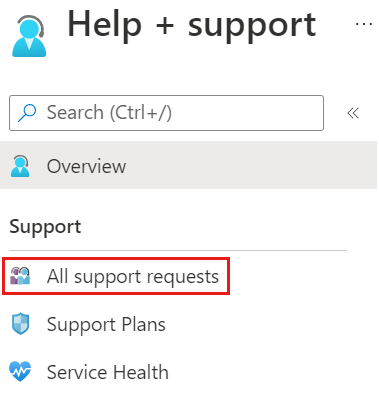
Вы можете выполнять поиск, фильтрацию и сортировку запросов на поддержку. По умолчанию могут отображаться только последние открытые запросы. Чтобы выбрать более длинный диапазон времени или включить закрытые запросы на поддержку, измените параметры фильтра.
Чтобы просмотреть сведения о запросе на поддержку, включая его серьезность и все сообщения, связанные с запросом, выберите его из списка.
Отправка сообщения о запросе на поддержку
Чтобы предоставить дополнительные сведения о запросе после отправки, отправьте сообщение.
- В списке всех запросов на поддержку выберите запрос на поддержку.
- В запросе на поддержку выберите новое сообщение.
- Введите сообщение и нажмите кнопку Отправить.
Изменение уровня серьезности запроса на поддержку
Выполните следующие действия, чтобы изменить уровень серьезности существующего запроса на поддержку.
Примечание.
Максимальный уровень серьезности зависит от вашего плана поддержки. В некоторых случаях уровень серьезности изменить нельзя.
В списке всех запросов на поддержку выберите запрос на поддержку.
В запросе на поддержку выберите "Изменить серьезность".
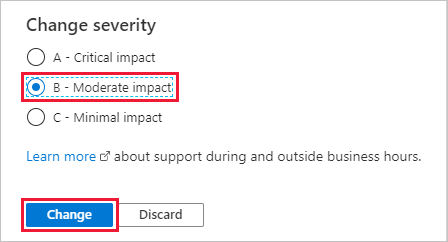
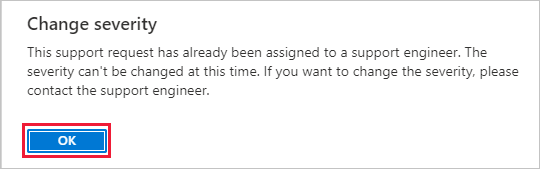
На портале Azure отображается один из двух экранов в зависимости от того, назначен ли к вашему запросу инженер по поддержке.
Если инженер поддержки не назначен, отобразится экран, как показано ниже. Выберите новый уровень серьезности и нажмите кнопку "Изменить".
Если инженер поддержки назначен, отобразится экран, как показано ниже. Нажмите кнопку "ОК", а затем отправьте сообщение , запрашивающее изменение уровня серьезности.
Если вам срочно нужно изменить уровень серьезности, а инженер службы поддержки, назначенный вашему делу, недоступен, вы можете вызвать службу клиентов (доступную в любое время) и попросить агента изменить уровень серьезности для вас.
Разрешить сбор расширенной диагностической информации
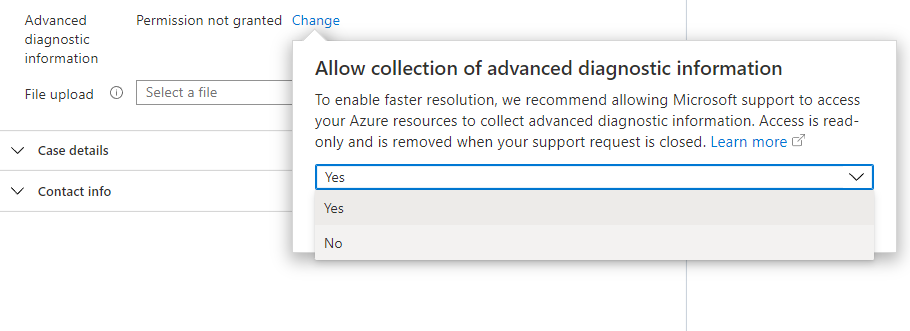
При создании запроса на поддержку выберите "Да " или "Нет " в разделе " Дополнительные диагностические сведения ". Этот параметр определяет, может ли служба поддержки Azure собирать из ресурсов Azure файлы журналов и другую диагностическую информацию, которая может помочь решить вашу проблему. Поддержка Azure может получить доступ только к расширенным диагностическим сведениям, если вы создадите свой случай с помощью портала Azure и предоставьте ему разрешение.
Чтобы изменить выбор дополнительных диагностических сведений после создания запроса:
В списке всех запросов на поддержку выберите запрос на поддержку.
В запросе на поддержку выберите дополнительные диагностические сведения.
Выберите "Да " или "Нет", а затем нажмите кнопку "Отправить".
Отправка файлов в запрос на поддержку
Используйте параметр отправки файла для отправки диагностического файла, например трассировки браузера или любых других файлов, которые, по вашему мнению, относятся к запросу на поддержку.
В списке всех запросов на поддержку выберите запрос на поддержку.
В запросе на поддержку выберите "Отправить файл" и выберите один или несколько файлов. Вы можете вложить до пяти файлов в запрос на поддержку. Чтобы включить дополнительные файлы, упаковайте их вместе в сжатый формат, например .zip.
Выберите Загрузить.
Рекомендации по отправке файлов
При использовании варианта отправки файлов соблюдайте следующие рекомендации.
- Для защиты конфиденциальности не добавляйте в отправляемые файлы никакие личные данные.
- Имя файла не может превышать 110 символов.
- Файлы не могут превышать 5 МБ.
- Все файлы должны иметь допустимое расширение имени файла, например
.docxили.xlsx. Большинство расширений имен файлов поддерживаются, но вы не можете отправлять файлы с этими расширениями:.bat, .cmd, .exe, .ps1, .js, .vbs, .com, .lnk, .reg, .bin, .cpl, .inf, .ins, .isu, .job, .jse, .msi, .msp, .paf, .pif, .rgs, .scr, .sct, .vbe, .vb, .ws, .wsf, .wsh
Закрытие запроса на поддержку
Нажмите кнопку "Закрыть запрос ", чтобы закрыть запрос на поддержку. При появлении запроса нажмите кнопку "Закрыть ", чтобы подтвердить. При закрытии запроса вы получите сообщение электронной почты с подтверждением.
Повторно откройте закрытый запрос на поддержку
Выберите "Повторно открыть запрос" , чтобы открыть закрытый запрос в службу поддержки. При появлении запроса выберите "Повторно открыть запрос ", чтобы подтвердить. Ваш запрос на поддержку снова активен, и инженер поддержки назначен к нему.
Примечание.
Период времени, в течение которого можно просматривать и повторно открывать закрытые запросы на поддержку, зависит от типа проблемы. Если вы больше не видите предыдущий запрос, но по-прежнему нуждаетесь в помощи в проблеме, откройте новый запрос.
Получите помощь по запросу на поддержку
Если вам нужна помощь по управлению запросом на поддержку, создайте другой запрос на поддержку, чтобы получить помощь. Обязательно объясните проблему, связанную с управлением исходным запросом на поддержку.
Отмена плана поддержки
Сведения об отмене плана поддержки см. в разделе Отмена плана поддержки.
Следующие шаги
- Изучите процесс создания запроса на поддержку Azure.
- Изучите REST API для создания запросов в службу поддержки Azure.