После подключения к устройствам и приложениям с помощью приложение для Windows важно знать, как использовать его функции и настраивать параметры. В этой статье показано, как перенаправить локальные устройства в приложение для Windows.
Ниже приведен список некоторых устройств и ресурсов, которые можно перенаправить.
Выберите вкладку для используемой платформы.
Параметры перенаправления нельзя настроить в приложение для Windows для Windows. Ниже приведены некоторые сведения о том, как работает перенаправление.
Перенаправление устройств, аудио и буфера обмена
Локальные устройства и звук, такие как веб-камеры, динамики и принтеры, могут быть доступны в удаленном сеансе. Администратор настраивает, доступны ли устройства в удаленном сеансе и какие из них. Перенаправление локальных устройств по умолчанию включено для удаленных сеансов; Однако перенаправление принтера по умолчанию отключено.
Вы также можете использовать локальный буфер обмена в удаленном сеансе, в котором можно копировать и вставлять текст, изображения и файлы. Администратор настраивает, можете ли вы использовать буфер обмена, и также задает направление, в котором можно копировать. Например, можно скопировать с локального устройства и вставить его в удаленный сеанс или скопировать из удаленного сеанса и вставить на локальное устройство. По умолчанию перенаправление буфера обмена отключено.
Перенаправление диска
Вы можете получить доступ к локальным дискам в удаленном сеансе. Вы не можете выбрать диск или папку для перенаправления с локального устройства. Перенаправленные диски отображаются как сетевой диск в Проводнике в вашем удалённом сеансе. Администратор настраивает перенаправление дисков. По умолчанию перенаправление диска отключено.
Просмотр параметров физического устройства и управление ими в сеансе
В удаленном сеансе пользователи могут открыть приложение "Параметры" и выбрать "Открыть дополнительные параметры " для доступа к параметрам локального (физического) устройства без выхода из сеанса. Это доступно в Виртуальный рабочий стол Azure и облачных сеансах ПК, а кнопка отображается в разделе "Система", "Устройства Bluetooth", "Дисплей" и "Звук". Сейчас эта функция поддерживается только в приложении приложение для Windows в Windows и в Windows 365 Boot.
Ниже приведены параметры перенаправления, которые можно настроить в приложение для Windows для macOS.
Перенаправление устройств, аудио и буфера обмена
Вы можете перенаправить локальные устройства, такие как принтеры, смарт-карты, микрофоны и камеры, а также аудио и буфер обмена на удаленный сеанс. При перенаправлении локального буфера обмена на удаленный сеанс можно скопировать и вставить текст, изображения и файлы. Вы также можете настроить направление копирования. Например, можно скопировать с локального устройства и вставить его в удаленный сеанс или скопировать из удаленного сеанса и вставить на локальное устройство.
Чтобы включить перенаправление устройств, аудио и буфер обмена, выполните следующие действия.
Откройте приложение для Windows, выберите Devices, а затем найдите устройство, для которого нужно настроить параметры перенаправления.
Выберите иконку карандаша (редактировать) на карточке устройства.
Установите флажок " Использовать настраиваемые параметры". Этот флажок не применим для удаленных компьютеров.
На вкладке "Устройства и звук" :
Установите флажок рядом с каждым устройством, которое вы хотите использовать в удаленном сеансе.
Выберите, хотите ли вы использовать локальный буфер обмена в удаленном сеансе, а также направление, в котором вы можете копировать и вставлять: двунаправленное, только из локального в удаленный, только из удаленного в локальный или отключено.
Выберите, нужно ли воспроизводить звук на этом компьютере, на удаленном компьютере или никогда.
Нажмите Сохранить.
Перенаправление папок.
Локальные папки можно сделать доступными в удаленном сеансе, который называется перенаправлением папок. Это означает, что вы можете открывать файлы с вашего Mac и сохранять их на вашем Mac в ходе удалённого сеанса. Папки также можно перенаправить как доступные только для чтения. Перенаправленные папки отображаются в удаленном сеансе как сетевой диск в Проводнике.
Все удаленные сеансы
Чтобы включить перенаправление папок для всех удаленных сеансов, выполните приведенные ниже действия.
Откройте приложение для Windows.
В строке меню macOS выберите приложение для Windows, а затем выберите Settings.
Выберите вкладку "Общие ", а затем для параметра "Если перенаправление папок" включено для файлов RDP или управляемых ресурсов, перенаправление:, выберите "Выбрать папку...".
Перейдите к папке, которую вы хотите открыть во всех удаленных сеансах, а затем нажмите кнопку "Выбрать".
Необязательно. Если вы хотите сделать эту папку доступной только для чтения, установите флажок Перенаправление только для чтения.
Каждое удаленное устройство
Чтобы включить перенаправление папок для каждого устройства по отдельности:
Откройте приложение для Windows, выберите Devices, а затем найдите устройство, для которого нужно настроить параметры перенаправления.
Выберите многоточие (...) на карточке устройства, а затем нажмите кнопку "Изменить".
Установите флажок "Использовать пользовательские параметры". Этот флажок не применим для удаленных компьютеров.
На вкладке "Папки" установите флажок "Перенаправление папок", а затем щелкните + значок (плюс).
Перейдите к папке, которую вы хотите получить при доступе к этому удаленному ресурсу, а затем нажмите кнопку "Открыть". Можно добавить несколько папок, повторив предыдущий шаг и выполнив этот шаг.
Необязательно. Если вы хотите сделать эту папку доступной только для чтения, установите соответствующий флажок в столбце только для чтения .
Нажмите Сохранить.
Примечание.
Вкладка "Папки" будет скрыта, если администратор отключил перенаправление папок.
Оптимизации для Microsoft Teams
Вы можете использовать Microsoft Teams на Виртуальный рабочий стол Azure и Windows 365 для чата, совместной работы, совершения звонков и присоединения к собраниям. При оптимизации медиа приложение Windows обрабатывает аудио и видео локально для звонков и собраний Teams. Дополнительные сведения см. в разделе Использовать Microsoft Teams Виртуальный рабочий стол Azure или Microsoft Teams на облачном компьютере.
Оптимизация Microsoft Teams включена по умолчанию. Однако если необходимо включить или отключить оптимизацию для Microsoft Teams:
Откройте приложение для Windows.
В строке меню macOS выберите приложение для Windows, а затем выберите Settings.
Откройте вкладку General, затем установите или снимите флажок Включить оптимизацию для Microsoft Teams.
Снимок экрана
Эту функцию можно использовать в приложение для Windows для записи содержимого, просматриваемого на облачном компьютере или на виртуальной машине Виртуальный рабочий стол Azure. Содержимое хранится в виде png-файла в папке загрузки на удаленной виртуальной машине. Содержимое не будет храниться в буфере обмена или на локальной конечной точке. Это будет работать как в конфигурациях с несколькими мониторами, так и в оконном и полноэкранном режимах. Кроме того, можно настроить политику защиты захвата экрана, чтобы включить или отключить эту функцию.
Если на сервере включена защита от захвата экрана, снимки экрана будут запрещены.
Если защита от захвата экрана включена только в клиенте, снимки экрана будут разрешены.
Чтобы использовать эту функцию,
1. Скачайте последнюю бета-версию клиента.
2. Откройте бета-версию приложение для Windows > и подключитесь к облачному компьютеру или виртуальной машине Виртуальный рабочий стол Azure.
3. В параметрах уведомлений облачного компьютера обязательно включите все системные уведомления.
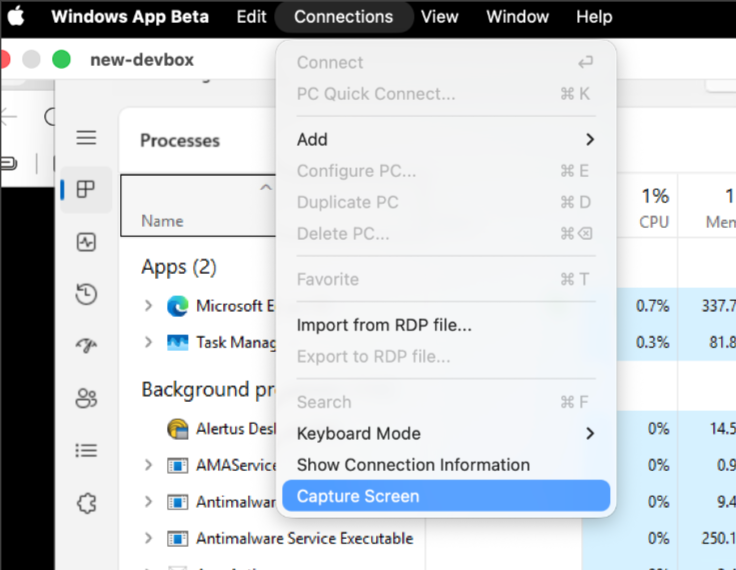
4. Выберите экран захвата подключений >
5. В удаленном сеансе появится уведомление о сохранении снимка экрана.
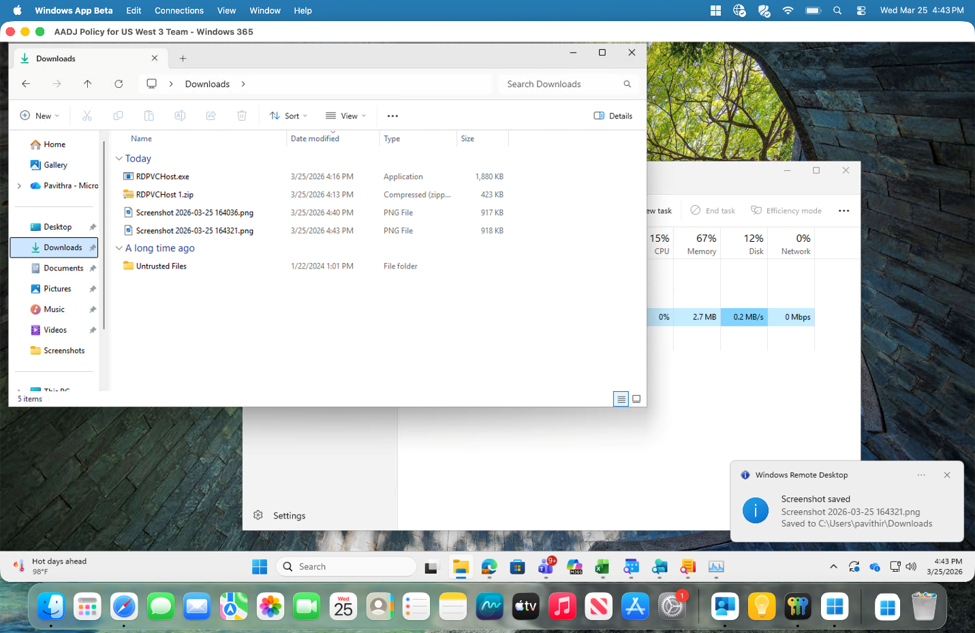
6. Щелкните уведомление, откроется папка, в которой хранится снимок экрана.
Внимание
Функция захвата экрана доступна в предварительной версии.
Ниже приведены параметры перенаправления, которые можно настроить в приложение для Windows для iOS или iPadOS.
Перенаправление устройств, аудио и буфера обмена
Вы можете перенаправить микрофон, камеру, хранилище и местоположение локальных устройств, а также звук и буфер обмена в удаленный сеанс. При перенаправлении вашего локального буфера обмена в удалённый сеанс, вы сможете копировать и вставлять текст и изображения. Для аудио звук может воспроизводиться на вашем локальном устройстве, удаленном компьютере или отсутствовать.
Параметры, которые можно настроить для перенаправления, зависят от того, к чему вы подключаетесь. Администратор настраивает доступность ваших устройств в удаленном сеансе и какие из них будут доступны, за исключением подключений к удаленным ПК, где можно выбрать. Вы можете переопределить перенаправление камеры, расположения и микрофона для всех подключений независимо от того, что настраивает администратор. По умолчанию локальные устройства и хранилище не перенаправляются в удаленный сеанс, но буфер обмена перенаправляется.
В следующей таблице показано, что можно настроить и на каком уровне:
| Перенаправление |
Глобальный контроль |
Управление на уровне устройства |
| Камера |
Все подключения |
Только удаленные компьютеры |
| Расположение |
Все подключения |
Не настраивается. |
| Микрофон |
Все подключения |
Только удаленные компьютеры |
| Хранилище |
Не настраивается. |
Только удаленные компьютеры |
| Буфер обмена |
Не настраивается. |
Только удаленные компьютеры |
| Звук |
Не настраивается. |
Только удаленные компьютеры |
| Смарт-карта YubiKey (предварительная версия) |
Не настраивается. |
Не настраивается. |
Все подключения
Чтобы разрешить перенаправление вашей камеры, местоположения и микрофона для любого подключения или отключить их для всех подключений:
Откройте приложение для Windows.
Коснитесь значка шестеренки для параметров или коснитесь рисунка учетной записи пользователя, чтобы открыть область параметров.
Коснитесь разрешений приложения.
Переключите камеру, местоположение или микрофонвключить или выключить в зависимости от ваших предпочтений.
Перенаправление ресурсов удаленного компьютера
Чтобы настроить параметры перенаправления для подключения к удаленному компьютеру, выполните следующие действия.
Откройте приложение для Windows, откройте вкладку Devices, а затем найдите удаленный компьютер, для которого требуется настроить параметры перенаправления.
Коснитесь и удерживайте удаленный компьютер, а затем нажмите кнопку "Изменить".
В разделе "Устройство и перенаправление звука":
Для аудио, коснитесь звука, затем выберите Воспроизвести на этом устройстве, Воспроизвести на удаленном компьютере или Не воспроизводить звук.
Для микрофона, камеры, буфера обмена и хранилища переключите каждый из них на включено или выключено в зависимости от ваших предпочтений. Если вы отключили камеру и микрофон в разрешениях приложения, эти параметры отключены.
Перенаправление папок.
Вы можете получить доступ к локальной папке в удаленном сеансе и добавить файлы из удаленного сеанса. Вы не можете выбрать папку для перенаправления с локального устройства. Путь к перенаправленной папке — On My iPad\Windows или On My iPhone\Windows. Перенаправленная папка отображается как сетевой диск в Проводнике в вашем удалённом сеансе. Ваш администратор настраивает, будет ли локальная папка доступна в удаленном сеансе, за исключением подключений к удаленным компьютерам, где вы можете выбирать доступ. Чтобы перенаправить хранилище для удаленных компьютеров, выполните действия, описанные в разделе "Перенаправление удаленных компьютеров".
Перенаправление смарт-карт YubiKey (предварительная версия)
Yubico и Корпорация Майкрософт сотрудничают с целью предоставления перенаправления смарт-карт для iOS/iPadOS с помощью приложение для Windows, доступной в предварительной версии. Интеграция Yubico поддерживает последний портфель YubiKey 5. Для поддержки YubiKey обратитесь в службу поддержки Yubico.
Вам не нужно скачать или установить драйвер YubiKey на iPhone или iPad, но удаленный сеанс должен быть настроен администратором для поддержки перенаправления смарт-карт. Дополнительные сведения см. в разделе Настройка перенаправления смарт-карт по протоколу Remote Desktop.
Ниже приведены некоторые ограничения.
- Функции NFC не поддерживаются.
- Перед подключением к удаленному сеансу необходимо подключить yubiKey к устройству iOS или iPadOS. Если вы подключили YubiKey после установления удаленного сеанса, необходимо отключиться и заново подключиться, чтобы он стал доступен.
Ниже приведены параметры перенаправления, которые можно настроить в приложение для Windows для Android/Chrome OS.
Перенаправление устройств, аудио и буфера обмена
Вы можете перенаправить микрофон, камеру, хранилище, местоположение, звук и буфер обмена между вашим локальным устройством и удаленным сеансом. При перенаправлении локального буфера обмена можно копировать и вставлять исключительно текст. Звук из удаленного сеанса проигрывается на локальном устройстве.
Параметры, которые можно настроить для перенаправления, зависят от того, к чему вы подключаетесь. Администратор настраивает доступность ваших устройств в удаленном сеансе и какие из них будут доступны, за исключением подключений к удаленным ПК, где можно выбрать. Вы можете переопределить перенаправление камеры, расположения и микрофона для всех подключений независимо от того, что настраивает администратор. По умолчанию все параметры перенаправления, доступные в приложении Windows, включены для подключений ко всем службам, за исключением удаленных ПК, где подключения управляются отдельно для каждого удаленного компьютера. Если администратор отключил перенаправление для устройства или ресурса, этот параметр скрыт.
Внимание
Необходимо разрешить приложение для Windows использовать устройства и ресурсы в параметрах ОС Android/Chrome. Если вы не разрешаете приложение для Windows использовать устройства и ресурсы, их нельзя перенаправить в удаленный сеанс.
Подключения к службам
Параметры перенаправления для подключений к службам настраиваются на рабочий стол или приложение. Чтобы управлять перенаправлением устройств и ресурсов, выполните следующие действия.
Откройте приложение для Windows.
Запустите подключение к устройству или приложению.
По умолчанию вам будет предложено указать список устройств и ресурсов, которые можно перенаправить для этого конкретного удаленного сеанса. Вы можете переключать каждый из них в зависимости от ваших предпочтений. Если вы установите флажок Никогда не запрашивать снова подключения к этому ПК, вам больше не будет предлагаться подтверждение подключений к этому конкретному рабочему столу или приложению.
После выбора нажмите кнопку "Подключить".
Перенаправление ресурсов удаленного компьютера
Параметры перенаправления для подключений к удаленным компьютерам настраиваются на удаленный компьютер. Чтобы управлять перенаправлением устройств и ресурсов, выполните следующие действия.
Откройте приложение для Windows.
Коснитесь и удерживайте удаленный компьютер, а затем нажмите кнопку "Изменить".
В разделе "Устройство и перенаправление звука":
Для аудио, коснитесь звука, затем выберите Воспроизвести на этом устройстве, Воспроизвести на удаленном компьютере или Не воспроизводить звук.
Микрофон, Камера, Хранилище, Буфер обмена и Расположение: переключите каждый из них в положение Вкл. или Выкл. в зависимости от ваших предпочтений. Если вы не разрешили приложение для Windows использовать устройства и ресурсы в параметрах ОС Android/Chrome, вам будет предложено разрешить или запретить каждый параметр при их включении.
После выбора нажмите кнопку "Сохранить", а затем подключитесь к удаленному компьютеру.
Ниже приведены параметры перенаправления, которые можно настроить в приложение для Windows в веб-браузере.
Перенаправление устройств, аудио и буфера обмена
Вы можете перенаправить локальные устройства, такие как принтер, микрофоны, камеры и местоположение, а также аудио и буфер обмена в удаленный сеанс. Если перенаправление буфера обмена включено, можно скопировать и вставить текст и файлы между локальным устройством и удаленным сеансом.
По умолчанию вам будет предложено выбрать, какие из локальных типов устройств вы хотите перенаправить при подключении к удаленному сеансу. Чтобы включить или отключить параметры перенаправления, выполните следующие действия.
Войдите в приложение для Windows с помощью веб-браузера.
Подключитесь к устройству или приложению.
На панели инструментов сеанса выберите значок шестеренки для конфигурации сеанса.
Установите флажок для каждого типа устройства, который вы хотите перенаправить на удаленный сеанс.
Щелкните Обновить.
Необходимо отключиться от удаленного сеанса и повторно подключиться, чтобы параметры вошли в силу. Для разъединения для обновления настроек выберите Сейчас или Перед следующим сеансом в раскрывающемся списке, а затем нажмите Продолжить.
Перенаправление буфера обмена
При использовании приложение для Windows в веб-браузере можно скопировать и вставить текст и изображения между локальным устройством и удаленным сеансом. Доступность перенаправления буфера обмена определяется вашим администратором.
Внимание
Перенаправление буфера обмена контролируется администратором. Если перенаправление буфера обмена отключено для удаленного сеанса, вы не можете копировать и вставлять данные между локальным устройством и удаленным сеансом независимо от любого параметра в сеансе. Для получения дополнительных сведений следует обратиться к администратору.
Что позволяет перенаправление буфера обмена
Если перенаправление буфера обмена включено, следующие потоки копирования и вставки доступны в приложение для Windows в веб-браузере:
-
Локальный в удаленный режим: скопируйте содержимое на локальном устройстве и вставьте его в удаленный сеанс.
-
Из удалённого в локальное: Скопируйте содержимое из удалённого сеанса и вставьте его на локальном устройстве.
Примечание.
Копирование и вставка в пределах удаленного сеанса не контролируются перенаправлением буфера обмена. Это часть встроенного интерфейса в удаленном сеансе и всегда доступна. Требуется вставка с помощью сочетания клавиш (CTRL+V на Windows, Command+V в macOS). Вставка из контекстного меню правой кнопкой мыши не поддерживается в браузерах.
Буфер обмена и расширенный буфер обмена
В приложение для Windows в веб-браузере два параметра сеанса определяют поведение буфера обмена:
-
Буфер обмена: Флажок для включения перенаправления буфера обмена в текущем сеансе. При выборе можно скопировать и вставить текст между локальным устройством и удаленным сеансом.
-
Расширенный буфер обмена: переключатель, расширяющий перенаправление буфера обмена на дополнительные типы контента. При включении вы также можете копировать и вставлять изображения и основное HTML-содержимое в дополнение к тексту.
Примечание.
Расширенный буфер обмена — это пользовательский параметр в рамках сеанса в приложении приложение для Windows в веб-браузере. Он не контролируется администратором. Ваш администратор определяет, включено ли само перенаправление буфера обмена.
В следующей таблице сравниваются типы контента буфера обмена, поддерживаемые каждым параметром:
| Capability |
Буфер обмена |
Расширенный буфер обмена |
| Текст |
✓ |
✓ |
| Изображения |
— |
✓ |
| HTML |
— |
✓* |
| Формат RTF |
— |
— |
| Файлы** |
— |
✓ |
| Выбрано |
Конечный пользователь (флажок) |
Конечный пользователь (переключатель) |
| Доступно в браузерах, отличных от Chromium |
✓ |
— |
* Расширенный буфер обмена поддерживает базовый HTML-контент. Сложный HTML-код может неправильно передаваться во всех сценариях из-за ограничений безопасности содержимого буфера обмена.
** Передача файлов не регулируется параметрами буфера обмена или дополнительными параметрами буфера обмена. См. раздел Передача файлов через буфер обмена для поддерживаемых типов файлов и ограничений на размер.
Поддержка веб-браузеров
Поведение буфера обмена зависит от браузера, используемого для доступа к приложение для Windows в Интернете:
-
Браузеры на основе Chromium, такие как Microsoft Edge и Google Chrome, поддерживают буфер обмена и расширенный буфер обмена.
-
Браузеры не на базе Chromium, такие как Mozilla Firefox и Safari, поддерживают только буфер обмена.
Расширенный буфер обмена недоступен в этих браузерах, поэтому изображение и HTML-содержимое нельзя передавать между локальным устройством и удаленным сеансом.
Что можно и что нельзя делать
- Вы можете копировать и вставлять текст между вашим локальным устройством и удалённым сеансом в любом поддерживаемом браузере, если включена функция буфера обмена.
- Вы можете копировать и вставлять изображения и основное HTML-содержимое в дополнение к тексту, если расширенный буфер обмена включен в браузере на основе Chromium.
- Вы можете копировать и вставлять в рамках удаленного сеанса в любое время, так как эта возможность не зависит от перенаправления буфера обмена.
- Невозможно использовать перенаправление буфера обмена, если администратор отключил его для удаленного сеанса.
- Невозможно использовать расширенный буфер обмена в браузерах, отличных от Chromium. Доступен только Буфер обмена (текст).
- Нельзя скопировать и вставить содержимое Rich Text Format (RTF) — ни Буфер обмена, ни Расширенный буфер обмена не поддерживают RTF.
- Вы не можете гарантировать, что сложный HTML будет корректно вставляться с помощью Расширенного буфера обмена. Некоторые HTML-содержимое может не передаваться должным образом из-за ограничений безопасности.
- Вы не можете переопределить политику администратора с помощью переключателя расширенного буфера обмена . Переключатель определяет, какие типы содержимого передаются, а не то, разрешено ли перенаправление буфера обмена.
Параметры передачи файлов
При использовании приложение для Windows в веб-браузере можно передавать файлы между локальным устройством и удаленным сеансом с помощью передачи файлов через буфер обмена или виртуальный диск. Администратор может контролировать, включена ли передача файлов.
Передача файлов на основе буфера обмена
Передача файлов на основе буфера обмена позволяет копировать и вставлять файлы или изображения между локальным устройством и удаленным сеансом.
Отправка файлов (локальный в удаленный)
- Скопируйте файл или изображение на локальном устройстве (CTRL+C на Windows, Command+C в macOS).
- Вставьте его в удаленный сеанс с помощью CTRL+V или Command+V.
- Файлы можно вставить в любую папку в удаленном сеансе.
Примечание.
Можно вставлять файлы размером до 4 ГБ каждый при копировании с локального устройства в удалённый сеанс.
Загрузка файлов (с удаленного устройства на локальное)
- Скопируйте файл в удаленном сеансе.
- Щелкните значок передачи файлов (облако со стрелками) на панели инструментов сеанса.
- В секции Clipboard вы увидите скопированный файл.
- Чтобы сохранить файл локально, нажмите кнопку "Скачать (")".
Примечание.
- При копировании файлов из удаленного сеанса для локальной загрузки общий объем загрузки буфера обмена составляет 4 ГБ.
- Хотя вы можете скопировать несколько файлов в буфер обмена одновременно, каждый файл должен быть скачан по отдельности с панели передачи файлов.
Скопированные файлы остаются доступными в буфере обмена передачи файлов сеанса и могут быть доступны с панели передачи файлов , пока не удалите их или не завершите удаленный сеанс.
Примечание.
- Файлы размером 256 МБ можно скачать только с помощью Microsoft Edge или Google Chrome.
- В Firefox только один файл можно вставить в удаленный сеанс за раз из-за ограничения браузера.
Виртуальный диск (перенаправление папок)
При использовании приложение для Windows в веб-браузере можно использовать функцию Virtual drive (перенаправление папок) для передачи файлов между локальным устройством и удаленным сеансом с помощью Uploads/Downloads папки или drag-and-drop. Перенаправленная папка отображается как сетевой диск в проводнике в удаленном сеансе. Администратор может контролировать, включена ли передача файлов.
Доступ к перенаправленному диску:
Войдите в приложение для Windows с помощью веб-браузера.
Подключитесь к устройству или приложению.
После запуска удаленного сеанса откройте Проводник и выберите Этот компьютер.
Существует перенаправленный диск с именем Remote virtual Drive на RDWebClient для Виртуальный рабочий стол Azure и Windows365 виртуального диска на RDWebClient. На этом диске вы найдете две папки:
Отправка — содержит файлы, отправленные с локального устройства.
Скачивание — файлы, размещенные здесь, будут загружены на локальное устройство через браузер.
Отправка файлов из локального в удаленный:
Файлы можно отправлять двумя способами:
Вариант 1. Перетаскивание:
Перетащите файлы непосредственно с локального устройства в окно удаленного сеанса. Эти файлы будут автоматически отображаться в папке "Отправка" на виртуальном диске.
Примечание.
Вы не можете перетаскивать файлы в определенное расположение в удаленном сеансе, все файлы будут автоматически отображаться в папке "Отправка".
Вариант 2. Кнопка "Отправить":
Щелкните значок передачи файлов (облако со стрелками) на панели инструментов сеанса. При нажатии этого значка откроется окно Проводника файлов на локальном устройстве.
Перейдите к нужным файлам и выберите их для загрузки в удаленный сеанс. Можно выбрать несколько файлов, удерживая клавишу CTRL на клавиатуре для Windows или клавиши Command для macOS, а затем выберите Open.
Загруженные файлы будут отображаться в папке "Отправка ".
Примечание.
При перенаправлении папок действует ограничение на размер файла 255 МБ для всех загрузок файлов.
Скачивание файлов из удаленного в локальный:
Скопируйте и вставьте файлы в папку Downloads .
Перед завершением вставки приложение Windows запрашивает: Вы хотите скачать файлы на локальный рабочий стол?. Выберите Да. Браузер загружает файлы обычным образом. Если вы не хотите видеть этот запрос при каждом скачивании файлов из текущего браузера, установите флажок " Не спрашивать меня снова перед подтверждением".
Внимание
Загруженные файлы доступны в папке Uploads до выхода из приложение для Windows.
Не скачивайте файлы непосредственно из браузера при удалённой сессии в папку "Загрузки", так как это приводит к тому, что ваш локальный браузер начинает загружать файл до того, как он будет готов. Скачайте файлы в удаленном сеансе в другую папку, а затем скопируйте и вставьте их в папку downloads .
Перенаправление принтеров
При использовании приложение для Windows в веб-браузере можно распечатать с локального принтера, выбрав параметр удаленного принтера во время сеанса.
Чтобы распечатать на локальном принтере во время удаленного сеанса:
Войдите в приложение для Windows с помощью веб-браузера.
подключение к устройству;
После запуска удаленного сеанса откройте материал, который вы хотите распечатать.
Выберите меню и нажмите кнопку "Печать". Это мгновенно открывает всплывающее окно стандартного веб-браузера на локальном компьютере, для печати материала.