Примечание.
Для доступа к этой странице требуется авторизация. Вы можете попробовать войти или изменить каталоги.
Для доступа к этой странице требуется авторизация. Вы можете попробовать изменить каталоги.
В этой статье показано, как подключиться к источнику данных в интегрированной среде разработки Visual Studio. Источник данных может быть локальной базой данных, веб-службой данных или базой данных, открытой .mdf из файла. Вы можете работать непосредственно с данными в Visual Studio. Вы можете выполнять запросы, изменять данные, создавать и изменять таблицы и другие свойства схемы, изменять хранимые процедуры и функции, триггеры и т. д. Эти функции не зависят от используемого языка программирования или версии .NET.
Если вы работаете с базой данных Access (.accdb файл), см. статью "Подключение к базе данных Access" в приложениях .NET Framework.
Обозреватель серверов и обозреватель объектов SQL Server
Вы можете открыть подключение к базе данных или службе, или базу данных LocalDB, открытую из .mdf файла, и просматривать и изменять таблицы и строки данных с помощью обозревателя серверов или обозревателя объектов SQL Server. Функции этих окон в некоторой степени перекрываются. Основные различия:
Обозреватель сервера
Устанавливается по умолчанию в Visual Studio. Можно использовать для тестирования подключений и просмотра баз данных SQL Server, других баз данных с установленным поставщиком ADO.NET и некоторых служб Azure. Также показаны низкоуровневые объекты, такие как счетчики производительности системы, журналы событий и очереди сообщений. Если у источника данных нет поставщика ADO.NET, он не будет отображаться здесь, но его можно использовать из Visual Studio программным способом.
Обозреватель объектов SQL Server
Устанавливается с помощью SQL Server Data Tools и отображается в меню "Вид". Если вы не видите его, перейдите в раздел "Программы и компоненты " на панели управления, найдите Visual Studio и нажмите кнопку "Изменить ", чтобы повторно запустить установщик после выбора флажка для SQL Server Data Tools. Используйте обозреватель объектов SQL Server для просмотра баз данных SQL (если у них есть поставщик ADO.NET), создания баз данных, изменения схем, создания хранимых процедур, получения строк подключения, просмотра данных и т. д. Базы данных SQL, у которых нет установленных поставщиков ADO.NET, не отображаются здесь, но вы по-прежнему можете подключиться к ним программным способом.
Добавление подключения в обозревателе серверов
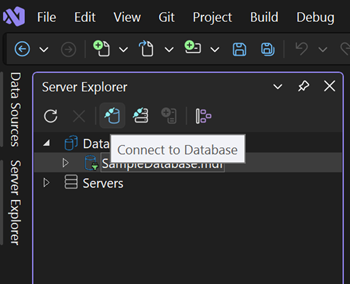
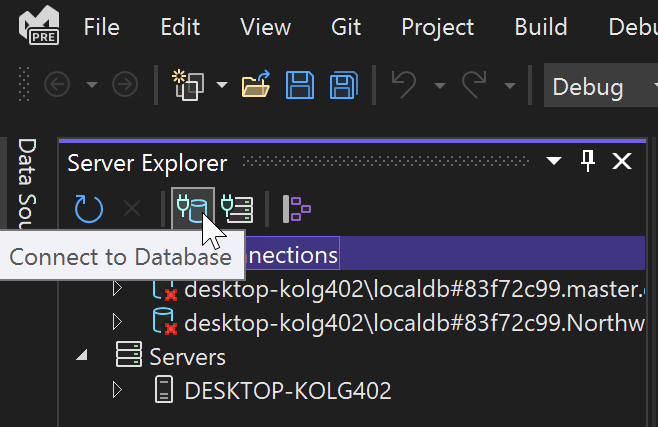
Чтобы создать подключение к базе данных, щелкните значок "Подключиться к базе данных " в обозревателе серверов или щелкните правой кнопкой мыши обозреватель серверов на узле "Подключения к данным " и выберите "Добавить подключение". Здесь можно открыть подключение к базе данных LocalDB, открытой из .mdf файла, подключиться к базе данных на другом сервере, службе SharePoint или службе Azure.
Откроется диалоговое окно выбора источника данных :

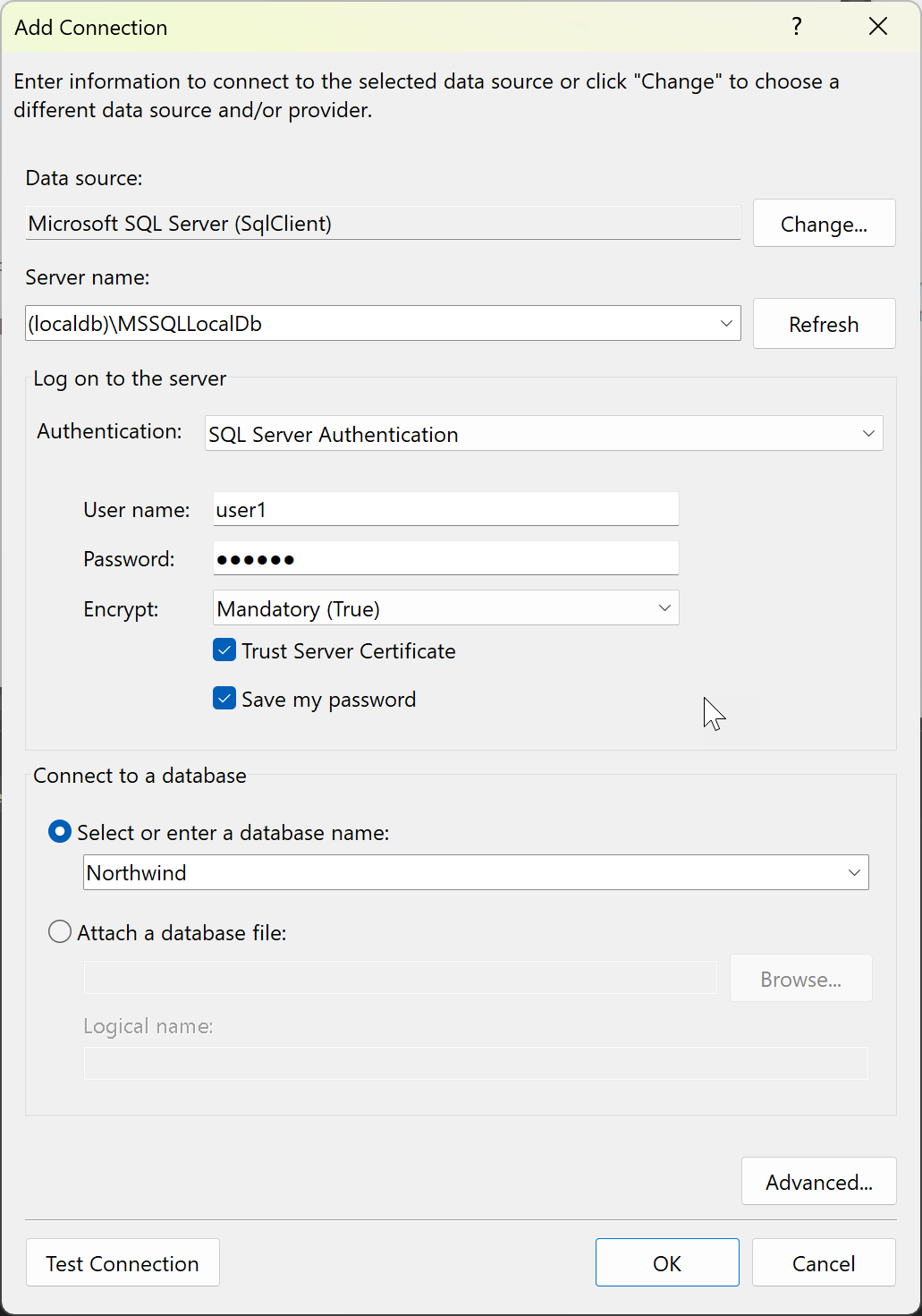
Выберите источник данных и нажмите кнопку "Продолжить ", чтобы перейти к диалоговому окне "Добавить подключение ". Здесь мы ввели имя экземпляра SQL Server LocalDB, (localdb)\MSSqlLocalDBкоторый обычно устанавливается с Visual Studio.
Если у вас нет доступа к другой базе данных, и вы не видите LocalDB, вы можете установить LocalDB с помощью Установщика Visual Studio, как часть рабочей нагрузки хранилища данных и обработки , рабочую нагрузку ASP.NET и веб-разработки или как отдельный компонент. См. изменения в Visual Studio.
Откроется диалоговое окно "Добавление подключения ". Здесь мы ввели имя экземпляра SQL Server LocalDB, (localdb)\MSSqlLocalDBкоторый обычно устанавливается с Visual Studio.
Если у вас нет доступа к другой базе данных, и вы не видите LocalDB, вы можете установить LocalDB с помощью Установщика Visual Studio, как часть рабочей нагрузки хранилища данных и обработки , рабочую нагрузку ASP.NET и веб-разработки или как отдельный компонент. См. изменения в Visual Studio.
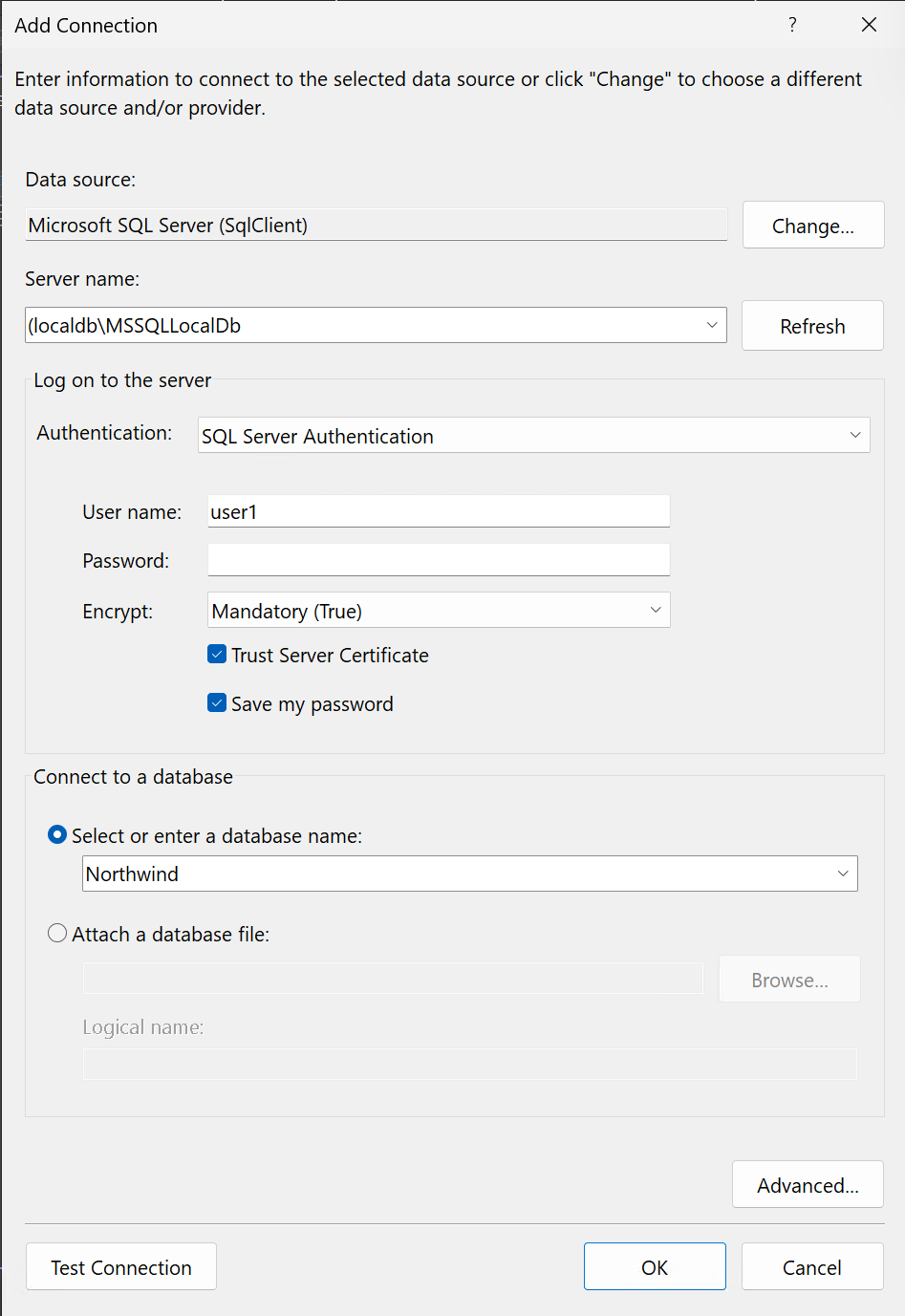
В Visual Studio 2022 версии 17.8 и более поздних версиях диалоговое окно включает два новых параметра (сертификат шифрования и сервера доверия), которые входят в строку подключения и влияют на параметры безопасности, используемые для подключения. Эти параметры поддерживают более строгие функции безопасности драйвера базы данных Microsoft.Data.SqlClient 4.0. См. изменения в поведении проверки шифрования и сертификата.
Рекомендуется использовать шифрование и установить сертификат на сервере. См. проверку шифрования и сертификата. Чтобы отказаться от этой расширенной безопасности, установите для параметра Encrypt значение "Необязательный( false)".
Если вы не установите Encrypt в опциональный режим с помощью Visual Studio 17.8 или более поздней версии, использующей версию 4.0 Microsoft.Data.SqlClient, то шифрование по умолчанию будет обязательным. Это необратимое изменение поведения в более ранних версиях. Если у вас нет допустимого сертификата или вы не выбрали сертификат сервера доверия, вы получите следующее сообщение об ошибке:
Шифрование было включено в этом подключении, просмотрите конфигурацию SSL и сертификата для целевого SQL Server или включите сертификат сервера доверия в диалоговом окне подключения.
Дополнительные сведения
Подключение к серверу успешно установлено, но затем произошла ошибка при входе. (поставщик: поставщик SSL, ошибка: 0 — цепочка сертификатов была выдана центром, который не является доверенным.) (Microsoft SQL Server)
В Visual Studio 2022 версии 17.8 и более поздних версиях диалоговое окно включает два новых параметра (сертификат шифрования и сервера доверия), которые входят в строку подключения и влияют на параметры безопасности, используемые для подключения. Эти параметры поддерживают более строгие функции безопасности драйвера базы данных Microsoft.Data.SqlClient 4.0. См. изменения в поведении проверки шифрования и сертификата.
Рекомендуется использовать шифрование и установить сертификат на сервере. См. проверку шифрования и сертификата. Чтобы отказаться от этой расширенной безопасности, установите для параметра Encrypt значение "Необязательный( false)".
Если вы не установите Encrypt в опциональный режим с помощью Visual Studio 17.8 или более поздней версии, использующей версию 4.0 Microsoft.Data.SqlClient, то шифрование по умолчанию будет обязательным. Это необратимое изменение поведения в более ранних версиях. Если у вас нет допустимого сертификата или вы не выбрали сертификат сервера доверия, вы получите следующее сообщение об ошибке:
Шифрование было включено в этом подключении, просмотрите конфигурацию SSL и сертификата для целевого SQL Server или включите сертификат сервера доверия в диалоговом окне подключения.
Дополнительные сведения
Подключение к серверу успешно установлено, но затем произошла ошибка при входе. (поставщик: поставщик SSL, ошибка: 0 — цепочка сертификатов была выдана центром, который не является доверенным.) (Microsoft SQL Server)
Типы аутентификации
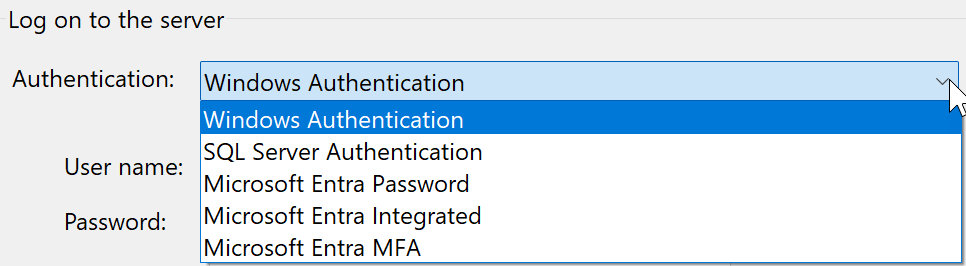
Вы можете выбрать различные типы проверки подлинности, охватывающие широкий спектр сценариев. Дополнительные сведения см. в разделе "Типы проверки подлинности".
В Visual Studio 17.8 и более поздних версиях имена параметров проверки подлинности для подключений SQL были обновлены, чтобы отразить изменение имени с Active Directory на Microsoft Entra.
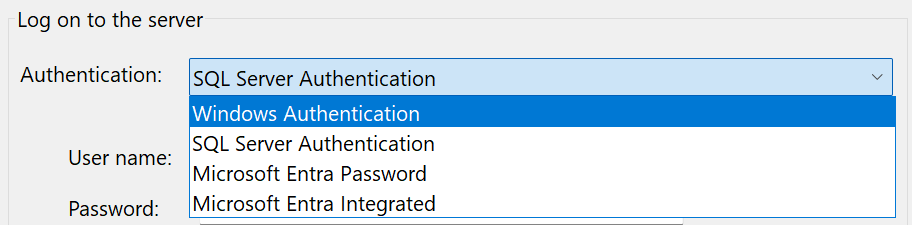
В Visual Studio 17.8 и более поздних версиях имена параметров проверки подлинности для подключений SQL были обновлены, чтобы отразить изменение имени с Active Directory на Microsoft Entra.
Открытие файла базы данных MDF
Файл .mdf имеет значение Master Database File и является базой данных SQL, упакованой в файл. Эти файлы имеют связанный .ldf (файл журнала), содержащий журналы для этой базы данных. Вы можете создать новые базы данных, хранящиеся в .mdf файлах, добавив в проект элемент базы данных на основе служб . См. статью "Создание базы данных" и добавление таблиц.
Если файл .mdf уже есть в вашем проекте, вы можете дважды щелкнуть по нему или щелкнуть правой кнопкой мыши и выбрать Открыть, чтобы открыть его в обозревателе сервера.
Чтобы открыть .mdf файл, который не находится в проекте в обозревателе серверов Visual Studio, выполните следующие действия.
В диалоговом окне "Добавление подключения" в разделе "Источник данных" выберите файл базы данных Microsoft SQL Server (SqlClient).
Нажмите на кнопку «Обзор», чтобы найти и выбрать основной файл базы данных (
.mdfфайл) или введите путь в поле имени файла базы данных.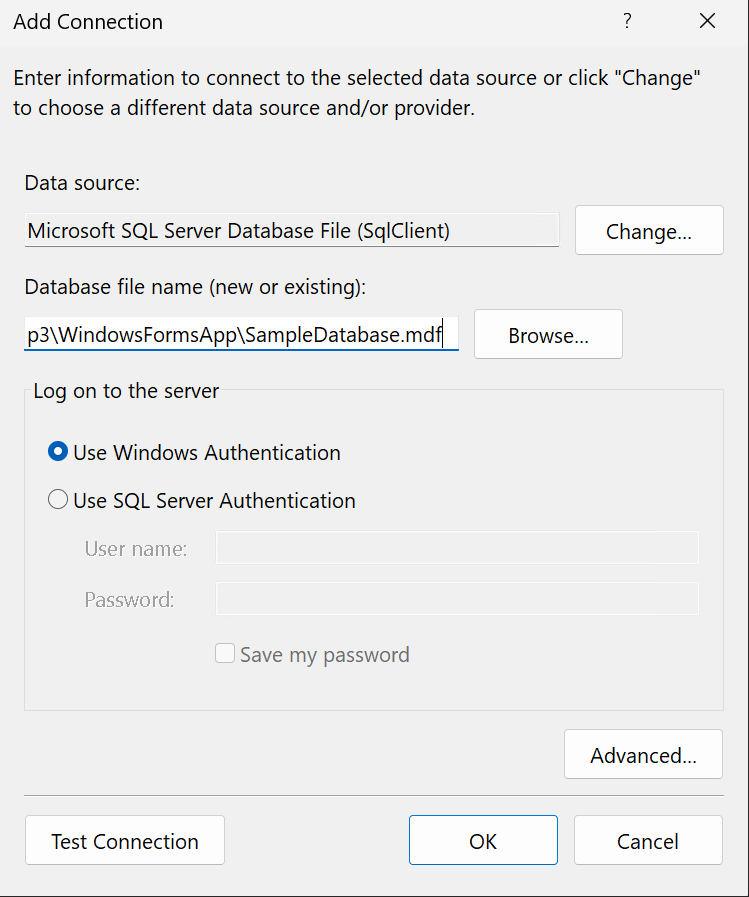
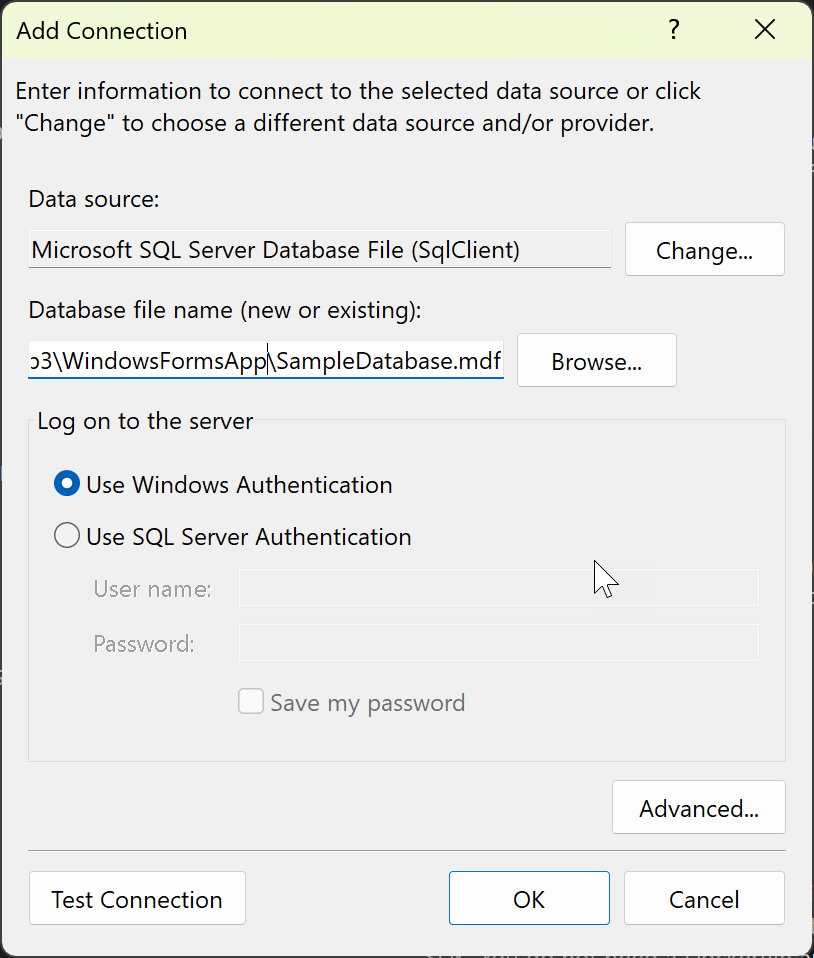
Выберите метод проверки подлинности.
Проверьте подключение и, если оно выполнено успешно, нажмите кнопку "ОК". Узел для базы данных открывается в обозревателе серверов.
Изменение поставщика
Если источник данных не является нужным, нажмите кнопку "Изменить ", чтобы выбрать новый источник данных или новый поставщик данных ADO.NET. Новый поставщик может запрашивать учетные данные в зависимости от того, как он настроен.
Замечание
Если вы используете Visual Studio 2022 или более поздней версии для подключения к поставщикам данных OLEDB или ODBC, необходимо знать, что Visual Studio 2022 или более поздней версии является 64-разрядным процессом.
Это означает, что некоторые средства данных в Visual Studio не смогут подключаться к базам данных OLEDB или ODBC с помощью 32-разрядных поставщиков данных. Сюда входят 32-разрядный поставщик данных OLEDB для Microsoft Access, а также другие сторонние 32-разрядные поставщики.
Если вам нужно поддерживать 32-разрядные приложения, подключающиеся к OLEDB или ODBC, вы по-прежнему сможете создавать и запускать приложение с помощью Visual Studio 2022 и более поздних версий. Однако если вам нужно использовать любой из средств Visual Studio Data Tools, таких как обозреватель серверов, мастер источника данных или конструктор dataSet, вам потребуется использовать более раннюю версию Visual Studio, которая по-прежнему является 32-разрядным процессом. Последняя версия Visual Studio, которая была 32-разрядным процессом, была Visual Studio 2019.
Если вы планируете преобразовать проект в 64-разрядный процесс, необходимо обновить подключения к данным OLEDB и ODBC, чтобы использовать 64-разрядные поставщики данных.
Если ваше приложение использует базы данных Microsoft Access и может быть преобразовано в 64-разрядную версию, рекомендуется использовать 64-разрядное ядро СУБД Microsoft Access, которое также называется подсистемой подключения Access (ACE). Дополнительные сведения см. в статье OLE DB Provider for Jet и ODBC driver - это только 32-разрядные версии.
Если вы используете стороннего поставщика данных, мы рекомендуем связаться с вашим поставщиком, чтобы узнать, предлагает ли он 64-разрядного поставщика данных перед преобразованием проекта в 64-разрядную версию.
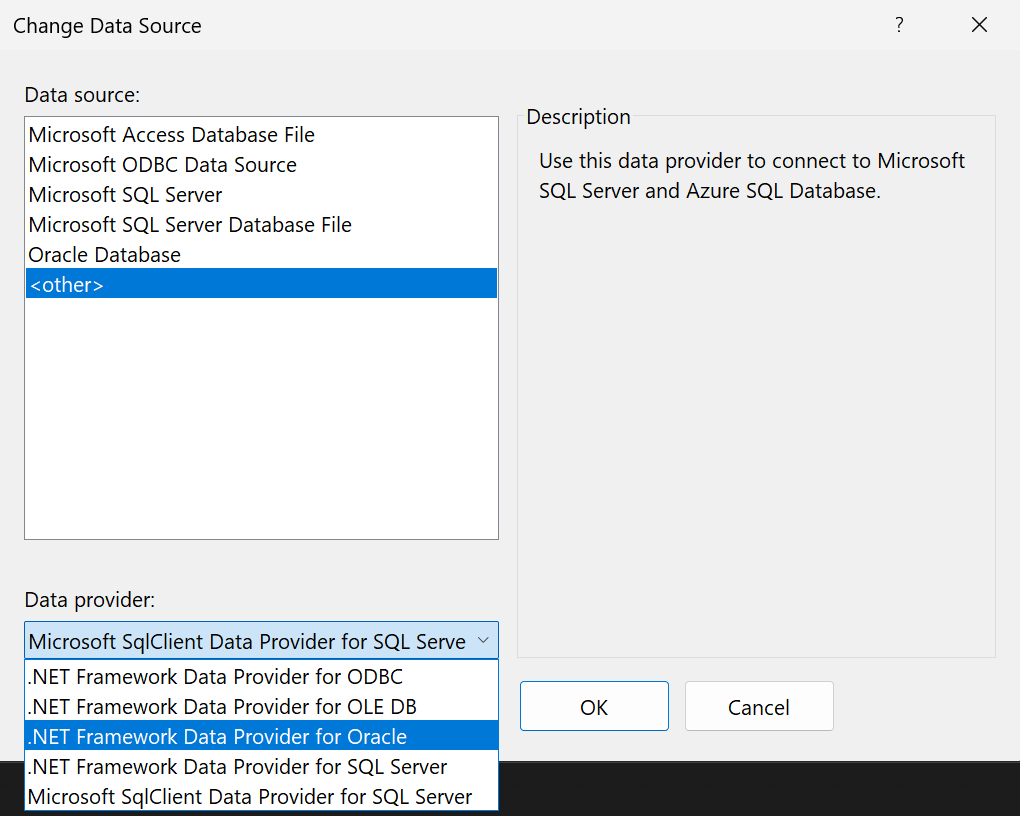
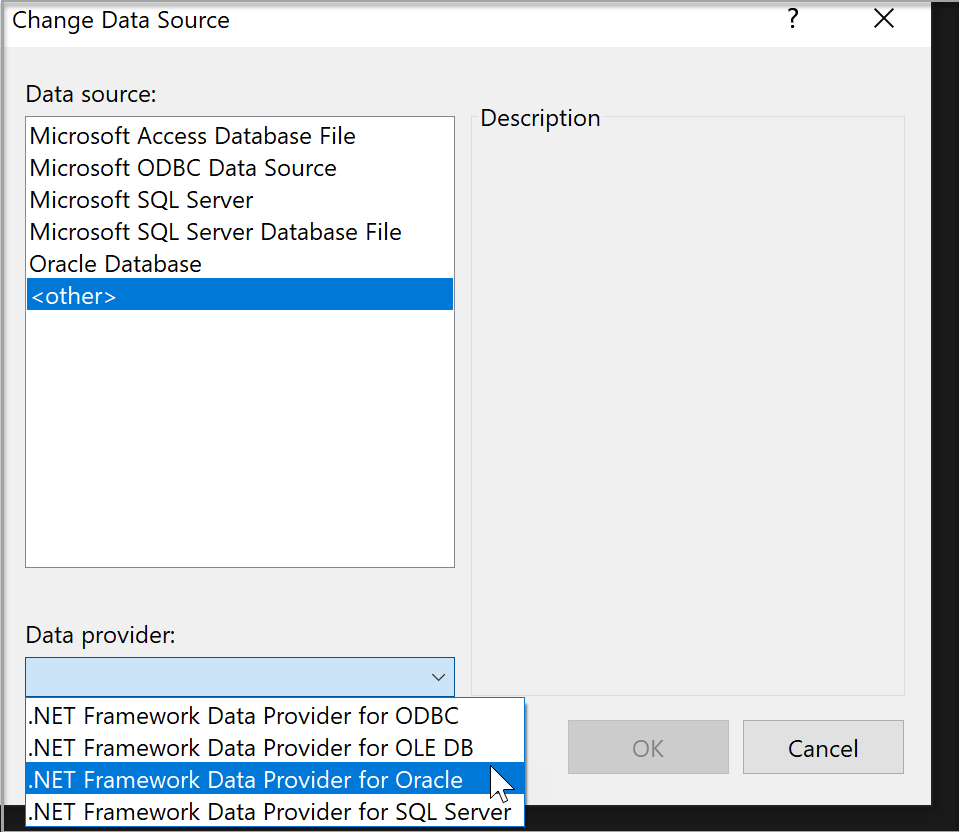
Проверка подключения
Выбрав источник данных, нажмите кнопку "Проверить подключение". Если это не удалось, вам потребуется устранить неполадки в соответствии с документацией поставщика.
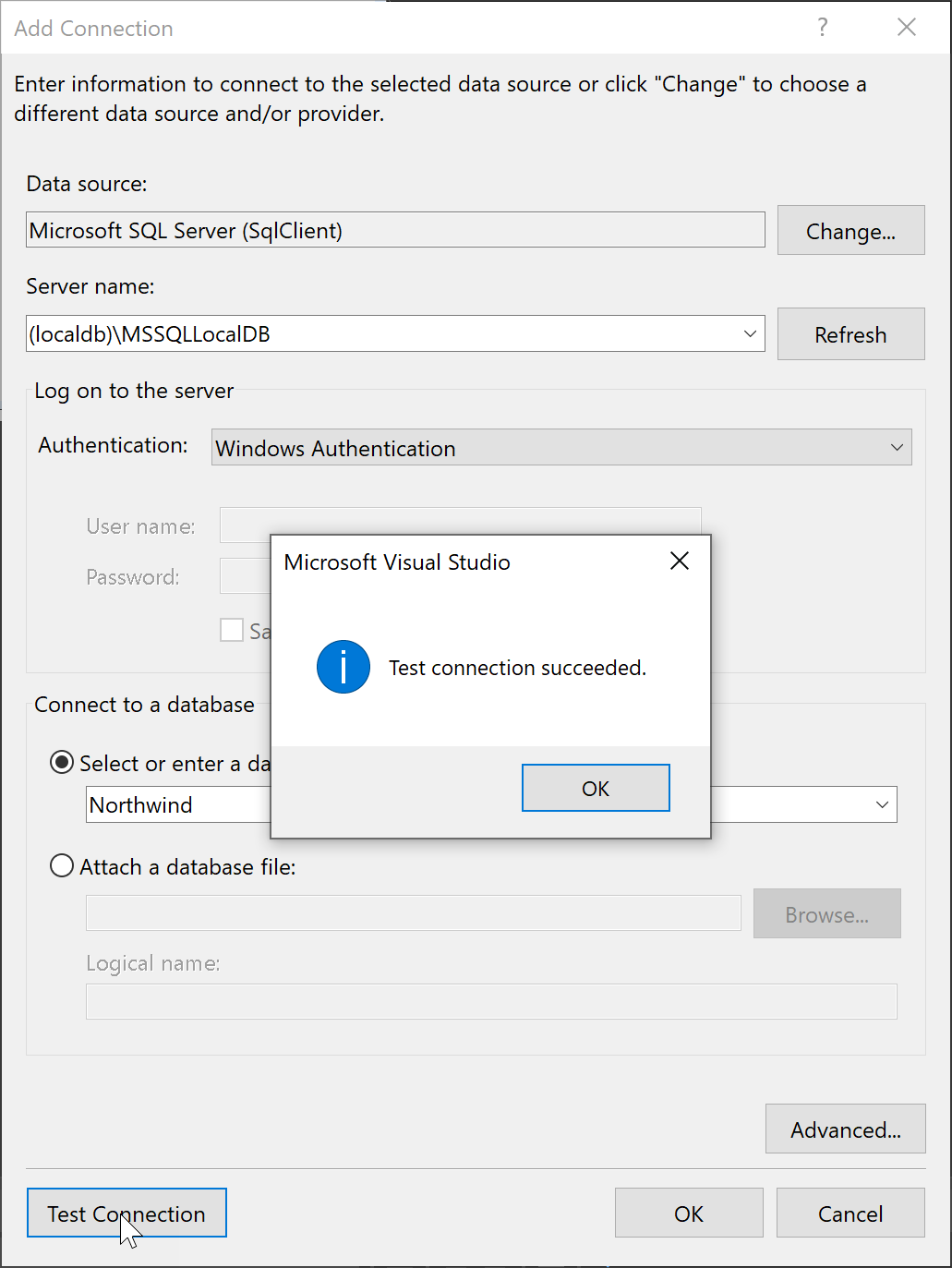
Если тест выполнен успешно, вы готовы создать источник данных, который является термином Visual Studio, который действительно означает модель данных , основанную на базовой базе данных или службе.
Подключение с помощью обозревателя объектов SQL Server
Это может быть проще, если вы используете обозреватель объектов SQL Server, который предоставляет вам диалоговое окно, которое обеспечивает большую помощь в поиске доступных баз данных локально, в локальной сети и в подписках Azure и предоставляет историю недавно использованных вариантов.
Чтобы открыть диалоговое окно подключения из обозревателя объектов SQL Server, нажмите кнопку " Добавить SQL Server".
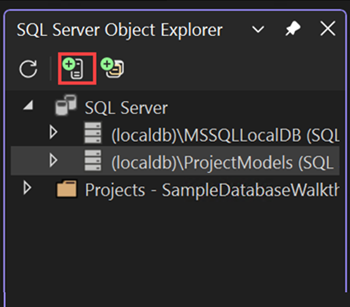
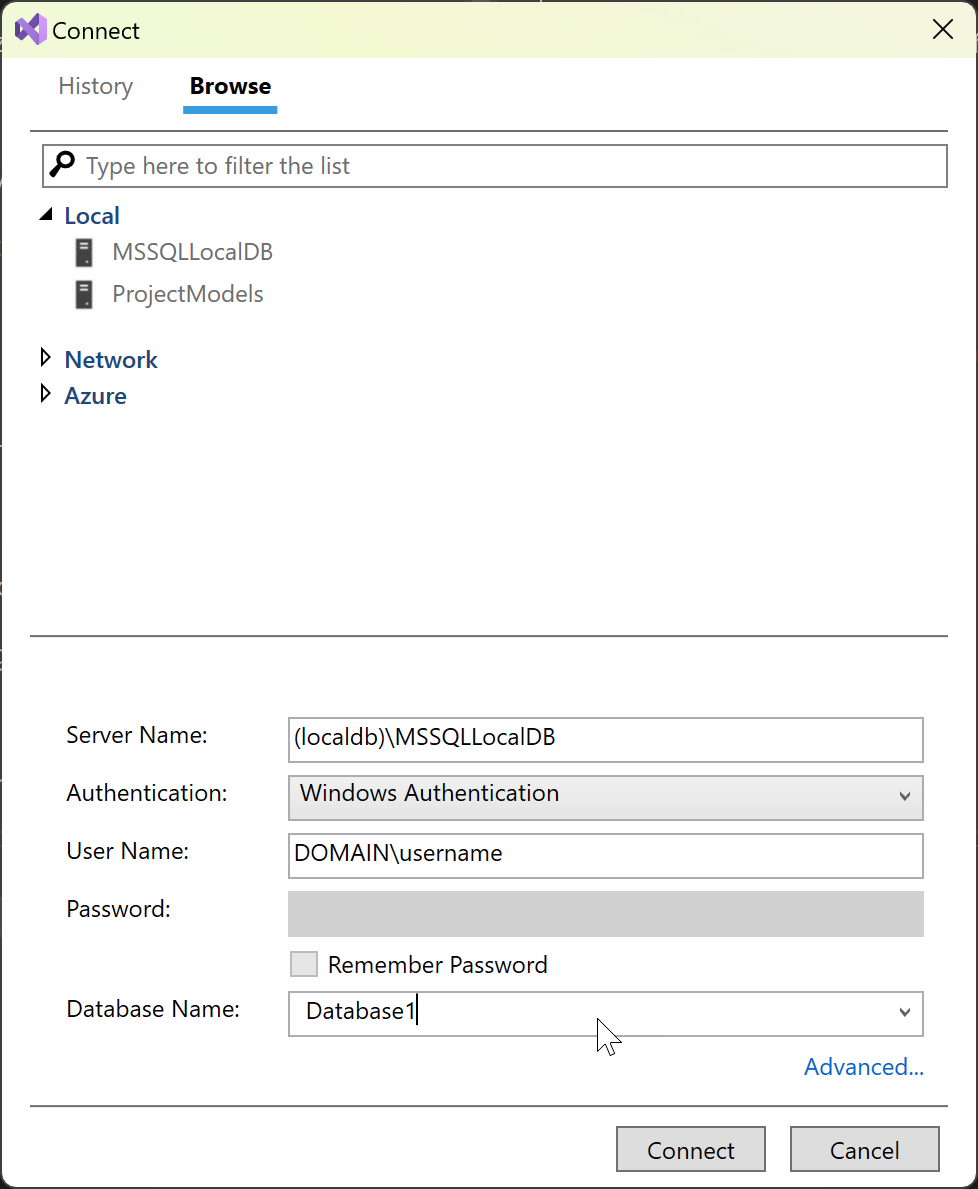
Откроется диалоговое окно "Подключение ". Выберите локальный, сетевой или Azure SQL Server, выберите базу данных, укажите учетные данные и нажмите кнопку "Подключить".
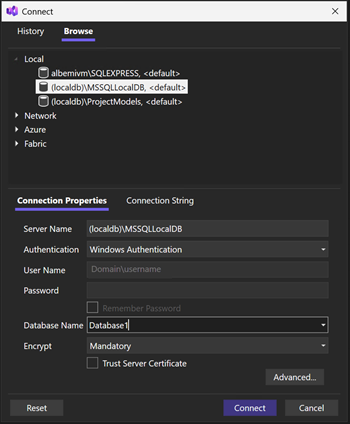
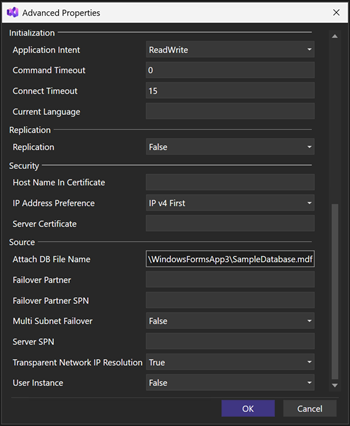
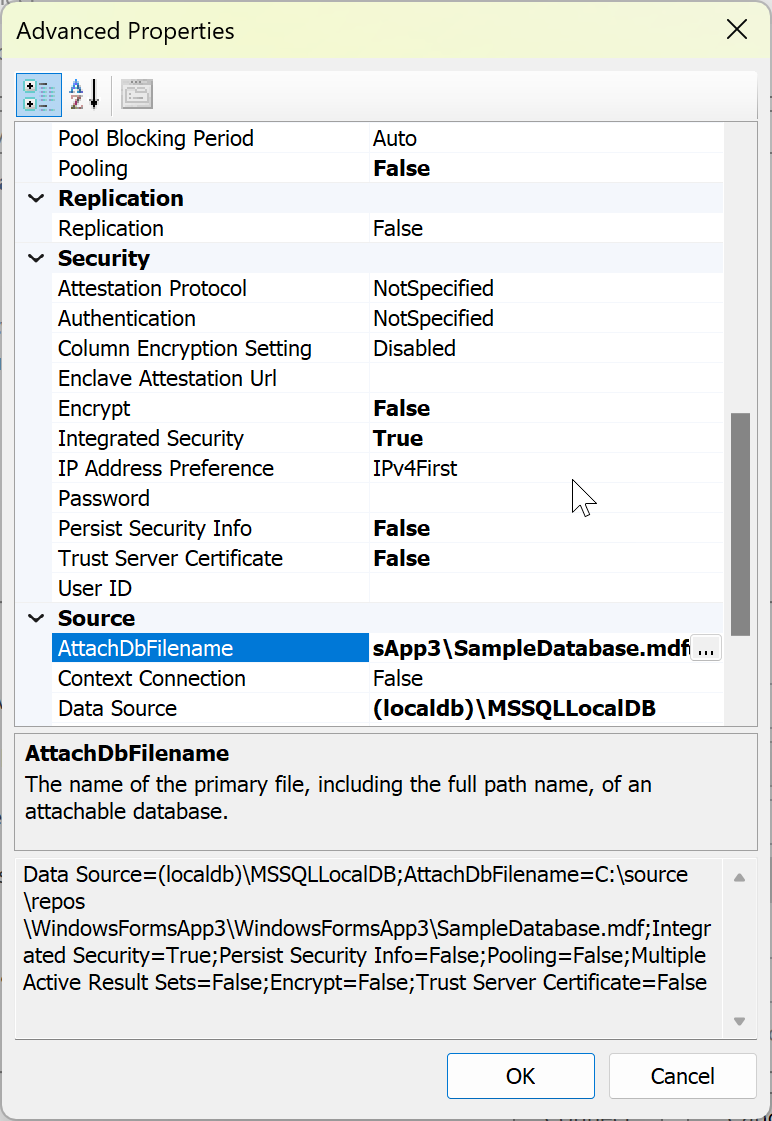
Если вам нужно задать другие параметры в строке подключения, можно использовать расширенную ссылку, которая выводит все параметры. Например, чтобы подключиться к базе данных LocalDB, основанной на MDF-файле, выберите Дополнительно, а затем задайте свойство Attach DB File Name.
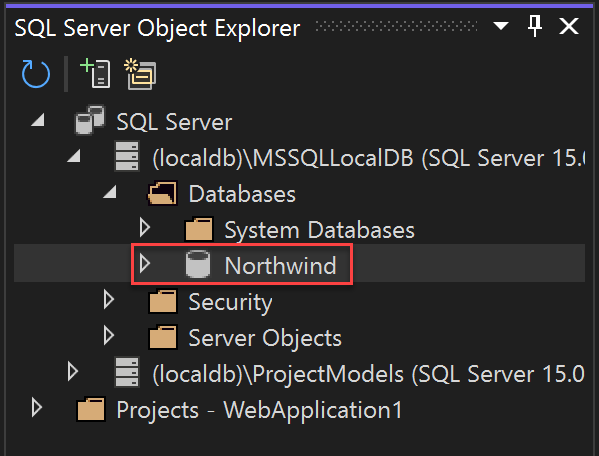
После настройки подключения сервер и база данных отображаются в окне обозревателя объектов SQL Server.
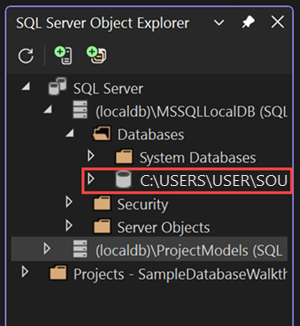
Оттуда можно просматривать базу данных, записывать и выполнять запросы, изменять данные, хранимые процедуры и функции, а также выполнять другие действия непосредственно в Visual Studio.
Подключение с помощью обозревателя объектов SQL Server
Это может быть проще, если вы используете обозреватель объектов SQL Server, который предоставляет вам диалоговое окно, которое обеспечивает большую помощь в поиске доступных баз данных локально, в локальной сети и в подписках Azure и предоставляет историю недавно использованных вариантов.
Чтобы открыть диалоговое окно подключения из обозревателя объектов SQL Server, нажмите кнопку " Добавить SQL Server".
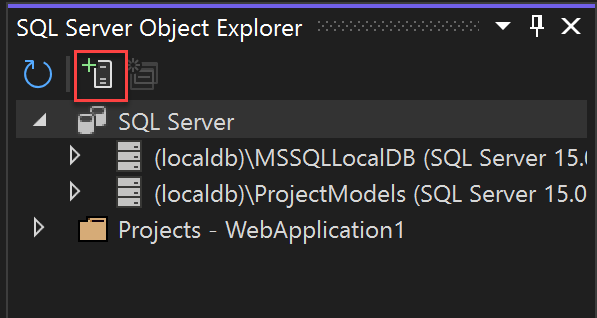
Откроется диалоговое окно подключения. Выберите локальный, сетевой или Azure SQL Server, выберите базу данных, укажите учетные данные и нажмите кнопку "Подключить".
Если вам нужно задать другие параметры в строке подключения, можно использовать расширенную ссылку, которая выводит все параметры. Например, чтобы подключиться к базе данных LocalDB, основанной на MDF-файле, выберите «Дополнительно», а затем задайте свойство Имя файла присоединяемой базы данных.
После настройки подключения сервер и база данных отображаются в окне обозревателя объектов SQL Server.
Оттуда можно просматривать базу данных, записывать и выполнять запросы, изменять данные, хранимые процедуры и функции, а также выполнять другие действия непосредственно в Visual Studio.
Дальнейшие шаги
Если вы используете .NET Framework (не .NET Core или .NET 5 или более поздней версии), а Windows Forms или WPF, можно использовать окно источников данных , например для настройки привязки данных для элементов управления в Windows Forms и приложениях WPF, см. статью "Добавление новых источников данных". Эти средства предназначены для быстрого создания приложений Windows, которые должны разрешать пользователям вводить, отображать и управлять данными.
Если вы используете .NET 5 или более поздней версии, .NET Core или ASP.NET Core, вы можете подключить приложение к базе данных с помощью подключенных служб. С помощью подключенных служб можно легко использовать локальную базу данных разработки, размещенную в SQL LocalDB, SQL Server, работающей в контейнере или локальном экземпляре SQL Server, а затем перейти в базу данных SQL Azure, когда вы будете готовы развернуть в облаке. Для .NET 5 или более поздней версии .NET Core и ASP.NET Core следует использовать Entity Framework Core в качестве платформы базы данных.