Примечание.
Для доступа к этой странице требуется авторизация. Вы можете попробовать войти или изменить каталоги.
Для доступа к этой странице требуется авторизация. Вы можете попробовать изменить каталоги.
Заметка
Классы DataSet и связанные классы являются устаревшими технологиями .NET Framework с начала 2000-х годов, которые позволяют приложениям работать с данными в памяти, пока приложения отключены от базы данных. Технологии особенно полезны для приложений, которые позволяют пользователям изменять данные и сохранять изменения обратно в базу данных. Хотя наборы данных являются проверенными успешными технологиями, рекомендуемый подход для новых приложений .NET заключается в использовании Entity Framework Core. Entity Framework предоставляет более естественный способ работы с табличными данными в виде объектных моделей и имеет более простой интерфейс программирования.
Вы можете подключиться к базе данных Access (файл .mdb или файл .accdb) с помощью Visual Studio. После того как вы определите подключение, данные появятся в окне Источники данных. Оттуда можно перетащить таблицы или представления в рабочую область конструктора.
Заметка
Если вы используете Visual Studio для подключения к базам данных Access, помните, что версии Visual Studio до Visual Studio 2022 — это все 32-разрядные процессы. Это означает, что некоторые средства обработки данных в Visual Studio 2019 и более ранних версиях могут подключаться только к базам данных Access с помощью 32-разрядных поставщиков данных.
Если вы используете Visual Studio 2022 для подключения к базам данных Access, помните, что Visual Studio 2022 теперь является 64-разрядным процессом. Это означает, что некоторые средства данных в Visual Studio не могут подключаться к базам данных Access с помощью 32-разрядных поставщиков данных.
Если требуется поддерживать 32-разрядные приложения, подключающиеся к базам данных Access, вы по-прежнему можете создавать и запускать приложение с помощью Visual Studio 2022. Однако если вам нужно использовать любой из средств Visual Studio Data Tools, таких как обозреватель серверов, мастер источника данных или конструктор наборов данных, необходимо использовать более раннюю версию Visual Studio, которая по-прежнему является 32-разрядным процессом. Последняя версия Visual Studio, которая была 32-разрядным процессом, была Visual Studio 2019.
Если вы планируете преобразовать проект в 64-разрядный процесс, рекомендуется использовать 64-разрядную подсистему СУБД Microsoft Access, которая также называется подсистемой подключения Access (ACE). См. OLE DB провайдер для Jet и драйвер ODBC доступны только в 32-разрядных версиях.
Необходимые условия
Чтобы использовать эти процедуры, вам потребуется:
- Visual Studio
- Проект Windows Forms или Windows Presentation Foundation (WPF)
- База данных Access (файл
.accdb) или база данных Access 2000-2003 (файл.mdb). Выполните процедуру, соответствующую типу файла.
Создание набора данных для accdb-файла
Подключитесь к базам данных, созданным с помощью Microsoft 365, Access 2016, Access 2013, Access 2010 или Access 2007 с помощью следующей процедуры.
Откройте проект приложения Windows Forms или WPF в Visual Studio.
Чтобы открыть окно источников данных, нажмите Ctrl +Q, введите "данные" в поле поиска и выберите окно источников данных. Или в меню Представление выберите Другие окна>Источники данных. Или на клавиатуре нажмите клавиши SHIFT+ALT+D.
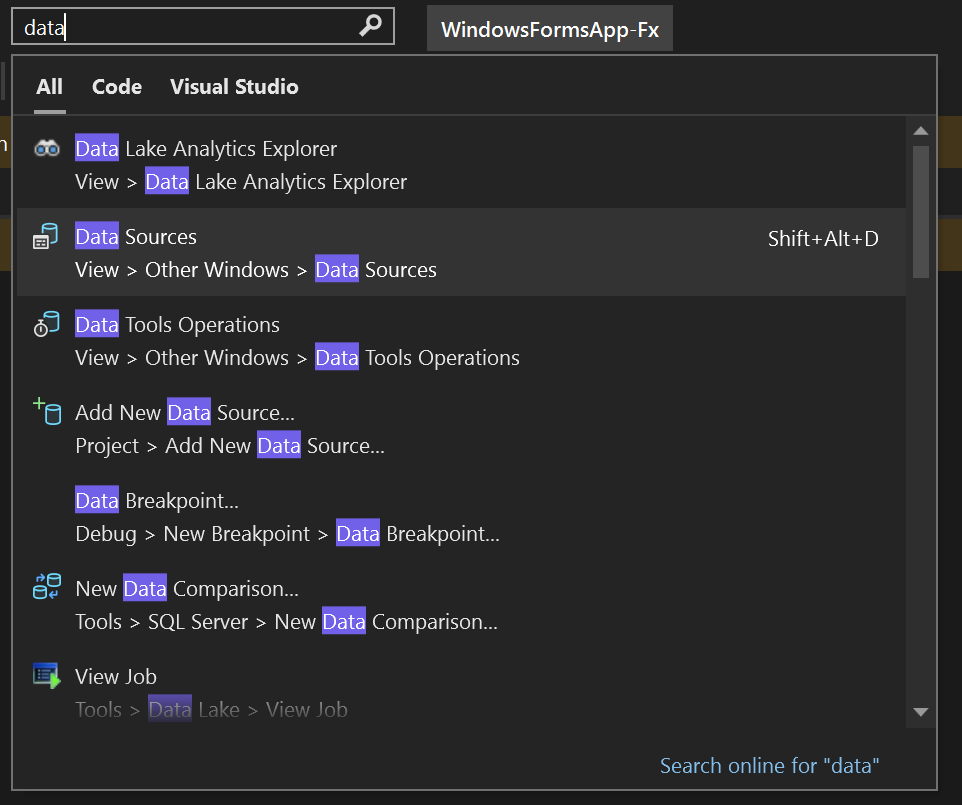
В окне Источники данных щелкните Добавить новый источник данных.
Мастер настройки источника данных откроется.
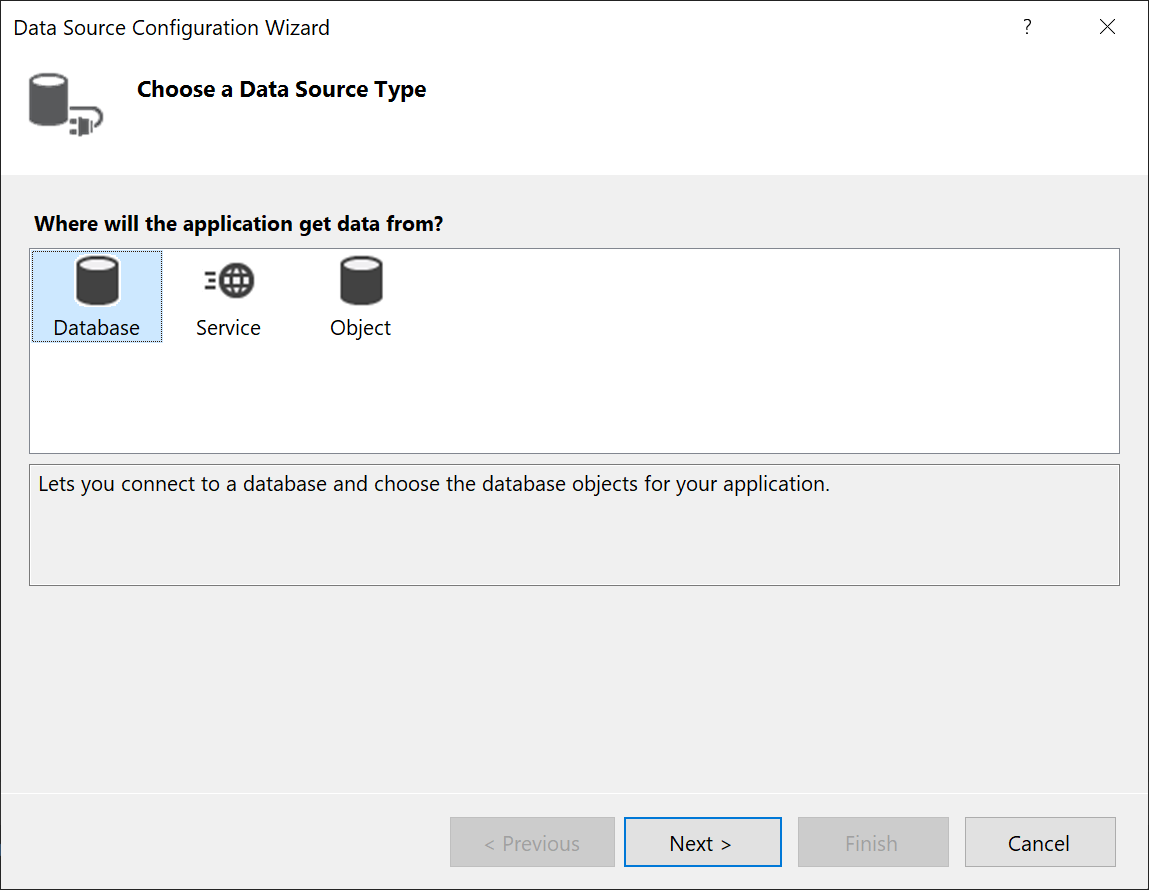
Выберите базы данных на странице Выбор типа источника данных, а затем выберите Далее.
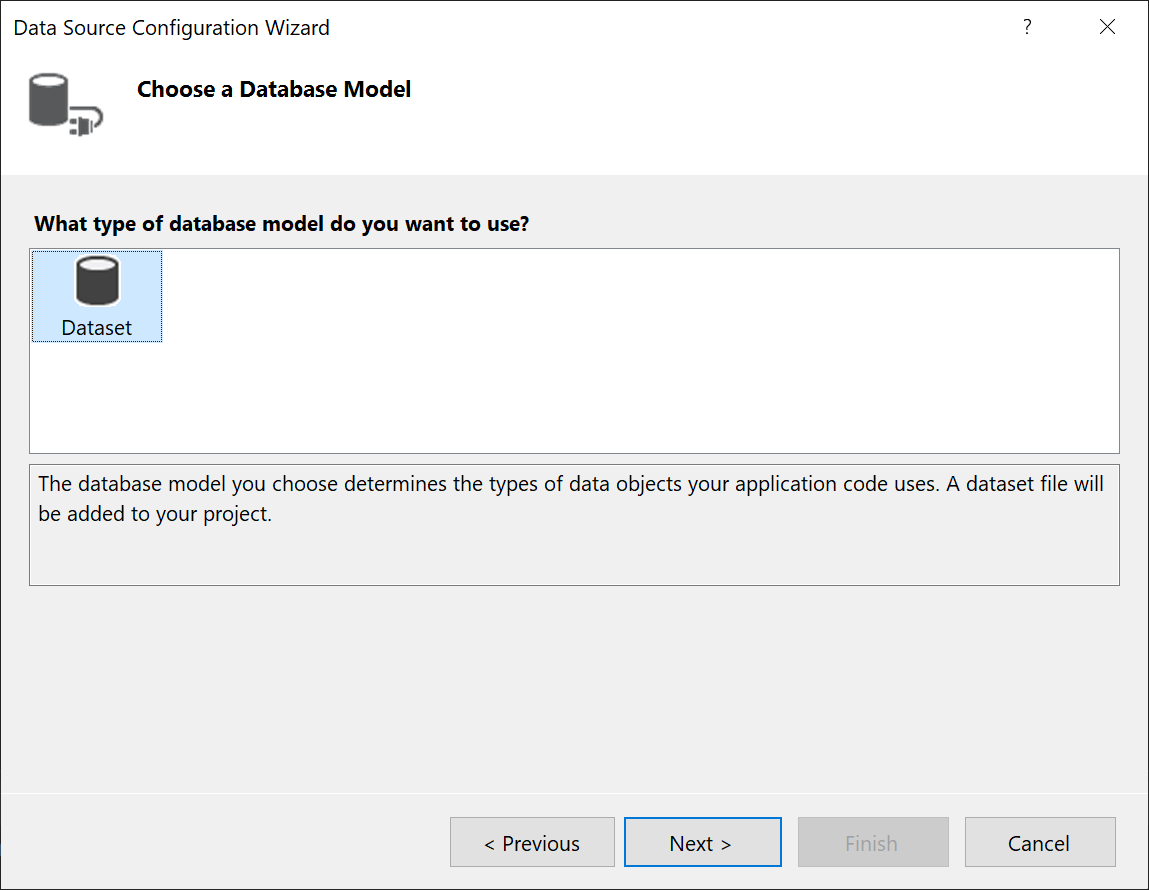
Выберите набор данных на странице Выбор модели базы данных, а затем выберите Далее.
На странице Выбор подключения к данным выберите Новое подключение, для настройки нового подключения к данным.
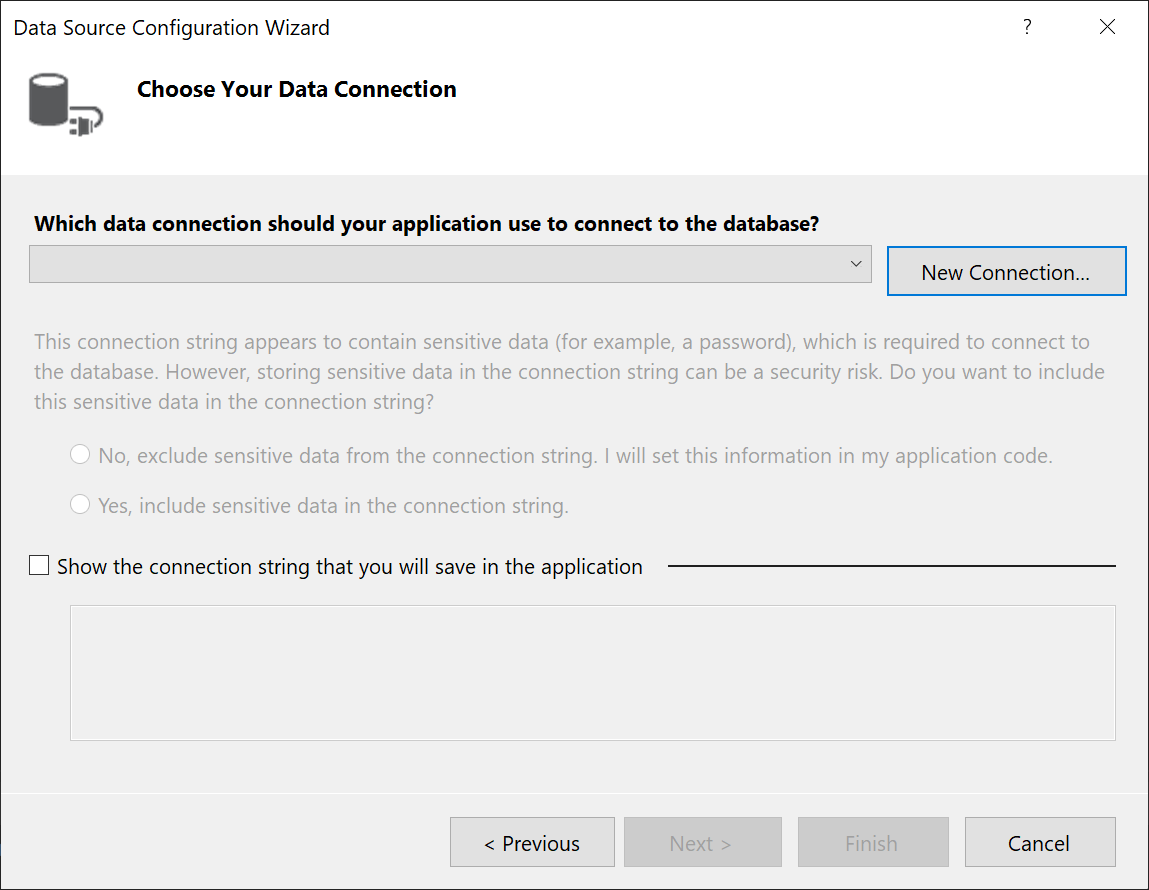
Диалоговое окно Добавить подключение открывается.
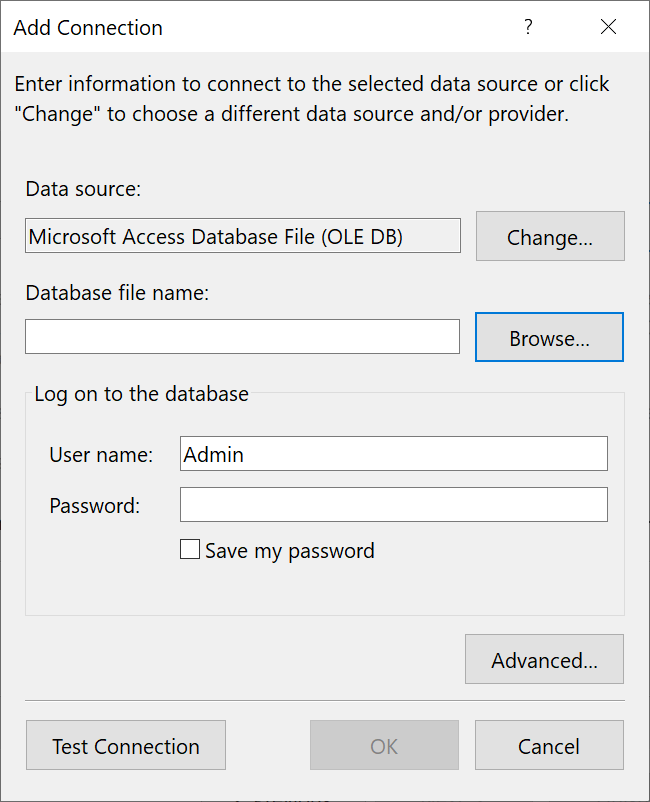
Если источник данных не задан как файл базы данных Microsoft Access, нажмите кнопку Изменить.
Откроется диалоговое окно "Изменить источник данных". В списке источников данных выберите файл базы данных Microsoft Access. Параметр поставщик данных .NET Framework для OLE DB по умолчанию выбран. Выберите ОК.

Выберите Обзор рядом с именем файла базы данных, а затем перейдите к файлу
.accdbи выберите Открыть.Заметка
Если битность (32-разрядная или 64-разрядная) Microsoft Office и Visual Studio не совпадают, при подключении к базе данных Access возникает ошибка. В Visual Studio 2019 вы получите сообщение об ошибке, что поставщик базы данных не зарегистрирован. В Visual Studio 2022 вы видите сообщение об ошибке, что не удается подключиться к 32-разрядному поставщику данных. Чтобы устранить эту ошибку, убедитесь, что при использовании 32-разрядной версии Office вы используете Visual Studio 2019 или более ранней версии; для 64-разрядной версии Office требуется Visual Studio 2022 или более поздней версии.
Введите имя пользователя и пароль (при необходимости), а затем нажмите кнопку ОК.
Выберите Далее на странице Выбор подключения к данным.
Возможно, появится диалоговое окно с сообщением о том, что файл данных не находится в текущем проекте. Выберите Да или Нет.
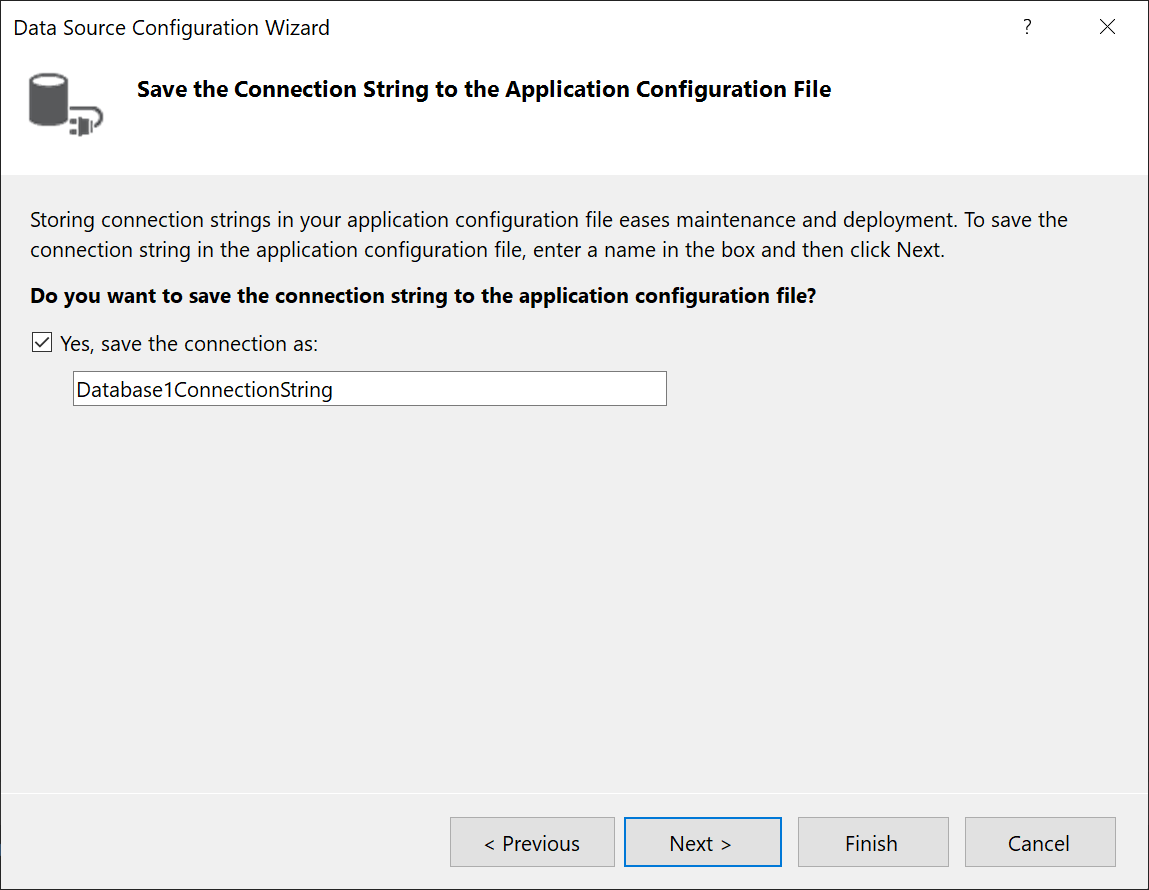
Выберите "Далее" на странице "Сохранить строку подключения в файле конфигурации приложения".
Разверните узел таблиц на странице Выбор объектов базы данных.
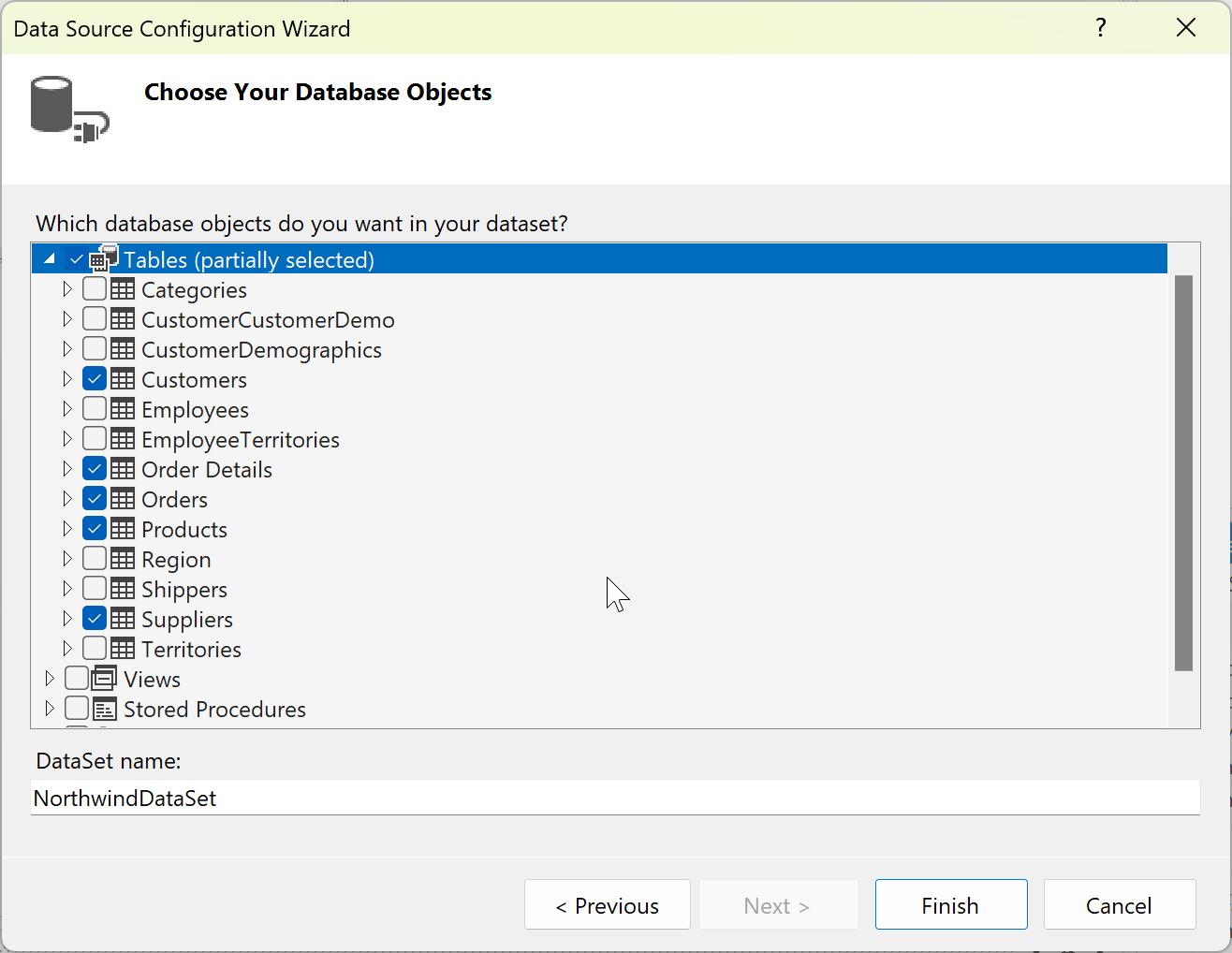
Выберите таблицы или представления, которые необходимо включить в набор данных, а затем нажмите кнопку Готово.
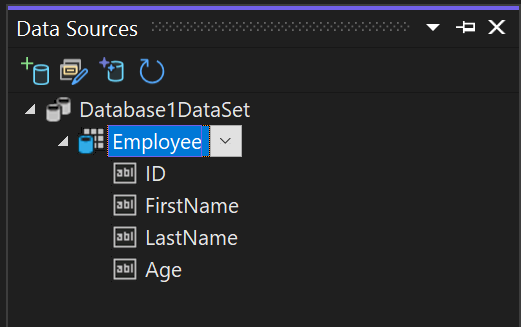
Набор данных добавляется в проект, а таблицы и представления отображаются в окне источников данных.
На 64-разрядных компьютерах с 64-разрядным ядром СУБД Access необходимо убедиться, что приложение работает в качестве 64-разрядного приложения. Откройте свойства проекта (нажмите клавиши ALT +ALT или щелкните правой кнопкой мыши узел проекта и выберите Свойства). На вкладке "Сборка" для C#или вкладке "Компиляция" для Visual Basic снимите флажок "Предпочитать 32-разрядную".
Строка подключения хранится в app.configи в файле Settings.settings в разделе Свойства в обозревателе решений.
Создание набора данных для файла .mdb
Подключитесь к базам данных, созданным с помощью Access 2000-2003, с помощью следующей процедуры.
Откройте проект приложения Windows Forms или WPF в Visual Studio.
В меню Представление выберите Другие окна>Источники данных.
В окне Источники данных щелкните Добавить новый источник данных.
Мастер настройки источника данных откроется.
Выберите базы данных на странице Выбор типа источника данных, а затем выберите Далее.
Выберите набор данных на странице Выбор модели базы данных, а затем выберите Далее.
На странице Выбор подключения к данным выберите Новое подключение, для настройки нового подключения к данным.
Если источник данных не файл базы данных Microsoft Access (OLE DB), выберите Изменить, чтобы открыть диалоговое окно Изменить источник данных и выберите файл базы данных Microsoft Access, а затем нажмите кнопку ОК.
В имени файла базы данных укажите путь и имя файла
.mdb, к которому хотите подключиться, а затем нажмите кнопку ОК.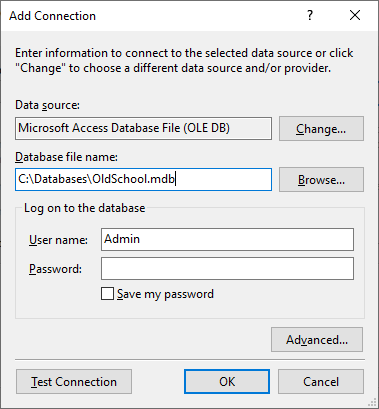
Выберите Далее на странице Выбор подключения к данным.
Выберите "Далее" на странице "Сохранить строку подключения в файле конфигурации приложения".
Разверните узел таблиц на странице Выбор объектов базы данных.
Выберите любые таблицы или представления, которые вы хотите в наборе данных, а затем нажмите кнопку Готово.
Набор данных добавляется в проект, а таблицы и представления отображаются в окне источников данных.
Просмотр созданного кода
Средства данных настраиваются для автоматического создания большого количества кода при выполнении определенных операций в конструкторе форм. Например, при перетаскивании таблицы в форму добавляется DataGridView и создается код для подключения данных с элементом управления. Этот код можно просмотреть в файле *.Designer.cs. Созданный код может отличаться в зависимости от версии Visual Studio.
Поздравляю! С помощью Visual Studio вы создали интерфейс редактирования на основе форм для таблицы данных Access.
Дальнейшие действия
Созданный набор данных доступен в окне "Источники данных ". Теперь можно выполнить любую из следующих задач:
Выберите элементы в окне источников данных и перетащите их в область формы или конструктора (см. Привязка элементов управления Windows Forms к данным в Visual Studio или обзор привязки данных WPF).
Откройте источник данных в конструкторе наборов данных , чтобы добавить или изменить объекты, составляющие набор данных.
Добавьте логику проверки в событие ColumnChanging или RowChanging таблиц данных в наборе данных (см. проверка данных в наборах данных).