Примечание.
Для доступа к этой странице требуется авторизация. Вы можете попробовать войти или изменить каталоги.
Для доступа к этой странице требуется авторизация. Вы можете попробовать изменить каталоги.
Администратор SharePoint в Microsoft 365 может изменить параметры общего доступа на уровне организации для SharePoint и OneDrive. Эти параметры управляют общим доступом на уровне организации. При необходимости можно настроить более строгие параметры для определенных сайтов.
Комплексные рекомендации по настройке гостевого общего доступа в Microsoft 365 см. в следующей статье:
- Настройка безопасной совместной работы с помощью Microsoft 365
- Совместная работа с гостями над документом
- Совместная работа с гостями на сайте
- Совместная работа с гостями в команде
Чтобы изменить параметры общего доступа для сайта после настройки параметров общего доступа на уровне организации, см. раздел Изменение параметров общего доступа для сайта. Сведения о том, как изменить параметр внешнего общего доступа для OneDrive определенного пользователя, см. в статье Изменение параметра внешнего общего доступа для OneDrive пользователя.
Совет
Чтобы ознакомиться с этой статьей, ознакомьтесь с нашим руководством по настройке Microsoft Sharepoint , чтобы ознакомиться с рекомендациями и понять процесс развертывания от создания сайта до переноса данных. Функции включают метки защиты, политики защиты от потери данных и аудит действий файлов. Вы можете получить доступ к руководству Настройка SharePoint в Microsoft 365 в Центр администрирования Microsoft 365.
Как SharePoint и OneDrive интегрируются с Microsoft Entra B2B?
SharePoint и OneDrive используют две модели внешнего общего доступа:
- Внешняя проверка подлинности SharePoint
- Интеграция SharePoint и OneDrive с Microsoft Entra B2B
При использовании интеграции Microsoft Entra B2B применяются параметры Microsoft Entra внешних параметров совместной работы, таких как параметры приглашений гостей и ограничения для совместной работы.
В следующей таблице показаны различия между двумя моделями общего доступа.
| Метод предоставления общего доступа | Файлы и папки | Сайты |
|---|---|---|
| Внешняя проверка подлинности SharePoint (Microsoft Entra интеграция B2B не включена) |
Гостевая учетная запись не создана (см. примечание ниже этой таблицы) параметры Microsoft Entra не применяются |
Н/Д (Microsoft Entra B2B всегда используется) |
| интеграция Microsoft Entra B2B включена | Гостевая учетная запись всегда создается Применяются параметры Microsoft Entra |
Гостевая учетная запись всегда создается Применяются параметры Microsoft Entra |
Примечание.
Гостевая учетная запись может уже существовать из другого рабочего процесса общего доступа, например совместного использования команды. В этом случае она используется для общего доступа.
Сведения о том, как включить или отключить интеграцию Microsoft Entra B2B, см. в статье Интеграция SharePoint и OneDrive с Microsoft Entra B2B.
Изменение параметра внешнего общего доступа на уровне организации
В Центре администрирования SharePoint разверните узел Политики, а затем выберите Общий доступ.

В разделе Внешний общий доступ задайте уровень общего доступа для SharePoint и OneDrive. Учитывайте следующие моменты:
- Параметр SharePoint применяется ко всем типам сайтов, включая сайты, подключенные к группам и командам Microsoft 365. Группы и параметры гостевого общего доступа Teams также влияют на подключенные сайты SharePoint.
- Параметр OneDrive может быть более строгим, чем параметр SharePoint, но не может быть менее строгим.
- Параметры внешнего общего доступа относятся к вашей организации в целом. Каждый сайт имеет свой собственный параметр общего доступа, который можно задать отдельно, но на том же уровне или более строгий, чем параметр организации. Дополнительные сведения см. в статье Изменение параметра внешнего общего доступа для сайта.
Разверните узел Дополнительные параметры внешнего общего доступа , а затем выберите нужные параметры.
См . дополнительные параметры внешнего общего доступа (в этой статье).
Выберите Сохранить.

Важно!
Microsoft Entra параметры внешней совместной работы определяют, кто может приглашать гостей в вашей организации для общего доступа к сайту (всегда) и общего доступа к файлам и папкам (если Azure совместная работа B2B включена). Обязательно просмотрите параметры гостевого доступа Microsoft Entra в рамках настройки общего доступа к SharePoint и OneDrive.
Параметры внешнего общего доступа
В следующей таблице описаны параметры общего доступа для SharePoint и OneDrive.
| Вариант | Описание |
|---|---|
| Все | Разрешить пользователям предоставлять общий доступ к файлам и папкам с помощью ссылок, чтобы любой пользователь, имеющий ссылку, мог получить доступ к файлам или папкам без проверки подлинности. Этот параметр также позволяет пользователям предоставлять доступ к сайтам новым и существующим гостям, прошедшим проверку подлинности. Если выбран этот параметр, можно ограничить ссылки для любых пользователей, чтобы они истекали через определенное число дней или предоставляли разрешение только на просмотр. Для запросов файлов требуется настройка для OneDrive параметра Все и включение разрешений на изменение для ссылок типа Любой пользователь. Параметры OneDrive, отличные от Все, отключают запросы файлов. Дополнительные сведения см. в статье Рекомендации по предоставлению общего доступа к файлам и папкам непроверенным пользователям. |
| Новые и существующие гости | Требовать от пользователей, получающих приглашения, войти с помощью рабочей или учебной учетной записи (если их организация использует Microsoft 365) или учетной записи Майкрософт, или предоставить код для проверки их личности. Пользователи могут предоставлять общий доступ гостям, которые уже находятся в каталоге вашей организации, и отправлять приглашения пользователям, добавленным в каталог, если они входят в систему. Дополнительные сведения о кодах проверки см. в статье Безопасный внешний общий доступ в SharePoint |
| Существующие гости | Разрешить предоставлять доступ только гостям, которые уже есть в каталоге. Эти гости могут существовать в вашем каталоге, так как они ранее приняли приглашения на общий доступ или были добавлены вручную, например с помощью Azure совместной работы B2B. (Для просмотра гостей в организации перейдите на страницу "Гостевые пользователи" в Центре администрирования Microsoft 365). |
| Только пользователи из организации | Отключить внешний доступ. |
Примечание.
Если вы отключите внешний общий доступ для организации, а затем снова включите его, гости снова получат доступ. Если вы знаете, что внешний общий доступ был ранее включен и использовался для определенных сайтов, и не хотите, чтобы гости восстановили доступ, сначала отключите внешний общий доступ для этих сайтов.
Если ограничить или отключить внешний общий доступ, гости обычно теряют доступ в течение одного часа после внесения изменений.
Дополнительные параметры внешнего общего доступа
| Setting | Описание |
|---|---|
| Ограничение внешнего доступа с помощью домена | Этот параметр полезен, если вы хотите ограничить общий доступ с определенными партнерами или помочь предотвратить общий доступ с пользователями в определенных организациях. Параметр на уровне организации на этой странице влияет на все сайты SharePoint и на каждое хранилище OneDrive пользователя. Чтобы использовать этот параметр, выведите список доменов (максимум 5000) в поле, используя формат domain.com. Чтобы указать несколько доменов, нажмите клавишу ВВОД после добавления каждого домена. Вы также можете ограничить внешний общий доступ по домену с помощью командлета Microsoft PowerShell Set-SPOTenant с -SharingDomainRestrictionMode и -SharingAllowedDomainList или -SharingBlockedDomainList. Сведения об ограничении внешнего общего доступа по доменам на уровне сайта см. в разделе Общий доступ с ограниченным доступом к доменам. Разрешенные или заблокированные домены в Microsoft Entra ID также влияют на общий доступ к сайтам SharePoint и OneDrive (всегда) и общий доступ к файлам и папкам (если Azure совместная работа B2B включена). Обязательно ознакомьтесь с ограничениями Microsoft Entra совместной работы в рамках настройки общего доступа к SharePoint и OneDrive. |
| Разрешить только пользователям из определенных групп безопасности предоставлять внешний общий доступ | См. раздел Управление группами безопасности. |
| Разрешить гостям предоставлять доступ к элементам, которыми они не владеют | По умолчанию у гостей должно быть разрешение на полный доступ, чтобы предоставлять внешний доступ к элементам. |
| Срок гостевого доступа к сайту или OneDrive истекает автоматически через столько дней | Администраторы могут задать срок действия гостевого доступа. Каждый гость, приглашенный на сайт или которому предоставлен общий доступ к отдельным файлам и папкам, имеет доступ в течение нескольких дней. Дополнительные сведения см. в статье Управление сроком гостевого доступа к сайту |
| Пользователям, которые используют код проверки, необходимо повторно пройти проверку подлинности через столько-то дней | Если пользователи, использующие код проверки, выбирают "оставаться в системе" в браузере, они должны подтвердить, что по-прежнему могут получить доступ к учетной записи, используемой для активации приглашения на общий доступ, введя код, отправленный этой учетной записи. См. раздел Безопасный внешний общий доступ для получателей. Если Azure совместная работа B2B включена, вместо этого параметра используется параметр Microsoft Entra. |
| Ссылки на файлы и папки | Указывает параметры, которые будут отображаться по умолчанию при создании пользователем ссылки для общего доступа. |
| Определенные пользователи | Этот вариант является наиболее строгим и препятствует широкому внутреннему обмену. Если вы разрешите внешний общий доступ, этот параметр позволит пользователям предоставлять общий доступ определенным пользователям за пределами организации. |
| Только пользователи из организации | Если ссылки перенаправляются, они работают для всех сотрудников организации. Этот параметр оптимален, если в организации часто предоставляется внутренний общий доступ, но редко внешний. |
| Любой пользователь со ссылкой | Этот параметр доступен только в том случае, если для параметра внешнего общего доступа задано значение Любой. Переадресованные ссылки работают для внутреннего или внешнего доступа, но вы не можете отследить, у кого есть доступ к общим элементам или кто их просматривал. Этот вариант лучше всего подходит для совместного использования без проблем, если большинство файлов и папок в SharePoint и OneDrive не являются конфиденциальными. Если выбрать любой пользователь со ссылкой, но для сайта или OneDrive настроено разрешить общий доступ только гостям, которые входят в систему или предоставляют код проверки, ссылка по умолчанию — только пользователи в вашей организации. Пользователям необходимо изменить тип ссылки на Конкретные люди , чтобы поделиться файлами и папками на сайте или в OneDrive извне. |
Дополнительные параметры для ссылок "Любой пользователь"
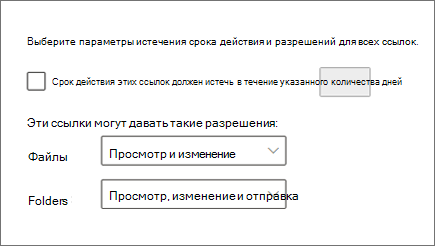
Срок действия ссылки . Вы можете потребовать истечения срока действия всех ссылок " Любой пользователь" и указать максимальное допустимое количество дней. При изменении срока действия существующие ссылки сохраняют текущее время окончания срока действия, если новый параметр длиннее, или обновляются до нового параметра, если новый параметр короче.
Разрешения на связывание . Вы можете ограничить любой доступ к ссылкам, чтобы они могли предоставлять разрешение только на просмотр файлов или папок.
Чтобы использовать функцию запроса Files, задайте для ссылки разрешения просмотр, изменение и отправка или Просмотр и отправка папок.
Отображение владельцев имен пользователей, просмотревших их файлы в OneDrive
Этот параметр определяет, может ли владелец общего файла видеть в файле карта людей, которые только просматривают (и не редактируют) файл в OneDrive. Файл карта отображается при наведении указателя мыши на имя файла или эскиз в OneDrive. Сведения включают в себя количество просмотров файла, количество просмотревших его пользователей и список пользователей, просмотревших его. Дополнительные сведения о файловом карта см. в статье Просмотр файлов, к которым вы предоставили общий доступ в OneDrive.
Примечание.
Этот параметр включен по умолчанию. Если вы очистите его, сведения о средстве просмотра файлов по-прежнему записываются и доступны для аудита в качестве администратора. Владельцы OneDrive также могут видеть пользователей, которые просматривали их общие файлы Office, открывая файлы из Office.com или из классических приложений Office.
Предоставление владельцам сайтов возможности отображать имена пользователей, просматривавших файлы или страницы в SharePoint
Этот параметр указывает, могут ли владельцы сайтов разрешать пользователям, имеющим доступ к файлу, странице или публикации новостей, просматривать файл карта просмотревших элемент.
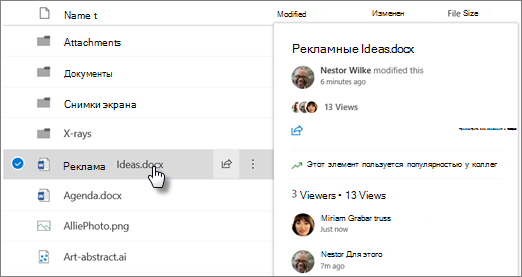
Этот параметр по умолчанию включен на уровне организации и отключен на уровне сайта для существующих сайтов. Сведения о средстве просмотра отображаются только в том случае, если параметр включен как на уровне организации, так и на уровне сайта. Включите эту функцию только на сайтах групп, на которых нет конфиденциальной информации. Узнайте, как владельцы сайтов могут включить эту функцию.
Примечание.
Исторические данные указываются, если этот параметр включен. Аналогичным образом, если параметр отключается и вновь включается на уровне организации или сайта, просмотры за период отключения указываются в журнале.
Использование коротких ссылок для общего доступа к файлам и папкам
Используйте более короткий формат ссылки для общего доступа к файлам и папкам. Этот формат удобен, если у вас есть интеграции, для которых требуется более короткий URL-адрес.
Нужна дополнительная помощь?
 Если у вас есть технические вопросы по этой теме, может оказаться полезным опубликовать их на форуме обсуждения SharePoint. Это отличный ресурс для поиска других пользователей, которые имели похожие проблемы или сталкиваются с теми же ситуациями.
Дополнительные сведения о безопасности и разрешениях см. в этих видео на YouTube от экспертов сообщества SharePoint.
См. также
Ограничение возможности случайного раскрытия файлов при предоставлении доступа гостям
Создание безопасной среды гостевого общего доступа
Прекращение общего доступа к файлам и папкам или изменение разрешений