Примечание.
Для доступа к этой странице требуется авторизация. Вы можете попробовать войти или изменить каталоги.
Для доступа к этой странице требуется авторизация. Вы можете попробовать изменить каталоги.
Сервис Microsoft Exchange Online и приложения для взаимодействия с клиентами (например, Dynamics 365 Sales, Dynamics 365 Customer Service, Dynamics 365 Marketing, Dynamics 365 Field Service и Dynamics 365 Project Service Automation), размещенные как онлайн-сервисы, позволяют более простую и понятную конфигурацию подключения.
Important
Эта функция требует наличия подписки Microsoft 365 или подписки на веб-службу, например SharePoint Online или Exchange Online. Дополнительные сведения см. в разделе Что такое Microsoft 365 и как это связано с Dynamics 365 (онлайн)?
Подготовка к работе с Exchange
Чтобы использовать Exchange Online с приложениями для взаимодействия с клиентами, необходимо иметь Exchange Online подписку, которая входит в Microsoft 365 подписку или может быть подписана отдельно. Дополнительные сведения о Exchange Online см. в следующем:
Tip
Чтобы убедиться, что у вас есть хорошее подключение к Exchange Online, запустите анализатор удаленного подключения Microsoft Remote Connectivity Analyzer. О том, какие тесты запускать, см. раздел Тестирование передачи почты с помощью Анализатора удаленного подключения.
Требуемые порты см. в разделе Сетевые порты для клиентов и поток почты в Exchange.
Создание профиля сервера электронной почты для Exchange Online
Убедитесь, что у вас есть роль безопасности системного администратора или эквивалентные разрешения в Microsoft Dynamics 365. Сведения о проверке роли безопасности см. в разделе Просмотр профиля пользователя. Если у вас нет правильных разрешений, обратитесь к системному администратору.
Войдите в центр администрирования Power Platform.
На панели навигации выберите Управление, затем на панели Управление выберите Среды.
На странице Окружения выберите окружение.
На панели команд выберите Настройки.
Разверните Электронная почта, затем выберите Профили сервера.
На панели команд выберите Создать профиль сервера.
Для типа сервера Email выберите Exchange Online и введите значимый Name для профиля.

Если вы хотите использовать этот профиль сервера в качестве профиля по умолчанию для новых почтовых ящиков, включите параметр Установить в качестве профиля по умолчанию для новых почтовых ящиков.
Для параметра Тип проверки подлинности выберите один из следующих вариантов:
Server-to-Server Authentication (Тот же клиент): используйте этот параметр, если Exchange находится в том же клиенте, что и Dynamics 365. Дополнительные сведения: создание веб-приложений с помощью проверки подлинности "сервер — сервер" (S2S)
Oauth (Cross Tenant): Используйте этот параметр, когда Exchange находится в другом клиенте, чем Dynamics 365. Чтобы получить сведения об этом параметре, выполните действия, описанные в Exchange Online межтенантной аутентификации. Поля Расположение и порты заполняются автоматически.
Разверните раздел Дополнительно, затем используйте всплывающие подсказки, чтобы выбрать параметры обработки электронной почты.
По завершении выберите Сохранить, чтобы применить изменения.
Убедитесь, что у вас есть профиль Microsoft Exchange Online.
Если у вас есть подписка Exchange Online в том же клиенте, что и ваша подписка, приложения для взаимодействия с клиентами создают профиль по умолчанию с именем Microsoft Exchange Online для подключения по электронной почте.
Для проверки у вас есть следующий профиль:
- Войдите в центр администрирования Power Platform.
- На панели навигации выберите Управление, затем на панели Управление выберите Среды.
- На странице Окружения выберите окружение.
- На панели команд выберите Настройки.
- Разверните Электронная почта, затем выберите Профили сервера.
- Убедитесь, что профиль Microsoft Exchange Online находится в списке. Если профиль Microsoft Exchange Online отсутствует, убедитесь, что у вас есть подписка Exchange Online и что она существует в том же клиенте, что и ваша подписка.
- Если существует несколько профилей, выберите профиль Microsoft Exchange Online и задайте его по умолчанию.
Настройка обработки и синхронизация электронной почты по умолчанию
Установите синхронизацию на стороне сервера в качестве метода настройки по умолчанию для вновь создаваемых пользователей.
Войдите в центр администрирования Power Platform.
На панели навигации выберите Управление, затем на панели Управление выберите Среды.
На странице Окружения выберите окружение.
На панели команд выберите Настройки.
Разверните Электронная почта и выберите Параметры электронной почты.
Задайте столбцы Методы синхронизации следующим образом:
- Server Profile: Microsoft Exchange Online
- Входящая электронная почта: Синхронизация на стороне сервера или маршрутизатор электронной почты
- Исходящая электронная почта: Синхронизация на стороне сервера или маршрутизатор электронной почты
- Встречи, контакты и задачи: синхронизация на стороне сервера
Выберите Сохранить, чтобы применить изменения.
У всех новых пользователей к почтовым ящикам применяются эти параметры.
Настройка почтовых ящиков
У новых пользователей почтовые ящики настраиваются автоматически в соответствии со значениями параметров, которые вы задали в предыдущем разделе. У существующих пользователей, которые были добавлены до задания указанных выше параметров, необходимо задать профиль сервера и метод доставки для электронной почты, встреч, контактов и задач.
Помимо разрешений администратора, для задания метода доставки для почтового ящика у вас должны быть привилегии на чтение и запись в отношении таблицы "Почтовый ящик".
- Войдите в центр администрирования Power Platform.
- На панели навигации выберите Управление, затем на панели Управление выберите Среды.
- На странице Окружения выберите окружение.
- На панели команд выберите Настройки.
- Разверните Электронная почта и выберите Почтовые ящики.
- Выберите Активные почтовые ящики из списка выбора представления сетки.
- Выберите все почтовые ящики, которые необходимо связать с профилем Microsoft Exchange Online.
- Выберите Применить параметры электронной почты по умолчанию на верхней панели команд, проверьте параметры и выберите ОК.
По умолчанию при нажатии кнопки ОК проверяется конфигурация почтовых ящиков, после чего почтовые ящики включаются.
Чтобы изменить почтовые ящики для задания профиля и методов доставки:
- Войдите в центр администрирования Power Platform.
- На панели навигации выберите Управление, затем на панели Управление выберите Среды.
- На странице Окружения выберите окружение.
- На панели команд выберите Настройки.
- Разверните Электронная почта и выберите Почтовые ящики.
- Выберите Активные почтовые ящики из списка выбора представления сетки.
- Выберите почтовые ящики, которые требуется настроить, затем выберите Изменить на верхней панели команд.
- На вкладке Общие задайте столбцы Методы синхронизации следующим образом:
- Server Profile: Microsoft Exchange Online
- Входящая электронная почта: Синхронизация на стороне сервера или маршрутизатор электронной почты
- Исходящая электронная почта: Синхронизация на стороне сервера или маршрутизатор электронной почты
- Встречи, контакты и задачи: синхронизация на стороне сервера
- Выберите Сохранить на панели команд, чтобы применить изменения.
Утверждение адресов электронной почты
Чтобы утвердить электронные письма для приложений Customer Engagement, пользователю требуется:
- Привилегия Утвердить адреса электронной почты для пользователей или запросов
- Разрешения, описанные в таблице Модель разрешений далее в этой теме.
Утвердите собственный почтовый ящик пользователя
Вы можете утвердить свой собственный почтовый ящик пользователя, если выполняются все указанные ниже условия:
Ваше имя участника-пользователя соответствует адресу электронной почты в вашей записи почтового ящика.
Отключен параметр OrgDBOrgSetting RequirePrivilegeToSelfApproveEmailAddress (по умолчанию отключен), или у вас есть привилегия Утвердить адреса электронной почты для пользователей или запросов.
У вас есть минимальные привилегии записи на уровне пользователя для таблицы почтовых ящиков.
Почтовый ящик не является почтовым ящиком очереди.
Если параметр RequirePrivilegeToSelfApproveEmailAddress отключен (по умолчанию) и у вас нет привилегии Утверждать адреса электронной почты для пользователей или очередей, кнопка Утвердить адрес электронной почты не отображается. Однако, если выбран параметр Проверить & включить почтовый ящик и указанные условия выполнены, адрес электронной почты в почтовом ящике будет утвержден в рамках процесса тестирования и включения.
Делегирование утверждения почтового ящика
Пользователь с ролью глобального администратора или администратора Exchange может делегировать процесс утверждения почтового ящика другому пользователю, назначив ему роль безопасности утверждающего почтового ящика в Dynamics 365. Пользователь с ролью Делегированный утверждающий почтовых ящиков может утверждать почтовые ящики в среде, не являясь глобальным администратором или администратором Exchange. Как упоминалось в разделе о модели разрешений, у пользователя также должна быть роль безопасности Системный администратор. Эта новая роль доступна в Dynamics 365 online версии 9.2.22104.00170 или более поздней.
Important
Вы не можете назначить роль Делегированный утверждающий почтовых ящиков, если у вас нет роли глобального администратора или администратора Exchange. Если вы пытаетесь назначить эту роль, но не является глобальным администратором или администратором Exchange, вы получите сообщение об ошибке: "Вы должны быть Office 365 глобальным администратором или администратором Exchange, чтобы назначить роль утверждающего делегированного почтового ящика". Вы также можете увидеть код ошибки 0x80090904.
Роль Делегированный утверждающий почтовых ящиков в настоящее время не поддерживается для назначения рабочей группе. При попытке назначить эту роль рабочей группе появляется сообщение об ошибке: "Роль делегированного утверждающего почтового ящика не может быть назначена рабочей группе". Вы также можете увидеть код ошибки 0x80090905 или сообщение "Не удалось добавить роль делегированного утверждающего почтового ящика: CannotAssignDelegatedMailboxApproverRoleToTeam".
Поскольку это роль безопасности Dynamics 365, она назначается для каждой среды. Роль может быть назначена одному или нескольким пользователям в каждой среде.
Замечание
Дополнительные сведения о назначении ролей безопасности в Dynamics 365 или Power Apps см. в разделе Назначение роли безопасности пользователю.
Дополнительные сведения о ролях глобальных администраторов и администраторов Exchange см. в статье Распространенные роли центра администрирования Microsoft 365.
Требуется одобрение администратора?
Решите, какой метод вы хотите использовать в своей организации для утверждения почтового ящика.
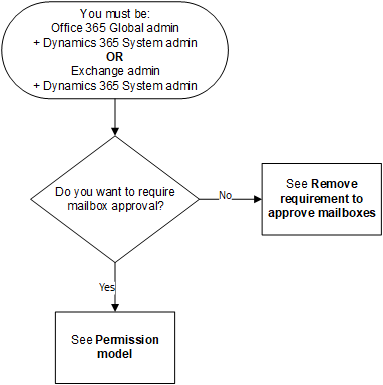
Блок-схема с начальным условием "Вы должны быть глобальным администратором Office 365 + системным администратором Dynamics 365 ИЛИ администратором Exchange + системным администратором Dynamics 365 ИЛИ делегированным утверждающим почтовых ящиков Dynamics 365 + системным администратором Dynamics 365". Первая точка принятия решения — это "Вы хотите требовать утверждения почтового ящика?" Путь "Нет" ведет к "См. "Удаление требования для утверждения почтовых ящиков". Путь "Да" ведет к "См. модель разрешений".
Модель разрешений
В таблице описываются разрешения, необходимые для утверждения электронных писем.
Терминология
Да: могут утверждать электронные письма
Нет: не могут утверждать электронные письма
н/д: неприменимо
Глобальный администратор: роль администратора на уровне клиента
Администратор Exchange: роль администратора Exchange
Замечание
Дополнительные сведения о ролях глобального администратора и администратора Exchange см. в разделе Часто используемые роли центра администрирования Microsoft 365
- Делегированный утверждающий почтовых ящиков: роль безопасности Dynamics 365, назначаемая глобальным администратором или администратором Exchange. Пользователь с этой ролью может утверждать почтовые ящики, не являясь глобальным администратором или администратором Exchange. Дополнительные сведения см. в разделе, озаглавленном Делегирование утверждения почтовых ящиков.
Замечание
Эта модель разрешений постепенно развертывается и становится доступна после развертывания в вашем регионе. Проверьте номер версии, указанный в таблице, чтобы узнать, когда изменения будут доступны.
| Роли безопасности / Используемые приложения |
Требуются обе роли: Глобальный администратор и Системный администратор |
Требуются обе роли: Администратор Exchange и Системный администратор |
Требуются обе роли: Утверждающий для делегируемого почтового ящика и Системный администратор |
Системный администратор | Администратор службы | Администратор Exchange | Глобальный администратор | ||||
|---|---|---|---|---|---|---|---|---|---|---|---|
| Приложения для взаимодействия с клиентами | Обмен онлайн | Да | Да | Да1 | Нет | Нет | Нет | Нет | |||
| Exchange (локальная версия) | n/a | n/a | n/a | Да2 | Нет | n/a | n/a | ||||
| Customer Engagement (локально) | Обмен онлайн | n/a | n/a | n/a | Да2 | n/a | n/a | n/a | |||
| Exchange (локальная версия) | n/a | n/a | n/a | Да2 | n/a | n/a | n/a | ||||
1 Мы обновляем приложения для взаимодействия с клиентами и Exchange Online версии 9.2.22104.00170 или более поздней.
2 Мы рекомендуем вам включить администратора Exchange в пользовательские бизнес-процессы, которые ваша организация использует для этой конфигурации.
Чтобы определить свою версию, выполните вход и в правой верхней части экрана затем выберите Параметры >Сведения.
Запрос и настройка утверждения почтового ящика
Выполните следующие шаги, чтобы утвердить адреса электронной почты для пользователей и запросов. По умолчанию администраторы, как описано в предыдущей таблице моделей разрешений, обязаны утверждать электронные письма.
Добавление одобрения адресов электронной почты для пользователей или привилегий запросов
Чтобы утверждать адреса электронной почты, пользователю Dynamics 365 требуется привилегия Утверждать адреса электронной почты для пользователей или запросов. Системный администратор может назначить привилегию Утвердить адреса электронной почты для пользователей или запросов любой роли безопасности и назначить эту роль безопасности любому пользователю.
Чтобы вручную назначить привилегию "Утвердить адреса электронной почты для пользователей или запросов" роли безопасности:
- Войдите в центр администрирования Power Platform.
- На панели навигации выберите Управление, затем на панели Управление выберите Среды.
- На странице Окружения выберите окружение.
- На панели команд выберите Настройки.
- Разверните узел Пользователи + разрешения, затем выберите Роли безопасности.
- Выберите роль безопасности, затем перейдите на вкладку Разные привилегии.
- Выберите представление Показать только неназначенные привилегии.
- Выберите Утвердить адреса электронной почты для пользователей или запросов и задайте уровень привилегии.

Утверждение почтовых ящиков
Для утверждения почтового ящика вы можете использовать ручной или программный процесс.
Утверждение почтового ящика вручную
- Войдите в центр администрирования Power Platform.
- На панели навигации выберите Управление, затем на панели Управление выберите Среды.
- На странице Окружения выберите окружение.
- На панели команд выберите Настройки.
- Разверните Электронная почта и выберите Почтовые ящики.
- Выберите представление сетки Активные почтовые ящики, чтобы отобразить список почтовых ящиков.
- Выберите почтовые ящики, которые требуется утвердить, затем выберите Утвердить адрес электронной почты на панели команд.
- Нажмите кнопку ОК, чтобы применить изменения.
Утверждение почтового ящика программным образом
Адреса электронной почты не могут быть утверждены с помощью подключаемых модулей или рабочих процессов. Внешние приложения могут программно вызывать утверждение адреса электронной почты, включив emailrouteraccessapproval атрибут в запрос пакета SDK, если запись еще не утверждена, и вызывающий объект соответствует необходимым критериям авторизации.
Удалить требование для утверждения почтовых ящиков
Администраторы, как описано в предыдущей таблице моделей разрешений, могут изменить эти параметры, чтобы утверждение почтового ящика не требовалось.
- Войдите в центр администрирования Power Platform.
- На панели навигации выберите Управление, затем на панели Управление выберите Среды.
- На странице Окружения выберите окружение.
- На панели команд выберите Настройки.
- Разверните Электронная почта и выберите Параметры электронной почты.
- В разделе Безопасность и разрешения выключите параметры Обрабатывать сообщения электронной почты только для утвержденных пользователей и Обрабатывать сообщения электронной почты только для утвержденных очередей. (Эти настройки включены по умолчанию.)
- Выберите Сохранить, чтобы применить изменения
Проверка конфигурации почтовых ящиков
- Войдите в центр администрирования Power Platform.
- На панели навигации выберите Управление, затем на панели Управление выберите Среды.
- На странице Окружения выберите окружение.
- На панели команд выберите Настройки.
- Разверните Электронная почта и выберите Почтовые ящики.
- Выберите представление сетки Активные почтовые ящики, чтобы отобразить список почтовых ящиков.
- Выберите почтовые ящики, которые требуется проверить, затем выберите Проверить & включить почтовый ящик на панели команд. Также есть возможность выбрать ссылку на почтовый ящик, затем выбрать Проверить & включить почтовый ящик на панели команд.

В этом процессе выполняется проверка конфигурации входящей и исходящей электронной почты для выбранных почтовых ящиков, после чего для них включается обработка электронной почты. Если в почтовом ящике возникает ошибка, на стене Оповещения почтового ящика отображается предупреждение, а также владелец профиля. В зависимости от причины ошибки приложения для взаимодействия с клиентами либо попытаются обработать сообщение электронной почты повторно через некоторое время, либо отключат обработку сообщений электронной почты для данного почтового ящика.
Чтобы просмотреть оповещения для отдельного почтового ящика, откройте почтовый ящик и в разделе Общие щелкните Оповещения.
Результаты проверки конфигурации электронной почты отображаются в столбцах Состояние входящих сообщений электронной почты, Состояние исходящих сообщений электронной почты и Состояние встреч, контактов и задач записи почтового ящика. При успешном завершении проверки конфигурации почтового ящика также формируется оповещение. Это оповещение будет видно владельцу почтового ящика.
Сведения о повторяющихся проблемах и других сведениях об устранении неполадок см. в Blog: тестирование и включение почтовых ящиков в Microsoft Dynamics CRM 2015 и Troubleshooting и мониторинг синхронизации на стороне сервера.
Убедитесь, что у вас есть хорошее подключение к Exchange Online, запустив анализатор удаленного подключения Microsoft Remote Connectivity Analyzer. О том, какие тесты запускать, см. в разделе Тестирование передачи почты с помощью Анализатора удаленного подключения.
Tip
Если вы не можете синхронизировать контакты, встречи или задачи для почтового ящика, может потребоваться установить флажок Синхронизировать элементы с Exchange только для этой организации, даже если для Exchange задана синхронизация с другой организацией. Дополнительные сведения: Когда следует устанавливать этот флажок?
Включение функций синхронизации на стороне сервера для Exchange Online в Китае
Чтобы подключить Dynamics 365 к клиенту Exchange Online в Китае и использовать функции синхронизации на стороне сервера, выполните следующие действия.
- Если ваша организация была подготовлена до 17 октября 2020 г., обратитесь в службу поддержки 21Vianet, чтобы разрешить организации подключаться к Exchange Online. Если ваша организация была подготовлена после 17 октября 2020 г., этот шаг не требуется.
- Выполните следующий скрипт PowerShell, чтобы настроить профиль сервера электронной почты Exchange Online на необходимую конечную точку Веб-службы Exchange (EWS).
- Настройте почтовый ящик, затем проверьте и включите почтовый ящик.
Используйте следующий сценарий PowerShell, чтобы изменить конечную точку EWS:
#Specify email server profile Id and orgUrl
param (
    [string]$emailServerProfileId = "<profile id>",
    [string]$orgUrl = "<org url>",
    [string]$defaultserverlocation = "https://partner.outlook.cn/EWS/Exchange.asmx"
)
Install-Module Microsoft.Xrm.Data.PowerShell -Force
$conn = Connect-CrmOnline -Credential $cred -ServerUrl $orgUrl
$emailserverprofile = Get-CrmRecord -conn $conn -EntityLogicalName emailserverprofile -Id $emailServerProfileId -Fields defaultserverlocation
$emailserverprofile.defaultserverlocation = $defaultserverlocation;
Set-CrmRecord -conn $conn -CrmRecord $emailserverprofile
См. также
Устранение неполадок и мониторинг синхронизации на стороне сервера
Протестируйте передачу почты, проверив ваши соединители