Примечание.
Для доступа к этой странице требуется авторизация. Вы можете попробовать войти или изменить каталоги.
Для доступа к этой странице требуется авторизация. Вы можете попробовать изменить каталоги.
[Данная статья посвящена предварительному выпуску и может быть изменена.]
Power Pages позволяет создавать агента непосредственно в форме. Эти агенты интегрируются с Copilot Studio и используют знания, действия и бизнес-логику из формы.
С помощью минимальных шагов можно создавать агенты с помощью существующих полей формы и логики, а также автоматически использовать встроенные роли авторизации и безопасности Power Pages. Вы также можете улучшить и точно настроить эти агенты в Copilot Studio, чтобы разблокировать расширенные возможности.
Это важно
- Это предварительная версия функции.
- Предварительные версии функций не предназначены для использования в производственной среде, а их функциональность может быть ограничена. Для этих функций действуют дополнительные условия использования и они доступны перед официальным выпуском, чтобы клиенты могли досрочно получить доступ и предоставить отзывы.
Необходимые условия
Администратор клиента должен включить функцию агента для Power Pages.
Агенты Power Pages используют агентов Microsoft Copilot Studio. Убедитесь, что клиент имеет достаточные квоты сообщений для агентов. Дополнительные сведения о квотах см. в разделе "Квоты и ограничения" для Copilot Studio.
Создание агента
Вы можете создать агента прямо из формы, чтобы оптимизировать ручной процесс.
Выполните вход в Power Pages.
Найдите свой сайт и нажмите кнопку "Изменить".
В рабочей области Pages выберите веб-страницу с базовой формой.
Выберите форму.
Выберите Агент.
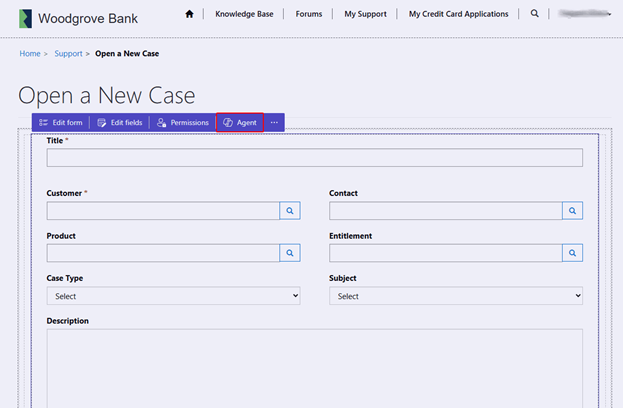
Откроется диалоговое окно "Добавить агент ". Создайте новый агент или расширьте существующий для выбранной формы. В диалоговом окне есть следующие параметры конфигурации:
Опишите назначение формы и предоставьте инструкции агенту. Эти инструкции помогают агенту знать, когда следует активировать на основе входных данных пользователя.
Установите необязательный флажок, чтобы разрешить агенту автоматически заполнять форму с помощью сведений из отправленного изображения или PDF-файла.
Введите имя нового агента или выберите существующий агент из Microsoft Copilot Studio.
Замечание
- Для выбора доступны только агенты, создаваемые на основе Power Pages.
- Создание агента из форм поддерживает только столбцы текста, номера, даты и времени, выбора и типы данных "Валюта ".
Нажмите Продолжить. При создании нового агента Microsoft Copilot Studio создает его. Если выбрать существующий агент, microsoft Copilot Studio обновляет его.
По умолчанию проверка подлинности не настраивается при создании агента в Microsoft Copilot Studio. Проверку подлинности можно настроить вручную в редакторе Copilot Studio.
В разделе "Выбор ролей для этого агента" выберите "Добавить роли ", чтобы назначить веб-роли и управлять тем, какие пользователи могут использовать агент на основе назначенных ролей.
В разделе Таблицы и столбцы для веб-API установите флажок, чтобы разрешить агенту использовать разрешения таблицы для таблицы, связанной с формой. Агент использует веб-API Power Pages, для которого требуются дополнительные настройки сайтов. При выборе этого флажка автоматически создается обязательный параметр сайта.
Замечание
Эта конфигурация позволяет агенту использовать все поля в выбранной таблице. Чтобы ограничить доступ к определенным полям, обновите параметры сайта в приложении управления.
Нажмите Продолжить.
Выберите "Опубликовать" , чтобы сделать агент доступным на сайте Power Pages.
Известные проблемы
- Если на вашем сайте не появился только что созданный агент и по-прежнему отображается классический виджет, добавьте параметр сайта
SiteCopilot/EnableNativeControlPVABotsи установите для него значение true. - Если не настроить аутентификацию для агента, размещенного на закрытом сайте, агент может сообщить, что запись была успешно создана, даже если на самом деле запись не была создана.
Связанные сведения
- Добавление агента — обзор
- Добавление агента на сайт Power Pages
- Обзор возможностей, реализованных на основе ИИ, и функций Copilot в Power Pages.
- Ответственный ИИ: часто задаваемые вопросы об агенте сайта
- Добавление чат-бота на основе ИИ с помощью Power Pages (видео)