Примечание.
Для доступа к этой странице требуется авторизация. Вы можете попробовать войти или изменить каталоги.
Для доступа к этой странице требуется авторизация. Вы можете попробовать изменить каталоги.
Разработка веб-сайта Power Pages предусматривает несколько конфигураций и настроек для достижения требуемого взаимодействия для конечных пользователей веб-сайта.
После завершения разработки или настройки экземпляра веб-сайта может потребоваться перенести последнюю конфигурацию веб-сайта из разработки в тестирование или рабочие среды.
Миграция включает в себя экспорт существующих данных конфигурации из исходной среды Microsoft Dataverse и последующий их импорт в целевую среду Dataverse.
Подготовка целевой среды
Подготовьте целевую среду, если используется стандартная модель данных. Среда, использующая расширенную модель данных , не требует выполнения этих действий. Вы можете перейти к передаче конфигурации веб-сайта.
Замечание
- Подготовка целевой среды — это одноразовый процесс. Необходимо подготовить новый веб-сайт для установки управляемых решений Power Pages в Dataverse и настройки веб-приложения Power Pages. Этот процесс также устанавливает метаданные веб-сайта по умолчанию, которые заменяются метаданными веб-сайта из исходной среды.
- Убедитесь, что максимальный размер вложения целевой среды равен или превышает размер для исходной среды.
- Параметр Максимальный размер файла на вкладке "Электронная почта" параметров системы в диалоговом окне параметров системы среды определяет максимально допустимый размер файлов.
- Обратите внимание на разницу между разрабатываемыми, пробными и производственными веб-сайтами и пробными и производственными средами, а также средами для разработки и средами-песочницами.
- Вы можете перенести пробный, предназначенный для разработчиков или рабочий сайт на другой пробный, предназначенный для разработчиков или рабочий сайт в той же или другой среде. Рабочий веб-сайт необходимо подготавливать в среде-песочнице или рабочей среде.
Подготовка нового веб-сайта в вашей целевой среде. Используйте тот же шаблон веб-сайта , который использовался в исходной среде. Например, если вы подготовили сайт с помощью шаблона самообслуживания клиента Dynamics 365 в исходной среде, подготовьте сайт с помощью шаблона самообслуживания клиента Dynamics 365 в целевой среде.
В целевой среде используйте приложение "Управление порталом" , чтобы удалить только что созданную запись веб-сайта. Это действие удаляет данные конфигурации веб-сайта по умолчанию из целевой среды.

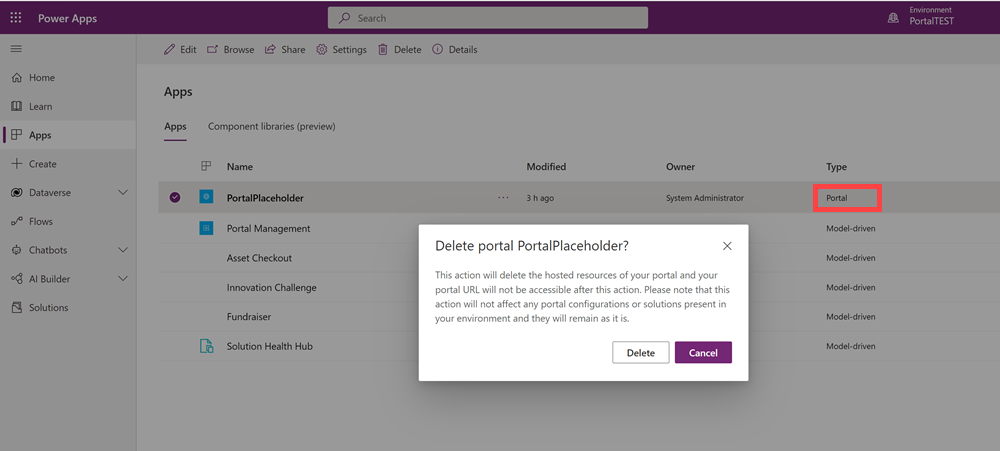
В целевой среде в Power Apps удалите приложение портала. Это действие удаляет веб-сайт, который в настоящее время настроен для отображения сайта по умолчанию.
Замечание
Не удаляйте приложение управления порталом!
Перенос конфигурации веб-сайта в целевую среду
Передайте метаданные сайта из исходной среды с помощью интерфейса командной строки Power Platform, средства миграции конфигурации или решений.
Повторно активировать сайт в целевой среде
После переноса веб-сайта в целевую среду повторно активируйте веб-сайт.
В целевой среде на главном экране Power Pages выберите неактивные сайты. Вы увидите веб-сайт, перенесенный в среду.
Выберите Активировать повторно.
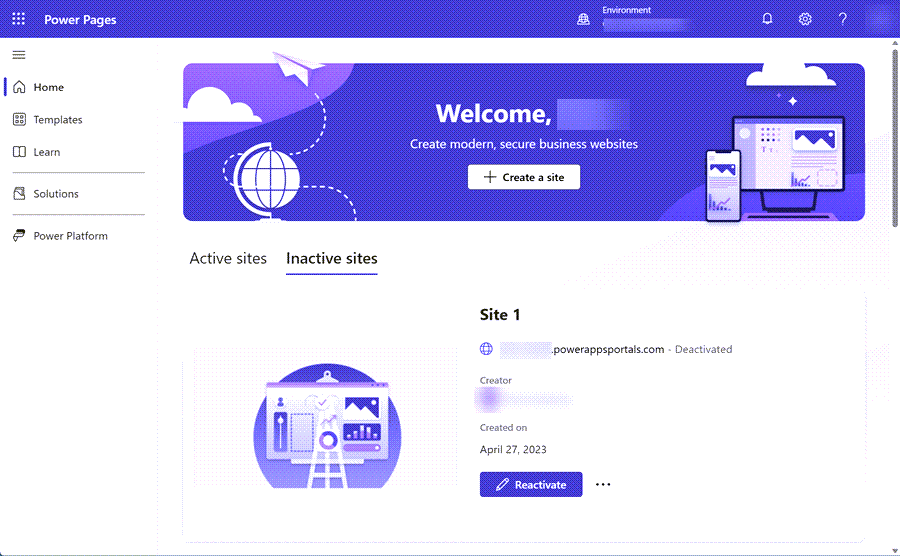
Введите имя веб-сайта повторной активации и создайте веб-адрес или примите значения по умолчанию.
Нажмите кнопку Готово.
Обновления веб-сайта из исходной среды отображаются в этой новой целевой среде. Далее можно передать конфигурацию из источника в целевые среды, передав данные конфигурации веб-сайта.
Замечание
Веб-сайт, который отображается в списке неактивных сайтов на домашней странице Power Pages, также отображается в списке активных веб-сайтов в приложении "Управление порталом".
Перенос метаданных веб-сайта
Если вы настроите веб-сайт с помощью расширенной модели данных, вы можете перенести конфигурацию веб-сайта с помощью решений Power Platform. Дополнительные сведения см. в разделе "Использование решений с Power Pages".
Замечание
Убедитесь, что в целевой среде также включена расширенная модель данных.


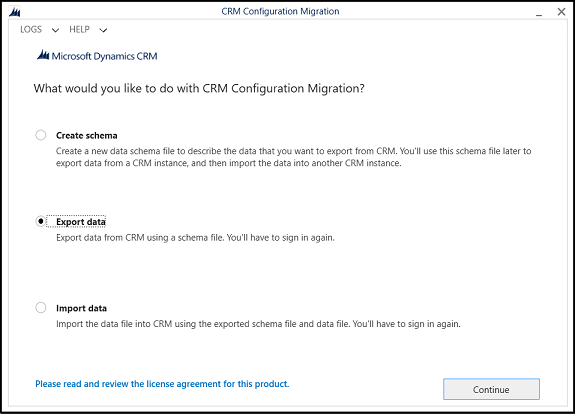
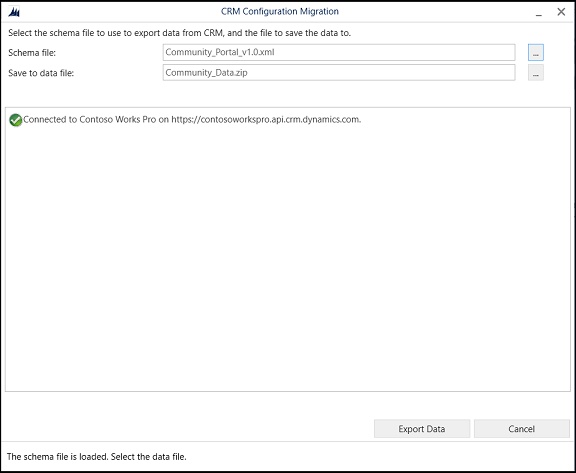
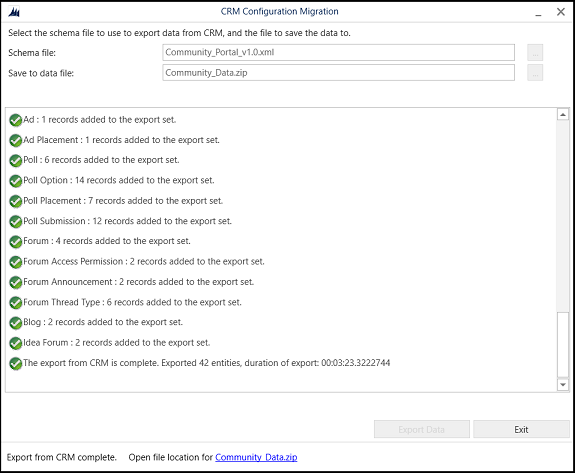

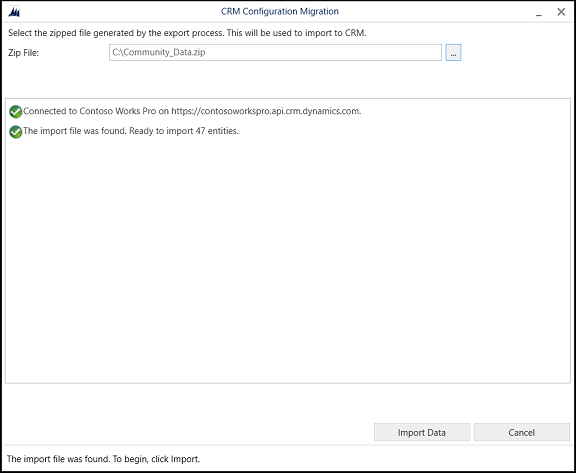
Создание нового веб-сайта с использованием перенесенных данных
Если процесс миграции обновляет существующий веб-сайт, вы увидите обновления в целевой среде.
Если миграция предназначена для нового веб-сайта, перенесенный веб-сайт отображается на вкладке "Неактивные сайты" на домашней странице Power Pages.
В целевой среде на главном экране Power Pages выберите неактивные сайты. Вы увидите веб-сайт, перенесенный в среду.
Выберите Активировать повторно.
Введите имя веб-сайта повторной активации и создайте веб-адрес или примите значения по умолчанию.
Нажмите кнопку Готово.
Миграция от арендатора к арендатору
Чтобы переместить сайт Power Pages в другой арендатор, экспортируйте сайт в составе решения, удалите или сбросьте сайт в исходном арендаторе, а затем импортируйте сайт в среду в целевом арендаторе и активируйте его там.
Important
Используйте статью Power Platform Миграция между арендаторами с описанием предварительных требований на уровне среды и шагов перемещения.
Планирование перемещения
Определите конфигурацию для конкретного клиента, которую необходимо перенастроить. Подключения к сайту, регистрации приложений, поставщики аутентификации, интеграции и некоторые параметры администрирования не переносятся в готовом к использованию виде.
Перемещение конфигурации сайта
Экспорт конфигурации и настроек сайта в рамках решения. Чтобы передать дополнительные данные конфигурации, используйте действия по передаче метаданных веб-сайта в этой статье.
Удалите или сбросьте сайт в исходном арендаторе, прежде чем перемещать среду.
Выполните перемещение на уровне среды в соответствии с руководством по миграции между арендаторами в Power Platform.
Импортируйте решение с сайтом в среду в целевом арендаторе.
Активируйте импортированный сайт на вкладке "Неактивные сайты" в Power Pages. Инструкции по активации см. в разделе "Повторная активация сайта" в целевой среде.
Перенастройте подключения, интеграции, функции среды выполнения, данные сайта и параметры администрирования, связанные с арендатором.
Преобразуйте сайт в рабочую среду после завершения миграции.
Перенастройка подключений и интеграции
После активации сайта в среде целевого арендатора вручную перенастройте подключения и интеграции, зависящие от ресурсов, специфичных для арендатора.
- Перенастройте подключения сайта, так как регистрация приложения для подключения узла портала к Dataverse изменилась.
- Настройте личный домен и связанный SSL-сертификат.
- Повторно выполните проверку подлинности подключения к SharePoint.
- Перенастройте аутентификацию рабочей области Power BI и обновите идентификаторы рабочих областей, используемые в коде сайта.
- Проверьте, сохранились ли GUID облачных потоков Power Automate после перемещения. При необходимости перенастройте ссылки на поток и подключения.
Перенастройка функций среды выполнения
Просмотрите и перенастроите функции среды выполнения, зависящие от удостоверения клиента, регистрации приложений или подключений к службам.
- Настройте поставщики проверки подлинности, особенно поставщики, зависящие от исходного Microsoft Entra клиента.
- Перенастройка агентов Microsoft Copilot Studio.
- Перенастройка облачных потоков.
- Перенастройка внешних приложений.
Перенос данных сайта
Перенесите данные сайта, которые не переносятся вместе с конфигурацией сайта.
- Перенесите пользователей сайта, прошедших аутентификацию, включая записи контактов Dataverse и записи данных, относящиеся к конкретному сайту.
- Перенесите другие данные сайта, необходимые для работы целевого сайта.
Перенастройка параметров администратора
Некоторые параметры администратора возвращаются к значениям по умолчанию после миграции. Просмотрите и настройте эти параметры в целевой среде клиента.
- Настройка функций ИИ для целевого сайта.
- Перенастройка других функций, которые будут возвращаться к значениям по умолчанию, таким как SharePoint, Power BI и параметры управления.
- Перенастройка параметров сети доставки содержимого (CDN) и брандмауэра веб-приложения (WAF).
Замечание
Прежде чем перейти в режим реального времени, проверьте все страницы, разрешения, доступ пользователей и интеграции в целевой среде клиента.
См. также
- Поддержка Power Pages в Microsoft Power Platform CLI
- Использование решений с Power Pages
- Расширенная модель данных
- Перенос среды Power Platform из одного клиента в другой
- Перенос из одного клиента в другой приложений на основе модели в Dynamics 365, таких как Sales, Customer Service, Marketing, Field Service и Project Service Automation.