Примечание.
Для доступа к этой странице требуется авторизация. Вы можете попробовать войти или изменить каталоги.
Для доступа к этой странице требуется авторизация. Вы можете попробовать изменить каталоги.
Используя решения в сочетании с Power Pages, вы можете собирать воедино и транспортировать все конфигурации веб-сайта посредством стандартных решений Microsoft Power Platform. Объедините все компоненты веб-сайта и Dataverse в единый артефакт решения, а затем используйте передовые возможности управления жизненным циклом приложений (ALM) для развертывания веб-сайтов в целевых средах путем использования управляемых решений.
Prerequisites
Вам потребуется включить расширенную модель данных для использования решений с Power Pages. Дополнительные сведения: Power Pages улучшенная модель данных
Добавьте сайт Power Pages и его компоненты в решение
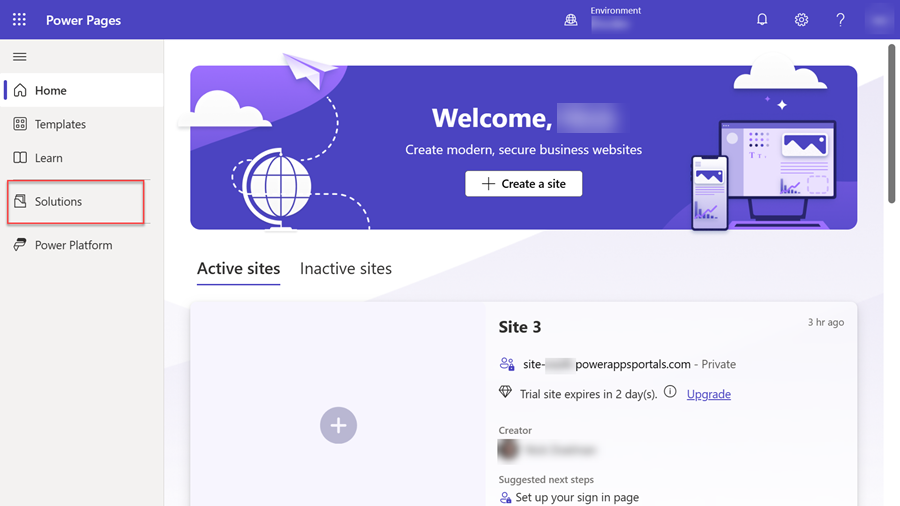
Откройте домашнюю страницу Power Pages.
Выберите вкладку Решения.
На панели инструментов вверху страницы выберите Создать решение. Введите сведения о решении, а затем выберите Создать, чтобы создать решение.
Перейдите к новому решению.
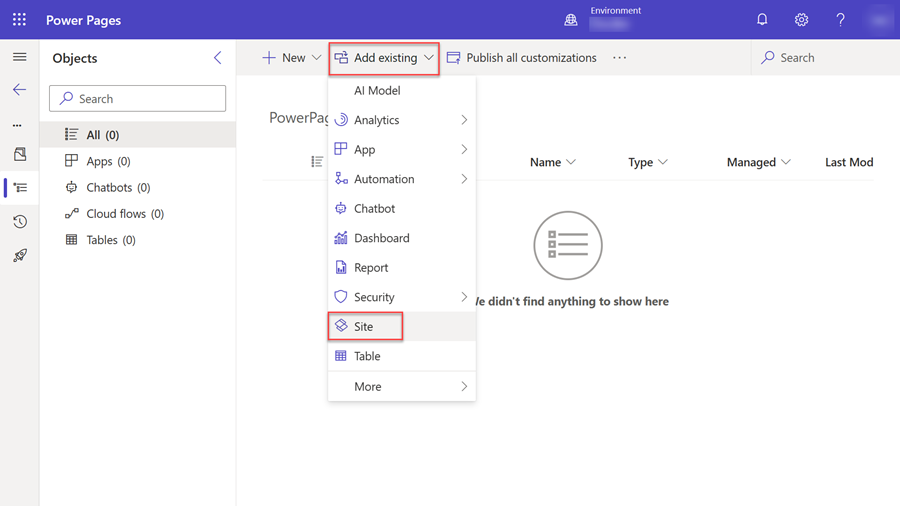
В меню «Добавить существующий» выберите «Сайт»>«Сайт».
На панели "Добавить существующие сайты " выберите один или несколько сайтов и нажмите кнопку "Далее".
Выберите компоненты, которые необходимо включить:
- Чтобы добавить все компоненты сайта, выберите "Включить все объекты".
- Чтобы выбрать определенные компоненты сайта, выберите "Изменить объекты" и выберите нужные элементы.
- Чтобы удалить все выбранные компоненты сайта, нажмите кнопку "Очистить все объекты".
Выберите "Добавить ", чтобы включить сайт и его компоненты в решение.
Замечание
- Если команды Сайт нет в меню Добавить существующий, в вашей среде нет веб-сайтов, которые были бы созданы с использованием расширенной модели данных.
- Системные таблицы Dataverse, связанные с компонентами сайта, не будут добавлены в решение автоматически, их необходимо добавить с помощью команды добавления существующих таблиц.
Добавление компонентов веб-сайта
По мере создания новых компонентов и их добавления на веб-сайт вы можете добавлять их в решение, содержащее веб-сайт.
Замечание
Новые компоненты веб-сайта не добавляются в содержащее сайт решение автоматически. Для их добавления необходимо использовать следующую процедуру.
- На домашней странице Power Pages перейдите на вкладку Solutions.
- Выберите решение, в которое вы хотите добавить компоненты.
- В меню "Добавить существующий" выберите "Компонент сайта".>
- На панели Добавить существующий компонент сайта выберите компоненты сайта, а затем выберите Добавить, чтобы добавить их в решение.
Экспорт решения из исходной среды
Выберите решение, а затем выберите Экспорт решения в главном меню. Подробнее об импорте и экспорте решений см. в статье Основные понятия решения
Импорт решения в целевую среду
- На панели инструментов вверху страницы выберите Импорт решения.
- Перейдите к расположению экспортированного решения, выберите файл, а затем выберите Открыть.
- Нажмите кнопку Далее.
- Выберите Импорт.
После импорта решения оно появится в списке решений.
Замечание
Если решение неуправляемое, выберите Опубликовать все настройки в целевой среде.
Повторная активация сайта в целевой среде
После переноса веб-сайта в целевую среду его необходимо повторно активировать.
В целевой среде на домашней странице Power Pages выберите Inactive sites. Веб-сайт, который вы перенесли в среду, должен присутствовать в списке.
Выберите Активировать повторно.
Снимок экрана, показывающий кнопку "Повторно активировать" в разделе "Неактивные сайты" на главной странице Power Pages. Вы можете указать имя повторно активированного веб-сайта и создать веб-адрес или оставить значения по умолчанию.
Нажмите кнопку Готово.
В целевой среде должны отражаться обновления веб-сайта из исходной среды. Начиная с этого момента у вас должна быть возможность переносить конфигурацию из исходной среды в целевую путем переноса данных конфигурации веб-сайта.
Привязка записи для веб-сайта с расширенной моделью данных к сайту
Следующие шаги показывают, как вы обновить существующий веб-сайт, используя конфигурацию из исходной среды.
Откройте центр администрирования Power Platform.
Выберите целевую среду.
В разделе Resources выберите сайты Power Pages.
Выберите целевой сайт, выберите многоточие (…), а затем выберите Управление, чтобы открыть страницу сведений о сайте.
В разделе Сведения о сайте выберите Изменить. Выберите импортированную запись сайта в раскрывающемся списке Запись веб-сайта, а затем выберите Сохранить.

Выберите Действия с сайтом, а затем выберите Перезапустить сайт.
Сайт в целевой среде теперь обновлен в соответствии с данными с сайта в исходной среде.
Замечание
Невозможно использовать приложение Power Pages Management для удаления конфигурации веб-сайта, которая является частью управляемого решения. Чтобы удалить веб-сайт, удалите управляемое решение.
Часто задаваемые вопросы
Что рекомендуется использовать для миграции веб-сайта Power Pages с помощью решений?
Рекомендации см. в статье Overview управления жизненным циклом приложений с помощью Microsoft Power Platform.
После импорта данных конфигурации сайта в управляемое решение веб-сайт в целевой среде был отредактирован. Почему я не вижу никаких новых изменений при импорте управляемых решений из исходной среды?
Мы рекомендуем не редактировать данные конфигурации сайта в целевой среде. В противном случае создается неуправляемый слой решения, и в целевой среде не будут отражаться изменения из исходной среды. Чтобы устранить эту проблему в целевой среде, необходимо удалить неуправляемый слой решения. Дополнительные сведения см. в разделе Слои решения.