Примечание.
Для доступа к этой странице требуется авторизация. Вы можете попробовать войти или изменить каталоги.
Для доступа к этой странице требуется авторизация. Вы можете попробовать изменить каталоги.
ОБЛАСТЬ ПРИМЕНЕНИЯ: Служба Power BI Power BI Desktop
Power BI предоставляет множество различных способов настройки форматирования и цветов, используемых в визуальных элементах отчета. В этой статье приведены некоторые советы по повышению привлекательности визуализаций Power BI, интересной и настраиваемой в соответствии с вашими потребностями.
Чтобы внести изменения, необходимо изменить отчет.
Откройте отчет в представлении отчета .
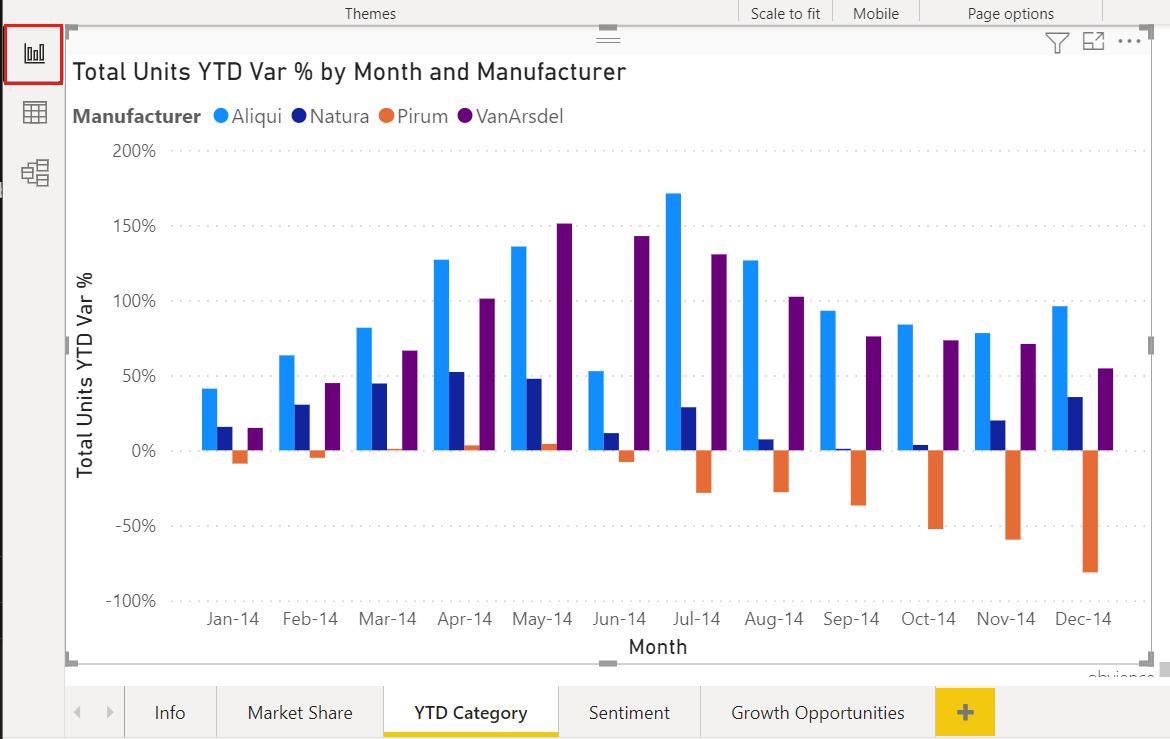
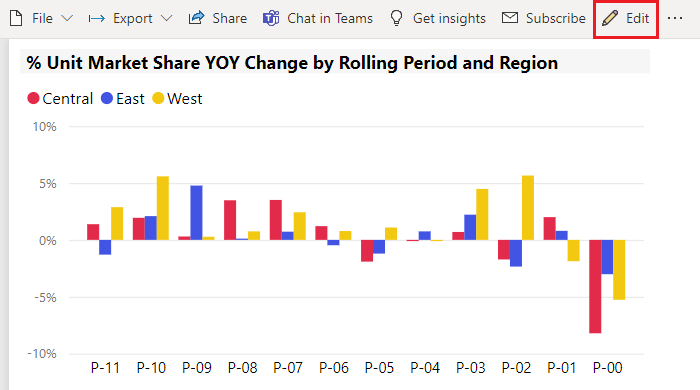
Когда панели "Фильтры и визуализации " отображаются в правой части холста отчета, вы можете начать настройку. Если панели не отображаются, выберите стрелки , чтобы открыть их.

Применение темы
В Power BI Desktop вы можете применить изменения дизайна ко всему отчету. С помощью тем можно использовать корпоративные цвета, менять наборы значков, или применять новое визуальное форматирование по умолчанию. При применении темы отчета все визуальные элементы в отчете используют цвета и форматирование из выбранной темы. Дополнительные сведения см. в статье "Использование тем отчетов" в Power BI Desktop.
Администратор клиента может включать организационные темы в список всех пользователей в дополнение к указанным темам. Дополнительные сведения см. в разделе "Использование тем организации".
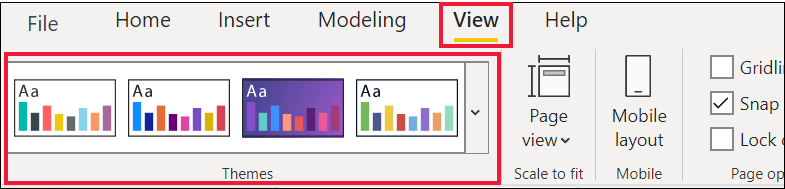
Здесь мы применили к отчету тему инноваций .
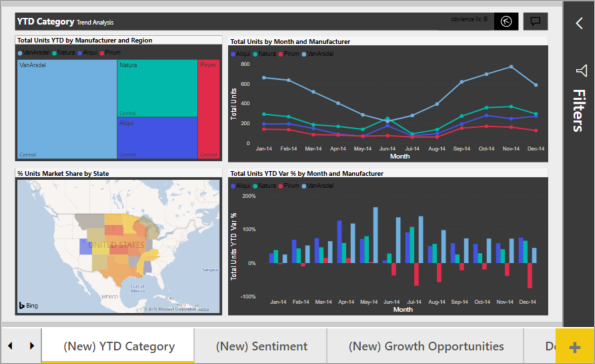
Темы отчетов также доступны в службе Power BI.
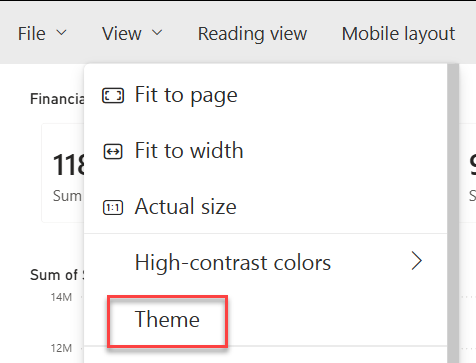
Можно отменить изменение темы с помощью клавиш CTRL Z или с помощью кнопок 'Отмена'.
Изменение цвета одной точки данных
Иногда необходимо выделить одну конкретную точку данных. Возможно, это цифра продаж для запуска нового продукта или улучшения показателей качества после запуска новой программы. С помощью Power BI можно выделить определенную точку данных, изменив его цвет.
В следующей визуализации показаны продажи по сегментам.
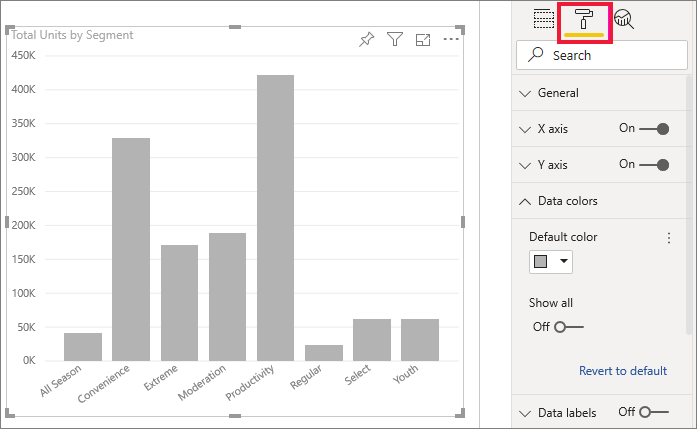
Представьте, что вы хотите вызвать сегмент малого бизнеса , чтобы показать, насколько хорошо этот новый сегмент выполняется с помощью цвета. Ниже приведены шаги.
Для каждого визуального типа существует множество вариантов цвета. Вы можете цветить текст, линии сетки, фоны и многое другое. Путь к параметру "Цвет", который вам нужен, может отличаться у разных визуальных представлений. По этой причине выберите визуальный элемент и используйте панель поиска, чтобы найти функцию диаграммы, которую вы хотите цветить. Для диаграммы столбцов найдите столбец. Нужный параметр цвета находится на карточке "Столбцы ".
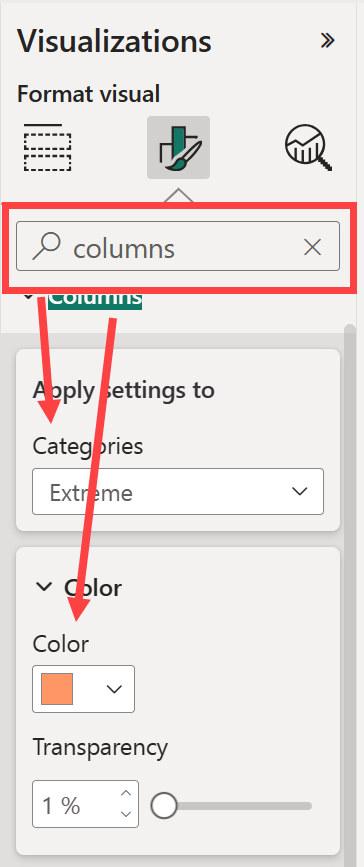
В раскрывающемся списке "Категории " выберите "Все ", чтобы задать один и тот же цвет для всех столбцов. Чтобы изменить цвет столбца малого бизнеса, выберите малый бизнес в раскрывающемся списке "Категории " и новый цвет на карточке "Цвет ".
После выбора точка данных малого бизнеса окрашивается в приятный апельсиновый цвет и, безусловно, выделяется.
Если вы ожидаете добавить новые столбцы на диаграмму и хотите сохранить ту же цветовую схему, обязательно установите для цвета по умолчанию синий.
При изменении столбчатой диаграммы на другую визуализацию, например столбчатая диаграмма, визуализация сохраняет малый бизнес оранжевым цветом.
Добавление условного форматирования для цвета визуальных элементов
Визуализации часто получают преимущество от динамического задания цвета на основе числового значения в визуальном элементе.
В следующих разделах показаны различные способы создания базового цвета для числового значения.
Базовый цвет точек данных для значения
Сначала выберите визуальный элемент, который нужно настроить. Откройте визуальную панель форматирования , выбрав значок кисти краски , а затем найдите карточку "Цвета ". Так как в нашем примере используется гистограмма, прокрутите вниз до столбцов. Рядом с цветом выберите значок fx .
Примечание.
Не все визуальные элементы будут иметь возможность условно отформатировать цвет, например цвет в визуальном элементе линии.
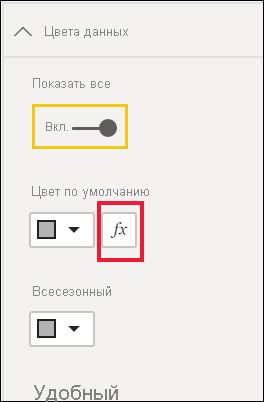
Стиль форматирования предоставляет три способа задания условного форматирования для этого цвета.
- Правила позволяют указать цвет на основе значения в виде списка правил.
- Градиент позволяет указать цвет на основе минимального или максимального значения с параметром среднего цвета.
- Значение поля позволяет выбрать в модели данных меру или столбец данных с цветом в виде текстового типа данных.
В этом примере мы применяем стиль формата градиента и выбираем Сумму продаж в качестве поля, на основе которого это делать. Затем мы выбираем светло-синий для наименьшего значения и темно-синего для наибольшего значения.
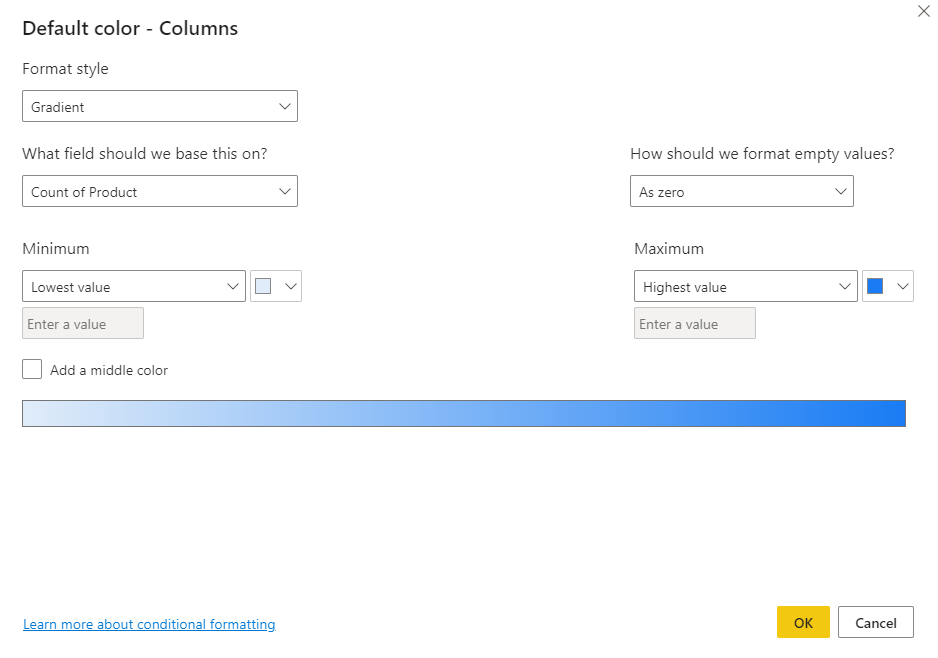
Этот параметр применяет условное форматирование к цветам панели. При нажатии кнопки fx открывается диалоговое окно для настройки условного форматирования и нажатие кнопки "Ластик " очищает условное форматирование. Ранее выбранный цвет для малого бизнеса удален.

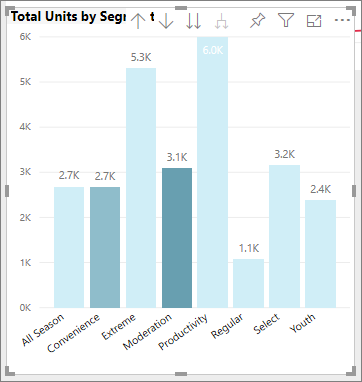
Вы также можете отформатировать цвет визуального элемента с помощью меры или столбца, который не является частью визуального элемента. На следующем рисунке мы используем сумму прибыли.
Отмена в Power BI
Как и многие другие службы и программное обеспечение Майкрософт, Power BI предоставляет простой способ отменить последнее изменение. Например, предположим, что вы изменяете цвет точки данных или нескольких точек данных, а вам не нравится, как выглядит цвет на визуализации. Вы не помните, какого цвета он был раньше, но знаете, что хотите вернуть этот цвет.
Чтобы отменить последнее действие или последние несколько действий, все, что необходимо сделать, — введите CTRL + Z столько раз, сколько необходимо.
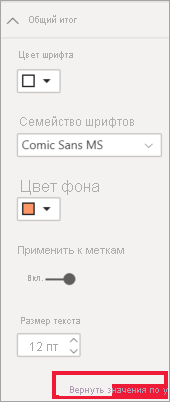
Чтобы отменить все настройки, которые вы сделали в части визуального форматирования, выберите "Сбросить" по умолчанию под этим параметром.
В параметрах области форматирования или многоточии (...) вверху можно сбросить все параметры по умолчанию для определенного визуального элемента.
Интерфейс выбора цветов в Power BI
Создатели отчетов Power BI могут настраивать цвета в визуальных элементах с помощью средства выбора цветов темы и пользовательского средства выбора цветов. Мы добавили дополнительные возможности в этот выпуск:
Четкий индикатор для выбранного цвета темы.
Простой способ сброса цветов в параметры по умолчанию.

Кнопка "Назад ", возвращаемая из пользовательских цветов в цвета темы.

Отправьте нам свой отзыв
У вас есть совет, которым вы хотите поделиться? Отправьте его нам по пути.