Примечание.
Для доступа к этой странице требуется авторизация. Вы можете попробовать войти или изменить каталоги.
Для доступа к этой странице требуется авторизация. Вы можете попробовать изменить каталоги.
ПРИМЕНЯЕТСЯ К: Power BI Desktop Служба Power BI
Темы организации (предварительная версия) позволяют администраторам Power BI централизованно управлять и распространять пользовательские темы отчетов в организации. Поддержание согласованной визуальной идентичности в отчетах Power BI теперь проще и более масштабируемо благодаря организационным темам. Независимо от того, создаются ли отчеты вручную или с помощью Copilot, эта функция гарантирует, что стилизация и фирменная символика будут соответствовать стандартам идентичности и дизайна вашей организации.
Функция тем организации доступна исключительно администраторам клиентов через портал администрирования Fabric. Хотя создатели отчетов получают преимущества тем и параметров стилизации, определенных с помощью этой функции, они не могут настраивать их напрямую. Вместо этого администраторы могут отправлять пользовательские файлы тем JSON, проверять их, добавлять описания, переименовывать их для ясности и контролировать их видимость в организации. После публикации эти темы отображаются в коллекции тем, что делает их доступными для создателей отчетов как в Power BI Desktop, так и в службе Power BI.
Это важно
Функция тем организации в настоящее время доступна в предварительной версии. Сведения в этой статье относятся к предварительному продукту, который может быть существенно изменен до его выпуска. Корпорация Майкрософт не предоставляет никаких гарантий, выраженных или подразумеваемых, в отношении информации, предоставленной здесь.
Организационные темы в административном портале
Добавление новой темы для организации в Power BI — это процесс, избавленный от лишних сложностей, предназначенный для контроля и управления со стороны администратора. Сначала перейдите на портал администрирования, где доступен выделенный раздел для тем организации (предварительная версия). Это центральный центр для управления всеми ресурсами, связанными с темами.

Отправка файла темы
Администраторы могут загружать пользовательскую тему в виде .JSON-файла. Этот файл определяет стили визуального элемента — цвета, шрифты и параметры макета, которые применяются к отчетам. Чтобы загрузить тему, администраторы должны выбрать кнопку +Добавить тему, откроется панель настроек темы, которая требует загрузки JSON-файла, назначения имени и необязательно добавления описания.

После выбора и отправки настраиваемой темы. JSON-файл система автоматически проверяет формат и структуру файла. Если файл не поддерживается или неправильно отформатирован, отображается четкое сообщение об ошибке.

Помните, что каждая тема должна иметь уникальное имя. Портал администрирования включает механизм проверки имен в режиме реального времени, чтобы предотвратить дубликаты, обеспечивая ясность и согласованность в организации.
Управление загруженными темами
Когда администратор Power BI отправляет тему в раздел тем организации на портале администрирования, автоматически отображаются четыре варианта управления ключами. В следующих разделах мы рассмотрим каждый из вариантов, чтобы объяснить, что они делают, когда они используют их, и как они влияют на создателей отчетов и созданные в Copilot отчеты.
Экспорт— скачивание JSON-файла темы для резервного копирования или повторного использования.
Сведения — просмотр и изменение имени и описания темы.
Удалить — удалить навсегда тему из организационной галереи.
Настройка видимости темы — контроль того, видна ли тема создателям отчетов.


Кроме того, параметры Детали, Удалить и Включить/отключить опции для галереи тем также можно получить через кнопку с троеточием (трехточечное меню) рядом с именем темы на портале администрирования. Это позволяет администраторам управлять отдельными темами непосредственно из представления списка.
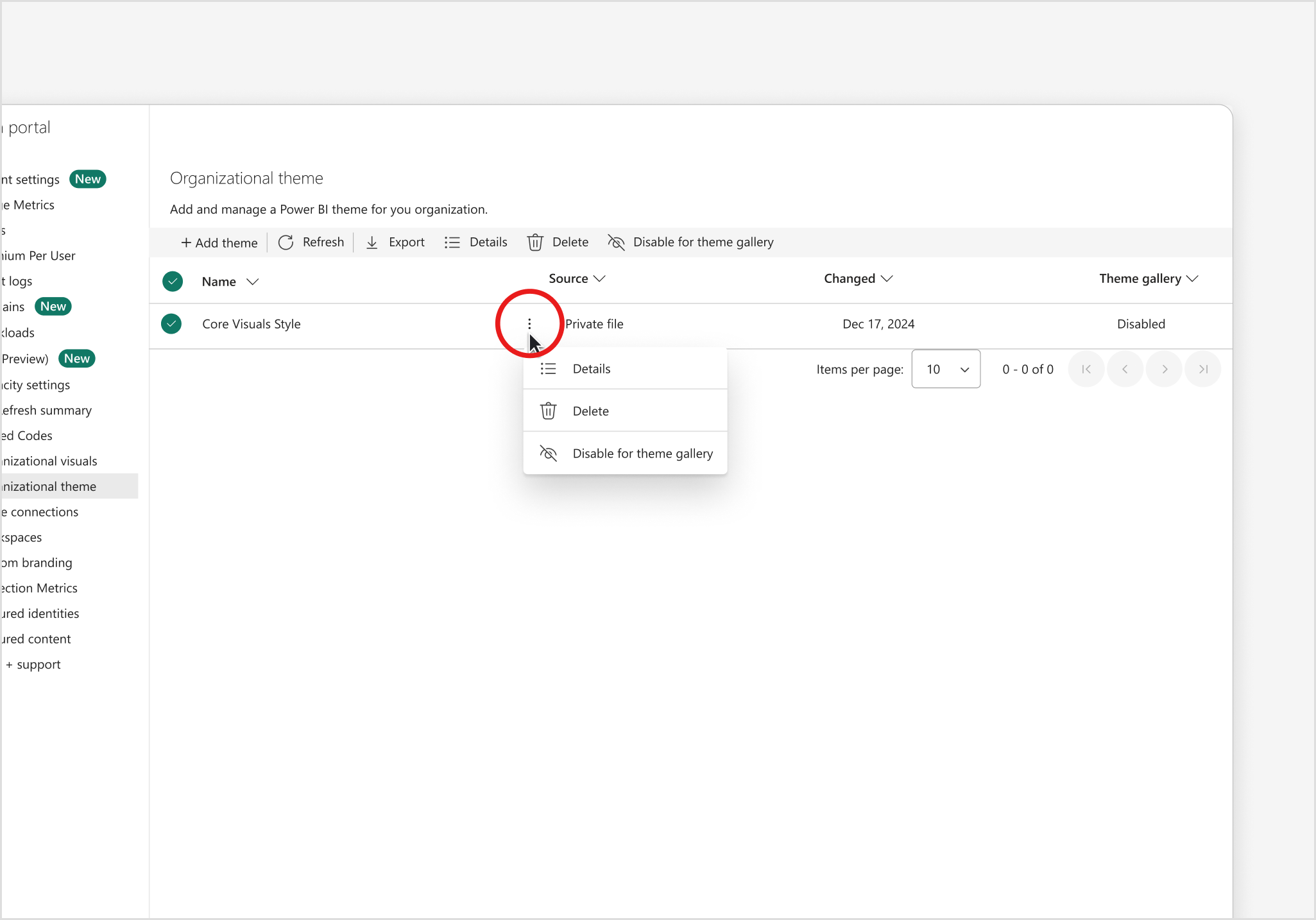
Экспорт темы
Параметр экспорта позволяет администраторам скачать JSON-файл темы непосредственно на портале администрирования. Это полезно для:
- Резервное копирование конфигурации темы для безопасного хранения.
- Совместное использование темы с другими администраторами или командами.
- Изменение темы в автономном режиме перед повторной загрузкой измененной версии.
Экспорт гарантирует, что у вас всегда есть доступ к исходному файлу темы, даже если изменения внесены позже.
Просмотр и изменение сведений о теме
Откроется панель параметров темы, в которой можно просмотреть и изменить метаданные темы:
- Замените существующий JSON-файл новой версией.
- Переименуйте тему, чтобы сделать ее более описательной или упрощенной для идентификации.
- Добавьте или обновите описание темы, чтобы уточнить назначение, использование или целевую аудиторию, а также предоставить контекст для создателей отчетов.
Это помогает поддерживать ясность, особенно если в коллекции доступно несколько тем, и гарантирует пользователям, какие темы следует применять.
Удаление темы
Параметр "Удалить " окончательно удаляет тему с портала администрирования и списка тем организации. Используйте параметр Delete, если:
- Тема устарела или больше не соответствует фирменной символии вашей организации.
- Вы хотите очистить неиспользуемые или тестовые темы.
- Вы заменяете его обновленной версией.
Это важно
Действие удаления не может быть отменено, поэтому используйте его с осторожностью. Удаление темы не влияет на отчеты, к которым эта тема уже применена. Эти отчеты сохраняют стили, если они не изменены вручную.
Настройка видимости темы
Переключатель включения и отключения коллекции тем определяет, отображается ли тема создателям отчетов в коллекции тем в Power BI Desktop и службе.
- Активировать: По умолчанию, недавно загруженные темы скрыты из коллекции тем в Power BI Desktop и сервисе. При выборе этого параметра тема отображается создателям отчетов, что позволяет им применять её непосредственно из тем организации в галерее тем.
- Отключение. Этот параметр позволяет администраторам гибко тестировать или резервировать темы, не предоставляя им доступ ко всем пользователям. Если тема уже включена, вместо этого появится параметр "Отключить". При выборе параметра "Отключить" тема будет скрыта из коллекции, хотя она останется доступной на портале администрирования для дальнейшего использования, редактирования или повторной активации. Тема по-прежнему может использоваться Copilot, если она задана в качестве значения по умолчанию.
Использование коллекции тем
Организационные темы, которые включены дляколлекции тем мгновенно становятся доступными для создателей отчетов в Power BI Desktop. Эти темы отображаются в разделе " Организационные темы " коллекции, что упрощает применение утвержденных и фирменных стилей к отчетам с несколькими щелчками мыши. Этот упрощенный доступ помогает укрепить согласованные визуальные стандарты в отчетах независимо от того, кто их создает.

Ранее коллекция тем была доступна только в Power BI Desktop. Однако при внедрении организационных тем теперь она также доступна в службе Power BI. Это улучшение позволяет создателям отчетов применять согласованную фирменную символику и стили независимо от того, будут ли они создавать отчеты в Power BI Desktop или непосредственно в службе Power BI.
Чтобы получить доступ к коллекции тем в службе Power BI, перейдите на вкладку "Вид " на ленте и выберите "Тема " в меню.

Включение темы для Copilot
При отправке или изменении темы организации на портале администрирования администраторы могут включить переключатель Copilot . Этот параметр определяет, используется ли выбранная тема Copilot при создании первой страницы нового отчета.
- Если этот параметр включен: Copilot применяет эту тему по умолчанию при создании отчета с нуля, обеспечивая соответствие выходных данных визуальному удостоверению вашей организации и настройкам стиля.
- Если отключено: Copilot возвращается к своей собственной теме по умолчанию, которая может не отражать фирменной символики вашей организации.
Переключатель Copilot предоставляет администраторам контроль над тем, как созданное ИИ содержимое соответствует стандартам управления и проектирования, что упрощает обеспечение согласованности как в созданных вручную отчетах, так и с помощью Copilot .

В качестве темы по умолчанию для Copilot можно включить только одну тему. Включение новой темы по умолчанию заменяет предыдущую тему по умолчанию, а новая тема применяется при создании начальной страницы COpilot.
Поиск темы Copilot в коллекции тем
В качестве дополнительного бонуса к развертыванию организационных тем тема Copilot отображается в галерее тем Power BI. Тема Copilot, которая изначально была применена только при создании отчета Copilot, теперь можно выбрать и применить любым создателем отчета независимо от того, использовался ли Copilot.
Тема Copilot находится в конце списка коллекций тем в Power BI Desktop и в службе Power BI. Благодаря этому пользователи могут применять те же чистые профессиональные стили, которые по умолчанию используются Copilot, даже при создании отчетов вручную.
