Примечание.
Для доступа к этой странице требуется авторизация. Вы можете попробовать войти или изменить каталоги.
Для доступа к этой странице требуется авторизация. Вы можете попробовать изменить каталоги.
ОБЛАСТЬ ПРИМЕНЕНИЯ: Служба Power BI Power BI Desktop
Вы можете экспортировать данные из визуализаций Power BI в Excel для анализа или совместного использования базовых сведений. В этой статье показано, как экспортировать данные в Excel из плиток панели мониторинга и визуальных элементов отчета, включая варианты суммированного и базового экспорта данных.
Внимание
Не все пользователи могут просматривать или экспортировать все данные. Конструкторы отчетов и администраторы используют меры безопасности при создании панелей мониторинга и отчетов. Некоторые данные ограничены, скрыты или конфиденциальны и не могут быть замечены или экспортированы без специальных разрешений. Если вы дизайнер или администратор, перейдите на вкладку Элементы управления для администратора и конструктора для экспорта.
Кто может экспортировать данные
Если у вас есть разрешения на доступ к данным, можно просмотреть и экспортировать данные, которые Power BI использует для создания визуализации.
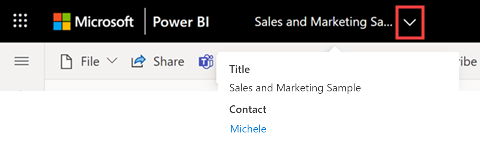
Если у вас нет разрешений на доступ к данным, вы не можете экспортировать или открыть его в Excel. Часто данные являются конфиденциальными или ограничены конкретными пользователями. Дополнительные сведения см. в разделе Рекомендации и ограничения в конце этого документа. Если вы работаете в служба Power BI, вы можете обратиться к администратору Power BI или просмотреть контактные данные владельца панели мониторинга, чтобы запросить разрешения на экспорт. Чтобы найти владельца, выберите раскрывающийся список рядом с заголовком отчета.
Данные защищены при экспорте из Power BI
Владельцы отчетов могут классифицировать и пометить отчеты с помощью меток конфиденциальности из Microsoft Purview Information Protection. Если метка конфиденциальности имеет параметры защиты, Power BI применяет эти параметры защиты при экспорте данных отчета в Файлы Excel, PowerPoint или PDF. Только авторизованные пользователи могут открывать защищенные файлы.
Администраторы безопасности и администраторы Power BI могут использовать Microsoft Defender for Cloud Apps для мониторинга доступа пользователей и активности, анализа рисков в режиме реального времени и настройки управления метками. Например, организации могут использовать Microsoft Defender для облака Приложения для настройки политики, которая запрещает пользователям загружать конфиденциальные данные из Power BI на неуправляемые устройства.
Экспорт данных с панели мониторинга Power BI
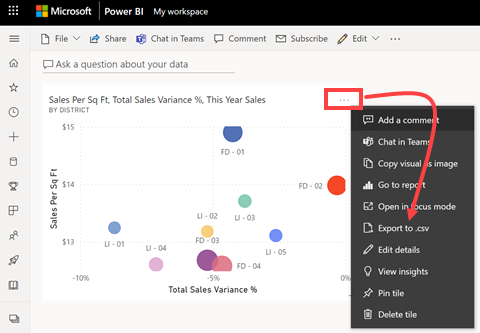
Откройте панель мониторинга в служба Power BI и выберите плитку с визуальным элементом.
В правом верхнем углу плитки откройте раскрывающийся список "Дополнительные параметры (...) и выберите "Экспорт в .csv".
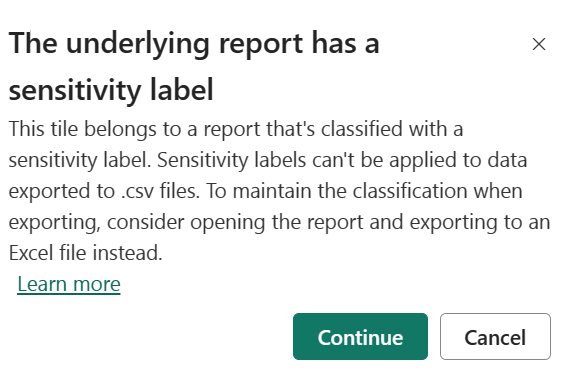
Если плитка поступает из отчета с меткой конфиденциальности, вы увидите это предупреждение. Прежде чем принимать решение о экспорте или нет, рассмотрите конфиденциальность содержимого. Чтобы экспортировать данные с меткой конфиденциальности, откройте страницу отчета, содержащую исходный визуальный элемент, и экспортируйте данные из него.
Power BI экспортирует данные в файл .csv . Если вы отфильтровали визуализацию, то экспорт .csv также фильтруется. Браузер предложит сохранить или открыть файл. По умолчанию экспорт сохраняется в локальной папке загрузки.
Откройте файл .csv в Excel.
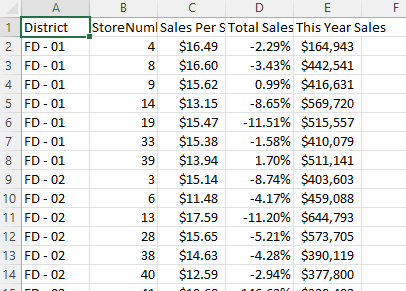
Экспорт данных из отчета
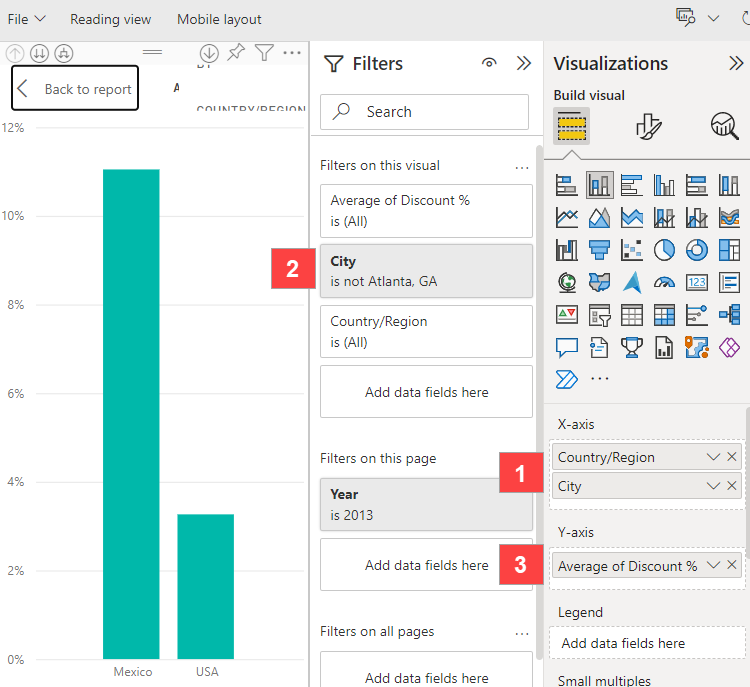
Экспорт данных из визуального элемента отчета в Power BI Desktop прост. При экспорте данных Power BI создает файл .csv с данными.
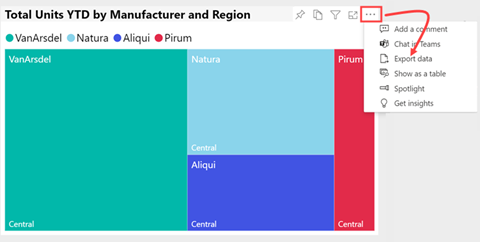
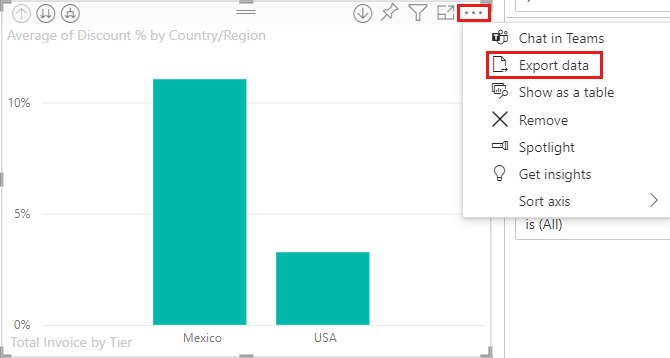
- Выберите визуальный элемент, выберите "Дополнительные параметры" (...)>Экспорт данных.
- В диалоговом окне "Сохранить как" выберите расположение для файла .csv и измените имя файла, если вы хотите.
- Выберите Сохранить.
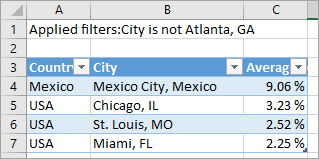
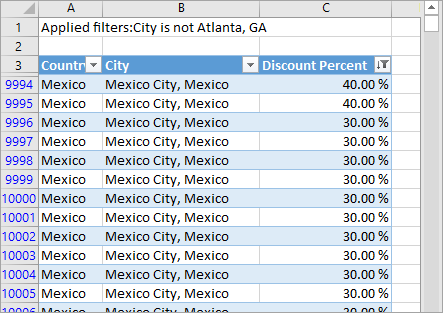
 Вы можете создать меры в Power BI Desktop.
Инструменты управления администратора и дизайнера для экспорта
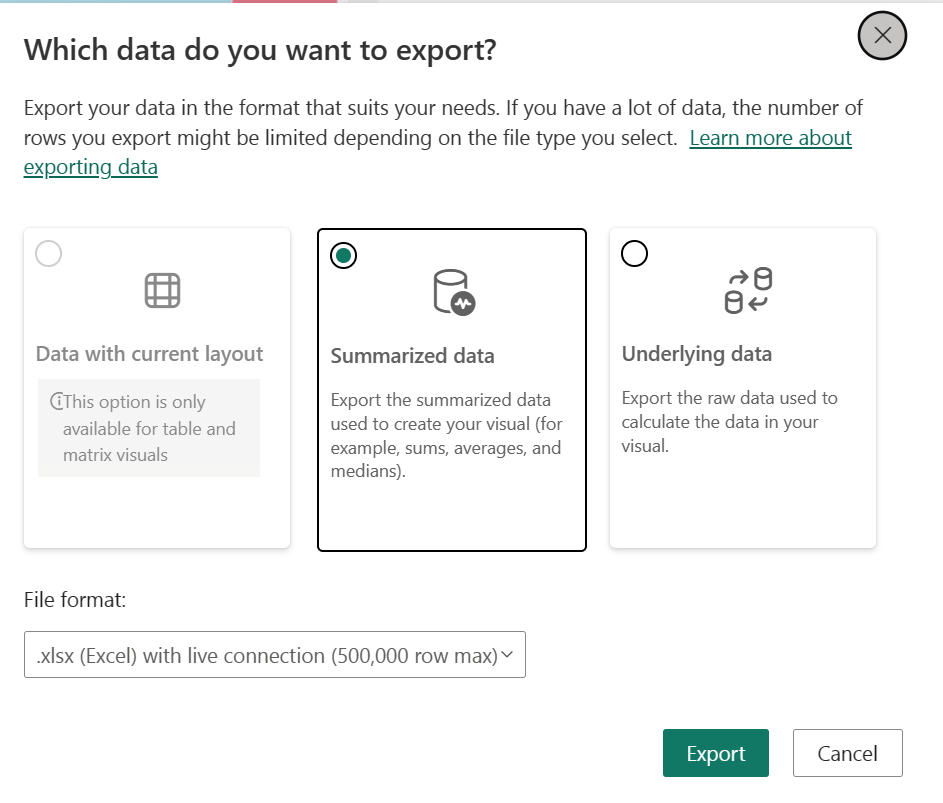
Конструкторы отчетов Power BI управляют типами параметров экспорта данных, доступных для своих потребителей. Возможные варианты:
Разрешить конечным пользователям экспортировать суммированные данные из службы Power BI или Power BI Report Server.
Разрешить конечным пользователям экспортировать суммированные и базовые данные из службы или сервера отчетов.
Не разрешайте конечным пользователям экспортировать данные из службы или сервера отчетов.
Внимание
Конструкторы отчетов должны пересмотреть старые отчеты и вручную сбросить параметр экспорта при необходимости.
Чтобы задать следующие параметры, выполните следующие действия.
Запустите Power BI Desktop.
В левом верхнем углу выберите Файл>Параметры и настройки>Параметры.
В разделе CURRENT FILE выберите параметры отчета.
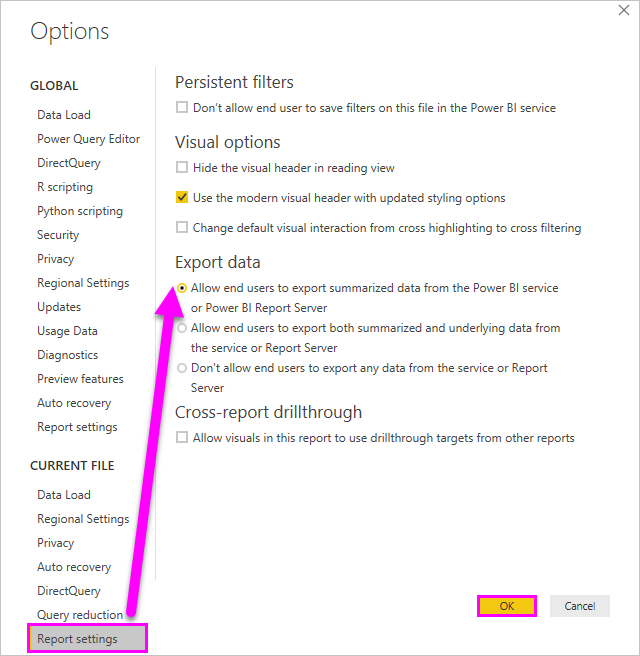
Выберите свой выбор из раздела "Экспорт данных ".
Этот параметр также можно обновить в службе Power BI.
Если параметры портала администрирования Power BI конфликтуют с параметрами отчета для экспорта данных, параметры администратора переопределяют параметры экспорта данных.
Рекомендации и ограничения
Эти рекомендации и ограничения применяются к Power BI Desktop и службе Power BI, включая Power BI Pro и Premium.
Существует много соображений, связанных с экспортом в Excel. Экспорт — это одна из тех функций, которые конструкторы отчетов и администраторы Power BI могут отключить для отдельных лиц или даже для всей организации. Они отключают его, чтобы гарантировать, что частные данные не предоставляются неправильной аудитории.
Если вы обнаружите, что вы не можете экспортировать данные, ниже приведены распространенные причины и возможные действия.
- Параметр экспорта отсутствует или неактивен . Конструктор отчетов или администратор отключили экспорт для этого визуального элемента или отчета. Обратитесь к администратору, чтобы запросить доступ.
- У вас нет разрешений . Возможно, у вас нет необходимых разрешений для просмотра или экспорта базовых данных. Обратитесь к владельцу отчета, чтобы запросить соответствующие разрешения.
- Тип визуального элемента не поддерживает экспорт . Некоторые пользовательские визуальные элементы или определенные визуальные конфигурации не поддерживают экспорт данных. Попробуйте экспортировать из другого типа визуализации.
- Политики защиты данных . У вашей организации могут быть политики, которые препятствуют экспорту конфиденциальных данных. Обратитесь к администратору о параметрах защиты данных.
- Безопасность на уровне строк (RLS) — если применяется RLS, вы можете экспортировать только данные, которые вы авторизованы для просмотра. Это условие может привести к тому, что данные или ограниченные данные не экспортируются.
При обращении к владельцу отчета или администратору обратитесь к этим статьям: параметры клиента администратора, безопасность на уровне строк и защита данных.
При экспорте данных в Excel скорость загрузки созданной книги может отличаться в зависимости от пропускной способности сети.
Максимальное количество строк, которые Power BI Desktop и служба Power BI могут экспортироваться в файл .csv, равно 30 000.
Экспорт в файл.csv не содержит промежуточных или общих строк.
Максимальное количество строк, которые приложения могут экспортировать в файл .xlsx , составляет 150 000. Фактическое число может быть меньше 150 000 в зависимости от ограничений запросов и визуальных типов.
Для экспорта из матрицных визуальных элементов с использованием данных с текущим макетом ограничение экспорта составляет 150 000 пересечений данных. Пересечение данных — это значение одной ячейки в матрице — точка, в которой соответствует строка и столбец. Это означает, что ограничение основано на общем количестве экспортированных ячеек, а не только на количестве строк.
Чтобы вычислить пересечения данных, умножьте количество строк на число столбцов значений. Например, если матрица содержит 10 000 строк и 5 столбцов значений, то это 50 000 пересечений данных (10 000 × 5). Для визуального элемента таблицы каждая строка имеет одно пересечение данных на столбец значений. Для визуального элемента матрицы с заголовками строк и столбцов количество пересечений данных может быстро увеличиваться, так как каждая комбинация категорий строк и столбцов создает ячейку.
Например, матрица с тысячей продуктов (строками) × 12 месяцами (столбцами) × 2 показателями (значения) = 24 000 пересечений данных. Максимальное число строк зависит от количества столбцов значений, которые у вас есть. Если матрица содержит три столбца значений для каждой строки, максимальное число строк составляет 150 000 ÷ 3 = 50 000 строк.
Сообщение "Экспортированные данные превысили допустимый том. Некоторые данные, возможно, были опущены". добавляется в нижний колонтитул файла Excel при достижении предела. Чтобы избежать этого сценария, рассмотрите возможность уменьшения числа категорий строк или столбцов, ограничения количества мер или фильтрации данных.
Экспорт с помощью базовых данных не работает, если:
- Таблицы в модели не имеют уникального ключа.
- Администратор или конструктор отчетов отключает эту функцию.
- вы включаете опцию "Показать элементы без данных" для визуализации, которую экспортирует Power BI.
Для экспорта из визуальных матриц с использованием данных с текущим макетом учтите следующее.
- Матрицы, содержащие столбцы и значения, но без строк, экспортируются так, чтобы иметь строки и значения, но без столбцов.
- Матрицы с только одной строкой и значениями, но без столбцов, экспортируются как таблица (без правого разделителя).
- Для визуального элемента таблицы или матрицы в Power BI, если параметр форматирования "Переключить значения в строки" установлен в положение "Вкл.", визуальный формат не сохраняется при экспорте данных в Excel.
- Если переключатель "Промежуточные итоги строк" установлен в положение "Выкл." в Power BI Desktop для визуализации матрицы, но разделы матрицы развернуты и свернуты, экспортированные данные всё равно содержат промежуточные итоги для строк. Чтобы обойти эту проблему, используйте команду Развернуть | Все из контекстного меню визуализации.
При использовании DirectQuery максимальный объем данных, которые Power BI может экспортировать, составляет 16 МБ несжатых данных. Непредвиденным результатом может стать то, что вы экспортируете меньше, чем максимальное количество строк, 150 000. Этот результат может произойти, если:
- Слишком много столбцов. Попробуйте уменьшить количество столбцов и снова экспортировать их.
- Есть данные, которые трудно сжать.
- Другие факторы влияют на увеличение размера файла и уменьшение количества строк, которые Power BI может экспортировать.
Если визуализация использует данные из нескольких таблиц данных, а для этих таблиц в модели данных нет активных связей, Power BI экспортирует только данные для первой таблицы.
Степень детализации данных, экспортированных в Excel с использованием текущего макета и параметров сводных данных , идентична, и единственное различие между параметрами — это форма данных в Excel. Например, в визуальном элементе матрицы данные с текущим макетом сохраняют форму визуального элемента, как показано в Power BI при экспорте данных в Excel, а параметр "Суммированные данные" экспортирует те же данные, но как плоскую таблицу строк и столбцов.
При экспорте данных datetime из Power BI формат даты и времени изменяется в соответствии с форматом даты и времени локального компьютера. Например, предположим, что конструктор отчетов отформатировал дату и время как DDMMYYYY, который является региональным форматом по умолчанию для их локали. Когда вы открываете этот отчет на компьютере и экспортируете данные в Excel, формат даты и времени отображается как MMDDYY, который является вашим региональным форматом даты и времени по умолчанию.
Power BI поддерживает как пользовательские визуальные элементы, так и визуальные элементы R в Desktop и службе Power BI. Пользовательские визуальные элементы (включая сертифицированные) подчиняются политике администрирования арендатора, а визуальные элементы R выполняются с локальной установкой R в Desktop и в управляемой среде R на службе; некоторые функции и пакеты могут быть ограничены.
В Power BI можно переименовать поле (столбец), дважды щелкнув поле и введя новое имя. Power BI ссылается на новое имя как псевдоним. Возможно, отчет Power BI может в конечном итоге содержать повторяющиеся имена полей, но Excel не разрешает дубликаты. Поэтому, когда Power BI экспортирует данные в Excel, псевдонимы полей будут возвращаться к их исходным именам полей (столбца).
Если в файле .csv есть символы Юникода, текст в Excel может отображаться неправильно. Примерами символов Юникода являются символы валют и внешние слова. Файл можно открыть в Блокноте, а Юникод отображается правильно. Если вы хотите открыть файл в Excel, решением является импорт .csv. Чтобы импортировать файл в Excel, выполните следующие действия.
- Откройте Excel.
- Перейдите на вкладку "Данные ".
- Выберите Получить внешние данные>Из текста.
- Перейдите в локальную папку, в которой хранится файл, и выберите .csv.
При экспорте в .csv некоторые символы экранируются с помощью ведущего ', чтобы предотвратить выполнение скрипта при открытии в Excel. Эта ситуация возникает, когда:
- Столбец определяется как тип "text" в модели данных и и
- Первый символ текста является одним из следующих: =, @, +, -
Администраторы Power BI могут отключить экспорт данных.
Динамическое форматирование не поддерживается с этой функцией, так как экспортированные данные не сохраняют это форматирование в Excel. Кроме того, форматирование, связанное с визуализацией, например, процент от итоговой суммы для показателя, не сохраняется в Excel.
Зависит от типа экспорта, сохраняется ли форматирование уровня модели или форматирование уровня визуализации.
Тип экспорта Формат уровня модели сохранен Формат визуального уровня сохранён Экспорт в Excel Да Да Подключенные таблицы Нет Нет Экспорт в CSV Да Да Все экспорты включают результаты визуального вычисления , за исключением экспорта базовых данных. Поля, скрытые на визуальном элементе, никогда не включаются, за исключением случаев экспорта базовых данных.
При встраивании для ваших клиентов экспорт данных из визуализации не работает в следующих случаях:
- Семантическая модель встроенного отчета является составной моделью с прямым подключением запроса к другой семантической модели, а внедрение выполняется с помощью учетной записи службы.
- Семантическая модель встроенного отчета имеет по крайней мере один источник данных с включенной поддержкой единого входа, а маркер встроенности содержит datasourceIdentityмаркер внедрения.
Длительные запросы через шлюз могут завершиться тайм-аутом с ошибкой "Выполнение запроса для операции экспорта данных привело к ошибке".
Есть еще вопросы? Попробуйте обратиться к Сообществу Power BI.