Примечание.
Для доступа к этой странице требуется авторизация. Вы можете попробовать войти или изменить каталоги.
Для доступа к этой странице требуется авторизация. Вы можете попробовать изменить каталоги.
С помощью надстройки Power BI для PowerPoint вы можете улучшить рассказывание данных в PowerPoint с интерактивными данными Power BI. Не только данные, отображаемые в презентациях, всегда актуальны, но и во время презентации вы сможете фильтровать и детализировать данные в ответ на вопросы и отзывы аудитории, не переключяя контексты.
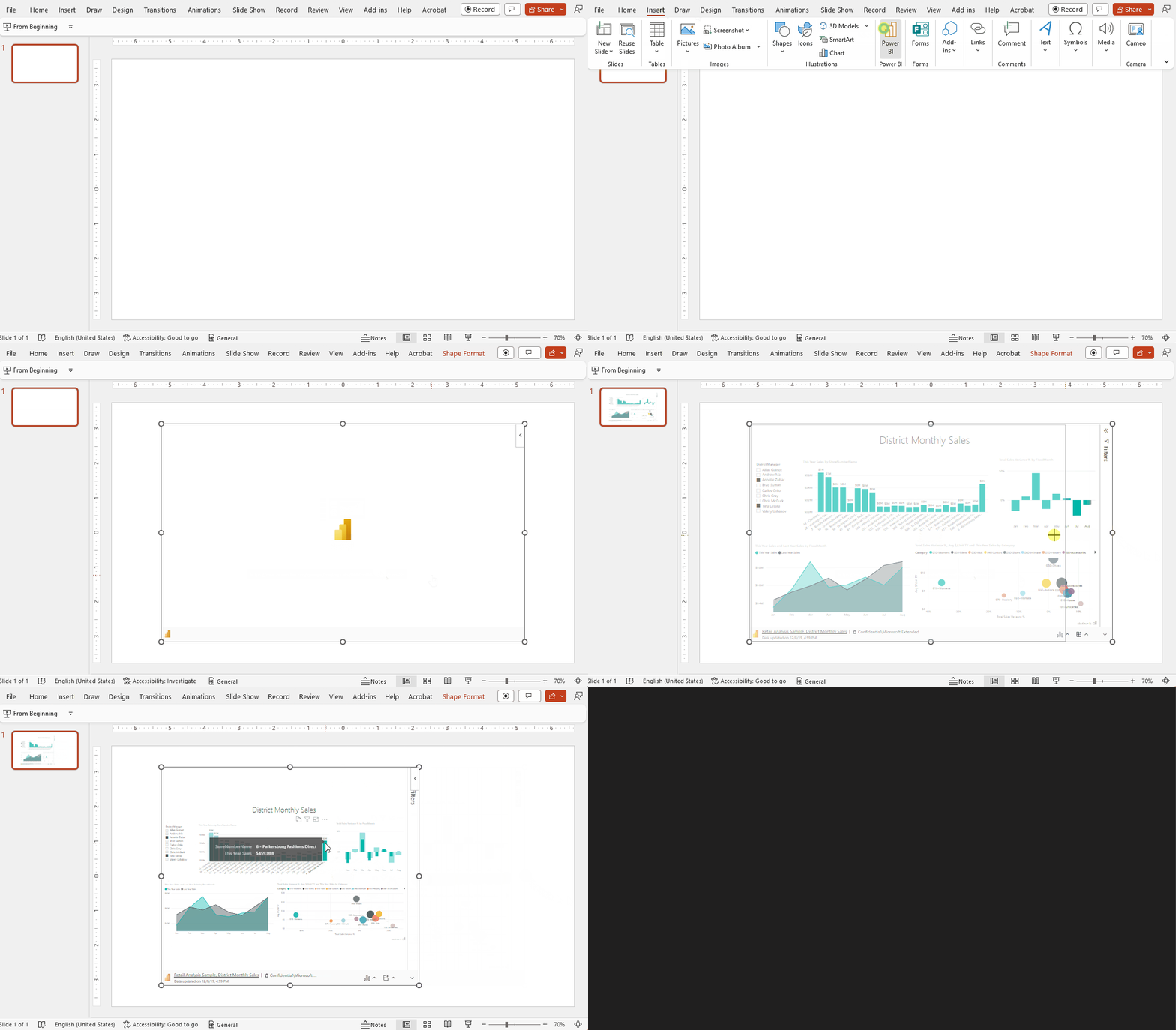
В настоящее время надстройка поддерживает добавление отдельных страниц отчетов и отдельных визуальных элементов в слайды PowerPoint.
- При добавлении всей страницы отчета левая панель навигации не добавляется с помощью надстройки, но все визуальные элементы навигации по страницам на самой странице отчета будут работать нормально, как и в службе Power BI.
- Добавление отдельных визуальных элементов полезно, если вы хотите, чтобы слайд был сосредоточен на одной диаграмме, графе или таблице.
Вы можете добавлять страницы отчетов или визуальные элементы в презентации PowerPoint, начиная с PowerPoint или Power BI. Чтобы Power BI использовался в качестве отправной точки, в организации должны быть включены функции создания историй Power BI.
Чтобы приступить к добавлению динамических данных Power BI в презентации, см. статью "Добавление динамических данных Power BI в PowerPoint".
Требования
Установка надстройки:
У вас должен быть доступ к хранилищу надстроек Office, или надстройка должна быть доступна для вас в качестве надстройки, управляемой администратором.
Для надстройки Power BI для PowerPoint требуется версия Office 2312 (сборка 17126) или более поздняя.
Замечание
Если у вашей организации есть подписка на Microsoft 365 Office, кнопка надстройки появится на ленте PowerPoint при использовании классического приложения для Windows. Это не относится к PowerPoint для Интернета или если вы используете Mac.
Доступ к Power BI:
- У вас должна быть активная учетная запись Power BI и бесплатная лицензия Fabric, а также доступ к данным.
- Если отчет Power BI не находится в емкости Premium или Fabric F64 или большей емкости, требуется лицензия Power BI Pro.
Параметры организации:
- Для работы функции "рассказ историй" необходимо включить параметр администратора Office "Дополнительная подключенная функция". Дополнительные сведения см. в статье Обзор необязательных сетевых функций в Office.
Безопасность
Данные Power BI, добавленные в PowerPoint с помощью надстройки Power BI, остаются в Power BI. Данные из Power BI не экспортируются. Таким образом, данные учитывают все разрешения Power BI и безопасность данных, включая безопасность на уровне строк (RLS), поэтому данные остаются безопасными.
Сведения для администраторов Power BI
Если вы являетесь администратором Power BI, см. Информация для администраторов Power BI для получения подробной информации о надстройке.
Рекомендации и ограничения
- Надстройка Power BI для создания историй требует, чтобы WebView2 запускал Power BI в PowerPoint. WebView2 поставляется стандартным в последних версиях Windows, но если при попытке использовать надстройку возникает ошибка, может потребоваться установить его вручную. Дополнительные сведения см. в Устранение неполадок с надстройкой Power BI для PowerPoint.
- В настоящее время надстройка поддерживает только страницы отчетов и визуальные элементы Power BI. Другие типы таких элементов, как панели мониторинга и отчеты с разбивкой на страницы, не поддерживаются.
- Сценарии бизнес-бизнеса (B2B) не поддерживаются.
- Параметры панели надстроек "Удалить" и "Перезагрузить" доступны только в классическом приложении PowerPoint. Это связано с тем, что PowerPoint для Интернета не поддерживает боковое меню надстройки.
- В национальных облаках надстройка поддерживается только как управляемая администратором надстройка, так как хранилище надстроек Office недоступно из национальных и региональных облаков. Администраторы должны ознакомиться с разделом развертывание надстройки в национальных или региональных облаках для получения информации о том, как получить и развернуть надстройку.
Связанный контент
- Добавление динамических данных Power BI в PowerPoint
- Добавьте аннотации к точкам данных в визуализации
- Просмотр и представление данных Power BI в PowerPoint в реальном времени
- Информация для администраторов Power BI
- Устранение неполадок в надстройке Power BI для PowerPoint
- Дополнительные вопросы? Попробуйте обратиться к сообществу Power BI