Примечание.
Для доступа к этой странице требуется авторизация. Вы можете попробовать войти или изменить каталоги.
Для доступа к этой странице требуется авторизация. Вы можете попробовать изменить каталоги.
ОБЛАСТЬ ПРИМЕНЕНИЯ: Служба Power BI Power BI Desktop
Узнайте, как включить Fabric Copilot для Power BI в клиенте организации. В этой статье объясняется, как включить Copilot в клиенте, начать использовать Copilot в службе Power BI и начать использовать Copilot в Power BI Desktop, что поможет вашей организации воспользоваться преимуществами функций, работающих на базе ИИ.
Дополнительные сведения о других рабочих нагрузках Fabric см. в обзоре CopilotFabric. Для включения Copilotнеобходимо иметь права администратора Fabric.
Включение Fabric Copilot для Power BI в клиенте
Copilot Для Microsoft Fabric теперь включена по умолчанию на портале администрирования Fabric. Администраторы могут отключить Copilot, если их организация не готова к использованию.
Администраторам следует знать о четырех основных параметрах, связанных с Copilot:
- Включение Copilot параметра
- Включение общего доступа к данным между географическими границами
- Включение автономного интерфейса Power BI Copilot (предварительная версия)
- Включение Copilot на уровне емкости
Если администраторы отключили Copilot, ознакомьтесь с инструкциями ниже, чтобы включить Copilot.
Включение Copilot параметра
На портале администрирования Fabric параметры службы Azure OpenAI определяют,Copilot включены ли Copilot для вашей организации и кто может получить к нему доступ. При включении Copilot в Fabric пользователи могут получать доступ к Copilot во всех рабочих нагрузках. Это означает, что Copilot доступ не ограничивается определенной рабочей нагрузкой, например Power BI.
Чтобы открыть портал администрирования Fabric, выполните следующие действия.
- Перейдите к разделу https://app.fabric.microsoft.com/admin-portalили
- В службе Power BI щелкните значок шестеренки параметров в правом верхнем углу и выберите портал администрирования.

Чтобы включить Copilot в Fabric, выполните следующие действия.
- На портале администрирования для Fabric выберите параметры клиента.
- В настройках «Пользователи могут использовать Copilot и другие функции, работающие на Azure OpenAI», переключите переключатель Включить. Этот параметр отключен по умолчанию.
- Укажите, кто может получить доступ Copilot в Fabric в разделе "Область применения ".
- Щелкните Применить, чтобы сохранить изменения.
Включение общего доступа к данным между географическими границами
Включение этого параметра применяется только в том случае, если Azure OpenAI недоступна в географическом регионе.
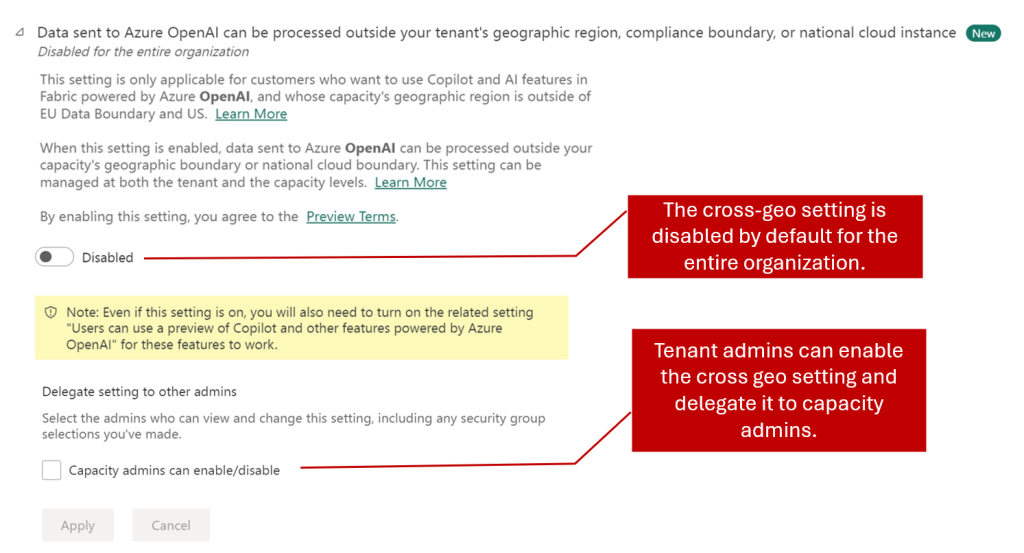
- Если Azure OpenAI недоступна в географическом регионе, необходимо настроить еще один параметр. Эта корректировка означает, что данные могут обрабатываться за пределами вашей области.
- Если данные обрабатываются за пределами вашей области, включите параметр "Данные, отправленные в Azure OpenAI", можно обрабатывать за пределами географического региона емкости, границы соответствия или национального облачного экземпляра и нажмите кнопку "Применить".

Внимание
Если вы включите Copilot в Fabric, пользователи могут получить доступ к Copilot, охватывающим рабочие нагрузки. Copilot доступ не ограничивается определенной рабочей нагрузкой, например Power BI.
Активировать Copilot на уровне емкости
На портале администрирования клиента администраторы могут делегировать включение ИИ и Copilot функций администраторам емкости. Этот параметр ИИ и Copilot автоматически делегируется администраторам емкостных ресурсов. Администраторы клиента не имеют возможности отключить делегирование.
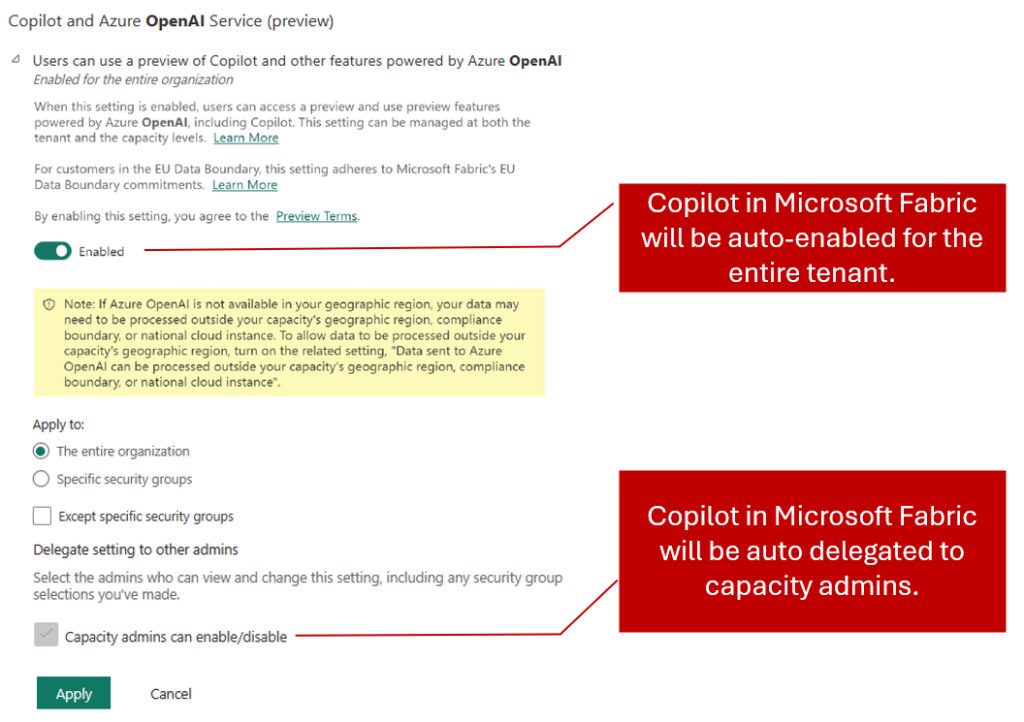
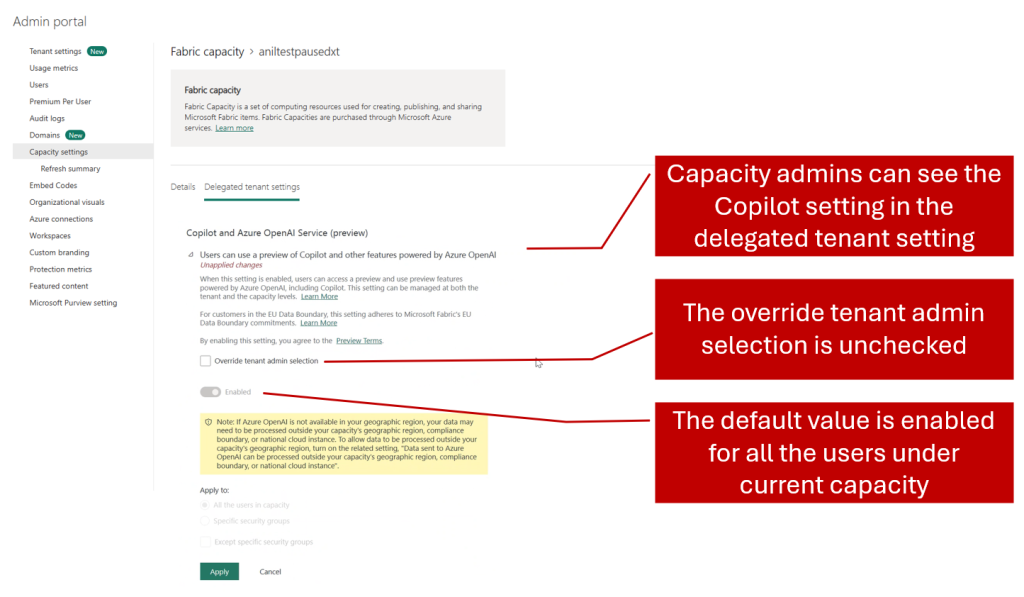
Кросс-региональные настройки остаются отключенными и не делегируются автоматически администраторам ресурсов. Администраторы емкости видят параметры и службу Azure OpenAI (предварительная версия) в разделе "Параметры емкости Fabric", а также делегированные параметры клиента. По умолчанию параметр емкости наследует параметры уровня клиента. Администраторы емкости могут решить, следует ли переопределить выбор администратора клиента. Это означает, что даже если Copilot не включен на уровне арендатора, администратор емкости может выбрать включение Copilot для своей емкости. Благодаря этому уровню управления проще управлять тем, какие рабочие области Fabric могут использовать функции искусственного интеллекта, такие как Copilot в Microsoft Fabric.
Администраторы емкости могут найти делегированные параметры в разделе "Параметры емкости".
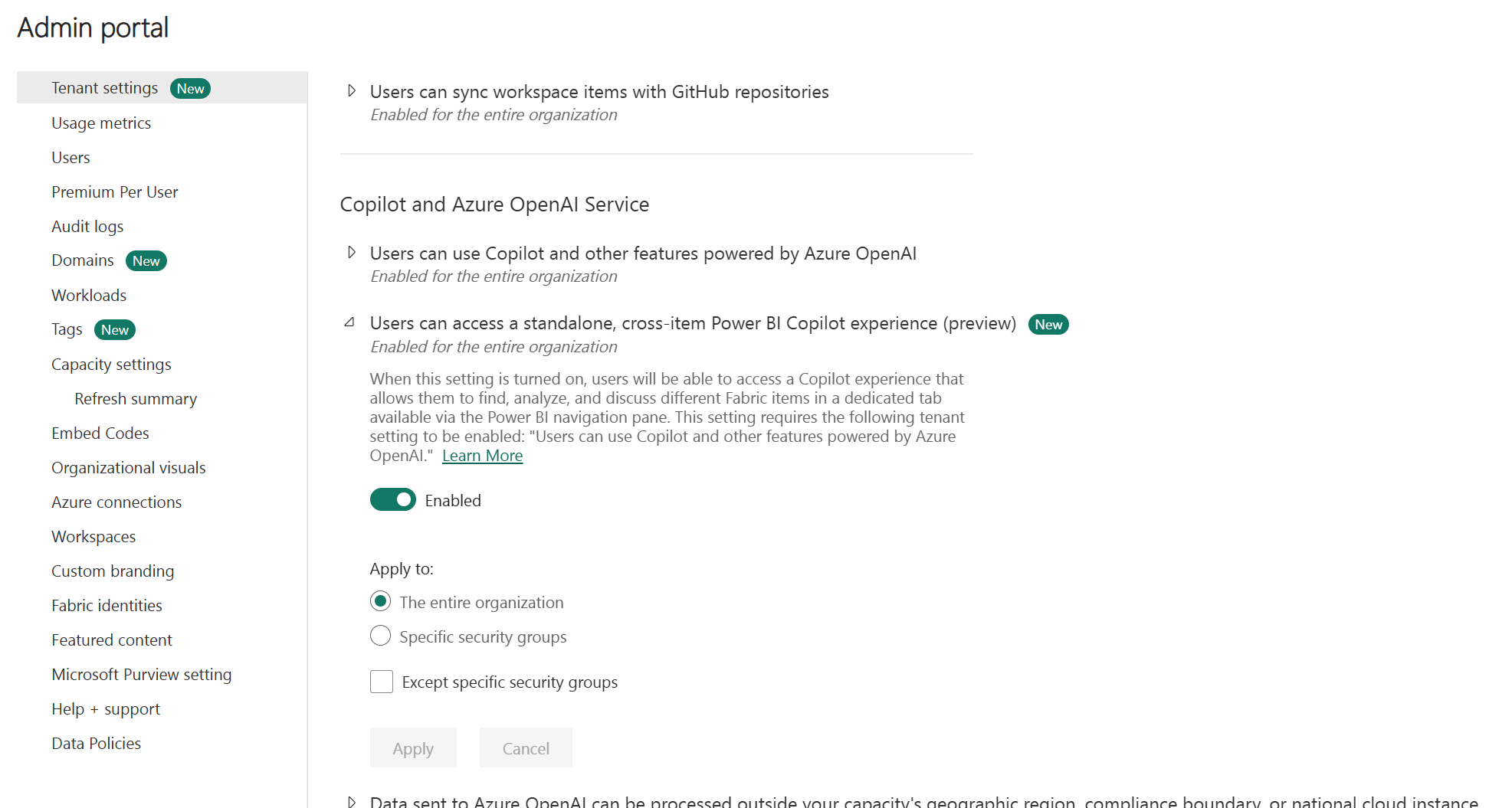
Включение автономного интерфейса Power BI Copilot (предварительная версия)
При включении этого параметра пользователи могут получить доступ к автономному, межэлементному пользовательскому опыту Power BI Copilot.
Внимание
- Copilot по состоянию на сентябрь 2025 г. этот параметр (а следовательно и автономный интерфейс ) включен по умолчанию для всех клиентов, где Copilot уже включен. Чтобы отказаться от активации по умолчанию для клиента и скрыть Copilot значок на левой панели навигации, администратор может отключить этот параметр вручную.
- Copilot необходимо включить на уровне клиента:"Пользователи могут использовать Copilot и другие функции, на базе Azure OpenAI", необходимо включить на уровне клиента, чтобы использовать автономный Copilot интерфейс. Недостаточно включить его на уровне возможности (то есть если это было делегировано).
- Не все регионы поддерживаются: Автономный Copilot интерфейс доступен только для клиентов с домашними клиентами в географических регионах, поддерживающих Fabric, поэтому он доступен только для клиентов с домашними клиентами в этом списке.
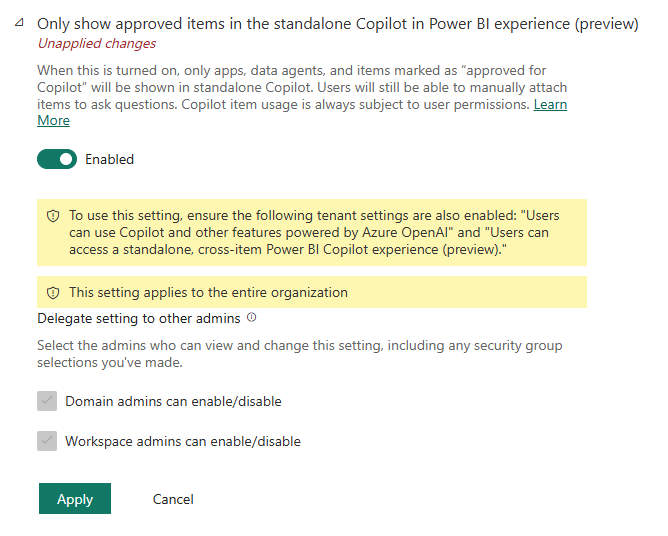
Показывать только утвержденные элементы в автономном Copilot режиме Power BI (предварительная версия)
Когда вы включаете этот параметр, он ограничивает автономный интерфейс Power BI Copilot только возможностью поиска содержимого, помеченного вами как утвержденное для Copilot.
Внимание
Администраторы рабочей области используют этот параметр, чтобы решить, когда рабочие области содержат достаточно ценного содержимого для поиска Copilot.
Используйте Copilot для Power BI в службе
Чтобы использовать Copilot в службе Power BI, убедитесь, что отчеты находятся в рабочей области с правильной емкостью. Рабочая область должна быть в уровне Power BI Premium (P1 и выше) или платной мощности Fabric (F2 и выше). Кроме того, можно использовать емкость FabricCopilot.
Примечание.
Для обновления знаний о доступе к рабочей области и разрешениях см. раздел «Роли в рабочих областях» в Power BI.
Проверьте тип лицензии в параметрах рабочей области.
Выберите "Дополнительно", чтобы перейти к параметрам рабочей области.

Примените либо Premium capacity, либо Fabric capacity к рабочей области и используйте x, чтобы выйти из параметров рабочей области.

Вы можете увидеть, какой тип рабочей области применяется к рабочей области в разделе "Премиум". Если типы рабочих областей помечены серым, эта рабочая область не располагает доступом к соответствующим ресурсам.
Если вы используете автономный Copilot интерфейс и не имеете доступа к вместимости FabricCopilot, выберите рабочую область с требуемой вместимостьюCopilot.
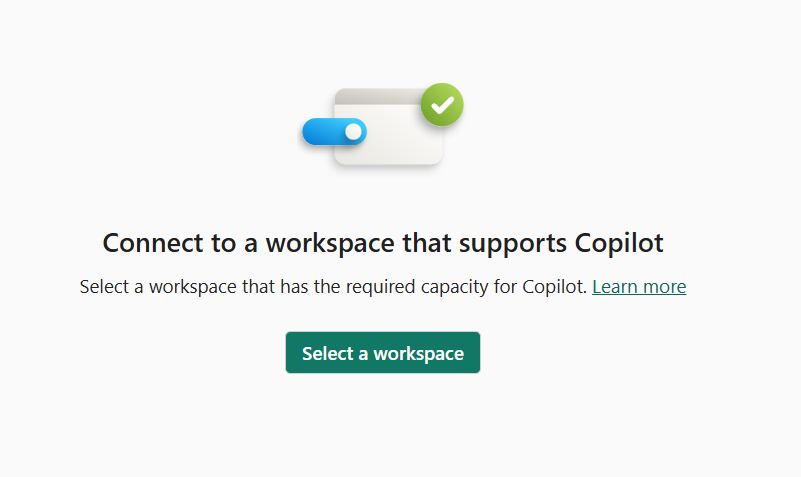
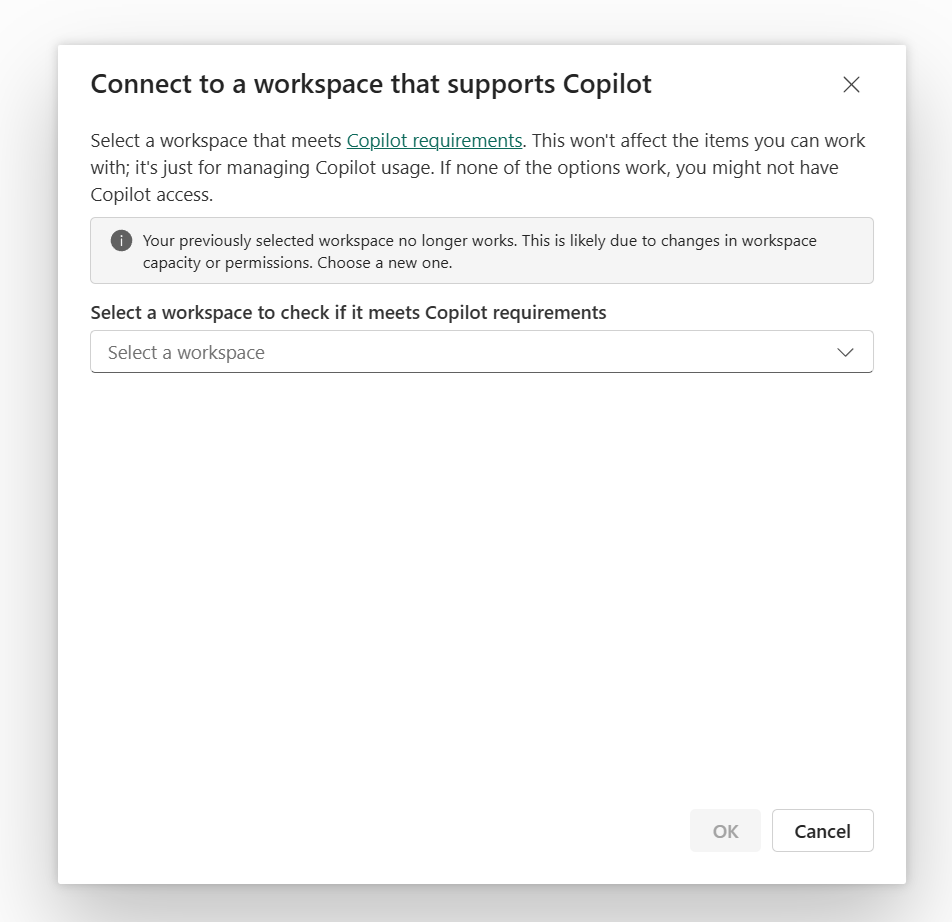
При нажатии кнопки "Выбор рабочей области " отображаются рабочие области, к которым у вас есть доступ и которые могут использовать Copilot. После выбора рабочей области Power BI проверяет, включена ли Copilot. Если это так, Power BI использует рабочую область для мониторинга использования.
Использование Copilot в Power BI Desktop
Чтобы использовать Copilot в Power BI Desktop, если у вас нет доступа к емкости Fabric Copilot, необходимо иметь доступ в качестве администратора, члена или участника к хотя бы одной рабочей области, назначенной платной емкости Fabric (F2 или более поздней версии) или емкости Power BI Premium (P1 или выше), с включенной функцией Copilot.
При первом использовании Copilot в Power BI Desktop вам будет предложено выбрать совместимую рабочую область Copilot. Связанную рабочую область можно изменить в любое время с помощью значка "Параметры" в Power BI Desktop.
Подробные инструкции по настройке, снимки экрана и советы по устранению неполадок см. в разделе "Использование Copilot в Power BI Desktop".
Емкость Fabric Copilot
Вместо использования определенной емкости рабочей области можно использовать емкость FabricCopilot. Используя емкость Fabric Copilot, пользователи могут распределять использование рабочих областей Power BI Desktop, Pro и Premium для каждого пользователя в рамках одной емкости. Узнайте больше о настройке вместимости FabricCopilot.
При назначении пользователя к емкости Fabric Copilot, им не требуется предпринимать никаких дополнительных действий для использования всех Copilot возможностей.
Требования к лицензированию
Чтобы использовать Copilot в Power BI, у вас должен быть доступ к емкости Power BI Премиум или платной емкости Fabric. Емкость (либо Premium, либо Fabric) должна находиться в одном из регионов, перечисленных в статье Доступность региона Fabric.
Примечание.
Copilot в Microsoft Fabric не поддерживается в пробных единицах хранения запасов (SKU) или пробных емкостях. Поддерживаются только платные номера SKU.
Соображения и ограничения
- Автономный Copilot опыт доступен только для клиентов с домашними арендаторами в географических регионах, поддерживающих Fabric. Она доступна для клиентов, сдающих жилье по найму, из этого списка. Чтобы использовать Copilot, клиенты не должны включать Fabric, они просто должны иметь домашних клиентов в одном из перечисленных регионов.
- Copilot в настоящее время не поддерживается для приватного канала или закрытых сетевых сред.
Отправка отзыва
Мы всегда рады вашему отзыву о наших продуктах. Особенно во время общедоступной предварительной версии ваши отзывы помогают нам быстрее улучшить продукт.
Связанный контент
- Обновите свою модель данных, чтобы она хорошо работала с Copilot
- Создание отчета с помощью Copilot Power BI
- Copilot
- Создание визуализации сводного описания с Copilot для Power BI
- Составление подсказок Copilot для создания нарративных визуализаций в Power BI
- Copilot
- Часто задаваемые вопросы о Copilot Power BI и Fabric
- Конфиденциальность, безопасность и ответственное использование статьи Copilot в документации по Fabric
- Copilot Статья о параметрах клиента (предварительная версия) в документации по Fabric
- Улучшение Q&A с помощью Copilot Power BI