Примечание.
Для доступа к этой странице требуется авторизация. Вы можете попробовать войти или изменить каталоги.
Для доступа к этой странице требуется авторизация. Вы можете попробовать изменить каталоги.
Портал интегрированных приложений — это рекомендуемый и наиболее функциональный способ централизованного развертывания надстроек Office для пользователей и групп в организации.
Однако если интегрированный портал приложений недоступен для вас или вы являетесь клиентом в национальном или правительственном облаке (GCC, GCC-H, DoD, AirGap или Gallatin), используйте эту статью в качестве руководства. Используйте его, чтобы определить, соответствуют ли ваша организация и пользователи требованиям для централизованного развертывания.
Централизованное развертывание позволяет администраторам развертывать надстройки Office для пользователей и групп в организации. Он обеспечивает перечисленные ниже преимущества.
Администратор может развернуть и назначить надстройку непосредственно пользователю, нескольким пользователям через группу или всем пользователям в организации (дополнительные сведения см. в разделе Администратор требования).
Когда запускается соответствующее приложение Office, надстройка автоматически загружается. Если надстройка поддерживает команды надстройки, надстройка автоматически появляется на ленте в приложении Microsoft 365.
Надстройки больше не отображаются для пользователей, если:
- Администратор выключает или удаляет надстройку.
- Пользователь удаляется из Microsoft Entra ID или из группы, в которую назначена надстройка.
Централизованное развертывание поддерживает две платформы: Office для Windows и Mac. Он также поддерживает Office для Интернета. Для надстроек Outlook Mobile централизованное развертывание также поддерживает iOS и Android.
Важно!
После централизованного развертывания надстройки может потребоваться до 24 часов, чтобы надстройка отображалась на клиентах всех пользователей.
Подготовка к работе
Для централизованного развертывания надстроек требуется, чтобы у пользователей была одна из следующих лицензий:
- Microsoft 365 бизнес (бизнес базовый, бизнес Standard, бизнес премиум).
- Office 365 корпоративный (E1/E3/E5/F3).
- Microsoft 365 корпоративный (E3,E5/F3) (и выполняют вход в Microsoft 365 с помощью идентификатора организации).
- Office 365 для образования (A1/A3/A5).
- Microsoft 365 для образования (A3/A5).
- Office 365 для государственных организаций (G3/G5).
- Microsoft 365 для государственных организаций (G3/G5).
Пользователи также должны иметь Exchange Online и активные почтовые ящики Exchange Online. Для Microsoft Entra ID каталог подписки должен быть в или в федеративном каталоге.
Ниже приведены конкретные требования для Microsoft 365 и Exchange или использование средства проверки совместимости централизованного развертывания.
Централизованное развертывание не поддерживает следующие элементы:
- Надстройки, предназначенные для версий MSI Office, за исключением Outlook.
- локальную службу каталогов.
- Развертывание надстройки в локальном почтовом ящике Exchange.
- Развертывание надстройки в SharePoint.
- Приложения для Microsoft 365 , которые включают не только надстройку (например, приложение для Microsoft 365, включающее приложение Teams).
- Развертывание надстроек com или набор средств Visual Studio для Office (VSTO).
- Развертывания Microsoft 365, которые не включают Exchange Online, например номера SKU: Приложения Microsoft 365 для бизнеса и Приложения Microsoft 365 для бизнеса.
Требования к Microsoft 365
Для надстроек Word, Excel и PowerPoint пользователи должны использовать одну из следующих версий:
- На устройстве с Windows лицензий Microsoft 365 бизнес версии 1704 или более поздней (Microsoft 365 бизнес базовый, Microsoft 365 бизнес стандарт, Microsoft 365 бизнес премиум) Office 365 корпоративный лицензии (E1/E3/E5/F3) или Microsoft 365 для корпоративных лицензий (E3/E5/F3).
- На компьютере Mac версии 15.34 или более поздней.
Для Outlook пользователи должны использовать одну из следующих версий:
| Продукт или платформа | Минимальная требуемая версия | Надстройка "Мои надстройки" | Лента надстройки Outlook |
|---|---|---|---|
| Лицензии Microsoft 365 бизнес (Microsoft 365 бизнес базовый, Microsoft 365 бизнес стандарт, Microsoft 365 бизнес премиум), Office 365 корпоративный лицензии (E1/E3/E5/F3) или Microsoft 365 для корпоративных лицензий (E3/E5/F3) | Версия 1701 или более поздняя | ✅ | |
| Office профессиональный плюс 2019 или Office стандартный 2019 | Версия 1808 или более поздняя | ✅ | |
| Office профессиональный плюс 2016 (MSI) или Office стандартный 2016 (MSI)* | Версия 16.0.4494.1000 или более поздняя | ✅ | |
| Office профессиональный плюс 2013 (MSI) или Office стандартный 2013 (MSI)* | Версия 15.0.4937.1000 или более поздняя | ✅ | |
| Office 2016 для Mac | Версия 16.0.9318.1000 или более поздняя | ✅ | |
| Outlook Mobile для iOS | Версия 2.75.0 или более поздняя | ✅ | |
| Outlook Mobile для Android | Версия 2.2.145 или более поздняя | ✅ |
требования к Exchange Online
Microsoft Exchange хранит манифесты надстроек в пределах клиента вашей организации. Администратор, развертывающий надстройки, и пользователи, получающие эти надстройки, должны иметь версию Exchange Online, поддерживающую проверку подлинности OAuth.
Чтобы узнать, какая конфигурация используется, проверка с администратором Exchange вашей организации. Вы можете проверить подключение OAuth для каждого пользователя с помощью командлета PowerShell Test-OAuthConnectivity.
Exchange Online требования к роли пользователя
Используйте Центр администрирования Exchange (EAC) для назначения разрешений пользователям. В следующих шагах подробно описаны разрешения, необходимые для просмотра и изменения развернутых надстроек.
Войдите в классический EAC с учетной записью с соответствующими разрешениями.
Перейдите в раздел Разрешения и выберите Роли пользователей.
Выберите существующую политику назначения ролей или создайте новую политику.
Введите имя политики, если вы создаете новую политику.
Выберите следующие роли: Мои пользовательские приложения, My MarketPlace Apps и My ReadWriteMailbox Apps.
Выберите Сохранить.
Примечание.
Эти роли выбраны по умолчанию.
Дополнительные сведения см. в статье Управление группами ролей в Exchange Online. Подробное описание различных ролей см. в разделе Политики назначения ролей в Exchange Online.
Проверьте параметр AppsForOfficeEnabled
Если вы развертываете надстройки Office и ни одна из них не отображается, то в качестве первого шага по устранению Get-OrganizationConfig | fl AppsForOfficeEnabled неполадок используйте команду PowerShell. Если запрос возвращает значение False, задайте для этого параметра значение True с помощью Set-OrganizationConfig -AppsForOfficeEnabled:$True команды . Затем надстройки должны отображаться должным образом.
Не рекомендуется устанавливать для параметра AppsForOfficeEnabled значение False. Значение False переопределяет все параметры роли администратора и пользователя и предотвращает активацию новых приложений любым пользователем в организации.
Требования к администраторам
Чтобы развернуть надстройку с помощью централизованного развертывания, необходимо быть администратором Exchange в организации.
Примечание.
Администратор Exchange может развернуть надстройку, если он добавит роль администратора приложения или присвоит свойству Регистрация приложений значение true в Центр администрирования Microsoft Entra, как показано на следующем рисунке:

Средство централизованной проверки совместимости развертывания
С помощью средства проверки совместимости централизованного развертывания можно проверить, настроены ли пользователи в клиенте для использования централизованного развертывания для Word, Excel и PowerPoint. Средство проверки совместимости не требуется для поддержки Outlook. Скачайте и установите средство проверки совместимости.
Примечание.
Средство проверки совместимости в настоящее время не поддерживается ни в одном из национальных или государственных облаков (GCC, GCC-H, DoD, AirGap, Gallatin).
Запуск средства проверки совместимости
Запустите окно PowerShell.exe с повышенными привилегиями.
Выполните следующую команду:
Import-Module O365CompatibilityCheckerВыполните команду Invoke-CompatibilityCheck :
Invoke-CompatibilityCheckЭта команда запрашивает учетные данные TenantDomain (например, TailspinToysIncorporated.onmicrosoft.com) и TenantAdmin , а затем запрашивает согласие.
Примечание.
В зависимости от количества пользователей в клиенте проверка может быть выполнена в течение нескольких минут или часов.
По завершении работы средство создаст выходной файл в формате с разделителями-запятыми (CSV). По умолчанию средство сохраняет файл в текущий рабочий каталог . Выходной файл содержит такие сведения:
- Имя пользователя.
- Идентификатор пользователя (адрес электронной почты пользователя).
- Централизованное развертывание готово— если остальные элементы верны.
- План Microsoft 365 — план Office, на который они лицензируются.
- Microsoft 365 активирован — если microsoft 365 активирован.
- Поддерживаемый почтовый ящик — если они находятся в почтовом ящике с поддержкой OAuth.
Если в отчетах Microsoft 365 отображаются анонимные имена пользователей, а не фактические имена пользователей, устраните эту проблему, изменив параметр отчетов в Центр администрирования Microsoft 365. Подробные инструкции см. в статье Отчеты Microsoft 365 содержат анонимные имена пользователей, а не фактические имена пользователей.
Примечание.
Многофакторная проверка подлинности не поддерживается при использовании модуля PowerShell для центрального развертывания. Модуль работает только с обычной проверкой подлинности.
Назначения для пользователей и групп
Функция централизованного развертывания в настоящее время поддерживает большинство групп, поддерживаемых Microsoft Entra ID, в том числе:
- Группы Microsoft 365.
- Списки рассылки.
- Динамические группы.
- Группы безопасности.
Примечание.
В настоящее время эта функция не поддерживает группы безопасности, не поддерживающие почту.
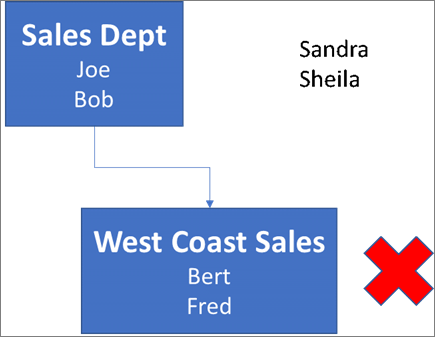
Централизованное развертывание поддерживает назначения отдельным пользователям, группам и всем пользователям в клиенте. Централизованное развертывание поддерживает пользователей в группах верхнего уровня (группы без родительских групп), но не пользователей во вложенных группах (группы с родительскими группами).
Просмотрите пример ниже, в котором надстройка назначается Регине, Ольге и группе Sales Department. Так как группа West Coast Sales является вложенной, надстройка не назначается Николаю и Максиму.
Проверка наличия вложенных групп в группе
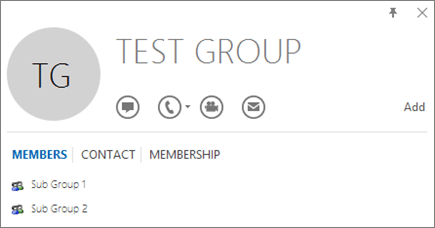
Самый простой способ проверить, содержит ли группа вложенные группы, посмотреть ее карточку контакта в Outlook. Если ввести имя группы в поле Кому сообщения электронной почты, а затем выбрать имя группы при его разрешении, отобразится, содержит ли она пользователей или вложенные группы. В следующем примере на вкладке Участники контактного карта Outlook для тестовой группы не отображаются пользователи и только две подгруппы.
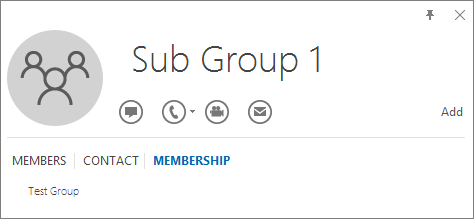
Подключив группу, вы также можете выполнить обратную проверку и узнать, входит ли она в состав другой. В следующем примере на вкладке Членство контакта Outlook карта видно, что подгруппа 1 является членом тестовой группы.
Кроме того, можно использовать API Graph Майкрософт для выполнения запросов для поиска списка групп в группе. Дополнительные сведения см. в статье Управление группами в Microsoft Graph.
Обратитесь в корпорацию Майкрософт для получения поддержки
Если вы или ваши пользователи столкнулись с проблемами при загрузке надстройки при использовании централизованно развернутых приложений Microsoft 365 для Интернета (Word, Excel и т. д.), обратитесь в службу поддержки Майкрософт. Укажите следующие сведения о среде Microsoft 365 в запросе в службу поддержки.
| Платформа | Данные отладки |
|---|---|
| Microsoft 365 |
|
| Классические клиенты (Windows, Mac) |
|