Примечание.
Для доступа к этой странице требуется авторизация. Вы можете попробовать войти или изменить каталоги.
Для доступа к этой странице требуется авторизация. Вы можете попробовать изменить каталоги.
Аннотация точки данных — это функция надстройки PowerPoint Power BI, которая позволяет подключать текстовые выноски к точкам данных в поддерживаемых визуальных элементах диаграммы, которые вы добавили в презентацию PowerPoint в виде отдельных визуализаций (а не как части общего представления страницы). Эти заметки позволяют вам привлечь внимание и комментировать определенные моменты, которые вы хотите подчеркнуть в вашем рассказе.
В заметках можно ссылаться на значения меры и категории точки данных. Эти ссылки указывают на фактическую точку данных, гарантируя, что данные, отображаемые в заметке, будут автоматически обновляться при изменении фактических данных.
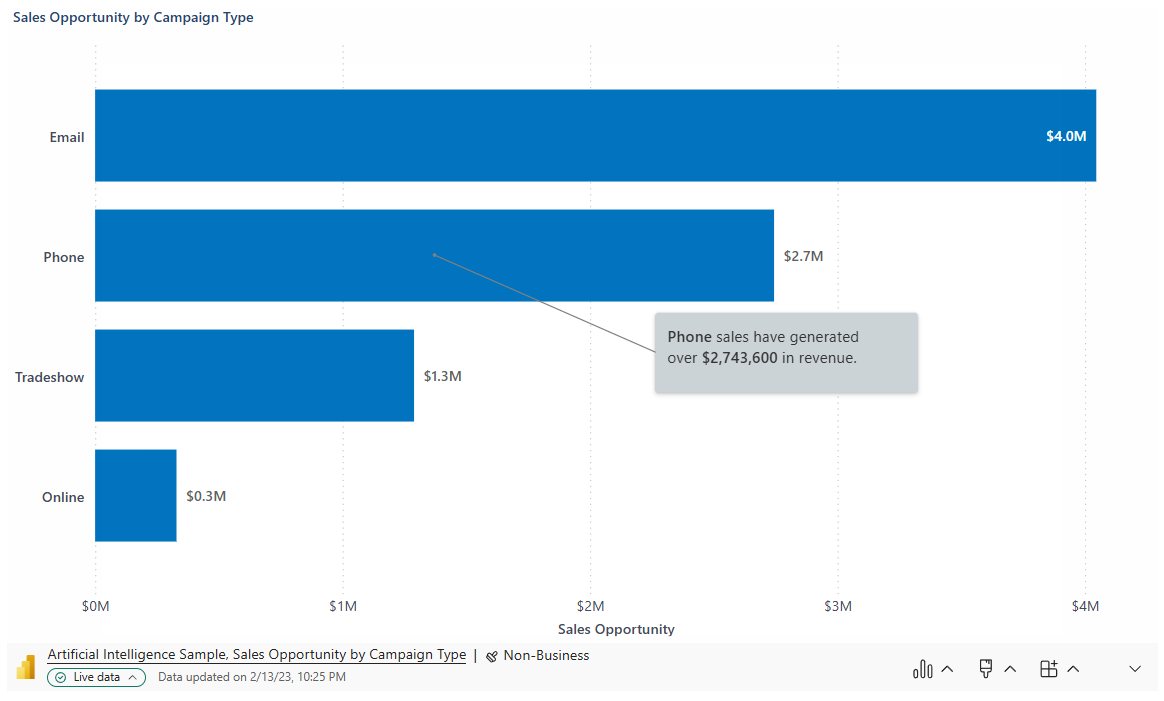
Когда и где отображаются заметки?
Заметки, добавляемые к визуальному элементу, сохраняются в контексте конкретного экземпляра надстройки, в который встроен ваш визуальный элемент и доступны только там. Это означает:
Когда вы или другие пользователи просматривают слайд, содержащий визуальный элемент в этом экземпляре надстройки, также загружаются заметки.
Заметки не будут отображаться при просмотре того же визуального элемента в службе Power BI или в любом другом месте, включая другие экземпляры надстроек.
Тот факт, что заметки сохраняются и хранятся в экземпляре надстройки, в котором внедрен визуальный элемент, означает, что при отображении в других экземплярах надстроек могут быть разные наборы заметок для одного визуального элемента. Это позволяет адаптировать заметки к контексту, в который они отображаются.
Аннотации отображаются всякий раз, когда видны соответствующие точки данных. Если какая-либо точка данных исчезает в результате фильтрации, то все связанные с ней заметки также исчезают. Аналогичным образом, если данные обновляются и точки данных больше не отображаются в визуальном элементе, любые аннотации, связанные с этими точками данных, также не будут видны.
Аннотации включаются в моментальные снимки, если они отображаются во время создания моментального снимка.
Создание заметки
Чтобы создать заметку, сначала необходимо внедрить одно визуальное представление в надстройку на слайде или выбрать одно визуальное представление, которое уже внедрено в презентацию. Заметки недоступны для визуальных элементов, входящих в внедренное представление страницы.
Когда вы создали желаемое единое визуальное представление:
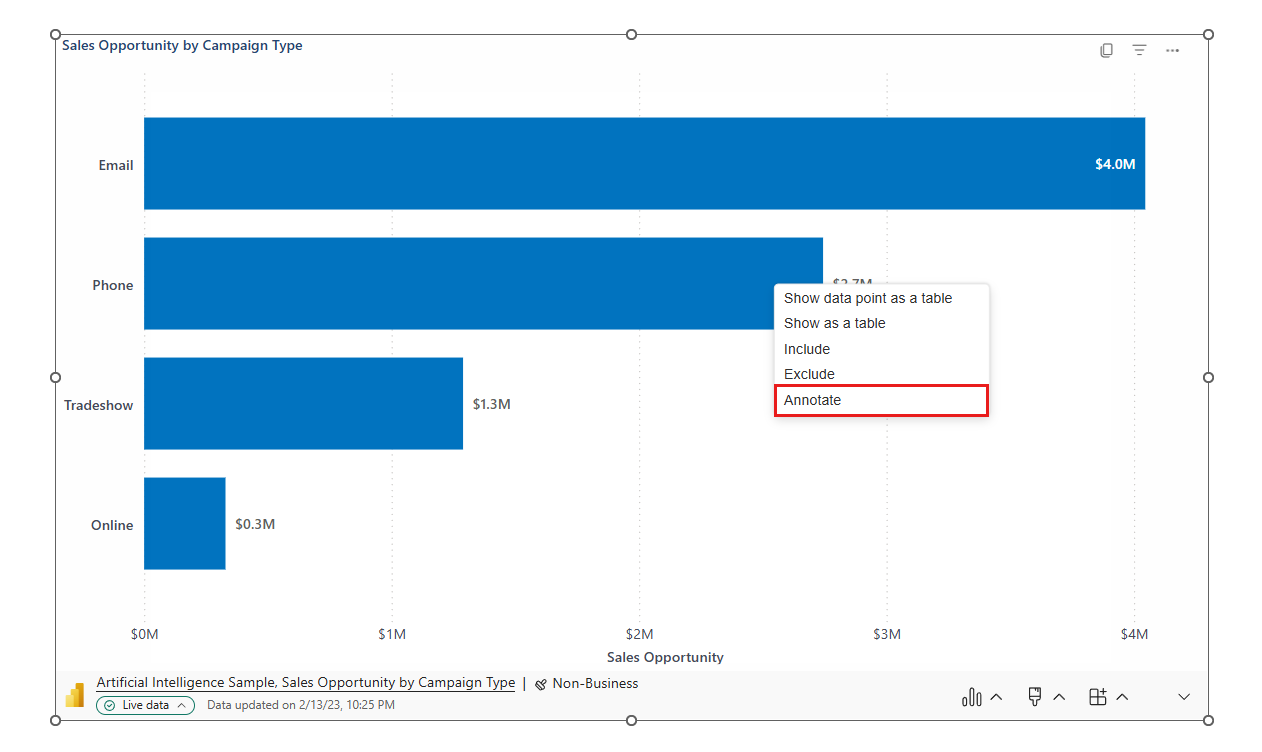
В режиме редактирования выберите точку данных в визуальном элементе, откройте контекстное меню и выберите annotate.
Введите текст в текстовое поле. Чтобы вставить ссылку на значение меры или категории точки данных, введите "/" и выберите нужный параметр в появившемся меню. Отформатируйте текст по желанию с помощью панели инструментов форматирования.
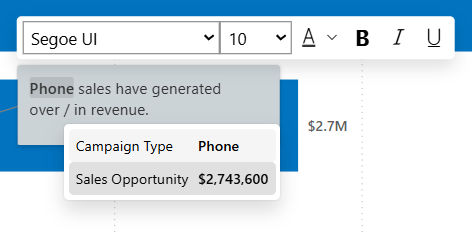
Выберите вне текстового поля, чтобы завершить заметку. После завершения аннотирования вы можете выбрать и переместить рамку, чтобы изменить её положение.
Замечание
Текст аннотации можно форматировать только. Другие свойства, такие как размер поля и цвет, определяются надстройкой и темой отчета и не находятся под контролем пользователя.
Управление видимостью заметки
Вы можете отобразить или скрыть заметки в визуальном элементе в зависимости от ваших потребностей. Не имеет значения, находитесь ли вы в режиме редактирования или в режиме презентации, вы можете управлять видимостью заметки из любого режима.
Чтобы переключаться между отображением и скрытием заметок визуального элемента, откройте меню параметров данных и выберите "Заметки". Когда есть скрытые заметки, зеленая точка отображается на значке параметров данных, чтобы напомнить вам, что скрытые заметки существуют и могут отображаться при необходимости.

Вы также можете переключаться между отображением и скрытием заметок с помощью сочетаний клавиш. Ярлыки особенно полезны в режиме презентации, так как они позволяют скрывать или отображать заметки, не прерывая презентацию, открыв меню или расширяя нижний колонтитул.
Поддерживаемые типы диаграмм
- Все собственные декартовы диаграммы Power BI, кроме каскадных, воронковых и точечных диаграмм.
- Кольцевая диаграмма и круговая диаграмма.
сочетания клавиш;
| Сочетание клавиш | Действие |
|---|---|
| CTRL+ALT+I | Скрытие и отображение заметок. |
| CTRL+SHIFT+: | Переместите фокус на панель инструментов заметки. |
| ALT+SHIFT+I | Переместите фокус на панели групп заметок. |
Рекомендации и ограничения
- Аннотации не поддерживаются в пользовательских визуальных элементах.
- Заметки поддерживаются в круговых и кольцевых диаграммах, а также во всех собственных декартовых диаграммах Power BI, кроме каскадных, воронковых и точечных диаграмм.
- Аннотации доступны только при внедрении одного визуального представления, а не представление страницы.
- Пользователи не могут контролировать размер и стиль поля заметки. Эти свойства автоматически определяются темой отчета. Пользователи могут управлять форматированием текста только.
Связанный контент
- О создании историй с помощью Power BI в PowerPoint
- Добавление динамических данных Power BI в PowerPoint
- Просмотр и представление данных Power BI в PowerPoint в реальном времени
- Информация для администраторов Power BI
- Устранение неполадок в надстройке Power BI для PowerPoint
- Дополнительные вопросы? Попробуйте обратиться к сообществу Power BI