Примечание.
Для доступа к этой странице требуется авторизация. Вы можете попробовать войти или изменить каталоги.
Для доступа к этой странице требуется авторизация. Вы можете попробовать изменить каталоги.
Вы можете создавать, редактировать и удалять приложения на основе холста в Teams. Если вы создаете приложение с помощью Power Apps в команде Teams впервые, вы также создадите новую среду Dataverse для Teams. Дополнительные сведения см. в разделе о среде Dataverse для Teams.
Создание приложения в Microsoft Teams — это быстрый и простой трехэтапный процесс.
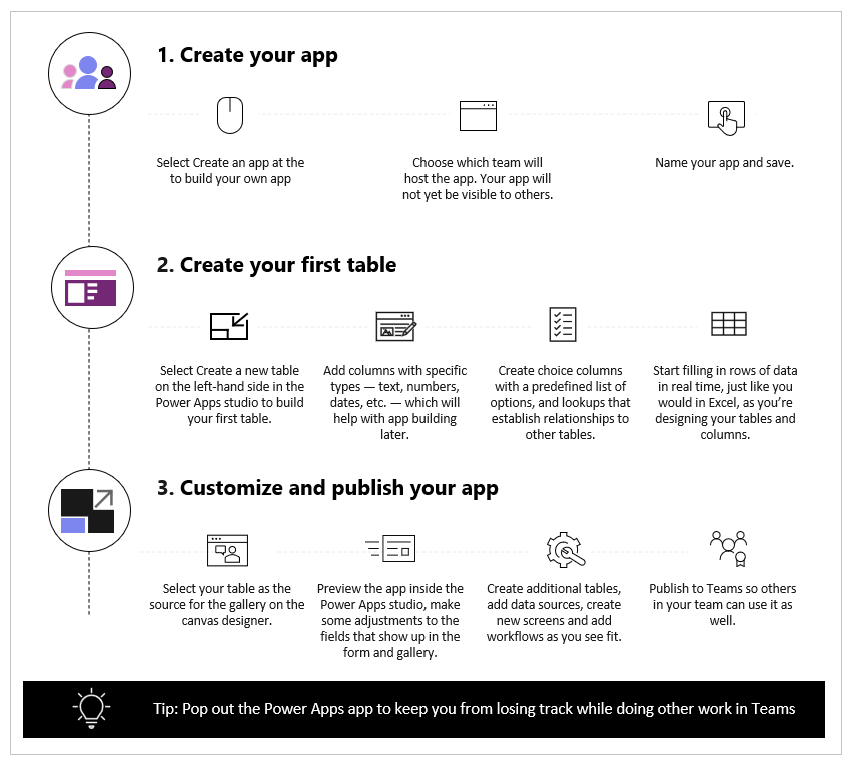
Посмотрите это видео, чтобы узнать, как создать свое первое приложение.
Убедитесь, что вы ссылаетесь на последние шаги при создании таблицы.
Теперь давайте подробно рассмотрим каждый шаг.
Создание приложения
После установки шаблона приложения Power Apps:
Запустите Teams и войдите в систему.
В левой области выберите Power Apps и выберите Start now.
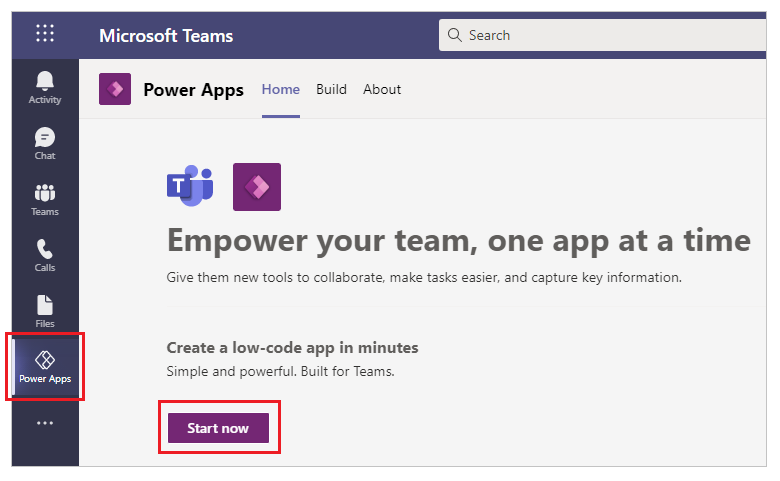
Подсказка
Если приложение Power Apps на левой панели не отображается, выберите
 (Дополнительные приложения), а затем выберите Power Apps.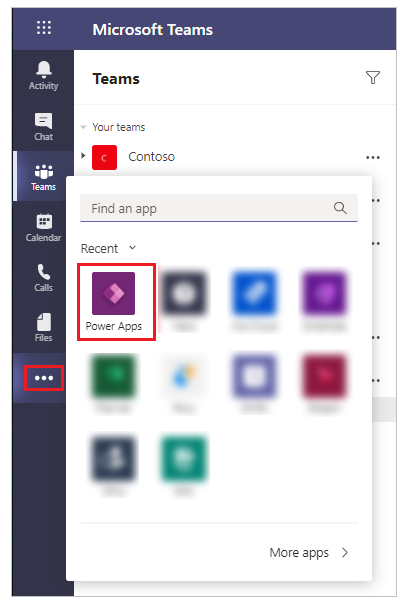
Выберите команду, в которой вы хотите создать приложение. Это место, где находится приложение. Участники рабочей группы не смогут увидеть приложение, пока вы его не опубликуете. Вы также можете поделиться приложением с коллегами из вашей компании, которые не являются частью команды. Дополнительные сведения см. в разделе "Настройка разрешений и совместное использование приложений с коллегами".
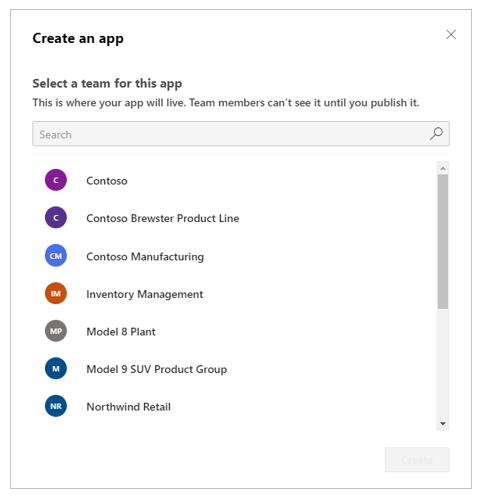
Если это первое приложение, которое вы создаете в выбранной команде, для выбранной команды создается новая среда Dataverse для Teams. Вы увидите сообщение об этом при выборе команды. Дополнительные сведения см. в разделе о среде Dataverse для Teams.
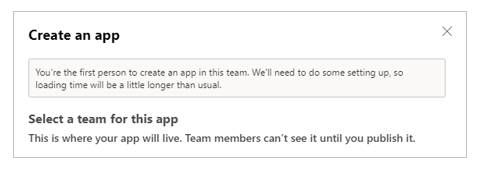
Нажмите кнопку "Создать". Вы увидите подтверждение о создаваемой среде Dataverse для Teams, создание которой может занять некоторое время. Вы получите уведомление, когда среда доступна для создания первого приложения с помощью электронной почты и уведомления Teams.
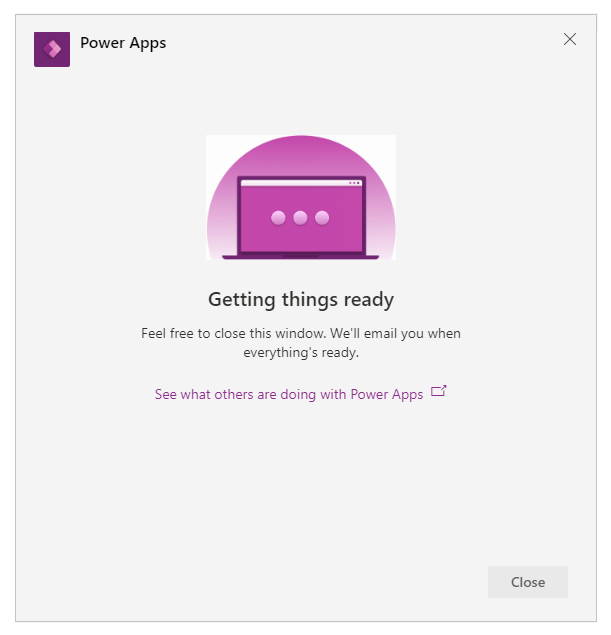
Замечание
Создание среды завершается сбоем, если в выбранной команде Teams включена функция Hiddenmembership. В этом случае попробуйте создать приложение в другой команде. Дополнительные сведения см. в разделе "Скрытые группы членства".
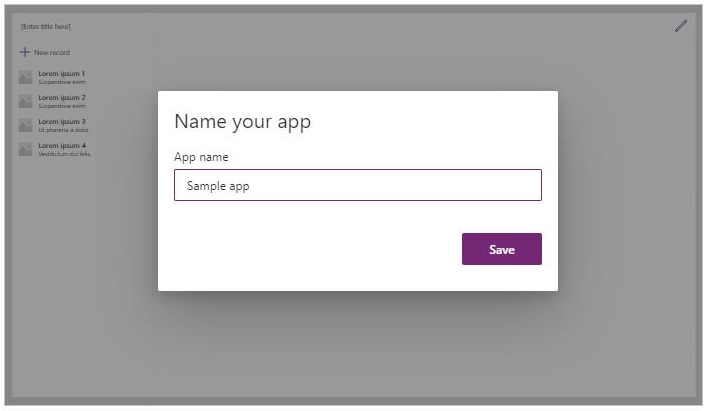
Введите имя приложения, затем выберите Сохранить.
Подсказка
Шаблон приложения включен в приложение по умолчанию, так что вы можете приступить к созданию таблицы и использованию приложения. Дополнительные сведения см. в статье "Общие сведения о Power Apps Studio".
Создание первой таблицы
Данные для приложений, созданных в Teams, хранятся в средах Dataverse for Teams в виде таблиц. Как и в других интерфейсах с данными, можно добавить дополнительные столбцы для отслеживания различных атрибутов каждой записи перед заполнением таблицы несколькими строками данных.
Подсказка
Дополнительные сведения о таблицах Dataverse для Teams см. в разделе "Обзор Dataverse для Teams".
Чтобы создать первую таблицу, выполните следующее:
Выберите С данными.
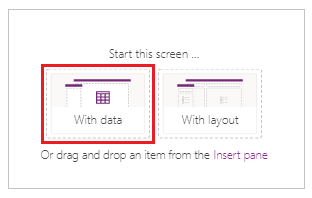
Выберите Создать новую таблицу>Начать с пустой таблицы.
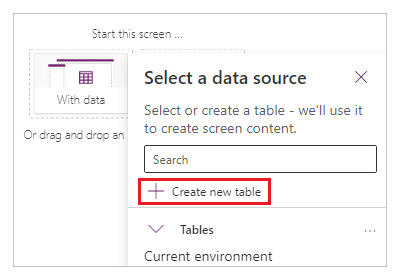
В диалоговом окне Создать таблицу выберите Редактировать свойства таблицы и введите значимое имя для новой таблицы, описывающее этот набор данных, а затем выберите Сохранить.
После создания таблицы добавьте столбцы различных типов, добавьте строки и работайте с данными в визуальном редакторе.

Добавление столбцов в таблицу
Чтобы добавить новый столбец для отслеживания новых данных:
Выберите Новый столбец.
Введите имя, которое лучше всего описывает ваш новый столбец.
Выберите тип столбца.
Подсказка
Для получения дополнительной информации о типах столбцов, поддерживаемых визуальным редактором, перейдите по ссылке Поддерживаемые типы столбцов. Чтобы добавить столбцы, которые не поддерживаются визуальным редактором, создайте таблицу с помощью обозревателя решений. Дополнительные сведения: Создание таблиц
При необходимости измените Дополнительные параметры для выбранного типа столбца.
Нажмите кнопку "Сохранить".
Повторите предыдущие шаги, чтобы добавить остальные столбцы данных.
Добавление строк в таблицу
Выберите "Добавить строку ", чтобы добавить строки.
Вставьте скопированные данные в таблицу
Вы можете вставить до 50 строк данных в таблицу. Чтобы создать новые строки из скопированных данных, сначала добавьте пустые строки в таблицу. Добавление новых пустых строк гарантирует, что вставка данных из буфера обмена случайно не перезапишет существующие данные.
Предостережение
Операции вставки сохраняются автоматически, и возможности отмены нет. Используйте осторожность при вставке данных по существующим строкам, так как это действие перезаписывает существующие данные в таблице.
Чтобы вставить данные из буфера обмена в таблицу:
Выберите запись, над или под которой вы хотите добавить новые записи.
Выберите Вставить строку сверху или Вставить строку снизу для вставки строк до или после существующих строк.
Например, вставка строки над выбранной строкой: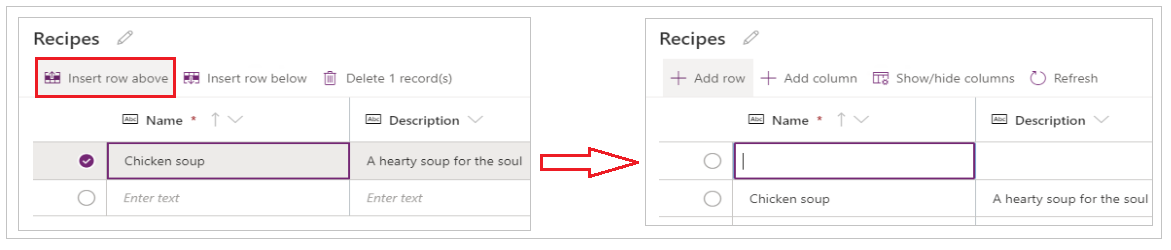
Повторите предыдущий шаг, чтобы добавить более пустые строки по мере необходимости.
Подсказка
Если вы не уверены, сколько строк нужно, создайте дополнительные пустые строки перед вставкой данных. Вы можете удалить дополнительные пустые строки позже.
Выберите верхнюю левую ячейку из вновь созданных строк.
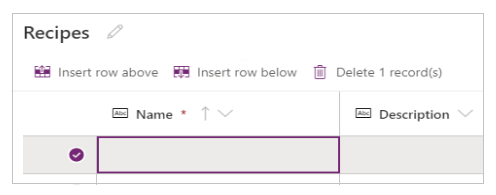
Вставьте скопированные данные.
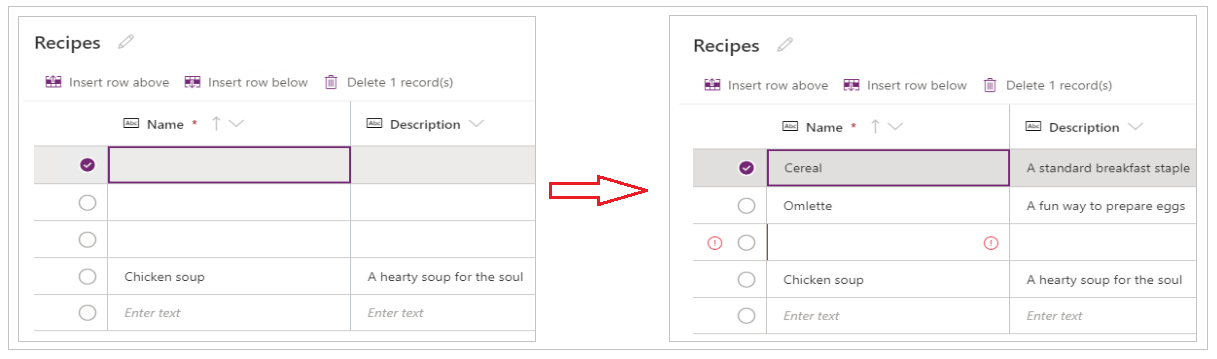
Замечание
Если вы вставляете данные, когда ячейка находится в режиме правки (если вы дважды щелкнули верхнюю левую ячейку), данные вставляются внутрь ячейки. Если возникает эта проблема, удалите неправильно вставленные данные, выберите любую другую ячейку, выберите верхнюю левую ячейку и попробуйте вставить еще раз.

Удалите лишние пустые строки.
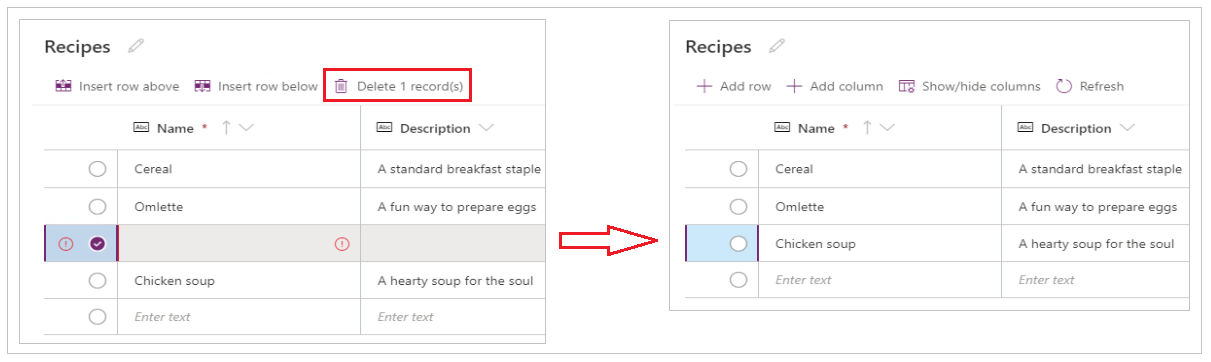
Подсказка
Чтобы удалить несколько строк, которые вместе, выберите верхнюю строку и нажмите клавишу Shift на клавиатуре. Удерживайте клавишу нажатой, выберите последнюю строку в блоке строк, которые требуется удалить. Затем выберите удалить записи X.
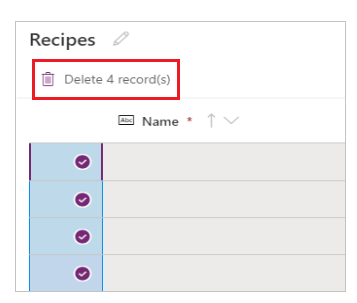
Изменения в таблице автоматически сохраняются. Однако проверьте наличие ошибок и исправьте их, прежде чем закрыть визуальный редактор.
Настройка и публикация приложения
При закрытии таблицы шаблон приложения, добавленный на экран приложения, по умолчанию автоматически обновляется, чтобы использовать новую таблицу.
Замечание
Чтобы добавить новые источники данных, например новую таблицу или повторно открыть приложение, см. статью "Вручную подключить данные к приложению ", чтобы вручную обновить приложение с новыми данными.
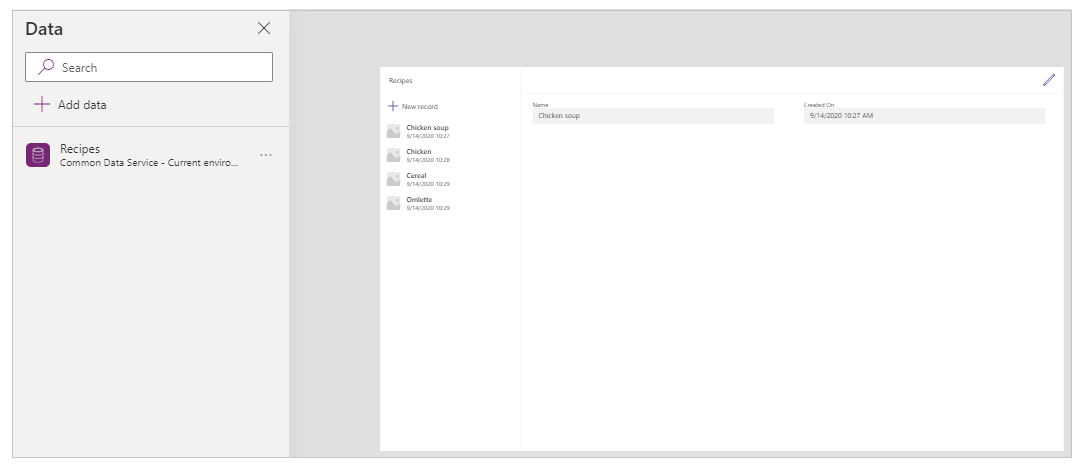
В зависимости от количества полей, добавленных в таблицу, может потребоваться обновить форму и коллекцию в шаблоне приложения.
Подключение данных к приложению вручную
Компоненты коллекции и формы редактирования на экране автоматически обновляются с данными только для первого источника данных. При добавлении дополнительных источников данных, таких как новая таблица или при повторном открытии приложения, необходимо вручную подключить данные к коллекции шаблонов и форме.
Подсказка
Пропустите эти шаги, если экран приложения уже подключен к созданной вами таблице.
Чтобы вручную подключиться к новым данным:
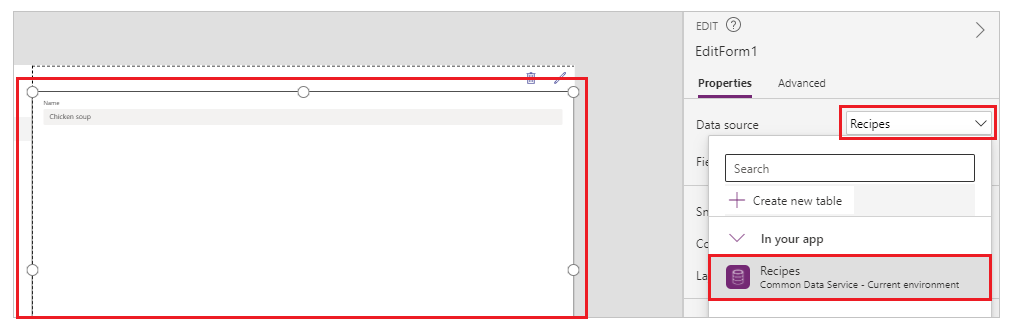
Выберите коллекцию, затем выберите правильный источник данных.
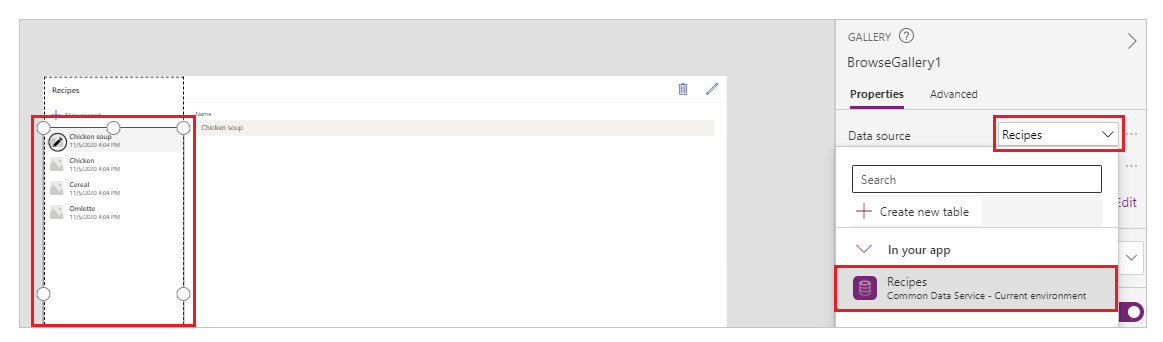
Выберите форму, затем выберите правильный источник данных.
Если вы видите ошибку формулы, выберите Изменить в строке формул и обновите формулу, указав имя источника данных.
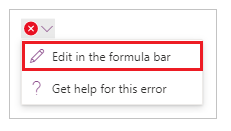
Например, чтобы отказаться от использования Инструкции как имени источника данных для формы редактирования и изменить его на Рецепты, замените имя источник данных.
Изменение с:
Remove(Instructions, selectedRecord); If(IsEmpty(Errors(Instructions, selectedRecord)),UpdateContext( {itemSelected:false, editMode:false, newMode:false, deleteMode:false}); Set(CurrentItem,First(Instructions)););Изменить на:
Remove(Recipes, selectedRecord); If(IsEmpty(Errors(Recipes, selectedRecord)),UpdateContext( {itemSelected:false, editMode:false, newMode:false, deleteMode:false}); Set(CurrentItem,First(Recipes)););Повторите предыдущий шаг, чтобы устранить дополнительные ошибки формул.
Обновить цвет фона для выбранной записи коллекции
В галерее отображаются записи, созданные ранее. Необходимо изменить цвет фона записи при её выборе из галереи, чтобы отобразить выделение.
Обновление цвета фона выбранного элемента:
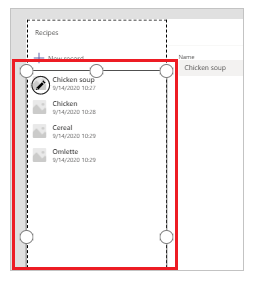
Выберите коллекцию.
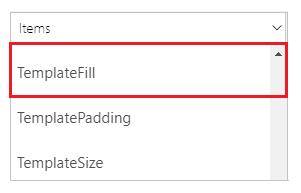
Выберите свойство TemplateFill из раскрывающегося списка свойств в левом верхнем углу.
Обновите значение свойства TemplateFill в строке формул на следующую формулу:
If(ThisItem.IsSelected, RGBA(0,0,0,.05), RGBA(0,0,0,0))
Обновите поля в форме
По умолчанию в шаблоне отображаются два поля внутри формы. Выбор дополнительных полей для формы:
Выберите форму.
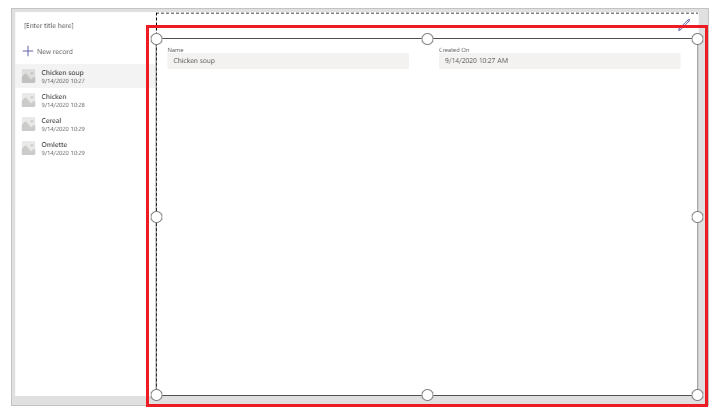
Выберите Изменить поля в области свойств справа.
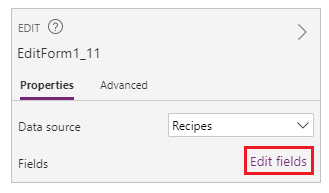
Выберите Добавить поля.
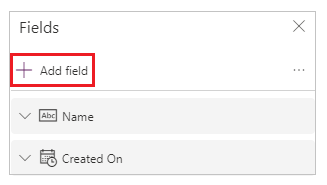
Выделите поля, которые требуется добавить в форму.
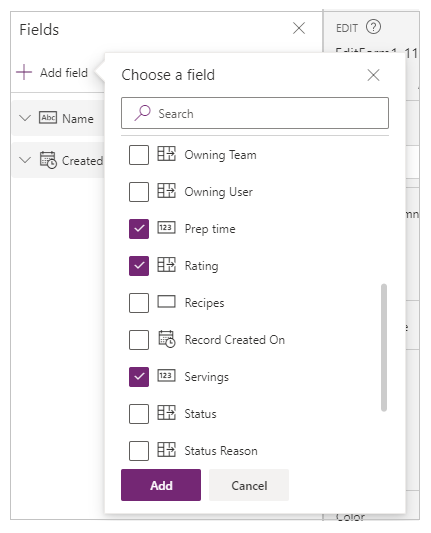
Нажмите кнопку "Добавить".
(Необязательно) Выберите поля, которые нужно переместить вверх или вниз, или удалите ненужные поля, выбрав Удалить.
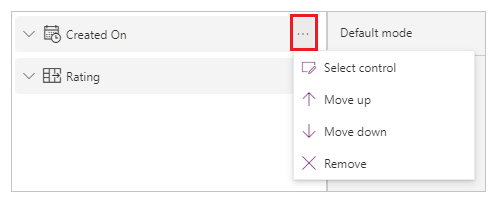
Закройте панель полей.
При добавлении, удалении или изменении порядка полей форма обновляется автоматически.
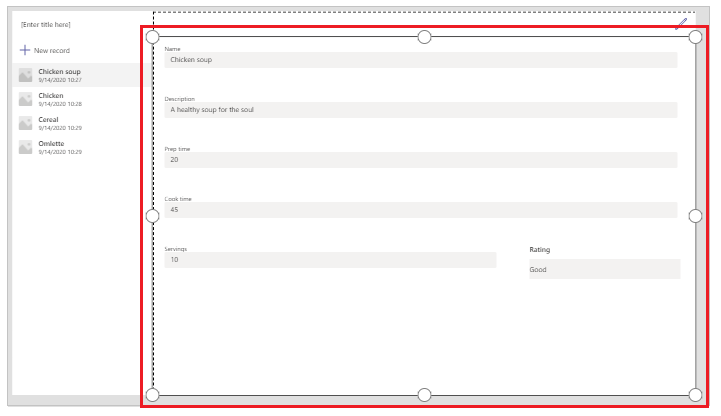
Обновить поля в коллекции
Возможно, потребуется обновить коллекцию в шаблоне приложения по умолчанию, чтобы отразить поля из созданной таблицы.
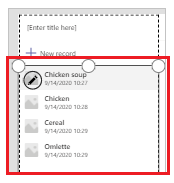
Чтобы обновить поля в коллекции:
Выберите Изменить поля в области свойств справа.
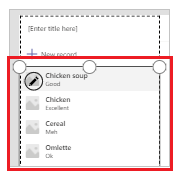
Выберите раскрывающееся меню для компонента коллекции (например, изображение, заголовок или подзаголовок) и измените выбор на нужное поле.
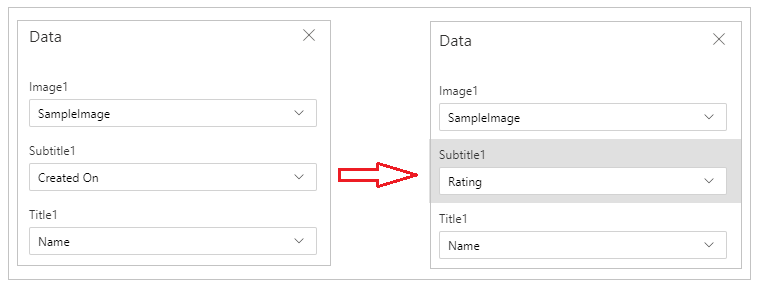
Закройте область данных.
Галерея обновляется с выбранными изменениями.
Обновление заголовка приложения
Чтобы обновить заголовок приложения:
Выберите метку в верхнем левом углу экрана.
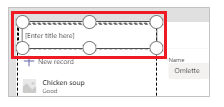
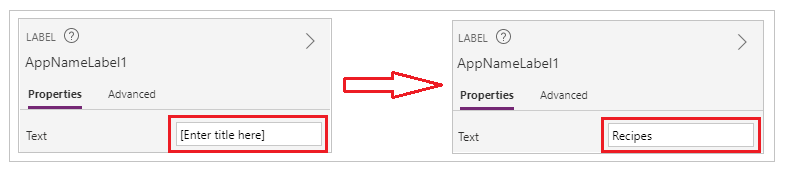
Измените свойство Text на панели свойств справа.
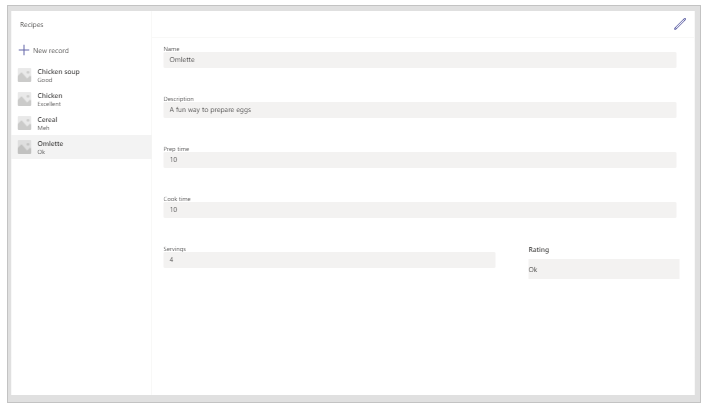
Проверьте все изменения, которые вы внесли в приложение.
Подсказка
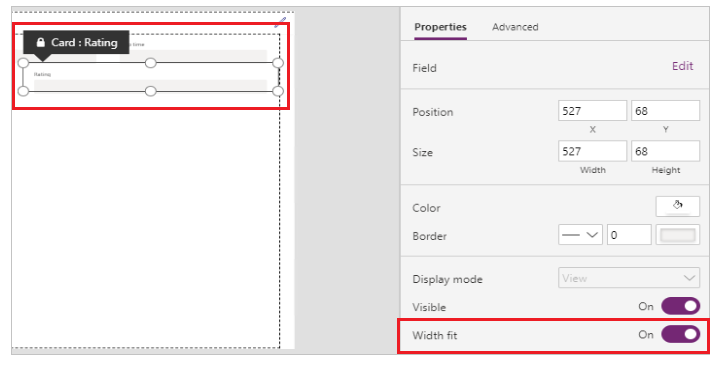
Для улучшения отзывчивости карточки данных по умолчанию имеют свойство Подгонка по ширине установленное в Включено. Если вы хотите изменить размер карточек данных вручную, выберите карточки данных и установите для свойства Width fit значение Off.
Сохранение и предварительный просмотр приложения
Теперь, когда вы создали свое первое приложение с данными, вы можете сохранить изменения и просмотреть приложение.
Нажмите кнопку "Сохранить".
Выберите Предварительный просмотр.
- Чтобы добавить новую запись, выберите Создать запись и заполните форму.
- Чтобы отредактировать запись, выберите запись на левой панели и отредактируйте значения.
- Чтобы закрыть предварительный просмотр, выберите Закрыть или нажмите клавишу ESC.
Публикация и добавление приложения в канал Teams
Выберите Опубликовать в Teams, чтобы опубликовать приложение, чтобы его могли использовать другие участники вашей команды, и добавить приложение в канал Teams. Дополнительная информация: Публикация и добавление приложения в Teams
Теперь, когда вы создали первое приложение из пустой таблицы, давайте рассмотрим интерфейс Power Apps, Studio, элементы управления и подробное создание дополнительных приложений.
Дополнительные рекомендации для группы Microsoft 365
При выборе Create для создания приложения в выбранной команде Power Apps автоматически включает группу Microsoft 365 этой команды в целях безопасности. Однако если группа не может быть включена для обеспечения безопасности, вы увидите следующую ошибку:
The request failed with error: 'Insufficient privileges to complete the operation.' The tracking Id is '[xxxxxxx-xxxx-xxxx-xxxx-xxxxxxxxxxxx]'.
Чтобы устранить эту проблему, вручную обновите в Microsoft 365 параметр группы SecurityEnabled с False на True, используя PowerShell. Подробные инструкции см. в разделе Share an app with Группы Microsoft 365. Дополнительные сведения см. в разделе "Группы Microsoft 365" и Microsoft Teams.
Обеспечение безопасности для команд с одинаковыми именами
Названия команд не всегда уникальны. Несколько команд в Teams могут использовать одно и то же отображаемое имя. Например, в клиенте может быть несколько команд с именем «Инспекция». Однако группа Microsoft 365, связанная с каждой командой, имеет разные ObjectId в Azure Active Directory (Azure AD), даже если имена команд одинаковы. ObjectId в Azure AD для группы Microsoft 365 совпадает с GroupId в Teams для связанной команды.
Чтобы найти GroupId (ObjectID в Azure AD) команды:
Перейдите в команду в Teams.
Выберите любой канал в команде.
Выберите Другие параметры (...) в правом верхнем углу, а затем выберите Получить ссылку на канал.
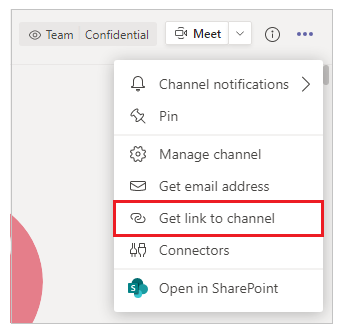
Скопируйте GroupID по ссылке.
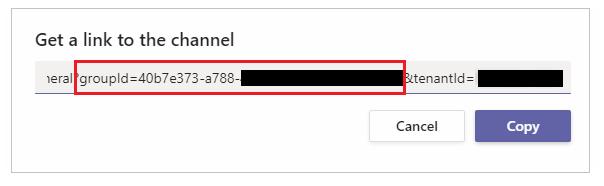
Вы также можете скопировать ссылку на канал, выбрав Копировать, а затем вставив ее в текстовый редактор, чтобы получить значение GroupID.
https://teams.microsoft.com/l/channel/19%3a06f038959c9f4387a35f5d776484cff2%40thread.tacv2/General?groupId=40b7e373-a788-4e29-a590-5a86db7550e3&tenantId=00000000-0000-0000-0000-0000000000000000Теперь, когда у вас есть правильный GroupID (ObjectID в Azure AD), используйте инструкции в Поделиться приложением с группами Microsoft 365 для обеспечения безопасности для группы Microsoft 365 этой команды.
Дальнейшие шаги
Обзор приложения Power Apps
Общие сведения о Power Apps Studio
Использование элементов управления Fluent UI
Создание дополнительных приложений