Примечание.
Для доступа к этой странице требуется авторизация. Вы можете попробовать войти или изменить каталоги.
Для доступа к этой странице требуется авторизация. Вы можете попробовать изменить каталоги.
Имена типов зависят от используемого конструктора. Power Apps использует соглашение, включающее способ форматирования данных. Тип обозревателя решений использует название, согласованное с типом данных в базе данных и содержит модификатор формата.
Чтобы получить краткий обзор типов данных в Dataverse, просмотрите это видео:
В следующей таблице приведены соответствующие типы API AttributeTypeDisplayName.
| тип данных Power Apps | тип Обозреватель решений | Тип API |
|---|---|---|
| Длинное | Отметка времени | BigIntType |
| Выбор | Набор параметров | PicklistType |
| Варианты | Поле с выбором нескольких вариантов | MultiSelectPicklistType |
| Валюта | Валюта | MoneyType |
| Клиент | Клиент | CustomerType |
| Дата и время |
Дата и время Формат дата и время |
DateTimeType |
| Только дата |
Дата и время Формат Только дата |
DateTimeType |
| Десятичное число | Десятичное число | DecimalType |
| Длительность |
Целое число Формат Длительность |
IntegerType |
| эл. почта |
Одиночная строка текста Формат Электронная почта |
StringType |
| Хранилище файлов | Хранилище файлов | FileType |
| Число с плавающей запятой | Число с плавающей запятой | DoubleType |
| Изображение | Изображение | ImageType |
| Язык |
Целое число Формат Язык |
IntegerType |
| Поиск | Поиск | LookupType |
| Многострочный текст | Несколько строк текста | MemoType |
| Владелец | Владелец | OwnerType |
| Телефон |
Одиночная строка текста Формат Телефон |
StringType |
| Статус | Статус | StateType |
| Причина статуса | Причина статуса | StatusType |
| Текст |
Одиночная строка текста Формат Текст |
StringType |
| Область текста |
Одиночная строка текста Формат Текстовая область |
StringType |
| Тикер |
Одиночная строка текста Формат символа-тикера |
StringType |
| Часовой пояс |
Целое число Формат Часовой пояс |
IntegerType |
| Уникальный идентификатор | Уникальный идентификатор или Первичный ключ | UniqueidentifierType |
| URL |
Одиночная строка текста Формат URL-адрес |
StringType |
| Целое число |
Целое число Формат Нет |
IntegerType |
| Да/нет | Два параметра | BooleanType |
Дополнительные описания каждого типа, которые можно добавить или изменить, см. в статье, посвящённой соответствующему конструктору.
- Создание и редактирование столбцов для Microsoft Dataverse с помощью портала Power Apps: типы данных столбцов
- Создание и редактирование столбцов в Dataverse с помощью обозревателя решений Power Apps: типы данных для столбцов
Дополнительные сведения о том, как типы данных столбцов определены в API, см. в разделе метаданных атрибутов.
Типы столбцов, используемых системой
Система использует некоторые столбцы, которые нельзя добавить с помощью конструктора.
| Type | Description |
|---|---|
| Отметка времени | Целочисленный тип большого числа, который система использует для записи номера версии для управления обновлениями в таблице. |
| Клиент | Столбец подстановки, который можно использовать, чтобы указать клиента, который может представлять собой организацию или контакт. Примечание. Этот атрибут можно добавить с помощью конструктора обозревателя решений. |
| Владелец | Системный столбец подстановки, ссылающийся на пользователя или рабочую группу, которой назначена строка таблицы, владельцем которой является пользователь или рабочая группа. |
| Причина статуса | Системный столбец с параметрами, предоставляющими дополнительные сведения о столбце состояния. Каждый параметр связан с одним из доступных параметров состояния. Параметры можно добавлять и изменять. Также можно включить настраиваемые переходы состояния для управления тем, какие варианты состояния будут доступны для определенных таблиц. Дополнительные сведения см. в разделе "Определение переходов причин состояния для настраиваемых таблиц". |
| Статус | Системный столбец с параметрами, которые обычно соответствуют состоянию "Активно" и "Неактивно". Некоторые системные атрибуты имеют дополнительные параметры, но все пользовательские атрибуты имеют только активные и неактивные параметры состояния. |
| Уникальный идентификатор | Системный столбец, который хранит глобально уникальное значение идентификатора (GUID) для каждой строки. |
Текстовые столбцы
Текстовые столбцы могут содержать текстовые символы. Этот тип столбца имеет несколько параметров форматирования, которые изменяют представление текста.
Посмотрите это видео, чтобы получить краткий обзор по текстовым столбцам:
Существует три основных типа текстовых столбцов. Все приведенные здесь значения указаны в количестве символов.
| Название типа столбца | Значение по умолчанию | Максимальное значение | Description |
|---|---|---|---|
| Текст | 100 | 4,000 | Принимает одну строку текста. |
| Область текста | 100 | 4,000 | Принимает несколько строк текста. Можно настроить количество строк, отображаемых для столбца. Используйте для небольших объемов текста. |
| Многострочный текст | 150 | 1,048,576 | Принимает несколько строк текста. Можно настроить количество строк, отображаемых для столбца. Используйте, когда требуется большое количество текста. |
Если уменьшить максимальное количество символов для столбца, существующие данные не усечены. Ограничение распространяется на новые строки.
Варианты
Вы можете настроить формы (основное, быстрое создание и быстрое представление) и шаблоны электронной почты, добавив столбцы с несколькими выборами с именем "Выбор". При добавлении столбца выбора можно указать несколько значений, которые пользователи могут выбрать. Когда пользователи заполняют форму, они могут выбрать один, несколько или все значения, отображаемые в раскрывающемся списке.
Например, если организация работает в нескольких областях или регионах, можно включить несколько расположений или регионов в столбец "Область операции". Пользователь затем может выбирать одно или несколько расположений из списка доступных значений.
Используйте варианты с сетками только для чтения, редактируемыми сетками и большинством форм. Вы не можете использовать варианты с несколькими выборами:
- Рабочие процессы, потоки бизнес-процессов, действия, диалоговые окна, бизнес-правила, диаграммы, сводные столбцы или вычисляемые столбцы.
- Отчеты, соглашения об уровне обслуживания1 и правила маршрутизации1.
1Таблица требует Dynamics 365 Customer Service.
Forms
Следующие типы форм поддерживают столбцы с множественным выбором вариантов:
| Тип формы | Доступность |
|---|---|
| Турбо-форма | Yes |
| Форма обновления | Только для чтения (столбец доступен, но не может быть изменен) |
| Форма предыдущей версии | No |
| Форма группового редактирования | No |
Используйте глобальные варианты, определенные в организации, чтобы настроить значения для выбора нескольких выборов.
Использование правильного типа числового поля
При выборе правильного типа столбца числа, используемого, решение об использовании целого числа или типа валюты является простым. Делая выбор между типом Число с плавающей запятой или Десятичное число, следует быть более внимательными.
Посмотрите это видео, чтобы решить, какой тип числового столбца использовать:
Десятичные числа хранятся в базе данных в том же виде, в каком они вводятся. Числа с плавающей запятой хранят приближенную величину, чрезвычайно близкую к истинному значению. Зачем выбирать крайне близкое приближение, когда можно получить точное значение? Ответ заключается в том, что производительность системы будет различной.
Используйте десятичные числа, если необходимо создавать отчеты с очень точными расчетами или если обычно используются запросы на поиск значений, равных или не равных другому значению.
Используйте числа с плавающей точкой для хранения данных, представляющих дробные или такие значения, по которым обычно выполняют сравнение с другим значением с помощью операторов «больше» или «меньше». В большинстве случаев разница между десятичными числами и числами с плавающей запятой не заметна. Если не требуются максимально точные расчеты, можно использовать числа с плавающей запятой.
Большие целые числа (Big или BigInt) — это большие числа с максимальным значением 9 223 372 036 854 775 807. Используйте их для хранения очень больших чисел, превышающих возможности целого числа и десятичного числа. Некоторые варианты использования этого типа включают хранение значений временных меток и использование в качестве уникальных идентификаторов, а также чисел, превышающих 100 миллиардов.
Замечание
Точность и ограничения типов чисел, описанные здесь, применимы к возможностям баз данных. Если вы работаете с валютой и номерами в приложениях Power Apps, могут применяться другие ограничения.
- Можно точно обрабатывать до 15 цифр. Например, 15-значное число 99999.0000000089 можно ввести в приложение и сохранить в базе данных как есть. Однако 16-значное число 999999.0000000089 обрабатывается приложением неточно как 999999.0000000088. Более длинные числа могут быть усечены, даже если они не достигли ограничений Dataverse. Это ограничение присуще обработке чисел в веб-браузерах.
-
BigиBigIntне поддерживаются в приложениях на основе Canvas и модельных приложениях. - Приложения Canvas в настоящее время не поддерживают десятичные числа.
Использование столбцов валюты
Столбцы валют позволяют организации настраивать несколько валют для использования в строках в организации. Если организация использует несколько валют, обычно она хочет выполнять вычисления, которые предоставляют значения в базовой валюте организации. При добавлении столбца валюты в таблицу без других валютных столбцов добавляется два дополнительных столбца:
Столбец поиска с именем «Валюта», которому можно назначить любую активную валюту, настроенную для вашей организации. Можно настроить несколько активных валют для организации в разделе Параметры>Управление бизнесом>Валюты. Там вы указываете валюту и обменный курс с базовой валютой, установленной для вашей организации. Если у вас несколько активных валют, вы можете добавить столбец валют в форму и разрешить людям указать, какая валюта применяется к денежным значениям для этой строки. Этот выбор изменяет символ валюты, отображаемый для столбцов валют в форме.
Пользователи также могут изменить личные параметры, чтобы выбрать валюту по умолчанию для создаваемых строк.
Десятичный столбец с именем Exchange Rate, который содержит обменный курс для выбранной валюты, связанной с таблицей, по отношению к базовой валюте. Если добавить этот столбец в форму, пользователи могут видеть значение, но они не могут изменить его. Валютный курс хранится с валютой.
Для каждого добавляемого столбца с валютой также добавляется ещё один столбец с валютой с суффиксом _Base в названии. В этом столбце хранится расчет значения добавленного столбца валюты и базовой валюты. Опять же, если добавить этот столбец в форму, его нельзя изменить.
При настройке столбца валюты можно выбрать значение точности. Выберите один из трех вариантов, как показано в следующей таблице.
| Вариант | Description |
|---|---|
| Точность десятичных знаков в ценах | Это значение точности для одной организации, используемое для цен, указанных в Параметры>Администрирование>Параметры системы>вкладке «Общие». |
| Точность для валюты | Этот параметр применяет точность, определенную для валюты в строке. |
| Определенные значения точности | Эти параметры позволяют определить определенную точность набора с помощью значений от 0 до 4. |
Различные типы поисков
При создании нового столбца поиска создается новая связь таблиц «многие к одному» (N:1) между таблицей, с которой вы работаете, и Target Row Type, определенным для этого поиска. Дополнительные сведения об этих отношениях см. в разделе "Создание и изменение связей между таблицами".
Существует несколько различных типов поисковых запросов, как показано в следующей таблице.
| Тип поиска | Description |
|---|---|
| Простой | Допускает одну ссылку на определенную таблицу. |
| Клиент | Допускает одну ссылку на строку организации или строку контакта. |
| Владелец | Допускает одну ссылку на строку рабочей группы или строку пользователя. Все таблицы, принадлежащие рабочим группам или пользователям, имеют одну из них. Дополнительные сведения см. в разделе "Добавление таблицы в качестве параметра подстановки" в приложении. |
| PartyList | Допускает несколько ссылок на несколько таблиц. Эти подстановки содержатся в столбцах Кому и Копия таблицы "Электронная почта". Они также используются в таблицах "Телефон" и "Встреча". Система создает все поля списка участников. Вы не можете создать пользовательское поле поиска типа partylist. |
| В отношении | Допускает одну ссылку на несколько таблиц. Эти подстановки содержатся в столбце "В отношении" в действиях. |
| Настраиваемая таблица с несколькими таблицами | Допускает несколько ссылок на несколько таблиц. powerapps.com пока не позволяет создавать этот тип подстановки. Его можно создать с помощью кода. Если вы не хотите писать код, попробуйте использовать инструмент Power Platform ToolboxPolymorphic Lookups. Дополнительные сведения об инструментах сообщества для Microsoft Dataverse |
Столбцы изображений
Используйте столбцы изображений для отображения изображений в ваших приложениях. Столбцы изображений оптимизированы для хранения двоичных данных. Dataverse не сохраняет эти данные в реляционном хранилище данных, что повышает производительность и снижает использование емкости. Дополнительные сведения о емкости хранилища.
У каждой таблицы может быть только один столбец основного изображения. В модельных приложениях вы можете отобразить это изображение в правом верхнем углу формы. Даже если таблица содержит столбец изображения, для отображения изображения в управляемом моделью приложении требуется включить два параметра.
- Задайте значению свойства Primary Image в определении стандартной таблицы значение Default Image. Настраиваемые таблицы требуют настраиваемого столбца изображения. Затем выберите этот столбец изображения для значения первичного изображения в пользовательском определении таблицы.
- Включите свойство Show image in the form для табличной формы, в которой должно отображаться изображение.
Пользователи могут выбрать изображение, чтобы отправить изображение со своего компьютера. Размер изображений не должен превышать 30 МБ, и изображения должны быть в одном из следующих форматов:
- jpg
- JPEG
- GIF
- bmp
- png
При отправке изображения он преобразуется в формат .jpg, а все скачанные изображения также используют этот формат. Если вы отправляете анимированный .gif, сохраняется только первый кадр.
Когда вы загружаете изображение, оно уменьшается до миниатюры максимального размера 144 × 144 пикселя. Пользователи должны изменить размер изображения или обрезать изображение, которое они загружают, для его правильного отображения согласно данному размеру. Все изображения обрезаются до квадратной формы. Если обе стороны изображения меньше 144 пикселей, изображение обрезается в виде квадрата с размерами меньшей стороны.
Замечание
Столбцы изображений не работают с потоками бизнес-процессов, бизнес-правилами, диаграммами, столбцами свертки или вычисляемыми столбцами.
Научитесь работать с определениями столбцов изображений с помощью кода.
Создайте столбец изображения и добавьте его в форму
Перейдите в https://make.powerapps.com, выберите Решения, затем откройте неуправляемое решение, содержащее форму таблицы, в которую вы хотите добавить столбец изображения.
Откройте таблицу и выберите область Столбцы.
В командной строке выберите Добавить столбец.
Введите или выберите значения для следующих свойств, а затем нажмите Готово.
- Отображаемое имя, такое как Изображение рецепта.
- Имя. Это уникальное имя включает префикс издателя решения и не может быть изменено после сохранения.
- Тип данных. Выберите Изображение.
- Основное изображение. Столбцы изображений, установленные в качестве основного изображения, отображаются в правом верхнем углу формы. Для каждой таблицы может быть только одно основное изображение.
- Включить безопасность столбцов. Используйте для управления доступом к определенным столбцам. Дополнительные сведения: Безопасность на уровне полей для контроля доступа
- Включение аудита. Регистрирует изменения, внесенные в записи таблицы и доступ пользователей, чтобы можно было просмотреть действия позже. Дополнительная информация: Руководство администратора: Управление аудитом Dataverse
- Можно сортировать на панели интерактивного взаимодействия. Указывает столбец, который будет использоваться для настройки интерактивных панелей мониторинга. Дополнительные сведения: Настройка столбцов фильтра и ролей безопасности для интерактивных панелей мониторинга
- Максимальный размер изображения. Значение по умолчанию равно 10 240 КБ. Минимальный размер равен 1 КБ, максимальное значение равно 30 720 КБ.
Выберите Сохранить таблицу.
Выберите вкладку Формы и затем откройте форму для редактирования, например основную форму таблицы.
Добавьте столбец изображения на холст формы.
На панели команд редактора форм выберите Сохранить, а затем выберите Опубликовать, чтобы сделать столбец изображения доступным для пользователей.
Пользователи приложения могут теперь выбрать изображение для отображения в форме. Когда пользователь приложения открывает форму для записи, он может выбрать Выбрать файл, выбрать изображение и сохранить запись. Затем изображение отображается в форме, где находится столбец изображения.
Столбец изображения в этом примере является основным изображением, поэтому изображение также отображается в верхнем левом углу формы.
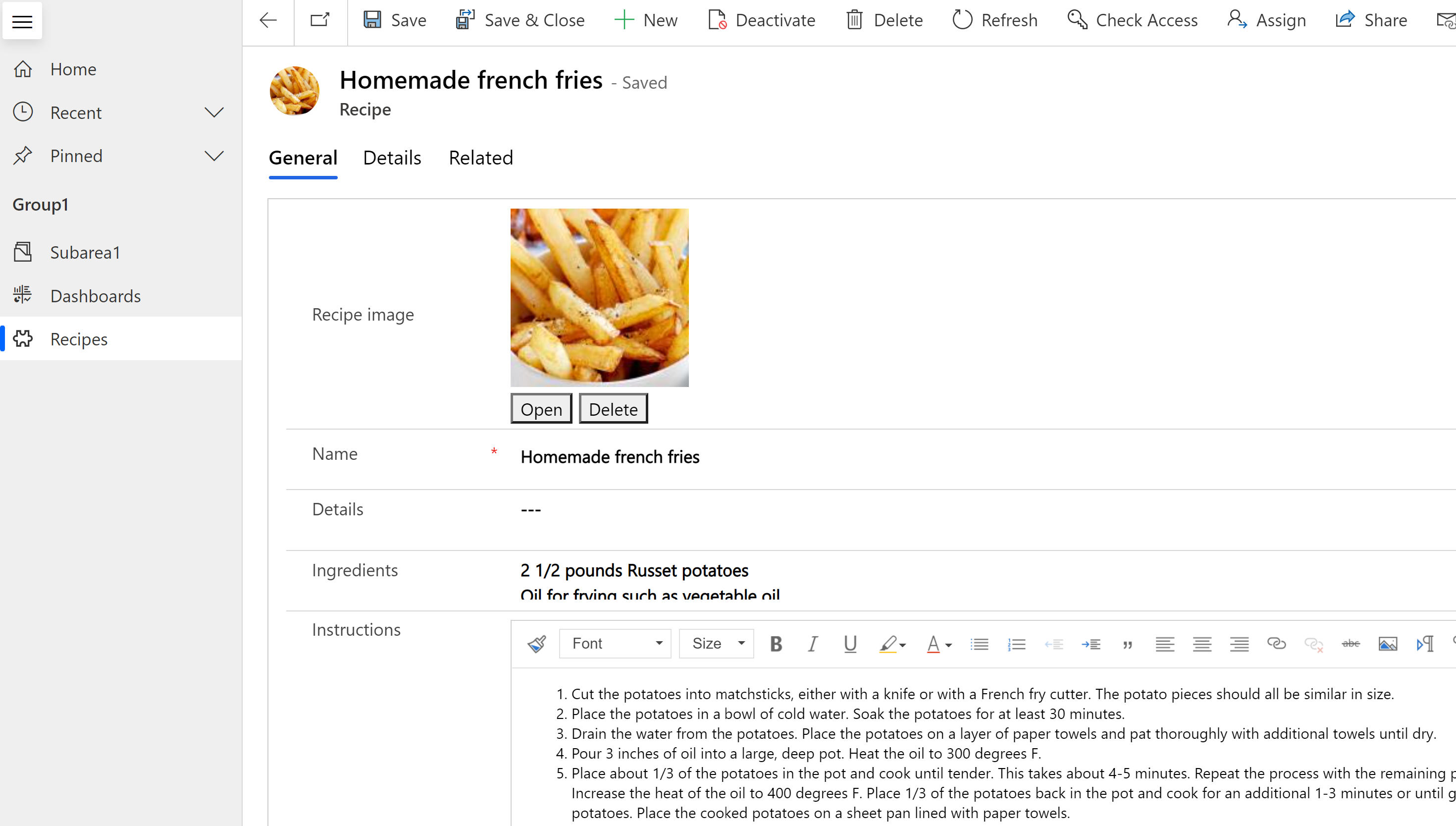
Пользователи могут выбрать Открыть для отображения изображения в полном размере в новой вкладке браузера или выберите Удалить, чтобы удалить изображение из записи и Dataverse.
Дополнительные сведения для разработчиков, работающих с данными изображений:
Столбцы файлов
Столбец "Файл" хранит двоичные данные. Он оптимизирован для этого типа данных, поэтому Dataverse не сохраняет его в реляционном хранилище данных. Такой подход повышает производительность и сокращает использование емкости. Дополнительные сведения о емкости хранилища.
Используйте этот столбец для хранения одного изображения, заметки или вложения. Однако вы также можете хранить другие формы двоичных данных. Можно добавить один или несколько столбцов этого типа данных в существующую стандартную настраиваемую таблицу или пользовательскую таблицу.
Максимальный размер файла по умолчанию составляет 32 МБ, и максимальный размер, который можно задать с помощью конструктора, составляет 131 072 КБ (131 МБ). Можно задать ограничение размера файла по отдельности для каждого столбца типа файла, добавляемого в таблицу.
Замечание
- Вы не можете изменить максимальный размер файла после сохранения файла.
- Столбцы файлов не работают с потоками бизнес-процессов, бизнес-правилами, диаграммами, столбцами свертки или вычисляемыми столбцами.
- Проверка обязательных полей не работает со столбцами файлов.
- В приложениях на основе модели удаление или отправка файла в форме происходит немедленно, а не при сохранении формы. Отмена изменений при навигации в другое место не возвращает файл, если он был удален.
Чтобы создать столбец файла, выберите "Решения" в левой области Power Apps, откройте нужное решение, откройте нужную таблицу, выберите область "Столбцы", выберите "Добавить столбец", а затем в области свойств столбца выберите "Файл" в качестве типа данных.
Узнайте, как работать с определениями столбцов файлов с помощью кода.
Столбцы с формулами Fx
Столбец формул, основанный на Power Fx, можно использовать для выполнения операций, которые возвращают значения во время операций извлечения. Столбцы формул используют синтаксис Power Fx, аналогичный Excel Office. Дополнительные сведения см. в статье "Работа с столбцами формул (предварительная версия)".
Столбцы с запросами
Столбцы с запросами позволяют задавать запросы для ИИ и хранить в столбце таблицы результаты генеративного ИИ. Дополнительные сведения см. в столбцах запроса.
Поиск и сортировка в столбцах
В большинстве столбцов есть параметры для включения поиска или сортировки содержимого столбца.
Возможность поиска
Почти каждый тип данных столбца создается с включенным значением Доступен для поиска. Это значение можно отключить при создании или позже, после создания столбца. Для следующих типов данных включить поиск невозможно:
- Формулы. Формулы используются для создания динамически вычисляемых выходных данных, и поэтому поиск по ним невозможен.
- Изображение. Изображения хранятся и извлекаются с помощью ссылочных URL-адресов и из-за этого они не могут выполнять поиск.
- Подстановка с несколькими значениями (PartyList). Некоторые системные столбцы подстановки могут содержать несколько значений. Например, столбец подстановки Кому в строках таблицы Электронная почта может содержать несколько получателей. Поиск в столбцах подстановки с несколькими значениями не поддерживается.
Тип данных Клиент — поиск включен по умолчанию, и его нельзя отключить. Система требует, чтобы она была доступны для поиска.
Возможность сортировки
Почти каждый тип данных создается со значением Сортируемый отключено. Это значение можно изменить во время создания или позже после создания столбца. Следующие типы данных не позволяют включить атрибут возможности сортировки:
- Варианты выбора. Сортировка столбцов с несколькими значениями не поддерживается.
- Клиент. Клиент — это стандартный поисковый столбец, и его нельзя отсортировать, поскольку он извлекается динамически.
- Файл. Файлы хранятся с помощью ссылочных URL-адресов и сортировки этих файлов не полезны.
- Формулы. Формулы используются для создания динамически вычисляемых выходных данных, и поэтому сортировка по ним невозможна.
- Изображение. Нет осмысленного способа сортировки изображений.
- Подстановка с несколькими значениями (PartyList). Некоторые системные столбцы подстановки могут содержать несколько значений. Например, столбец подстановки Кому в строках таблицы Электронная почта может содержать несколько получателей. Сортировка столбцов с несколькими значениями не поддерживается.