Примечание.
Для доступа к этой странице требуется авторизация. Вы можете попробовать войти или изменить каталоги.
Для доступа к этой странице требуется авторизация. Вы можете попробовать изменить каталоги.
Функция аудита Dataverse помогает выполнять внешние и внутренние аудиты, соответствие, безопасность и политики управления, которые являются общими для многих предприятий. Журналы аудита Dataverse фиксируют изменения, вносимые в записи клиентов в среде с базой данных Dataverse. Аудит Dataverse также фиксирует доступ пользователей через приложение или через SDK в данной среде.
Аудит Dataverse поддерживается для всех пользовательских и большинства настраиваемых таблиц и столбцов. Dataverse хранит журналы аудита и использует емкость хранилища журналов. Журналы аудита можно просмотреть на вкладке "Журнал аудита" для одной записи и в представлении "Сводка аудита " для всех аудита операций в одной среде. Журналы аудита также можно получить с помощью веб-API или пакета SDK для Microsoft .NET. Журналы аудита создаются при изменении записи в таблице, в которой включен аудит. Журналы аудита для обновлений создаются, когда новое значение отличается от старого значения столбца.
Замечание
Использование терминологии, относящейся к сущностям, зависит от используемого протокола или библиотеки классов. См. Использование терминологии в зависимости от протокола или технологии.
Журналы аудита могут отображаться с задержкой на вкладке История аудита записи и в представлении Сводка аудита. Эта задержка происходит, так как журналы аудита хранятся в хранилище журналов Dataverse и больше не находятся в хранилище базы данных.
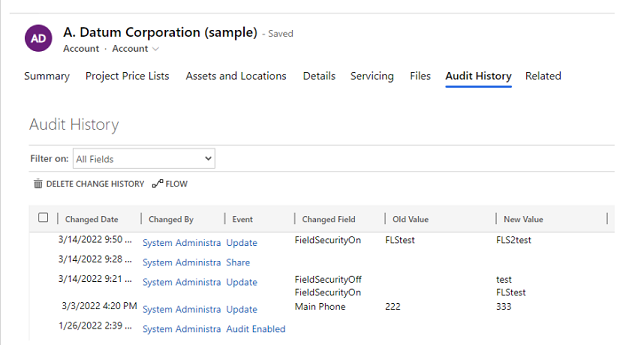
Журнал аудита для одной записи
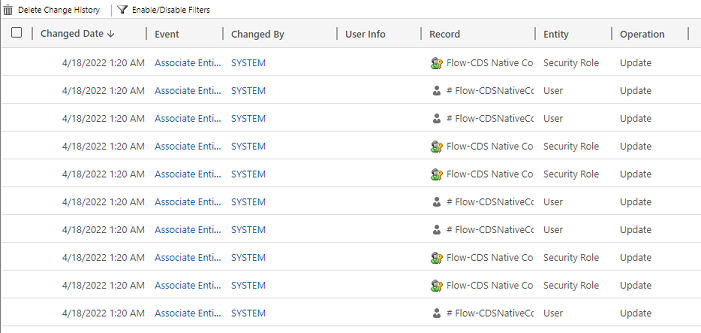
Представление "Сводка аудита" (все журналы аудита)
Журналы аудита помогают администраторам и другим пользователям с необходимыми привилегиями отвечать на такие вопросы:
- Кто и когда создал или обновил определенную запись?
- Какие поля в записи были обновлены?
- Какое значение содержалось в поле до обновления?
- Кто получал доступ к системе и когда?
- Кто удалил определенную запись?
Вы можете выполнить аудит следующих операций:
- Проверка изменений на уровне таблицы, столбца и организации. Например, включение аудита для среды или таблицы.
- Операции создания, обновления и удаления записей.
- Изменения в правах, относящихся к общему доступу к записи.
- Установление или отмена связи N:N записей.
- Изменения в ролях безопасности.
- Удаление журналов аудита.
- В случае изменений в полях сущности, которые можно локализовать, например поля имени или описания сущности "Продукт", в записи аудита отображается код языка (LCID).
Аудит не поддерживается для изменений определения таблицы или столбца и не работает во время проверки подлинности. Кроме того, аудит не поддерживает операции извлечения или экспорта. В дополнение к аудиту Dataverse, можно включить журналирование активности в Dataverse и приложениях с управляемыми моделями, чтобы регистрировать операции извлечения и экспорта данных.
В следующем списке перечислены неконфигурируемые таблицы, которые нельзя проверять. Этот список был получен путем проверки значения столбца CanModifyAuditSettings в определении каждой таблицы на равенство false:
- ActivityPointer
- Аннотация
- BulkOperation
- Calendar
- Правило календаря
- CustomerOpportunityRole
- Скидка
- DiscountType
- IncidentResolution
- KbArticle
- KbArticleComment
- KbArticleTemplate
- Уведомление
- OpportunityClose
- OrderClose
- ProductPriceLevel
- QuoteClose
- ПравилоПовторения
- Ресурс
- ResourceGroup
- ResourceGroupExpansion
- Спецификация ресурса
- SalesLiteratureItem
- SalesProcessInstance
- Услуга
- Тема
- Template
- UoM
- UoMSchedule
- Рабочий процесс
- WorkflowLog
Настройка аудита для среды
Аудит можно настроить на трех уровнях: среда, таблица и столбец. Сначала включите аудит на уровне среды. Чтобы регистрировать изменения данных в таблице, включите аудит таблицы и столбца.
Чтобы включить аудит доступа пользователей (доступ к журналам) или ведение журнала действий (чтение журналов), включите аудит на уровне среды. Параметр включения ведения журнала действий отображается только в том случае, если выполнены минимальные требования к лицензированию MicrosoftOffice.
Замечание
Доступ пользователей или ведение журнала действий отправляются в Purview только для рабочих сред.
Для включения или отключения аудита необходимо иметь роль системного администратора или роль настройщика системы или эквивалентные разрешения.
Аудит можно настроить вручную с помощью центра администрирования Power Platform и портала Power Apps. Вы также можете настроить аудит программным способом. Дополнительные сведения см. в обзоре аудита.
Включение аудита для среды
Для обеспечения соответствия политикам внешнего и внутреннего аудита, соответствия требованиям, безопасности и управления, которые являются общими для многих предприятий, вы можете автоматически включить аудит через страницу соответствия для наиболее распространенных сущностей в приложениях Dynamics 365.
В качестве системного администратора или роли настройщика системы или эквивалентных разрешений выполните следующие действия.
- Войдите в центр администрирования Power Platform.
- В меню слева выберите Безопасность>Соответствие.
- Выберите плитку Аудит.
- Выберите среду, для которой требуется включить аудит.
- Выберите Настроить аудита. В области аудита выберите "Включить аудит".
- Выберите, нужно ли включать аудит общих сущностей в приложениях Dynamics 365.
- Просмотрите и обновите хранение журнала событий , выбрав раскрывающееся меню.
- Выберите период, соответствующий вашей политике хранения данных.

При выборе параметра Общие сущности для приложений Dynamics 365, включается аудит для следующих таблиц:
| Category | таблица |
|---|---|
| Общие сущности | systemuser |
| Общие сущности | Роль |
| Общие сущности | report |
| Общие сущности | goalrollupquery |
| Общие сущности | metric |
| Общие сущности | goal |
| Общие сущности | bulkoperation |
| Общие сущности | list |
| Общие сущности | salesliterature |
| Общие сущности | product |
| Общие сущности | интерес |
| Общие сущности | контакт |
| Общие сущности | account |
| Общие сущности | activitypointer |
| Продажи | opportunitysalesprocess |
| Продажи | leadtoopportunitysalesprocess |
| Продажи | накладная |
| Продажи | salesorder |
| Продажи | quote |
| Продажи | конкурент |
| Продажи | возможная сделка |
| Маркетинг | кампания |
| CustomerService | translationprocess |
| CustomerService | expiredprocess |
| CustomerService | newprocess |
| CustomerService | phonetocaseprocess |
| CustomerService | service |
| CustomerService | контракт |
| CustomerService | kbarticle |
| CustomerService | knowledgearticle |
| CustomerService | queueitem |
| CustomerService | инцидент |
| CustomerService | socialprofile |
| Безопасность | Решение |
| Безопасность | Объект |
| Безопасность | команда |
| Безопасность | должность |
| Безопасность | организация |
| Безопасность | fieldsecurityprofile |
| Безопасность | бизнес-единица |
Замечание
При установке срока хранения аудита наВсегда система не удаляет журналы. При установке периода хранения аудита на любое другое значение система непрерывно удаляет журналы, начиная с момента, когда запись аудита превышает время, определенное в политике хранения.
Например, предположим, что политика хранения установлена на 30 дней. Система начинает удалять записи аудита, созданные 30 дней и одну секунду назад.
Каждый журнал аудита помечается текущим активным периодом хранения. Изменение срока хранения здесь не меняет срок хранения уже существующих записей. Новый период хранения применяется ко всем новым записям, созданным после изменения политики хранения. Например, допустим, что срок хранения изменен с 30 дней на 90 дней. Система удаляет записи аудита, созданные до изменения фона через 30 дней. Система удаляет записи аудита, созданные после изменения фона через 90 дней.
В следующей таблице описаны параметры политики хранения, доступные при включении аудита для среды:
| Setting | Description |
|---|---|
| Установите политику хранения для этих журналов | По умолчанию: Вечно |
| Установите настраиваемую политику хранения | Максимум: 24 855 дней. Отображается, если выбрать custom в предыдущем параметре. |
Important
Не установлен срок хранения аудита для локальной версии Dynamics 365 Customer Engagement или для сред, зашифрованных с помощью собственного ключа шифрования клиента.
Запуск и остановка аудита среды
В следующей таблице описаны параметры, доступные для аудита среды:
| Setting | Description |
|---|---|
| Начать аудит | Запуск и остановка аудита. |
| Доступ к журналу | Регистрация события при каждом доступе к системе, обычно при входе в систему. |
| Чтение журналов | Логи отправляются в портал соответствия требованиям Microsoft Purview. |
В качестве системного администратора или настройщика системы или пользователя с эквивалентными разрешениями выполните следующие действия.
- Войдите в центр администрирования Power Platform.
- В области навигации выберите Управление.
- В области "Управление " выберите "Среды" и выберите среду.
- Выберите Параметры.
- Разверните Аудит и журналы, а затем выберите Параметры аудита.
- Задайте срок, на который будут сохраняться журналы аудита в среде. В разделе "Сохранить эти журналы" выберите период времени для хранения журналов.
- Выберите Global Audit Settings, чтобы открыть параметры системы Microsoft Dynamics 365. После этого включите Начать аудит и выберите сущности, которые вы хотите подвергнуть аудиту. Нажмите кнопку "ОК".
- На странице параметров аудита нажмите кнопку "Сохранить".
Замечание
Используйте параметр аудита страницы безопасности, чтобы задать политику хранения. Этот параметр обеспечивает гибкость применения политики хранения к существующим журналам.
Дополнительные сведения см. в разделе Настройка параметров организации.
Включение аудита для определенного приложения в веб-приложении
Для выполнения этой задачи вам потребуется роль системного администратора или настроителя системы или эквивалентные разрешения.
Эта функция позволяет быстро включить аудит для нескольких таблиц (сущностей) одновременно. Группировка таблиц соответствует приложению Dynamics 365. Например, таблицы продаж соответствуют приложению Sales Hub.
В веб-приложении перейдите в раздел Параметры>Дополнительные параметры.
Выберите Система>Администрирование.
Перейдите на вкладку "Аудит ".
Выберите таблицы (сущности), которые нужно отслеживать. Чтобы начать или остановить аудит в определенных таблицах, установите или снимите следующие флажки:
- Общие сущности. Отслеживает общие сущности, такие как организация, контакт, цель, продукт и пользователь.
- Сущности Sales. Отслеживает связанные с продажами сущности, такие как конкурент, возможная сделка, счет, заказ и предложение с расценками.
- Сущности Marketing. Отслеживает действия таблицы "Кампания".
- Сущности Customer Service. Отслеживает действия таблиц "Обращение", "Контракт", "Очередь" и "Сервис".
Нажмите кнопку "ОК".
Настройка аудита для одной или нескольких таблиц и столбцов в Power Apps
Для выполнения этой задачи вам потребуется роль системного администратора или настроителя системы или эквивалентные разрешения.
Войдите в Power Apps с помощью учетных данных системного администратора или настроителя системы.
Выберите среду, для которой требуется настроить аудит.
Замечание
Управление конфигурацией аудита в рамках решения. Этот подход упрощает поиск настроек, применение собственного префикса решения и экспорт решения для распространения в других средах. Дополнительные сведения о решениях см. в статье "Использование решения для настройки". При использовании решения добавьте все таблицы, которые необходимо настроить для аудита решения, а затем выполните шаги 3-8 перед сохранением и публикацией решения.
Выберите Dataverse>Таблицы.
Выберите таблицу.
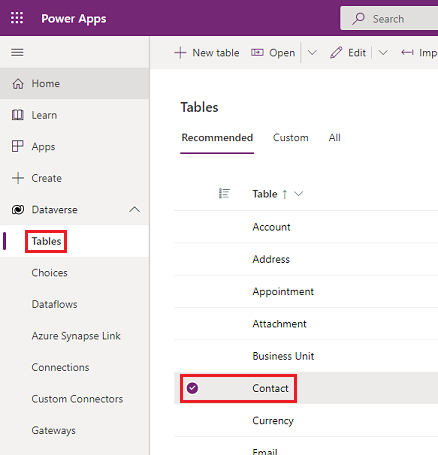
На панели команд выберите Правка.
В строке команд выберите Изменить свойства таблицы.
Разверните раздел Расширенные параметры.
Установите флажок Аудит изменений в данных.
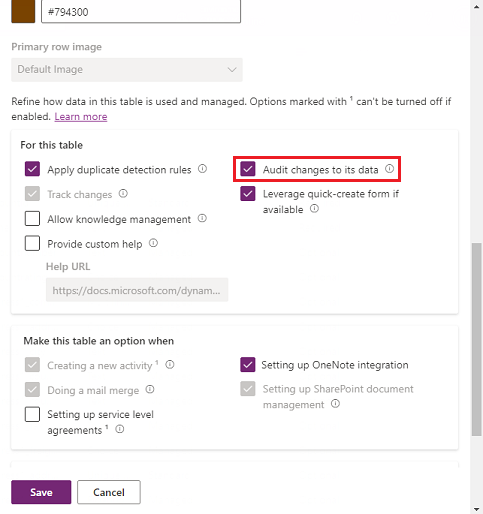
Нажмите кнопку "Сохранить".
На панели команд выберите <- Назад.
В разделе Схема выберите Столбцы.
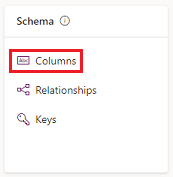
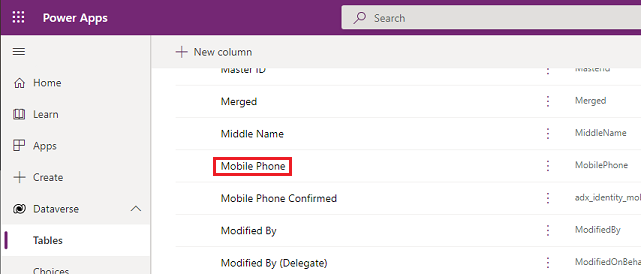
Выберите столбец, для которого необходимо включить аудит, а затем разверните Расширенные параметры.
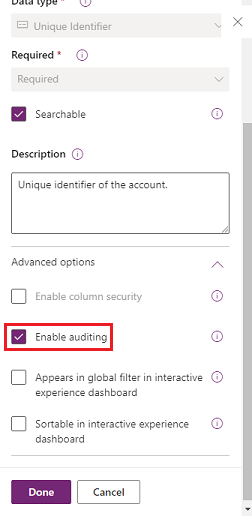
Выберите флажок Включить аудит.
Нажмите кнопку "Сохранить".
Повторите шаги 3–10 для всех таблиц и столбцов, которые нужно изменить.
Включение или отключение аудита для таблиц и столбцов
Системные администраторы или специалисты по настройке системы могут изменять параметры аудита по умолчанию для таблиц и отдельных столбцов таблицы.
Включение или отключение аудита для таблицы
Войдите в Power Apps с помощью учетных данных системного администратора или настроителя системы.
Выберите среду, для которой требуется настроить аудит.
Замечание
Управление конфигурацией аудита в рамках решения. Этот подход упрощает поиск настроек, применение собственного префикса решения и экспорт решения для распространения в других средах. Дополнительные сведения см. в разделе "Использование решения для настройки". При использовании решения добавьте все таблицы, которые необходимо настроить для аудита решения, а затем выполните шаги 3–8 перед сохранением и публикацией решения.
Выберите Dataverse>Таблицы.
Выберите таблицу.
На панели команд выберите Правка.
В строке команд выберите Изменить свойства таблицы.
Разверните раздел Расширенные параметры.
Установите флажок Аудит изменений в данных, чтобы включить аудит для таблицы.
–или–
Снимите флажок Аудит изменений в данных, чтобы выключить аудит для таблицы.
Нажмите кнопку "Сохранить".
Если вы включили Чтение журналов в параметрах аудита среды, необходимо включить параметры аудита Аудит одной записи. Регистрация записи при открытии и Аудит нескольких записей. Регистрация всех записей, отображаемых на открытой странице, чтобы просматривать журналы аудита чтения из этой таблицы.
Опубликуйте настройку. Чтобы опубликовать сведения для отдельной таблицы, выберите таблицу, например "Организация", и выберите кнопку Опубликовать на панели инструментов.
Включение или отключение аудита для определенного столбца в таблице
- В таблице, в которой требуется включить аудит определенных столбцов, выберите Столбцы.
- Чтобы включить или отключить аудит для одного столбца, откройте столбец, разверните дополнительные параметры в разделе "Общие ", а затем выберите или снимите флажок "Включить аудит ".
- Нажмите кнопку "Сохранить".
- Опубликуйте настройку. Чтобы опубликовать сведения для отдельной таблицы, выберите таблицу, например "Организация", и выберите кнопку Опубликовать на панели инструментов.
Дополнительная информация: Руководство разработчика Dataverse: настройка аудита > Настройка таблиц и столбцов.
Замечание
При отключении аудита для столбца значения до и после них отправляются как "*" в Microsoft Purview. Дополнительные сведения о безопасности на уровне столбцов для управления доступом.
Включение или отключение аудита для исходной метки типа данных "Выбор"
По умолчанию текущее описание метки типа данных "Выбор " отображается в журналах аудита. Например, предположим, что у вас есть столбец выбора для цвета, а описание метки может быть следующим: красный, белый и синий. Когда пользователь выбирает красный и обновляет запись, запись аудита показывает, что был выбран красный. Если позже изменить описание метки на розовый в выбранном типе данных, запись аудита отображает розовый цвет.
Если вы хотите отобразить исходную метку, выбранную пользователем в журналах аудита, установите для параметра auditsetting{"StoreLabelNameforPicklistAudits":true} значение true. Узнайте, как.enable auditsetting
Замечание
Если вы установите StoreLabelNameforPicklistAudits в значение true, новый интерфейс пользователя аудита для просмотра записей аудита будет доступен в представлении "Сводка аудита".
История аудита в приложении на основе модели продолжает отображать поведение по умолчанию.
Использование журнала аудита в приложении на основе модели
История аудита помогает пользователям понять историю обновлений отдельной записи. Он отвечает на такие вопросы, как "Когда была создана эта запись и кем?", "Кто изменил определенное поле и что было предыдущим значением?", или "Кто поделился записью с другим пользователем?"
Пользователям требуется привилегия "Просмотреть журнал аудита ", чтобы просмотреть журнал аудита записи.
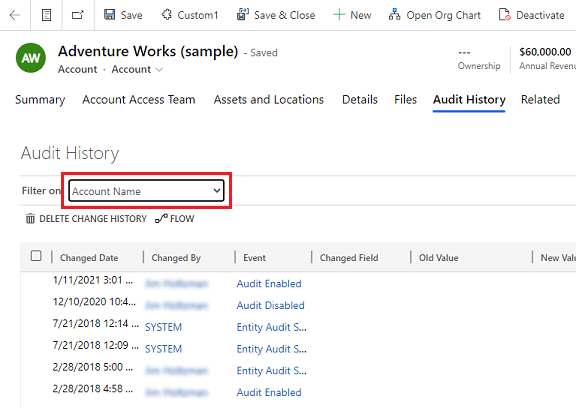
Выберите запись в приложении на основе модели.
Выберите вкладку Связанные и выберите Журнал аудита.
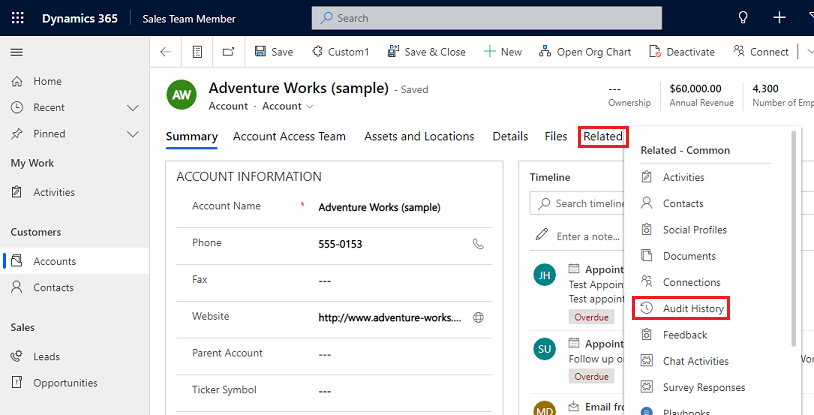
Выберите поле в фильтре , чтобы отфильтровать результаты по полю, в котором вы хотите просмотреть журнал изменений.
Использование Сводного представления аудита
Представление Сводка аудита представляет собой исчерпывающий список всех журналов аудита в среде. Отфильтровав различные столбцы, пользователи представления "Сводка аудита " могут понять, что произошло в среде с течением времени. Он помогает ответить на такие вопросы, как "Какие действия выполнил пользователь и когда?", "Кто удалил определенную запись?", или "Кто изменил роль пользователя?"
Пользователям требуется привилегия "Просмотреть сводку аудита", чтобы просмотреть представление "Сводка аудита ".
Два способа привести к странице "Сводка аудита ":
В меню Приложения среды выберите приложение Параметры среды Power Platform.
В приложении выберите значок "Параметры" на баннере, выберите "Дополнительные параметры", а затем выберите "Система">,"Аудит">и"Представление сводки аудита".
Замечание
Фильтр столбца Запись не работает и будет удален в будущем. Варианты фильтра Равно и Не равно фильтра столбца Сущность не показывают никакие значения таблицы. Чтобы отфильтровать по сущности, используйте параметр "Содержит" и введите имя таблицы.
Удалить журналы аудита
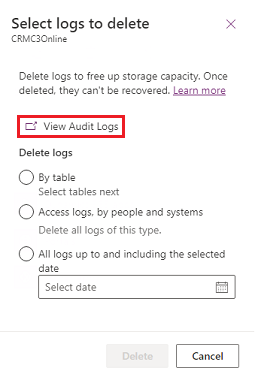
В карточке аудита выберите "Удалить журналы".
Выберите Просмотр журналов аудита.
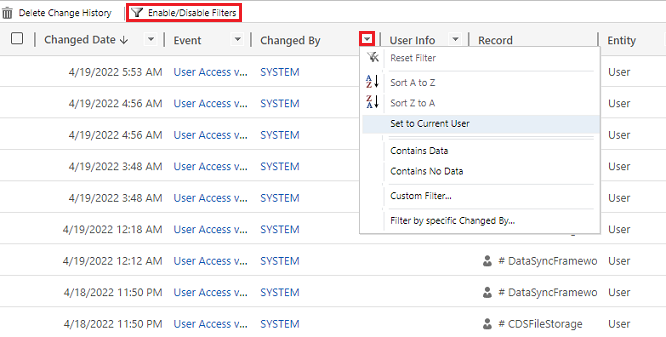
Используйте параметр "Включить и отключить фильтры" , чтобы сузить список записей аудита. Вы можете применять сразу несколько фильтров.
Замечание
Можно отсортировать только по столбцу "Измененная дата ".
Экспорт журналов аудита в настоящее время не поддерживается. Используйте веб-API или пакет SDK для .NET для получения данных аудита из вашей среды. Дополнительные сведения см. в статье "Получение и удаление журнала изменений аудита данных".
Большие значения атрибутов, например Email.description или Annotation, ограничены 5 КБ или около 5000 символов. Значение атрибута с ограничениями распознается тремя точками в конце текста, например "lorem ipsum, lorem ip... ".
См. в руководстве разработчика Dataverse: получение истории изменений аудированных данных для получения дополнительной информации.
Удаление журнала изменений для записи
Аудит Dataverse поддерживает удаление всей истории аудита одной записи. Эта функция полезна при ответе на запрос клиента об удалении его данных.
Пользователи должны иметь привилегию Удаление истории изменений записи аудита для выполнения этого действия.
Удалить историю аудита записи можно на странице История аудита приложения на основе модели и в представлении Сводка аудита среды.
Удаление истории изменений для записи на вкладке Журнал аудита для записи
Выберите запись в приложении на основе модели.
Выберите вкладку Связанное, а затем выберите Журнал аудита.
В разделе "Фильтр" выберите "Все поля", а затем выберите "Удалить журнал изменений ", чтобы удалить все журналы для выбранной записи.
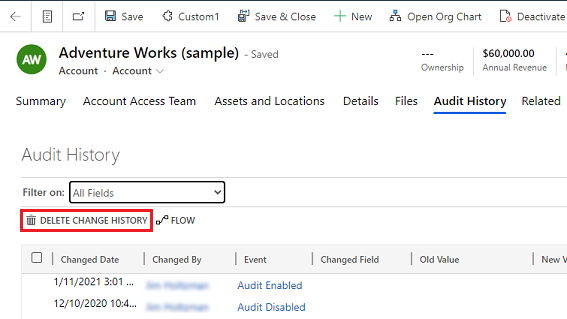
Выберите Удалить, чтобы подтвердить.
Удаление истории изменений для записи в представлении Сводка аудита
В карточке Аудит выберите Удалить журналы.
Выберите Просмотр журналов аудита.
Выберите строку в журнале аудита и выберите команду "Удалить журнал изменений ", чтобы удалить все журналы для выбранной записи.

Выберите Удалить, чтобы подтвердить.
Уменьшение объема хранилища журналов: Удалить журналы аудита — устаревший процесс
При включении ведения аудита Dataverse, ваши приложения создают журналы аудита для хранения изменений в записях и сведений о доступе пользователей. Когда эти журналы станут не нужны, их можно удалить, чтобы освободить пространство, выделенное для хранения журналов.
Предупреждение
При удалении журналов аудита вы не сможете просматривать историю аудита за период, охваченный этим журналом.
- В правом верхнем углу приложения выберите Параметры>Дополнительные параметры>Параметры>Аудит.
- Выберите "Управление журналами аудита" и выберите "Просмотр журналов аудита".
- Выберите самый старый журнал аудита и выберите пункт "Удалить журналы".
- Выберите ОК для подтверждения.
Замечание
Можно удалить только самый старый журнал аудита системы. Чтобы удалить несколько журналов аудита, повторите удаление старого доступного журнала аудита, пока не удалите достаточно журналов.
Уменьшение объема хранилища журналов: Удалить журналы аудита — новый процесс
При включении ведения аудита Dataverse, ваши приложения создают журналы аудита для хранения изменений в записях и сведений о доступе пользователей. Когда эти журналы станут не нужны, их можно удалить, чтобы освободить пространство, выделенное для хранения журналов.
В следующей таблице описаны доступные параметры удаления журналов аудита.
| Удалить журналы | Description | Имя системного задания |
|---|---|---|
| По таблице | Выберите одну или несколько таблиц, для которых вы хотите удалить журналы аудита. По умолчанию отображаются все таблицы в среде независимо от того, содержат ли они данные аудита. | Удалить логи для [числа] таблиц. |
| Журналы доступа по пользователям и системам | Удалить все журналы доступа. Это действие удаляет все журналы для всех пользователей и систем. | Удалить журналы доступа. |
| Все журналы до выбранной даты включительно | Удалите журналы до выбранной даты включительно. | Удалить все журналы до [метка времени] включительно. |
Предупреждение
При удалении журналов аудита больше нельзя просматривать историю аудита для таблиц, доступа пользователей или периода, охватываемого этим журналом аудита.
Для единого интерфейса, в правом верхнем углу выберите Параметры>Дополнительные параметры>Параметры.
- Выполните вход в центр администрирования Power Platform, а затем выберите среду.
- В области навигации выберите Управление.
- На панели Управление выберите Среды. Затем выберите среду.
- В разделе Аудит выберите Удалить журналы аудита.
- Выберите способ выбора журналов для удаления.
- Нажмите кнопку "Удалить ", а затем подтвердите.
Замечание
Журналы аудита удаляются в рамках асинхронного фонового системного задания. Продолжительность удаления зависит от количества удаляемых записей аудита. Текущая скорость составляет примерно 100 миллионов записей в день или примерно 4 миллиона записей в час.
Чтобы отслеживать статус заданий аудита по удалению, см. следующий раздел.
Мониторинг системных заданий
Сведения о мониторинге системных заданий см. в руководстве по мониторингу системных заданий.
Отслеживание состояния заданий удаления аудита
Для отслеживания статуса заданий по удалению аудита используйте представление Массовое удаление в Центре администрирования Power Platform.
- Войдите в центр администрирования Power Platform.
- В области навигации выберите Управление.
- На панели Управление выберите Среды. Затем выберите среду.
- Выберите Параметры>Управление данными>Массовое удаление.
- Выберите имя системного задания, чтобы открыть подробную информацию о вашем задании удаления.
Доступ к данным аудита с помощью Azure Synapse Link для Dataverse
Используйте Azure Synapse Link для Dataverse, чтобы связать таблицу аудита и создать отчеты с помощью Power BI для удовлетворения потребностей внешнего и внутреннего аудита, соответствия и управления. Дополнительные сведения см. в доступе к данным аудита с помощью Azure Synapse Link для Dataverse и Power BI.
Доступ к данным журнала действий Power Platform в Microsoft Purview
Доступ к данным журнала действий Power Platform в Microsoft Purview для анализа и отчета о действиях пользователя и системы в средах Power Platform. Эта интеграция позволяет использовать возможности управления данными и соответствия Purview в соответствии с требованиями аудита организации. Для получения дополнительной информации см. раздел Обзор ведения журналов действий и аудита Power Platform в Microsoft Purview.