Примечание.
Для доступа к этой странице требуется авторизация. Вы можете попробовать войти или изменить каталоги.
Для доступа к этой странице требуется авторизация. Вы можете попробовать изменить каталоги.
[
Столбец запроса — это тип данных на основе ИИ в Microsoft Dataverse, который позволяет определять запросы на естественном языке, связанные с другими столбцами в таблице. Модель ИИ обрабатывает эти запросы, чтобы генерировать релевантные ответы на основе указанных входных столбцов. Результат сразу же сохраняется в столбце запроса и готов к использованию в приложениях, рабочих процессах или отчетах.
Ключевая функция заключается в том, что столбец с запросом содержит результаты генеративного ИИ, постоянно хранящиеся в таблице. Таким образом данные клиентов обогащаются с помощью генеративного ИИ, что повышает ценность их данных.
Примеры вариантов использования:
- Поддержка клиентов: автоматизируйте ответы на часто задаваемые вопросы с помощью запросов ИИ для генерации точных и своевременных ответов на основе сохраненных запросов клиентов в Dataverse.
- Создание контента: используйте подсказки для помощи в написании статей, отчетов или маркетинговых материалов, генерируя текст, соответствующий введенным данным.
- Анализ данных: используйте запросы ИИ для анализа сложных наборов данных и получения аналитических выводов, анализа тональности, извлечения и классификации содержимого или составления сводок, которые помогают принимать обоснованные решения.
- Автоматизация рабочих процессов: интегрируйте запросы ИИ в бизнес-процессы для автоматического выполнения таких задач, как планирование, отчетность и ввод данных.
Необходимые условия
- Для столбцов-запросов используется та же модель лицензирования, что и для запросов AI Builder. Подробнее: Обзор запросов
- Функции Copilot и "Запросы ИИ" должны быть включены в области "Функции" параметров среды. Больше информации: Управление настройками функций
Создание столбца с подсказками
- Перейдите к Power Apps. Выберите таблицы на левой панели навигации.
- Создайте новую таблицу или откройте существующую таблицу. Дополнительные сведения: Создание таблицы
- На странице Таблицы выберите Создать>Столбец.
- На странице свойств столбца введите Отображаемое имя и Описание столбца.
- В раскрывающемся списке Тип данных выберите Запрос.
- Снимите флажок Разрешить помощь в заполнении форм.
- Выберите +Добавить новый запрос. В таблице можно создать до пяти столбцов запросов.
- На странице столбца запроса создайте запрос. Дополнительные сведения: Как написать подсказку для ИИ для столбца подсказок
- Выберите Сохранить на странице запроса.
- Выберите Сохранить на странице свойств столбца, чтобы сохранить столбец.
Как написать запрос ИИ для столбца с запросами
Создание эффективных запросов ИИ имеет решающее значение для получения точных и релевантных ответов от модели ИИ. Вы можете использовать предварительно заполненный запрос или написать свой собственный пользовательский запрос.
Чтобы очистить предварительно заполненный запрос, выделите и удалите его или выберите три точки слева от Модель, затем выберите Очистить запрос.

Написание эффективных запросов
Вот несколько рекомендаций по написанию запросов:
- Пишите четкие инструкции. Убедитесь, что ваши запросы понятны и конкретны. Избегайте двусмысленности, точно указывая, что вы хотите, чтобы делал ИИ. Например, вместо того, чтобы писать Расскажите о погоде, напишите Предоставьте сводку о погоде сегодня в Париже.
- Используйте структурированный язык. Структурированный язык помогает модели ИИ лучше понять контекст и цель запроса. Например, Создать список из 10 лучших маркетинговых стратегий на 2025 год эффективнее, чем Лучшие маркетинговые стратегии.
- Включите контекстную информацию. Предоставьте необходимый контекст в запросе, чтобы помочь модели ИИ генерировать более точные ответы. Например, Основываясь на данных о продажах за 1 квартал, предложите способы улучшения нашей маркетинговой кампании. Добавьте столбец ввода в каждый запрос.
Добавление столбцов входных данных
Замените входной текст по умолчанию, выделив его, затем выбрав Удалить.
Выберите +Добавить содержимое, затем выберите таблицу.
Появится раскрывающийся список столбцов. Выберите столбец входных данных из списка столбцов таблицы, затем выберите Добавить. В данном примере выбран столбец Отзыв клиента.

- В каждом запросе можно использовать несколько столбцов ввода.
- Входные столбцы не могут быть столбцами формул, файловыми столбцами, типами данных изображений или другими столбцами запроса. Если выбраны эти типы данных, их входное значение игнорируется.
Нажмите кнопку "Сохранить".
Тестирование и уточнение побудительных фраз
Выполните тестирование запроса ИИ. Создайте тестовую запись с соответствующими значениями во всех входных столбцах для тестирования. Например, создайте столбец Имя в таблице и введите какое-либо значение, которое будет использоваться для идентификации тестовой записи, например, тестовые подсказки.
- Создайте или выберите столбец подсказок.
- При редактировании запроса в столбце с запросами выберите столбец входных данных, чтобы открыть всплывающее окно Фильтр знаний.
- Выберите параметр Атрибут для фильтрации.

- Выберите раскрывающийся список Атрибут для фильтрации и выберите фильтр, например Имя.
- Введите значение записи тестирования Имя, например, тестовый запрос.
- Нажмите Закрыть.
- Выберите Тест и просмотрите Ответ модели.
- Перейдите на вкладку Использованные знания, чтобы убедиться, что входные данные поступили из записи теста.

- Изменяйте запрос до тех пор, пока не получите желаемые результаты.
- Закончив вносить изменения в запрос, вернитесь во всплывающее окно Фильтр базы знаний и выберите Без фильтра.
- Выберите Сохранить, чтобы обновить столбец с запросами.

Просмотр результатов столбца с подсказками
Создайте приложение на основе модели для просмотра и проверки результатов столбца запроса.
- Перейдите в Power Apps и откройте приложение для редактирования или создайте новое приложение. Дополнительные сведения: Создание приложения на основе модели
- В конструкторе приложений выберите Изменить форму, чтобы изменить форму таблицы для таблицы, содержащей столбцы с запросами.
- Открывается конструктор форм. Выберите все столбцы ввода и запроса, которые необходимо добавить в форму.
- Выберите Сохранить и опубликовать.
- Перейдите в область Таблицы в Power Apps и выберите Представления.
- Просмотрите значения в записях, включая новые записи, содержащие значения столбцов-запросов.
Усовершенствования в функции столбцов-запросов
Замечание
Эта возможность находится в процессе развертывания и может еще быть недоступна в вашем регионе.
Столбцы запроса используют асинхронные вычисления, чтобы обработка на основе ИИ отделялась от транзакций в режиме реального времени. Это сохраняет скорость реагирования системы, защищает критически важные для бизнеса рабочие процессы и позволяет организациям внедрять возможности искусственного интеллекта в масштабе без ущерба для надежности работы.
Как узнать, когда значения запроса в столбцах запроса являются асинхронными
При добавлении столбца запроса в таблицу в верхней части страницы отображается сообщение баннера, указывающее, что значение создается асинхронно.

Замечание
Если ваша среда не обновлена до последней версии, сообщение баннера может не отображаться. Столбцы запроса, созданные в более ранних версиях, будут продолжать работать без изменений до тех пор, пока обновление не будет выполнено. В рамках процесса обновления существующие определения запросов обновляются для поддержки асинхронного выполнения.
Переменная ввода текста
Переменная ввода текста по умолчанию автоматически добавляется в определение запроса. Эта переменная используется в качестве фильтра в основном столбце источника данных и требуется для сохранения определения запроса.

Эта переменная используется в качестве фильтра в основном столбце источника данных и требуется для сохранения определения запроса.
Для платформы требуется одна переменная ввода текста. Эта переменная автоматически добавляется и применяется в качестве фильтра в основном столбце источника данных. Пользователи могут изменить определение запроса или добавить дополнительные столбцы, если требуемая переменная ввода текста остается включена в определение запроса. При сохранении столбца платформа проверяет это требование и отображает ошибку, если переменная ввода текста отсутствует или не применяется в качестве фильтра в основном столбце.
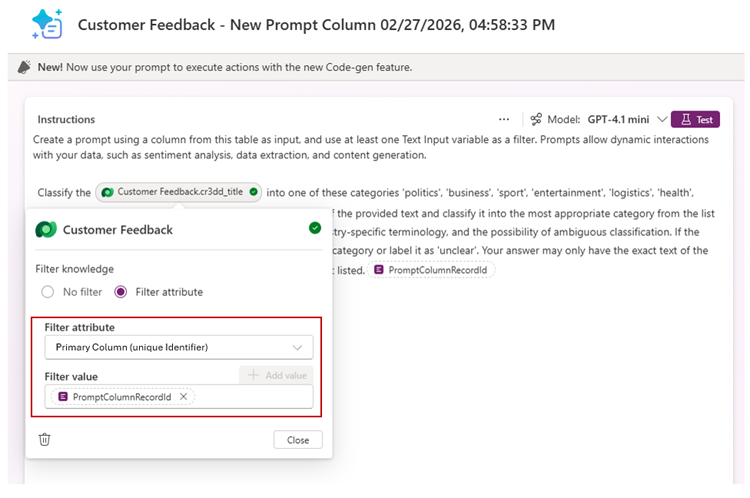
Столбец-запрос с условием фильтра
Условия фильтрации обеспечивают выполнение команд только когда они приносят пользу.
При выполнении на основе фильтра запросы выполняются только при выполнении указанных условий. Во время создания или обновления записи столбец запроса сначала вычисляет фильтр, а затем выполняет запрос на наличие соответствующих записей. Этот подход уменьшает число ненужных выполнений и помогает оптимизировать потребление кредитов Copilot.
Добавьте фильтры в столбец запроса
Перейдите в Power Apps и выберите "Решения " в области навигации слева.
Откройте решение с нужной таблицей, выберите "Таблицы", откройте таблицу с столбцом запроса, которую нужно изменить или создать, а затем выберите "Столбцы".
- При создании нового столбца выберите новый>столбец. На правой странице свойств введите отображаемое имя и описание для вашего столбца, а для типа данных выберите "Запрос".
- При редактировании существующего запроса перейдите к шагу 5, чтобы применить фильтр.
Снимите флажок Разрешить помощь в заполнении форм.
Выберите +Добавить новый запрос. В таблице можно создать до пяти столбцов запросов. Если изменить существующий столбец, нажмите кнопку "Изменить " рядом с полем "Запрос ".
Откройте таблицу, например
PromptTest.cr3dd_nameв этом примере, и выберите "Применить фильтр".
В области условий фильтра нажмите кнопку "Добавить фильтр" и нажмите кнопку "ОК".

На панели "Изменить столбец " обратите внимание, что используются выбранные фильтры. Нажмите кнопку "Сохранить".


Посмотрите состояние столбца подсказки
При создании столбца запроса таблица автоматически включает в себя два соответствующих столбца, состояние и сведения для этого столбца запроса.
- Перейдите в Power Apps и выберите "Таблицы " в области навигации слева.
- Откройте таблицу с столбцом запроса, в котором требуется просмотреть состояние.
- На странице "Таблицы " в списке столбцов и данных выберите +n дополнительный заголовок, чтобы добавить дополнительные столбцы.
- В списке Показать существующий столбец найдите имя столбца -запроса.
- Выполните поиск и выберите столбцы с именем:
(columnName) _PromptColumnStatus(columnName)_PromptColumnDetails
- Нажмите кнопку "Сохранить".
- Выберите "Изменить " справа от списка, чтобы открыть список столбцов с записями в отдельном представлении.
При запуске выполнения задания эти столбцы заполняются для записи состояния выполнения и любых сведений о сбое.
В этом примере показан столбец запроса с именем testSummary и соответствующие столбцы состояния и сведений .

Коды состояния столбца-запроса:
| Статус | Name | Описание |
|---|---|---|
| 0 | Не начато | Созданная запись. Анализ ИИ еще не начался. |
| 1 | InProgress | В настоящее время выполняется оперативный анализ ИИ. Столбец "Подробности" показывает дату и время начала. |
| 2 | Завершено | Выполнение запроса успешно завершено. Столбец "Детали" показывает дату и время последней успешной операции. |
| 3 | Неудача | Сбой генерации ИИ по запросу. В столбце 'Подробности' отображаются сведения об ошибке во время последнего выполнения. |
Отключение генерации ИИ для столбца подсказки
- Перейдите к Power Apps. Выберите таблицы на левой панели навигации.
- Откройте таблицу, выберите «Столбцы», а затем откройте столбец с типом данных Prompt, где вы хотите отключить генерацию ИИ.
- В области "Изменить столбец " снимите флажок "Разрешить выполнение столбца запроса " и нажмите кнопку "Сохранить".

По умолчанию параметр "Разрешить выполнение столбца запроса " включен. При отключении анализ ИИ не выполняется для столбца запроса.
Замечание
Для выполнения запросов должны быть включен параметры на уровне клиента и на уровне столбца.
Когда столбцу Prompt не удается сгенерировать AI-анализ
Если сгенерировать ИИ-анализ не удается, пользователи виде сообщение о сбое генерации ИИ-поля.

Сбои выполнения столбцов-запросов могут возникать из-за различных условий. Приведенные ниже сценарии представляют распространенные причины, но не охватывают все возможные случаи.
- У пользователя нет достаточных разрешений на один или несколько входных столбцов, на которые ссылается определение столбца запроса.
- Отсутствие прав доступа и кредитов в Copilot.
Проверьте столбцы сведений и состояния в таблице. Дополнительные сведения: просмотр состояния столбца запроса
FAQs
Поддерживаются ли резервные заполнения?
Столбцы запроса создают результаты ИИ при создании новой записи или при обновлении одного или нескольких столбцов, указанных в определении столбца запроса.
Существующие записи по умолчанию не обрабатываются. Однако обновление столбца, определенного в определении столбца запроса, активирует анализ ИИ.
Проверяются ли столбцы запроса?
Столбцы-запросы не подвергаются аудиту.
Можно ли выполнять анализ искусственного интеллекта по запросу без обновления записи?
Заданные столбцы активируются автоматически при обновлении записей; однако выполнение по требованию в настоящее время не поддерживается. В результате обновление определения запроса не пересчитывает существующие значения запроса до тех пор, пока последующее обновление не произойдет в одном или нескольких столбцах, определенных в запросе.
Почему столбец запроса не был выполнен?
Распространенные сценарии, в которых запрос не выполняется, ошибка не возникает, и выполнение пропускается.
- Функция "Запрос ИИ" отключена. Дополнительные сведения: Предварительные условия
- Выполнение столбцов-запросов отключено. Дополнительные сведения: Отключение генерации ИИ для столбца-запроса
- Условия фильтров не выполнены. Дополнительные сведения: добавление фильтров в столбец запроса
Дополнительные сведения см. в столбцах сведений и состояния таблицы.
Нужно ли отключить "Блокировать неуправляемые настройки" для создания или редактирования столбцов запроса?
Чтобы создать или изменить столбцы подсказок, необходимо отключить параметр среды «Блокировка неуправляемых настроек». Если этот параметр включен, пользователи могут столкнуться со следующей ошибкой при попытке создать или изменить столбец запроса:
"Эта кластеризованная среда не разрешает неуправляемые настройки компонента "msdyn_AIConfiguration". Это был выбор, сделанный администратором, и некоторые действия не будут доступны или будут доступны только для просмотра". Дополнительные сведения об этом параметре среды см. в разделе "Блокировать неуправляемые настройки"
Связанные статьи
Сведения о том, как ИИ используется с этой функцией, см. в разделе Вопросы и ответы о запросах и возможностях генерации текста