Примечание.
Для доступа к этой странице требуется авторизация. Вы можете попробовать войти или изменить каталоги.
Для доступа к этой странице требуется авторизация. Вы можете попробовать изменить каталоги.
Создавайте современные приложения с быстрым откликом, добавляя готовые экраны для распространенных сценариев приложений. Экраны оснащены адаптивными контейнерами и современными элементами управления, которые адаптируются к различным размерам экрана. Вы также можете добавить пользовательские экраны с различными макетами и элементами управления.
Доступны следующие новые предварительно созданные экраны:
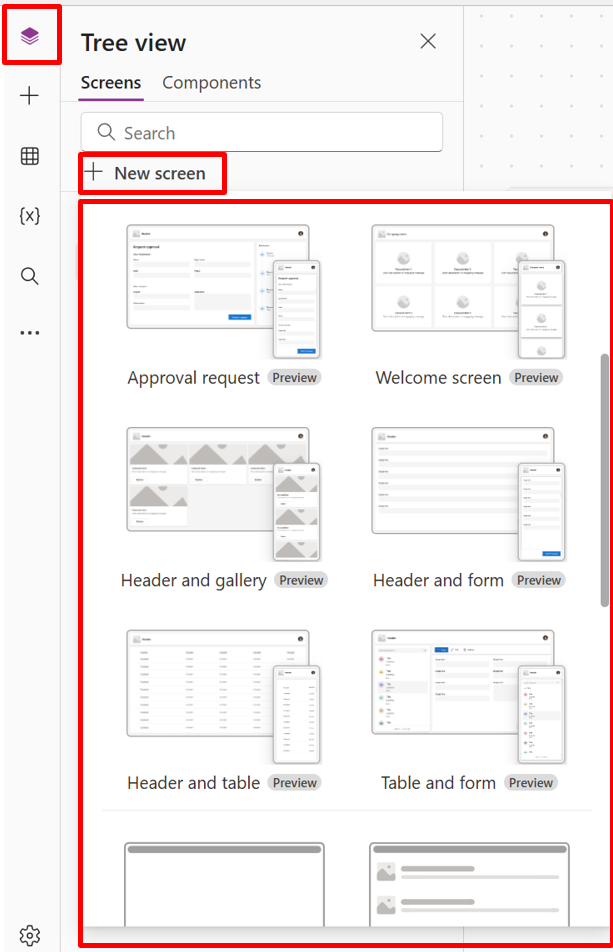
Добавление нового экрана
Войдите в Power Apps.
Создайте приложение на основе холста или откройте существующее для редактирования.
На панели команд выберите Создать экран, затем выберите макет экрана.
Просмотрите приложение, чтобы определить, как оно выглядит на разных устройствах. Дополнительные сведения см. в разделе "Предварительный просмотр приложения".
Подсказка
Чтобы приложение адаптировалось к размеру дисплея устройства, на котором оно работает, отключите опцию Масштабировать под размер.
Экран приветствия
Экран приветствия работает так же, как первый экран приложения. Вы можете настроить каждую плитку с изображением, заголовком и описанием. Добавьте или удалите плитки в основном контейнере, чтобы изменить количество плиток. Используйте плитки, чтобы направлять пользователей в другие части приложения.
Шаблон экрана приветствия включает следующие элементы управления:
- Контейнер экрана
- Контейнер заголовка
- Заголовок
- Основной контейнер
- Контейнер
- Контейнер изображения
- Изображение
- Контейнер заголовка
- Кнопка элемента функции
- Текст описания
- Контейнер изображения
- Контейнер
- Контейнер заголовка
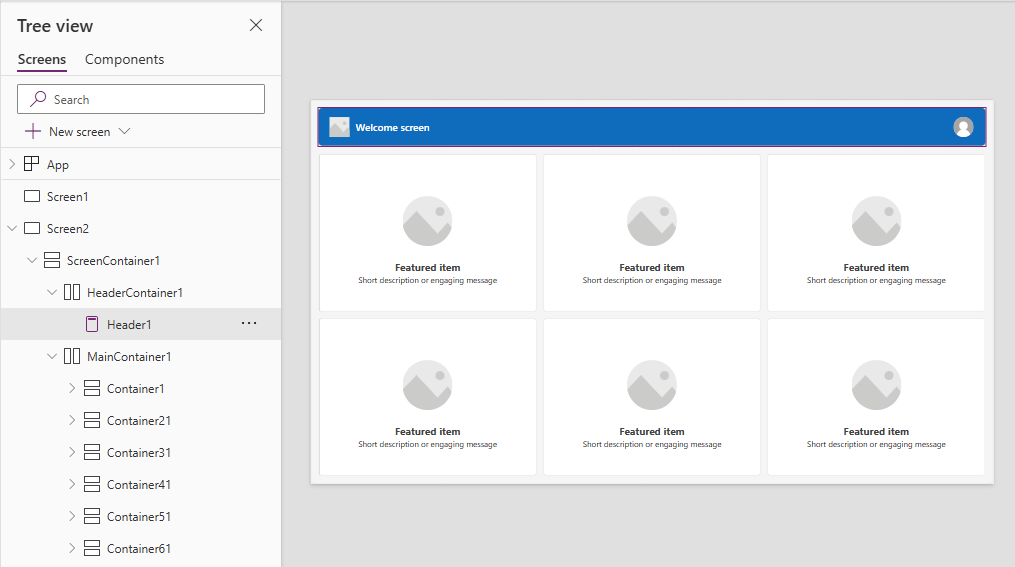
Добавление и настройка экрана приветствия
Выберите Создать экран>Экран приветствия.
Чтобы изменить изображение плитки, выберите ее, затем выберите Изменить.
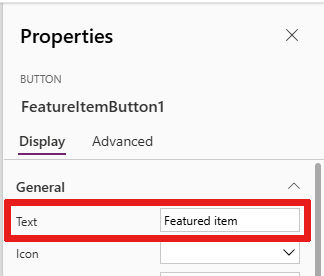
Выберите элемент управления кнопки Важный элемент и добавьте собственный текст на панели свойств.
Выберите Краткое описание или сообщение, привлекающее внимание и добавьте свое собственное.
При необходимости добавляйте и удаляйте плитки.
Чтобы добавить плитки в представление дерева, скопируйте и вставьте элемент Контейнер.
Чтобы удалить плитку в представлении дерева, щелкните Контейнер правой кнопкой мыши и выберите Удалить.
Экран заголовка и галереи
Используйте экран Заголовок и галерея для отображения различных сведений о продукте или услуге, например каталога продуктов. При подключении элемента управления галереи к источнику данных каталог создается автоматически, требуя только незначительной настройки.
Элемент управления "Галерея" на экране Заголовок и галерея является классическим элементом управления. Когда современный элемент управления "Галерея" будет выпущен, он будет использоваться на экране Заголовок и галерея. См. Общие сведения о современных элементах управления и темах в canvas appsдля получения дополнительной информации.
Экран Заголовок и галерея имеет следующий шаблон для элементов управления:
- Контейнер экрана
- Контейнер заголовка
- Заголовок
- Основной контейнер
- Галерея
- Контейнер галереи
- Контейнер изображения
- Изображение
- Контейнер заголовка
- Текст заголовка
- Текст описания
- Контейнер кнопки
- Кнопка
- Контейнер изображения
- Контейнер галереи
- Галерея
- Контейнер заголовка
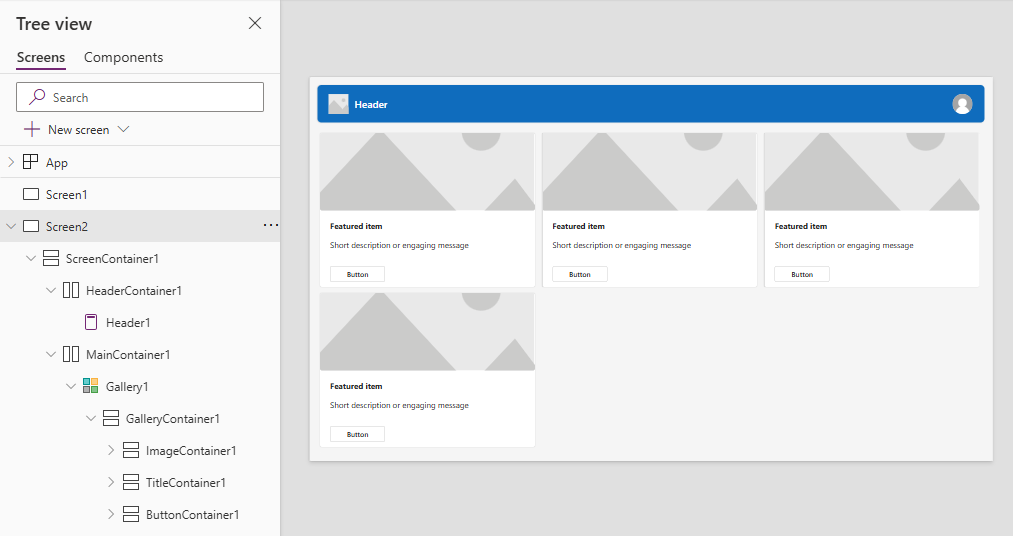
Добавление и настройка экрана заголовка и галереи
Выберите Создать экран>Заголовок и галерея.
В представлении дерева выберите Галерея и подключите ее к источнику данных, например к Dataverse.
Выберите определенные элементы управления внутри галереи, такие как изображение, текст заголовка и текстовое описание. В свойствах элемента управления используйте синтаксис ThisItem, чтобы задать требуемое изображение, текст заголовка и описание.
Например, чтобы добавить Имя организации в текстовый элемент управления заголовка, найдите его, введя
ThisItemв строку формул, чтобы просмотреть список доступных элементов для добавления из набора данных.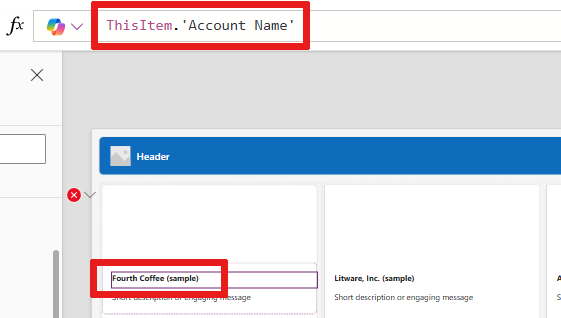
Экран запроса утверждения
Экран Запрос утверждения содержит заголовок, форму с кнопкой отправки и галерею с предопределенными этапами. Экран Запрос утверждения удобен в сценариях, где действия запускаются отправкой формы, например отправка запроса утверждения или отображение рабочего процесса для бизнеса.
Подсказка
При добавлении экрана запроса на утверждение подключите его к источнику данных. Источник данных определяет имена полей в форме запроса.
Экран Запрос утверждения имеет следующий шаблон для элементов управления:
- Контейнер экрана
- Контейнер заголовка
- Заголовок
- Основной контейнер
- Контейнер формы
- Текст заголовка формы
- Форма утверждения
- Кнопка отправки
- Контейнер боковой панели
- Текст рецензентов
- Галерея рецензентов
- Контейнер формы
- Контейнер заголовка
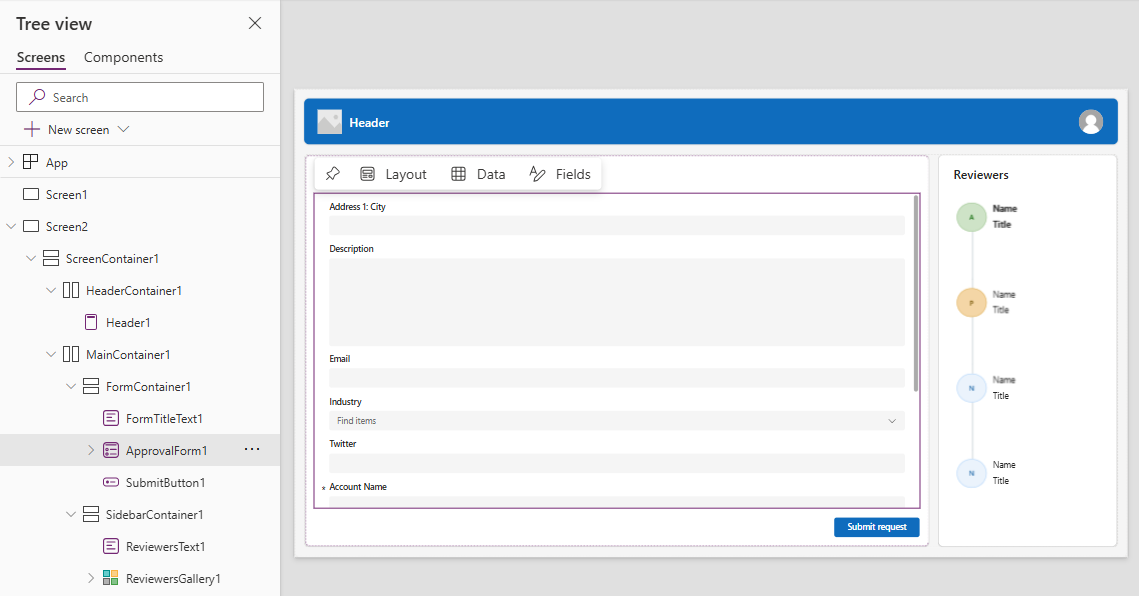
Добавление и настройка экрана «Запрос на утверждение»
Выберите Создать экран>Запрос утверждения.
В представлении дерева в ApprovalForm подключитесь к источнику данных, например Dataverse.
Выбор источника данных.
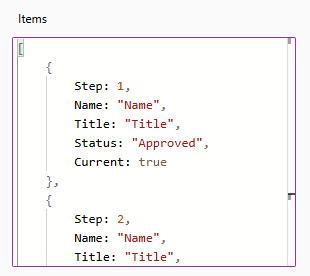
Чтобы просмотреть сведения о этапах утверждения, выберите "РецензентыGallery" в узле SidebarContainer в представлении дерева. Затем в области свойств выберите вкладку "Дополнительно " и перейдите к элементам.
Этапы утверждения имеют следующие сведения:
- Имя: название стадии или имя утверждающего
- Заголовок: подзаголовок стадии или утверждающего
- Статус: статус стадии
- Текущая: является ли данная стадия текущей стадией запроса утверждения
Чтобы уведомить утверждающего, добавьте рабочий процесс утверждения Power Automate в кнопку. Дополнительные сведения см. в разделе Создание и тестирование процесса утверждения с помощью Power Automate.
Заголовок и форма
На экране Заголовок и форма есть заголовок, форма и две кнопки для отправки формы или отмены отправки формы. Этот экран отлично подходит для использования полноэкранной формы.
Экран Заголовок и форма имеет следующий шаблон для элементов управления:
- Контейнер экрана
- Контейнер заголовка
- Заголовок
- Основной контейнер
- Контейнер формы
- Form
- Контейнер кнопки
- Кнопка отмены
- Кнопка отправки
- Контейнер формы
- Контейнер заголовка
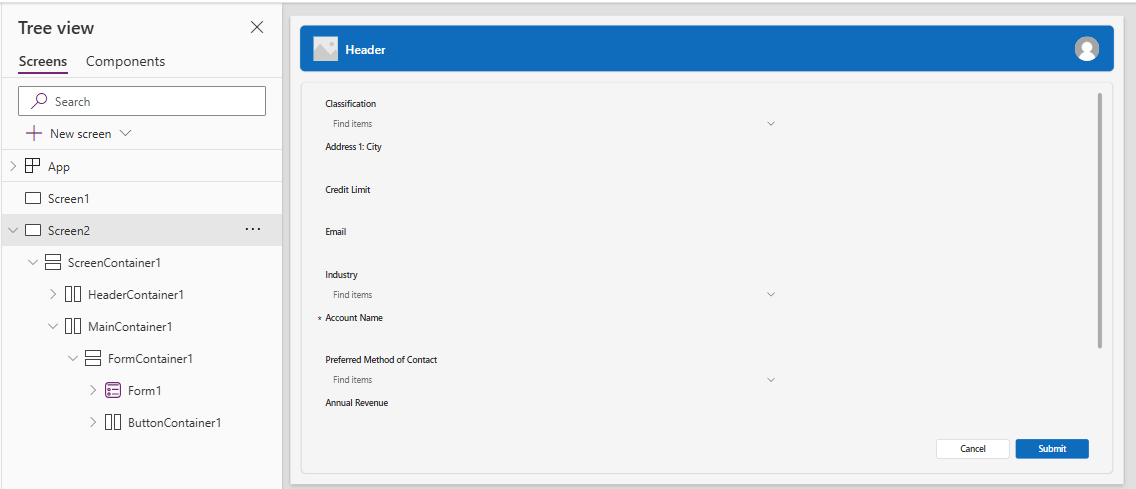
Добавление и настройка экрана «Заголовок и форма»
Выберите Создать экран>Заголовок и форма.
В представлении в виде дерева вы увидите выбранный элемент Форма, и появится запрос на подключение формы к источнику данных.
Выбор источника данных.
При необходимости, чтобы обеспечить наилучшую реакцию экрана, выберите каждую карточку данных в форме и задайте для ее свойства Ширина по размеру значение Вкл. на вкладке Отображение панели Свойства.
Заголовок и таблица
На экране заголовка и таблицы есть два элемента управления: элемент управления заголовком и элемент управления таблицами. Этот шаблон отлично подходит для отображения подробной таблицы данных на экране.
Экран Заголовок и таблица имеет следующие элементы управления:
- Контейнер заголовка
- Заголовок
- Основной контейнер
- Стол
Добавление и настройка экрана «Заголовок и таблица»
Выберите Создать экран>Заголовок и таблица.
В представлении дерева выберите Таблица и подключите ее к источнику данных.
Таблица и форма
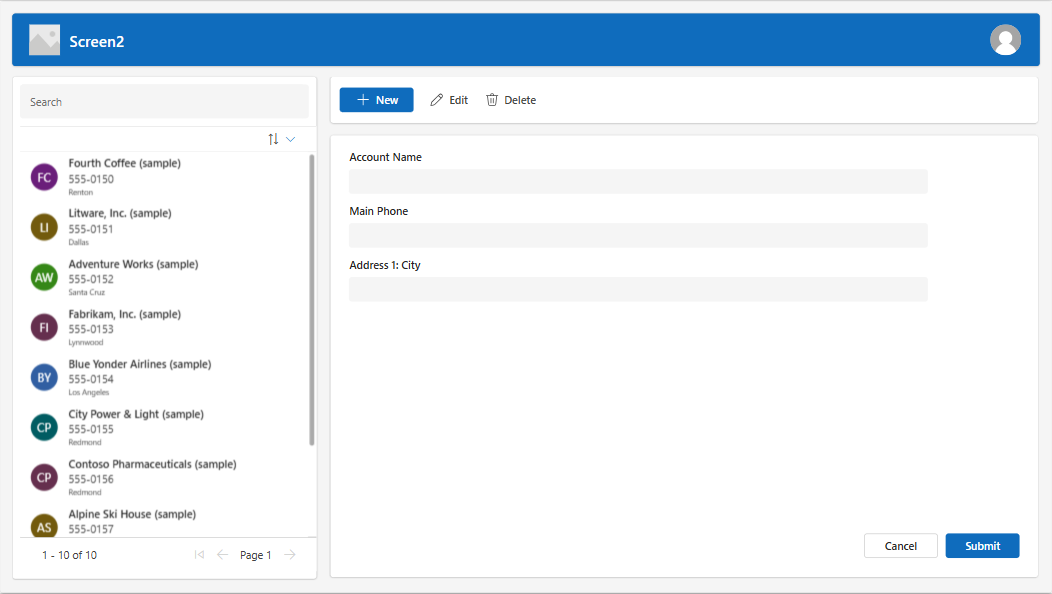
Экран "Таблица и форма" содержит два основных элемента управления: современный элемент управления "Таблица" и современный элемент управления "Форма". Этот шаблон содержит встроенные формулы Power Fx, чтобы упростить подключение к данным и настройку. Этот шаблон идеально подходит для выбора и редактирования записи с помощью формы.
Экран «Таблица и форма» содержит следующие элементы управления:
- Контейнер экрана
- Контейнер заголовка
- Элемент управления «Заголовок»
- Основной контейнер
- Ввод текста (Поиск)
- Элемент управления "Таблица"
- Элемент управления "Форма"
- Кнопка
- Новое
- Изменить
- Удаление
- Отправить
- Отмена
- Контейнер заголовка

Добавление и настройка экрана «Таблица и форма»
В Power Apps Studio:
Выберите Создать экран>Таблица и форма.
Выберите Данные на встроенной панели действий.
Выберите нужный источник данных.
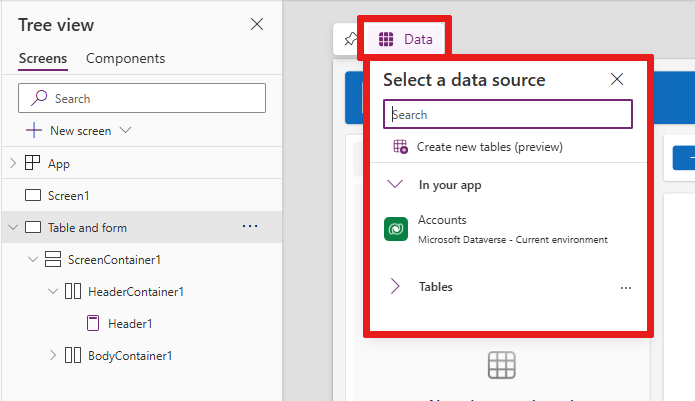
При подключении и таблица, и элементы управления формой подключаются к источнику данных.
Вы можете выбрать запись в элементе управления таблицами, а в форме отображаются сведения о выбранной записи.
Все кнопки в этом шаблоне имеют встроенные Power Fx, поэтому их не нужно настраивать. При подключении экрана к выбранному источнику данных экран становится полностью функциональным.
Изменение порядка экранов
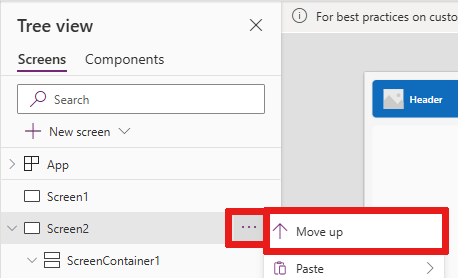
Если приложение имеет несколько экранов, их порядок можно изменить в представлении дерева.
Выберите всплывающее меню экрана, порядок которого требуется изменить, затем выберите Вверх или Вниз.
Используйте свойство StartScreen , чтобы задать экран, отображающийся сначала.
Добавление элементов навигации
Если приложение имеет несколько экранов, добавьте навигацию, чтобы пользователи могли перемещаться между ними.
Выберите экран. Выберите Вставить. В поле поиска введите Стрелка "Далее", затем выберите ее.
Переместите стрелку в нужное место на экране.
Щелкните стрелку. Задайте для свойства OnSelect функцию Navigate . Например, используйте Navigate(Target, Fade).
Замените Target названием экрана, на который вы хотите перейти.

В этом примере когда пользователь выбирает стрелку, на плавно появляется целевой экран.
На экране Target добавьте значок Стрелка «Назад» таким же образом. Задайте его свойство OnSelect, например
Navigate(Target, ScreenTransition.Fade).Замените Target названием экрана, на который вы хотите вернуться.
