Примечание.
Для доступа к этой странице требуется авторизация. Вы можете попробовать войти или изменить каталоги.
Для доступа к этой странице требуется авторизация. Вы можете попробовать изменить каталоги.
Power Apps Studio — это интегрированная среда разработки, в которой вы разрабатываете, создаете и управляете приложениями на холсте. Узнайте о своих ключевых компонентах, включая панель команд, панель формул, холст и средства разработки для создания эффективных бизнес-приложений.
Обзор Power Apps Studio

Современная панель команд Power Apps Studio: динамическая панель команд, на которой отображается различный набор команд в зависимости от выбранного элемента управления.
Действия приложения: параметры для просмотра свойств, добавления комментариев, запуска средства проверки приложений, предоставления общего доступа, предварительного просмотра, сохранения или публикации приложения.
Список свойств: список свойств выбранного объекта, таких как заливка или высота.
Панель формул: создание или редактирование формулы для выбранного свойства с одной или несколькими функциями.
Меню разработки приложений: панель выбора, служащая для переключения между источниками данных и содержащая параметры вставки.
Параметры разработки приложений: в этой области отображается соответствующая функция разработки при выборе функции в меню разработки приложений.
Холст/экран: основной холст для построения структуры приложения.
Область свойств: список свойств выбранного объекта в представлении дерева.
Параметры: настройте приложение в параметрах.
Селектор экрана: переключение между разными экранами в вашем приложении. Здесь отображаются выделения в деревообразном представлении.
Изменить размер экрана холста: изменение отображаемого размера холста во время разработки приложения.
Давайте подробно рассмотрим каждый вариант в Power Apps Studio.
1 — современная панель команд Power Apps Studio
Панель команд предоставляет параметры Power Apps Studio. Эти параметры относятся к текущим сеансам и параметрам, связанным с приложениями.

Улучшенная командная строка
Современная панель команд отображает соответствующий набор команд в зависимости от выбранного элемента управления. Например, если выбрать элемент для вставки, такой как текстовая метка, современная панель команд изменится в соответствии с выбранным элементом. Теперь на панели есть тип шрифта, размер, цвет и другие элементы управления текстовыми метками.

Панель команд изменяется при выборе одного из следующих элементов управления или объектов:
- Объект приложения
- Экран
- Кнопка
- Форма
- Значок
- Пустая форма
- Форма с данными
- Пустая галерея
- Галерея с данными
- Этикетка
- Ввод текста
- Средство выбора даты
При выборе нескольких типов элементов управления на панели команд отображаются общие команды между выбранными элементами управления.
Назад
Возвращает вас в центр создания, закрывая текущий сеанс Power Apps Studio.
Отмена и повтор

- Отменить: отмена последнего действия.
- Повторить: повторение последнего выполненного действия.
Замечание
Нельзя отменить или повторно выполнить операции с данными, например вставку или удаление источника данных.
Вырезание, копирование и вставка

- Вырезать: вырезание выделения и сохранение его в буфере обмена.
- Копировать: Скопируйте выделение и сохраните в буфере обмена.
- Вставить: вставка последнего вырезанного или скопированного выделения из буфера обмена.
Вставить

Вы можете получить доступ к меню "Вставка " из панели команд и из меню разработки приложений.
Вставить показывает все популярные объекты или элементы управления, которые вы можете добавить на выбранный экран в приложении на основе холста. Вы также можете расширить другие варианты или использовать параметр компонентов для вставки элементов управления из библиотеки компонентов.
Чтобы вставить элементы управления на холсте, перетащите элемент управления на холст или выберите элемент управления.
Популярные элементы управления для вставки
| Имя | описание |
|---|---|
| Форма | Отображение, изменение и создание записей в источнике данных. |
| Ввод>Кнопка | Элемент управления, который пользователь выбирает для взаимодействия с приложением. |
| Ввод>Средство выбора даты | Элемент управления, который выбирается для указания даты. |
| Ввод>Ввод текста | Текстовое поле, позволяющее вводить данные пользователем. |
| Фигуры>Прямоугольник | Прямоугольная форма для настройки внешнего вида холста. |
| Текст | Поле, в котором отображаются данные, например текст, числа, даты и валюта. |
| Вертикальная коллекция | Элемент управления, в который можно добавить другие элементы управления и отобразить набор данных. Например, элементы списка, состоящие из изображения, заголовка и описания, содержатся в вертикальной галерее. 
|
Дополнительные сведения об элементах управления, которые можно вставить, включая их свойства и определения, см. в разделе "Элементы управления и свойства" в приложениях на основе холста.
Добавление данных
Добавьте, обновите или удалите источники данных из вашего canvas приложения. Можно добавлять одно или несколько подключений с помощью источников данных.

В меню Добавить данные вы можете сделать следующее:
- Выберите любые другие существующие таблицы из текущей среды.
- Найдите и выберите соединитель, например SharePoint или SQL Server.
Connectors
Помимо данных, хранящихся в таблицах, многие соединители доступны для взаимодействия с данными в популярном программном обеспечении как услуга (SaaS), службах и системах.
Чтобы выбрать другие соединители, такие как SharePoint, OneDrive или SQL Server, введите текст в поле поиска источника данных или выберите из списка соединителей.

Дополнительные сведения см. в разделе Список всех соединителей Power Apps.
Новые макеты экрана
Добавьте новый экран в приложение из параметра "Создать " на панели команд.

Вы также можете добавить новый экран из представления дерева.
На вкладке "Экраны" выберите +Создать экран.

Выберите из списка доступные макеты экрана, такие как Боковая панель, новые макеты в режиме предварительного просмотра, такие как Заголовок и форма, или шаблоны, такие как Электронная почта.
Цвет фона
Выберите цвет фона экрана. Вы можете выбрать один из списка стандартных цветов или перейти на вкладку Пользовательский и выбрать свой собственный цвет.

Фоновое изображение
Выберите Отправить, чтобы отправить и установить изображение в качестве фонового.

Параметры
Настройте параметры приложения на вкладке "Общие", " Отображение", " Обновления" или "Поддержка ".

Общие
- Отредактируйте Имя и Описание приложения.
- Добавьте или обновите Значок приложения. Добавьте пользовательский значок, нажав кнопку +Добавить изображение.
- Выберите цвет заливки фона значка или заливки значка.
- Включите Автосохранение, чтобы автоматически сохранять свою работу каждые две минуты.
- Настройте использование в автономном режиме.
- Установите Предельное число строк.
- Включите информацию для отладки при публикации.
- Включите автоматическое создание переменных среды.
- Включите свойство
App.OnStart.
Чтобы изменить имя приложения, перейдите на вкладку "Общие " в разделе "Параметры".

Display
- Выберите Ориентацию и Размер экрана.
- Масштабировать по размеру: масштабирует приложение в соответствии с доступным пространством.
- Заблокировать соотношение сторон: фиксация соотношение высоты и ширины.
- Заблокировать ориентацию: сохранение ориентации приложения при повороте устройства.
- Показывать область уведомлений мобильного устройства: уведомления отображаются в верхней части экрана.
Дополнительные сведения см. в статье Изменение размера и ориентации экрана.
Обновления
Настройте дополнительные параметры для приложения, включающего функции в предварительной версии, экспериментальные или устаревшие функции.
Дополнительные сведения см. в статье Общие сведения об экспериментальных, предварительных и устаревших версиях функций в Power Apps.
Поддержка
Доступ к текущим сведениям Power Apps Studio, таким как среда, версия разработки, идентификатор сеанса и сведения о сеансе. Эта информация может быть полезна специалистам службы поддержки Майкрософт в ходе сеансов технической поддержки.
2. Действия приложения
Для выполнения действий, специфичных для конкретного приложения, используйте такие параметры, как Свойства, Комментарии, Средство проверки приложений, Общий доступ, Предварительный просмотр приложения, Сохранить и Опубликовать.

Поделиться
При выборе действия " Общий доступ к приложению" откроется новое окно, в котором можно предоставить общий доступ к приложению. Вы можете поделиться с другими пользователями или добавить их в качестве совладельцев вашего приложения. Дополнительные сведения см. в разделе Совместное использование приложения.
Подсказка
Вы должны сохранить приложение, прежде чем вы сможете поделиться им.
Средство проверки приложений
Выберите Проверка приложений, чтобы запустить проверку.
Дополнительные сведения см. в статье Средство проверки PowerApps теперь включает результаты проверки приложений на основе холста в решениях.

Комментарии
Комментарии — это заметки, которые связаны с элементами в вашем приложении. Используйте комментарии, чтобы помочь вашей команде проверить приложение и оставить отзыв, или предоставить дополнительную информацию о деталях реализации в приложении.

Предварительный просмотр
Выберите Предварительный просмотр приложения, чтобы перейти в режим предварительного просмотра. Здесь вы можете просматривать текущую версию приложения и взаимодействовать с ней.

Сохранить
Сохранять приложение можно разными способами, например с помощью команд Сохранить, Сохранить с примечаниями к версии, Сохранить как или Загрузить копию. Раскрывающийся список команд сохранения расположен рядом с действием Сохранить для приложения.
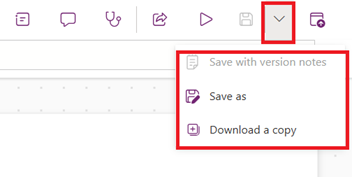
К командам сохранения относятся следующие:
- Сохранить: сохраняет последние несохраненные изменения, внесенные вами в приложение. Каждый раз, когда вы сохраняете изменения, создается новая версия.
- Сохранить с примечаниями к версии: сохранение с добавлением примечаний о внесенных вами обновлениях.
- Сохранить как: дублирует приложение путем его сохранения под другим именем.
- Загрузить копию: загрузка локальной копии приложения.
Опубликовать
Выберите Опубликовать, чтобы опубликовать текущую версию приложения. Дополнительные сведения см. в статье Сохранение и публикация приложений на основе холста.

3. Список свойств
Когда вы выбираете объект на холсте, вы можете выбрать одно из свойств объекта из списка его свойств. Полный список всех свойств см. в статье Все свойства.

4. Строка формул
Строка формул позволяет добавлять, редактировать или удалять функции свойства выбранного объекта. Например, выберите экран приложения для обновления цвета фона с помощью функции RGBA.
Панель формул оснащена функцией IntelliSense. Когда вы начинаете вводить текст, соответствующий одной или нескольким функциям, в строке формул отображается список функций.

Когда вы выбираете функцию, в строке формул отображается встроенная справка по функциям и выделяется текст справки, соответствующий положению курсора.

Если формула возвращает ошибку, сведения об ошибке можно просмотреть в средстве проверки приложений или непосредственно в представлении приложения на холсте.

Аналогичным образом вы найдете помощь при работе со сложными функциями, вложенными функциями или при исправлении синтаксиса формулы.
Полный список всех функций приложений на основе холста см. в Справочнике по формулам — Power Apps.
5. Меню разработки приложений
Переключайтесь между различными параметрами разработки во время работы с приложением.

- Представление в виде дерева: показывает древовидное представление всех экранов и элементов управления в текущем приложении.
- Вставка: добавление различных элементов управления на экран.
- Данные: Добавьте данные и другие соединители, например таблицы, которые подключаются к вашему приложению.
- Переменные: работа с переменными и коллекциями при редактировании приложения.
- Поиск: выберите для поиска мультимедиа, формул, текста и т. д. в приложении.
- Темы: выберите цветную тему для пользовательского интерфейса Power Apps.
- Мультимедиа: вставка или удаление мультимедиа из приложения.
- Power Automate: добавление потока с помощью панели Power Automate.
- Дополнительные средства. Доступ к средствам мониторинга и тестирования для отладки и тестирования приложения.
Параметры работы с приложениями на основе холста меняются в зависимости от выбора, сделанного в меню разработки. Например, при выборе пункта меню Представление дерева появляется панель Представление дерева.
6. Параметры разработки приложений
Представление дерева
Выберите представление в виде дерева, чтобы отобразить экраны, доступные в приложении.

Подсказка
Выберите Приложение в древовидном представлении, чтобы работать с элементами управления для данного приложения. Вы можете изменить поведение приложения, например добавить формулу для события OnStart приложения.
Перейдите на вкладку Компоненты панели Древовидное представление для работы с функциями библиотеки компонентов. Вы можете добавлять новые компоненты или использовать компоненты из опубликованных библиотек компонентов. Дополнительные сведения см. в статье Библиотека компонентов.
Дополнительные сведения о добавлении компонентов путем выбора + Создать компонент см. в разделе Вставка.
Переменные
Вы можете сохранить данные, такие как результирующие значения из набора данных, во временное хранилище с помощью переменных. В этом разделе перечислены переменные, используемые текущим приложением. Дополнительные сведения см. в статье Переменные в приложениях на основе холста.

Коллекция — это группа элементов, которые похожи, например, продукты в списке продуктов. Дополнительные сведения см. в статье Коллекции в приложениях на основе холста.
Поиск
Вы можете найти компоненты в своем приложении или найти и заменить их.

Themes
Вы можете выбрать готовую цветную тему или создать свою собственную цветную тему , выбрав + Добавить тему.

Источник
Выберите Мультимедиа для добавления изображений, видео или аудиофайлов в ваше приложение. При добавлении медиафайлов непосредственно в приложение файлы загружаются в приложение и используют хранилище приложения.

Подсказка
- Размер каждого файла, отправляемого в приложение в качестве мультимедиа, не должен превышать 64 МБ.
- Общий размер всех мультимедийных файлов, отправляемых в приложение, не может превышать 200 МБ.
Если вы хотите обратиться к большему количеству медиа, попробуйте использовать элементы управления аудио и видео с URL-адресами, медиа из Azure Media Services.
Дополнительные сведения см. в статье Использование мультимедийных файлов в Power Apps.
Power Automate
Создайте новый поток в Power Automate или выберите ранее добавленный вами поток.

Дополнительные сведения см. в разделе Использование области Power Automate.
Дополнительные инструменты
Дополнительные средства включают мониторинг и тесты, где можно отслеживать и тестировать приложение.

7. Холст/экран
На холсте отображается экран, выбранный в данный момент в представлении дерева из меню разработки.
При редактировании приложения на основе холста вы можете использовать встроенные действия в Power Apps Studio, чтобы не выходить их текущего представления. Интегрированные действия делают процесс разработки более эффективным.
8. Область свойств
В области свойств отображаются свойства и параметры для выбранного объекта на холсте.
На вкладке Дисплей отображаются общие параметры, такие как имя, описание, выход или сообщение о выходе и т. д.
На вкладке Дополнительно отображаются параметры настройки с парами "ключ-значение" в областях действия, данных и дизайна в приложении.
Подсказка
Дополнительные свойства могут быть заблокированы для редактирования, например, при работе с карточками данных. Выберите "Разблокировать", чтобы изменить свойства в таких ситуациях.

9 — Параметры
Настройки можно открыть в нижней части меню создания приложения или из панели команд, как было указано ранее.
10. Селектор экрана
Используйте селектор экрана для переключения между экранами, когда ваше приложение на холсте имеет несколько экранов. Вы также можете выбрать экран в меню разработки, выбрав представление в виде дерева. Если выбранный в данный момент элемент находится внутри контейнера или в отдельной ячейке коллекции, селектор показывает навигационные цепочки для родительских элементов на каждом уровне.

11. Изменение размера экрана холста
Вы можете увеличивать или уменьшать масштаб при создании приложения на основе холста. Выберите CTRL+0 (ноль), чтобы подогнать холст по размеру окна, то есть привести его в соответствие текущему размеру окна разработки.
На следующем рисунке показано, как выглядит холст при выборе режима По размеру окна. Вы также можете использовать элементы управления для дальнейшего увеличения или уменьшения масштаба для просмотра холста.

Замечание
Процент увеличения или размер экрана, который вы используете при разработке приложения на основе холста, не влияет на соотношение сторон, настроенное для приложения. При предварительном просмотре приложения или запуске опубликованного приложения размер экрана является временным.