Примечание.
Для доступа к этой странице требуется авторизация. Вы можете попробовать войти или изменить каталоги.
Для доступа к этой странице требуется авторизация. Вы можете попробовать изменить каталоги.
Активация на основе событий автоматически активирует надстройку для выполнения задач, не запуская ее явным образом. Это позволяет надстройке проверять, вставлять или обновлять критически важное содержимое без каких-либо операций вручную. Надстройка открывается в фоновом режиме, чтобы избежать нарушения работы пользователя. Вы также можете интегрировать активацию на основе событий с командами области задач и функций.
Обзор
Хотя конкретные шаги по добавлению функциональных возможностей на основе событий в надстройку зависят от платформы и типа манифеста, общий поток выглядит следующим образом.
- Обновите манифест расширением для события.
- Подключите событие в манифесте к функции JavaScript для обработки события.
- Заставьте функцию обработчика событий выполнить свои действия, а затем вызовите
event.completedпо завершении. - Вызовите Office.actions.associate , чтобы подключить функцию обработчика событий с идентификатором, указанным в манифесте.
Попробуйте активацию на основе событий
Узнайте, как оптимизировать рабочие процессы и улучшить взаимодействие с пользователем с помощью активации на основе событий. Попробуйте примеры, чтобы увидеть функцию в действии.
Примеры Outlook
- Автоматическое определение темы нового сообщения или встречи
- Автоматическая проверка наличия вложения перед отправкой сообщения
- Автоматическое обновление подписи при переключении между учетными записями почты
- Шифрование вложений, обработка участников приглашения на собрание и реагирование на изменение даты и времени встречи с помощью активации на основе событий Outlook
- Настройка подписи с помощью активации на основе событий Outlook
- Определение и добавление тегов внешних получателей с помощью активации на основе событий Outlook
- Проверка цветовых категорий сообщения или встречи перед отправкой с помощью смарт-оповещений
- Проверка метки конфиденциальности сообщения
Примеры Word
Поддерживаемые события
В следующих таблицах перечислены доступные в настоящее время события и поддерживаемые клиенты для каждого события. При возникновении события обработчик получает event объект, который может содержать сведения, относящиеся к типу события. Столбец Описание содержит ссылку на связанный объект, если применимо.
События Excel, PowerPoint, Word
| Каноническое имя события и только имя манифеста надстройки |
Унифицированный манифест для имени Microsoft 365 | Описание | Поддерживаемые клиенты и каналы |
|---|---|---|---|
OnDocumentOpened |
Пока не поддерживается | Происходит, когда пользователь открывает документ или создает новый документ, электронную таблицу или презентацию. |
|
События Outlook
Поддержка этой функции в Outlook появилась в наборе требований 1.10, а дополнительные события теперь доступны в последующих наборах требований. В следующей таблице перечислены минимальные требования каждого события, а также клиенты и платформы, которые его поддерживают. Дополнительные сведения о клиентах Outlook и поддерживаемых ими наборах требований см. в разделе Наборы требований, поддерживаемые серверами Exchange и клиентами Outlook.
| Каноническое имя события и только имя манифеста надстройки |
Унифицированный манифест для имени Microsoft 365 | Описание | Минимальный набор требований и поддерживаемые клиенты |
|---|---|---|---|
OnNewMessageCompose |
newMessageComposeCreated | При создании нового сообщения (включая ответить, ответить всем и пересылать), но не при редактировании, например, черновика. |
1.10
|
OnNewAppointmentOrganizer |
newAppointmentOrganizerCreated | При создании новой встречи, но не при редактировании существующей. |
1.10
|
OnMessageAttachmentsChanged |
messageAttachmentsChanged | При добавлении или удалении вложений при создании сообщения. Объект данных, зависящий от события: AttachmentsChangedEventArgs |
1.11
|
OnAppointmentAttachmentsChanged |
appointmentAttachmentsChanged | При добавлении или удалении вложений при составлении встречи. Объект данных, зависящий от события: AttachmentsChangedEventArgs |
1.11
|
OnMessageRecipientsChanged |
messageRecipientsChanged | При добавлении или удалении получателей при создании сообщения. Объект данных, зависящий от события: RecipientsChangedEventArgs |
1.11
|
OnAppointmentAttendeesChanged |
appointmentAttendeesChanged | При добавлении или удалении участников во время создания встречи. Объект данных, зависящий от события: RecipientsChangedEventArgs |
1.11
|
OnAppointmentTimeChanged |
appointmentTimeChanged | При изменении даты и времени при составлении встречи. Объект данных, зависящий от события: AppointmentTimeChangedEventArgs Важно! При перетаскивании встречи в другой интервал даты и времени в календаре OnAppointmentTimeChanged событие не возникает. Это происходит только в том случае, если дата и время напрямую изменяются по сравнению с встречей. |
1.11
|
OnAppointmentRecurrenceChanged |
appointmentRecurrenceChanged | При добавлении, изменении или удалении сведений о повторении при составлении встречи. Если дата и время изменены OnAppointmentTimeChanged , событие также возникает.Объект данных, зависящий от события: RecurrenceChangedEventArgs |
1.11
|
OnInfoBarDismissClicked |
infoBarDismissClicked | При отклонении уведомления при создании сообщения или элемента встречи. Будет уведомлена только надстройка, которая добавила уведомление. Объект данных, зависящий от события: InfobarClickedEventArgs |
1.11
|
OnMessageSend |
messageSending | При отправке элемента сообщения. Дополнительные сведения см. в пошаговом руководстве по интеллектуальным оповещениям. |
1.12
|
OnAppointmentSend |
appointmentSending | При отправке элемента встречи. Дополнительные сведения см. в статье Обработка событий OnMessageSend и OnAppointmentSend в надстройке Outlook с помощью смарт-оповещений. |
1.12
|
OnMessageCompose |
messageComposeOpened | При создании нового сообщения (включая ответить, ответить всем и пересылать) или редактировании черновика. |
1.12
|
OnAppointmentOrganizer |
appointmentOrganizerOpened | При создании новой встречи или редактировании существующей. |
1.12
|
OnMessageFromChanged |
messageFromChanged | При изменении учетной записи почты в поле От создаваемого сообщения. Дополнительные сведения см. в статье Автоматическое обновление подписи при переключении между учетными записями Exchange. |
1.13
|
OnAppointmentFromChanged |
appointmentFromChanged | При изменении учетной записи почты в поле организатора создаваемой встречи. Дополнительные сведения см. в статье Автоматическое обновление подписи при переключении между учетными записями Exchange. |
1.13
|
OnSensitivityLabelChanged |
sensitivityLabelChanged | При изменении метки конфиденциальности при составлении сообщения или встречи. Сведения об управлении меткой конфиденциальности почтового элемента см. в статье Управление меткой конфиденциальности сообщения или встречи в режиме создания. Объект данных, зависящий от события: SensitivityLabelChangedEventArgs |
1.13
|
OnMessageReadWithCustomAttachment |
Недоступно | При открытии сообщения, содержащего определенный тип вложения в режиме чтения. |
Предварительная версия4
|
OnMessageReadWithCustomHeader |
Недоступно | При открытии сообщения, содержащего определенное имя заголовка в Интернете в режиме чтения. |
Предварительная версия4
|
OnMessageDecrypt (предварительная версия) |
Недоступно | При сопоставлении заголовка зашифрованного сообщения с ключом заголовка в манифесте надстройки. Дополнительные сведения см. в статье Создание надстройки Outlook для шифрования. |
Предварительный просмотр
|
Примечание.
1 Для надстроек на основе событий в классической версии Outlook в Windows требуется как минимум Windows 10 версии 1903 (сборка 18362) или Windows Server 2019 версии 1903.
2 Надстройки, использующие унифицированный манифест для Microsoft 365, не поддерживаются в Outlook на Mac и на мобильных устройствах. Чтобы сделать надстройку доступной на Mac и на мобильных платформах, необходимо создать вторую версию, которая использует только манифест надстройки. Дополнительные сведения см. в разделе "Поддержка клиентов и платформ" статьи Надстройки Office с манифестом унифицированного приложения для Microsoft 365.
3 Дополнительные сведения см. в разделе Реализация активации на основе событий в надстройках Outlook для мобильных устройств.
4 Для предварительного OnMessageReadWithCustomAttachment просмотра событий и OnMessageReadWithCustomHeader необходимо установить классический Outlook в Windows версии 2312 (сборка 17110.10000) или более поздней. Затем присоединитесь к программе предварительной оценки Microsoft 365 и выберите параметр Канал бета-версии , чтобы получить доступ к бета-сборкам Office.
Активация на основе событий в Outlook на мобильных устройствах
Outlook на мобильных устройствах поддерживает API до набора обязательных почтовых ящиков 1.5. Однако теперь включена поддержка дополнительных API и функций, представленных в более поздних наборах требований, таких как OnNewMessageCompose событие. Дополнительные сведения см. в статье Реализация активации на основе событий в надстройках Outlook mobile.
Поведение и ограничения
При разработке надстройки на основе событий учитывайте следующие особенности поведения и ограничения.
Надстройки на основе событий работают только при развертывании администратором. Если пользователи устанавливают их непосредственно из Microsoft Marketplace или Магазина Office, они не будут автоматически запускаться (обходные пути ограничения Microsoft Marketplace см. в статье Варианты описания Microsoft Marketplace для надстройки на основе событий). Развертывание администратора выполняется путем отправки манифеста в Центр администрирования Microsoft 365.
ИНТЕРФЕЙСы API, взаимодействующие с пользовательским интерфейсом или отображаемыми элементами пользовательского интерфейса, не поддерживаются в Word, PowerPoint и Excel в Windows. Это связано с тем, что обработчик событий выполняется в среде выполнения, доступной только для JavaScript. Дополнительные сведения см. в разделе Среды выполнения в надстройках Office.
Надстройки на основе событий требуют подключения к Интернету, чтобы иметь возможность запуска при возникновении определенного события. Ожидается, что обработчики событий надстроек будут кратковременными, упрощенными и как можно более неактивными. После активации время ожидания надстройки будет истекать в течение примерно 300 секунд, максимально допустимого времени для запуска надстроек на основе событий. Чтобы сообщить о том, что надстройка завершила обработку события запуска, связанный обработчик событий должен вызвать метод event.completed . (Обратите внимание, что код, включенный после инструкции
event.completed, не гарантирует выполнение.) При каждом срабатывании события, которое обрабатывает надстройка, надстройка активируется повторно и запускает связанный обработчик событий, а время ожидания сбрасывается. Надстройка заканчивается после того, как истекает время ожидания, или пользователь закрывает окно создания или отправляет элемент.Поведение нескольких надстроек, которые подписываются на одно событие, не является детерминированным. Outlook запускает надстройки не в определенном порядке. Для Excel, PowerPoint и Word будет активирована только одна случайная надстройка. Например, если несколько надстроек Word, обрабатывающих
OnDocumentOpened, будет запущен только один из этих обработчиков.В настоящее время активно может выполняться только пять надстроек на основе событий.
Во всех поддерживаемых клиентах Outlook пользователь должен оставаться в текущем почтовом элементе, где была активирована надстройка, чтобы завершить выполнение. Переход от текущего элемента (например, переход к другому окну создания или вкладке) завершает операцию надстройки. Однако надстройка, активируемая в событии
OnMessageSend, обрабатывает переключение элементов по-разному в зависимости от того, на каком клиенте Outlook она работает. Дополнительные сведения см. в разделе "Пользователь удаляется от текущего сообщения" статьи Обработка событий OnMessageSend и OnAppointmentSend в надстройке Outlook с помощью смарт-оповещений.Помимо переключения элементов, надстройка на основе событий также прекращает работу, когда пользователь отправляет сообщение или встречу, которую он создает.
Ограничения надстроек на основе событий в Excel, PowerPoint, Word и классической версии Outlook в Windows
При разработке надстройки на основе событий для запуска в клиенте Windows учитывайте следующее:
Импорт не поддерживается в файле JavaScript, в котором реализуется обработка активации на основе событий.
Для активации на основе событий поддерживается только файл JavaScript, указанный в манифесте. Необходимо объединить код JavaScript для обработки событий в этот файл. Расположение указанного файла JavaScript в манифесте зависит от типа манифеста, используемого надстройкой.
-
Манифест только надстройки:
<Override>дочерний<Runtime>элемент узла -
Унифицированный манифест для Microsoft 365:
"script"свойство"code"объекта
Обратите внимание, что большой пакет JavaScript может вызвать проблемы с производительностью надстройки. Рекомендуется предварительно обрабатывать тяжелые операции, чтобы они не включались в код обработки событий.
-
Манифест только надстройки:
Когда функция JavaScript, указанная в манифесте для обработки события, выполняется, код в
Office.onReady()иOffice.initializeне выполняется. Мы рекомендуем добавить в обработчики событий любую логику запуска, необходимую обработчикам событий, например проверку версии клиента пользователя.В Outlook при создании сообщения, инициированного обратной ссылкой электронной почты (
mailtoссылка), получение получателей из поля Кому, Копия или СК в обработчикеOnNewMessageComposeсобытий может возвращать пустой массив. Это происходит, если Outlook не завершил разрешение адресов электронной почты получателей к моментуOnNewMessageComposeвозникновения события. Чтобы обойти это, проверьте получателей в обработчикеOnMessageRecipientsChangedсобытий.
Ограничения надстроек на основе событий в Excel, PowerPoint и Word
Следующие платформы или функции пока не поддерживаются.
- Office для Mac
Ограничения надстроек на основе событий в Outlook в Интернете и новом Outlook в Windows
В Outlook в Интернете и новом Outlook для Windows активация на основе событий поддерживается только в стандартных поверхностях для чтения и создания сообщений и встреч. Активация на основе событий может не работать при создании на некоторых нестандартных поверхностях. Например, вы можете:
- Реагирование на приглашение на собрание с помощью параметра RSVP с примечанием .
- Переадресация собрания из календаря.
Неподдерживаемые интерфейсы API
Некоторые api Office.js, которые изменяют или изменяют пользовательский интерфейс, не допускаются из надстроек на основе событий. Ниже перечислены заблокированные API.
| API | Методы |
|---|---|
Office.devicePermission |
|
Office.context.auth* |
|
Office.context.mailbox |
|
Office.context.mailbox.item |
|
Office.context.ui |
|
Примечание.
* OfficeRuntime.auth поддерживается во всех версиях, поддерживающих активацию на основе событий и единый вход (SSO), а Office.auth поддерживается только в некоторых сборках Outlook. Дополнительные сведения см. в статье Использование единого входа (SSO) или совместного доступа к ресурсам между источниками (CORS) в надстройке Outlook на основе событий или рассылки нежелательной почты.
Предварительный просмотр функций в обработчиках событий (классический Outlook для Windows)
Классический Outlook для Windows включает локальную копию рабочей и бета-версий Office.js вместо загрузки из сети доставки содержимого (CDN). По умолчанию ссылается на локальную рабочую копию API. Чтобы сослаться на локальную бета-версию API, необходимо настроить реестр компьютера. Это позволит протестировать предварительные версии функций в обработчиках событий в классической версии Outlook в Windows.
В реестре перейдите по адресу
HKEY_CURRENT_USER\SOFTWARE\Microsoft\Office\16.0\Outlook\Options\WebExt\Developer. Если ключ не существует, создайте его.Создайте запись с именем
EnableBetaAPIsInJavaScriptи задайте для нее1значение .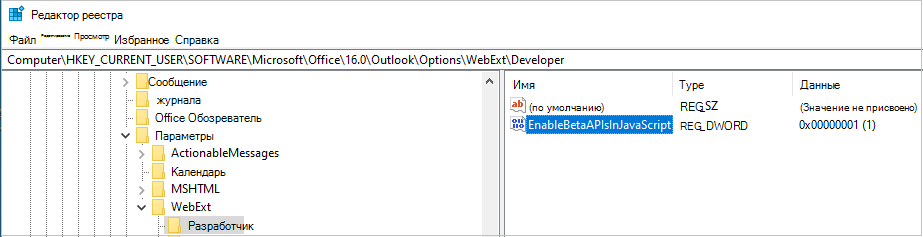
Включение единого входа
Чтобы включить единый вход в надстройке на основе событий, необходимо добавить файл JavaScript в хорошо известный URI. Инструкции по настройке этого ресурса см. в статье Использование единого входа (SSO) или совместного доступа к ресурсам между источниками (CORS) в надстройке Office на основе событий или рассылки нежелательной почты.
Запрос внешних данных
Внешние данные можно запрашивать с помощью API , например Fetch , или с помощью XMLHttpRequest (XHR) — стандартного веб-API, который отправляет HTTP-запросы для взаимодействия с серверами.
Примечание.
Если надстройка будет работать в среде выполнения, доступной только для JavaScript, используйте абсолютные URL-адреса в вызовах API получения. Относительные URL-адреса в вызовах API fetch не поддерживаются в среде выполнения, доступной только для JavaScript.
Имейте в виду, что при использовании объектов XMLHttpRequest необходимо использовать дополнительные меры безопасности, требуя одну и ту же политику источника и CORS (общий доступ к ресурсам между источниками).
Примечание.
Полная поддержка CORS доступна в клиентах Office в Интернете, Mac и Windows (начиная с версии 2201, сборка 16.0.14813.10000).
Чтобы выполнять запросы CORS из надстройки на основе событий, необходимо добавить надстройку и ее файл JavaScript в хорошо известный URI. Инструкции по настройке этого ресурса см. в статье Использование единого входа (SSO) или совместного доступа к ресурсам между источниками (CORS) в надстройке Office на основе событий или рассылки нежелательной почты.
Устранение неполадок с надстройкой
При разработке надстройки на основе событий может потребоваться устранить неполадки, такие как не загружается надстройка или событие не возникает. Инструкции по устранению неполадок надстройки на основе событий см. в статье Устранение неполадок надстроек на основе событий и отчетов о спаме.
Развертывание надстройки
В зависимости от приложения Office надстройки на основе событий можно развернуть с помощью одного из следующих вариантов.
- Развертывание, управляемое администратором. Надстройка развертывается через Центр администрирования Microsoft 365.
- Ограниченный список в Microsoft Marketplace: надстройка публикуется в Microsoft Marketplace, но не отображается в результатах поиска. Для приобретения надстройки требуется URL-адрес кода для тестирования. Надстройка по-прежнему должна быть развернута администратором, чтобы функция активации на основе событий работала.
- Неограниченное описание в Microsoft Marketplace. Надстройка публикуется в Microsoft Marketplace и может искать ее пользователи и администраторы, используя имя или идентификатор надстройки. Развертывание администратора не требуется для работы функции активации на основе событий. Надстройка должна соответствовать определенным требованиям для неограниченного перечисления.
В следующей таблице описаны варианты развертывания активации на основе событий приложением Office.
| Приложение Office | Развертывание, управляемое администратором | Microsoft Marketplace |
|---|---|---|
| Excel | Поддерживается | Параметр ограниченного списка |
| Outlook | Поддерживается | Ограниченные и неограниченные параметры листинга |
| PowerPoint | Поддерживается | Параметр ограниченного списка |
| Word | Поддерживается | Параметр ограниченного списка |
Инструкции по развертыванию надстройки в Центре администрирования Microsoft 365 см. в разделе Развертывание, управляемое администратором. Дополнительные сведения о добавлении надстройки на основе событий в Microsoft Marketplace см. в статье Варианты описания microsoft Marketplace для надстройки на основе событий.
Важно!
Надстройки, использующие функцию смарт-оповещений , могут публиковаться в Microsoft Marketplace только в том случае, если свойству режима отправки манифеста задан параметр пользователя илиобратимого блока запроса. Если свойство режима отправки надстройки имеет значение блокировать, оно может быть развернуто только администратором организации, так как оно не пройдет проверку Microsoft Marketplace.
Развертывание, управляемое администратором
Развертывание администратора выполняется путем отправки манифеста в Центр администрирования Microsoft 365. Для этого выполните следующие действия.
- На портале администрирования разверните раздел Параметры в области навигации и выберите Интегрированные приложения.
- На странице Интегрированные приложения выберите действие Отправить пользовательские приложения .
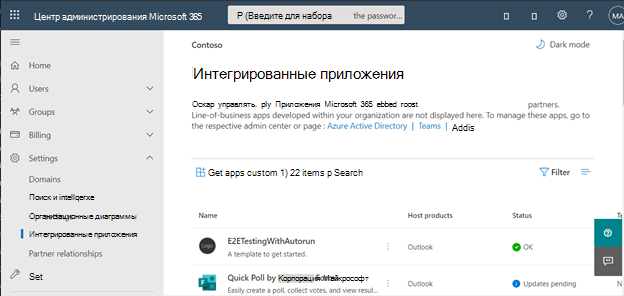
Дополнительные сведения о развертывании надстройки см. в статье Развертывание и публикация надстроек Office в Центре администрирования Microsoft 365.
Развертывание обновлений манифеста
Если надстройка на основе событий была развернута администратором, любое изменение манифеста требует согласия администратора через Центр администрирования Microsoft 365. Пока администратор не примет ваши изменения, пользователи в своей организации не будут использовать надстройку. Дополнительные сведения о процессе предоставления согласия администратора см . в статье Согласие администратора для установки надстроек на основе событий.
См. также
Совместная работа с нами на GitHub
Источник этого содержимого можно найти на GitHub, где также можно создавать и просматривать проблемы и запросы на вытягивание. Дополнительные сведения см. в нашем руководстве для участников.
Office Add-ins