Примечание.
Для доступа к этой странице требуется авторизация. Вы можете попробовать войти или изменить каталоги.
Для доступа к этой странице требуется авторизация. Вы можете попробовать изменить каталоги.
Что такое надстройки Office?
Надстройки Office помогают пользователям выполнять задачи непосредственно из приложений Office. Они предоставляются разработчиками майкрософт или сторонними разработчиками для использования в своих организациях или для общедоступного доступа в Microsoft Marketplace. Дополнительные сведения см. в статье Начало работы с надстройкой Office.
Подготовка к работе
Для управления и развертывания через портал интегрированных приложений в Центр администрирования Microsoft 365 требуется, чтобы пользователи использовали лицензии Microsoft 365 бизнес (бизнес базовый, бизнес-Standard, бизнес премиум), Office 365 корпоративный лицензии (E1/E3/E5/F3) или Microsoft 365 корпоративный лицензии (E3/E5/F3). Пользователи также должны войти в Office с помощью идентификатора организации и иметь Exchange Online и активные почтовые ящики Exchange Online. Для Microsoft Entra ID каталог подписки должен быть в или в федеративном каталоге.
Требования к Office
Развертывание на портале интегрированных приложений поддерживается для надстроек Outlook, Excel, Word и PowerPoint. Они работают на нескольких платформах, включая Windows, Mac, iPad и в браузере. Надстройки Outlook также поддерживаются на мобильных устройствах (iOS и Android).
Для надстроек Word, Excel и PowerPoint развертывание через портал интегрированных приложений поддерживается только в Windows, Mac и Интернете (не на iPad). Кроме того, пользователи должны соответствовать следующим требованиям к версии.
- На устройстве с Windows лицензий Microsoft 365 бизнес версии 1704 или более поздней версии (Бизнес Базовый, Бизнес Standard, Бизнес Премиум), Office 365 корпоративный лицензий (E1/E3/E5/F3) или Microsoft 365 корпоративный лицензий (E3/E5/F3).
- На компьютере Mac версии 15.34 или более поздней.
Для Outlook пользователи должны соответствовать этим требованиям к версии.
- Лицензий Microsoft 365 бизнес версии 1701 или более поздней (бизнес базовый, бизнес-Standard, бизнес премиум), лицензий Office 365 корпоративный (E1/E3/E5/F3) или Microsoft 365 корпоративный лицензий (E3/E5/F3).
- Версия 1808 или более поздняя Office профессиональный плюс 2019 или Office стандартный 2019.
- Версия 16.0.4494.1000 или более поздняя версия Office профессиональный плюс 2016 (MSI) или Office стандартный 2016 (MSI).
- Версия 15.0.4937.1000 или более поздняя Office профессиональный плюс 2013 (MSI) или Office стандартный 2013 (MSI).
- Версия 16.0.9318.1000 или более поздняя Office 2016 для Mac.
- Версия 2.75.0 или более поздняя версия Outlook Mobile для iOS.
- Outlook mobile для Android версии 2.2.145 или более поздней.
Примечание.
Msi-версии Outlook отображают установленные администратором или развернутые надстройки на соответствующей ленте Outlook, а не в разделе Мои надстройки".
Требования к Exchange Online
Microsoft Exchange хранит манифесты надстроек в пределах клиента вашей организации. Администратор, развертывающий надстройки, и пользователи, получающие эти надстройки, должны иметь версию Exchange Online, поддерживающую проверку подлинности OAuth. Подключение OAuth для каждого пользователя проверяется с помощью командлета PowerShell Test-OAuthConnectivity .
Развертывание на портале интегрированных приложений не поддерживает следующие сценарии.
- Надстройки для Word, Excel или PowerPoint в Office 2013.
- Локальную службу каталогов.
- Развертывание надстройки в локальном почтовом ящике Exchange.
- Развертывание надстроек com или набор средств Visual Studio для Office (VSTO).
- Развертывания Microsoft 365, которые не включают Exchange Online, такие как Приложения Microsoft 365 для бизнеса и Приложения Microsoft 365 для предприятия.
Элементы управления надстройками Office
Администратор может управлять надстройками Office в организации следующим образом.
- Разверните надстройку Office для пользователей в организации.
- Управление тем, как пользователи могут устанавливать и использовать надстройки Office.
- Отправка пользовательских надстроек Office для вашей организации.
Подготовка к развертыванию надстроек Office и управлению ими с помощью интегрированного портала приложений
В настоящее время администраторы Exchange и глобальные администраторы могут развертывать надстройки на портале интегрированных приложений.
Развертывание надстройки поддерживается на трех платформах: Windows, Mac и в Интернете. Он также поддерживается в iOS и Android для надстроек Outlook.
Взаимодействие с надстройками, развернутыми администратором
После развертывания надстройки на портале, когда пользователь в следующий раз открывает соответствующее приложение Office, надстройка автоматически загружается. Если надстройка поддерживает команды надстройки, настраиваемые кнопки надстройки автоматически отображаются на ленте в приложении Office.
Надстройки больше не отображаются для пользователей, если администратор отключает или удаляет надстройку. Они также перестают отображаться, если пользователь удален из Microsoft Entra ID или из группы, в которую назначена надстройка. Узнайте, как выполнить эти действия, в следующем разделе Развертывание надстроек Office.
Развертывание надстроек Office
Развертывание надстройки означает, что вы предварительно устанавливаете надстройку для определенного набора пользователей в вашей организации. Администратор полностью контролирует все действия по управлению, выполняемые в развернутой надстройке. Вы можете находить, тестировать и полностью развертывать приложения, опубликованные корпорацией Майкрософт и другими партнерами. Приобретая и лицензируя приложения в Центре администрирования, вы добавляете приложения Майкрософт и партнеров Майкрософт в список из одного расположения.
- В Центре администрирования в области навигации слева выберите Параметры, а затем — Интегрированные приложения.
- В списке Развернутые приложения выберите Получить приложения , чтобы получить представление о приложениях.
- На странице Приложения Microsoft 365 опубликованных приложений выберите приложение, которое нужно развернуть, выбрав Получить сейчас. Примите разрешения и нажмите кнопку Продолжить.
- Выберите Развернуть в верхней части страницы рядом с сообщением, которое ссылается на ожидание развертывания. Если выбранное приложение связано с предложением SaaS независимым поставщиком программного обеспечения(ISV), все остальные приложения, входящие в это связанное предложение, отображаются на странице Конфигурация. Если вы решили развернуть все приложения, нажмите кнопку Далее. В противном случае выберите Изменить и выберите приложения, которые требуется развернуть. Для некоторых приложений требуется добавить пользователей, прежде чем нажать кнопку Развернуть.
- Выберите Добавить пользователей, а затем выберите вся организация, Конкретные пользователи или группы или Только я. Конкретные пользователи или группы могут быть группой Microsoft 365, группой безопасности или группой рассылки.
- Нажмите кнопку Далее , чтобы перейти на страницу Принять запрос на разрешение . Перечислены возможности и разрешения каждого из приложений. Если приложению требуется согласие, выберите Принять разрешения. Дать согласие может только глобальный администратор.
- Нажмите кнопку Далее , чтобы просмотреть развертывание, и нажмите кнопку Завершить развертывание. Развертывание можно просмотреть на вкладке Обзор , выбрав Просмотреть это развертывание. В Центр администрирования Microsoft 365 вы увидите состояние каждого развернутого приложения и дату развертывания приложения.
Отображение надстройки для клиента для всех пользователей может занять до 24 часов.
Рекомендации по развертыванию надстройки для пользователей и групп
Администраторы могут развернуть надстройку для всех пользователей или определенных пользователей и групп. Каждый вариант имеет последствия.
- Все: этот параметр назначает надстройку каждому пользователю в организации. Используйте этот вариант осторожно и только для тех надстроек, которые действительно применяются во всей организации.
- Пользователи. Если вы назначаете надстройку отдельному пользователю, а затем развертываете ее для нового пользователя, необходимо сначала добавить нового пользователя.
- Группы. При назначении надстройки группе пользователи, добавленные в группу, автоматически назначаются надстройке. При удалении пользователя из группы пользователь теряет доступ к надстройке. В любом случае от администратора не требуется никаких других действий.
- Только я. Если вы назначаете надстройку только себе, надстройка назначается только вашей учетной записи, которая идеально подходит для тестирования надстройки.
Правильный вариант для вашей организации зависит от вашей конфигурации. Однако рекомендуется выполнять назначения с помощью групп. Администратору может быть проще управлять надстройками, используя группы и контролируя членство в этих группах, а не назначать отдельных пользователей каждый раз. В некоторых ситуациях может потребоваться ограничить доступ к небольшому набору пользователей, сделав назначения определенным пользователям, назначив пользователей вручную. Например, сначала рекомендуется назначить надстройку небольшому набору пользователей для тестирования.
Рекомендуемый подход к развертыванию надстроек Office
Чтобы развернуть надстройки с помощью поэтапного подхода, рекомендуется выполнить следующие действия.
- Разверните надстройку для небольшой группы заинтересованных лиц в организации и сотрудников ИТ-отдела. Если развертывание прошло успешно, перейдите к шагу 2.
- Разверните надстройку для нескольких пользователей в компании. Опять же, оцените результаты и в случае успеха продолжите полное развертывание.
- Выполните полное развертывание для всех пользователей.
В зависимости от размера целевой аудитории можно добавлять или удалять шаги развертывания.
Сценарии, в которых администратор Exchange не может развернуть надстройку
Существует два случая, когда Администратор Exchange не может развернуть надстройку.
- Если надстройке требуется разрешение для API Microsoft Graph и требуется согласие глобального администратора.
- Если надстройка связана с двумя или несколькими приложениями, другой администратор (Exchange или глобальный) развернул по крайней мере одно из этих связанных приложений, а назначение пользователя не является однородным. Мы разрешаем развертывание надстроек только в том случае, если назначение пользователя одинаково для всех уже развернутых приложений.
Изменение пользователей для развернутых надстроек
После развертывания администраторы также могут изменять развернутые в надстройках.
- В Центре администрирования выберите Параметры, а затем — Интегрированные приложения.
- На странице Интегрированные приложения отображается список приложений, которые являются отдельными надстройками или надстройками, связанными с другими приложениями.
- Выберите приложение, а затем прокрутите вниз, чтобы выбрать Изменить пользователей или перейдите на вкладку Пользователь в области обзора.
- Выберите группу пользователей, в которой нужно развернуть надстройку.
- Просмотрите сведения о приложении и выберите Обновить.
Примечание.
Управлять этой надстройкой может только администратор, который развернул надстройку, или глобальный администратор.
Обновление развернутых надстроек
После развертывания администраторы также могут утверждать обновления для развернутых надстроек.
- В Центре администрирования выберите Параметры , а затем — Интегрированные приложения.
- На странице Интегрированные приложения отображается список приложений, которые являются отдельными надстройками или надстройками, связанными с другими приложениями.
- Выберите приложение с состояниемДругие доступные приложения , чтобы открыть панель Управление . Состояние "Другие доступные приложения " позволяет узнать, что существует больше интеграций с независимыми поставщиками программного обеспечения, которые еще не развернуты.
- На вкладке Обзор выберите Развернуть. Для некоторых приложений требуется добавить пользователей, прежде чем нажать кнопку Развернуть.
- Выберите Пользователи, выберите Является ли это тестовое развертывание, а затем выберите вся организация, Конкретные пользователи или группы или Только я. Вы также можете выбрать Тестировать развертывание , если вы предпочитаете дождаться развертывания приложения во всей организации. Определенные пользователи или группы могут быть группой Microsoft 365, группой безопасности или группой рассылки.
- Выберите Обновить , а затем — Готово. Теперь можно выбрать Развернуть на вкладке Обзор .
- Просмотрите сведения о приложении и выберите Развернуть.
- Выберите Готово на странице Развертывание завершено и просмотрите сведения о тестовом или полном развертывании на вкладке Обзор .
- Если приложение имеет состояние Ожидание обновления, можно выбрать приложение, чтобы открыть панель Управление и обновить приложение.
- Чтобы просто обновить пользователей, перейдите на вкладку Пользователи и внесите соответствующее изменение. Выберите Обновить после внесения изменений.
Удаление развернутой надстройки
Можно также удалять ранее развернутые надстройки.
- В Центре администрирования выберите Параметры, а затем — Интегрированные приложения.
- Выберите любую строку, чтобы отобразить панель управления.
- Перейдите на вкладку Конфигурация .
- Выберите надстройку, которую нужно удалить, и нажмите кнопку Удалить.
Примечание.
Если другой администратор развернул надстройку, кнопка Удалить будет отключена. Удалить надстройку может только администратор, который развернул приложение, или глобальный администратор.
Управление тем, как пользователи могут устанавливать и использовать надстройки Office
Управление тем, как пользователи могут устанавливать и использовать надстройки Office, означает, что вы решаете, кто может или не может устанавливать и использовать надстройки в вашей организации. В отличие от развертывания надстройки, которая предварительно устанавливается для выбранных пользователей, управление надстройкой позволяет решить, какие пользователи могут самостоятельно устанавливать надстройки Office из магазинов в приложениях Майкрософт.
Word, Outlook и PowerPoint
- Чтобы управлять возможностью самостоятельной установки и использования надстроек Office из хранилищ Word, Excel и PowerPoint, посетите центр Microsoft 365 Admin.
- Выберите Параметры , а затем — Параметры организации.
- Прокрутите вниз и выберите Приложения и службы, принадлежащие пользователю.
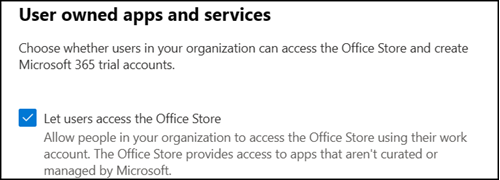
- Установите или снимите флажок, чтобы разрешить или запретить пользователям доступ ко всем надстройкам Word, Excel и PowerPoint.
Параметры, доступные в арендаторах, не относящихся к учебным заведениям:
Параметры, доступные в арендаторах образовательных учреждений:
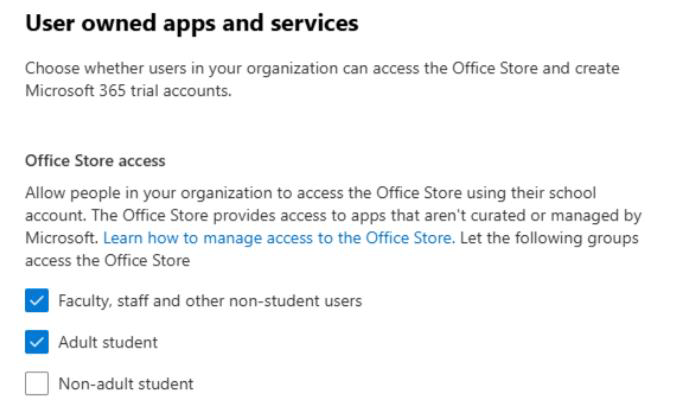
Сведения о лицензии пользователя используются для определения того, является ли пользователь преподавателем, сотрудником или студентом вместе со свойством возрастной группы, чтобы проверка, является ли учащийся взрослым.
Примечание.
Дополнительные сведения см. в следующих статьях.
Примечание.
Этот параметр не влияет на развернутые надстройки Office в Word, Excel и PowerPoint. Вы можете продолжать развертывать надстройки Office для пользователей в вашей организации, даже если параметр отключен.
Outlook
- Чтобы управлять возможностью самостоятельной установки и использования надстроек Office из Магазина Outlook, войдите в классический Центр администрирования Exchange в качестве глобального администратора.
- Перейдите в раздел Разрешения и выберите Роли пользователей.
- Выберите существующую политику назначения ролей или создайте новую политику.
- Введите имя политики, если вы создаете новую политику.
- Выберите следующие роли: Мои пользовательские приложения, My MarketPlaceApps и My ReadWriteMailbox Apps.
- Выберите Сохранить.
- После создания политики ее можно назначить пользователям в организации.
- Вы также можете создать несколько политик и назначить их разным пользователям в организации.
- Активация этих флажков включает доступ к надстройкам Outlook для пользователей, назначенных политике.
- Отмена этих флажков отключает доступ к надстройкам Outlook для пользователей, назначенных политике.
Примечание.
Этот параметр не влияет на развернутые надстройки Outlook. Вы можете продолжать развертывать надстройки Outlook для пользователей в организации, даже если параметр отключен.
Корпорация Майкрософт сотрудничает с ведущими разработчиками в создании унифицированных приложений, которые работают в Outlook, Word, Excel, PowerPoint, Teams и приложении Microsoft 365 (ранее известном как Office.com). Все параметры надстроек Office по-прежнему учитываются до тех пор, пока они остаются надстройками. При обновлении надстроек Office для работы в разных приложениях Майкрософт вы можете научиться управлять ими здесь. Дополнительные сведения см. в статье Приложения для Microsoft 365, которые работают на разных узлах приложений.
Отправка пользовательских надстроек Office в организации
Вы также можете отправлять настраиваемые бизнес-надстройки и развертывать их для пользователей в организации.
В Центре администрирования в области навигации слева выберите Параметры , а затем — Интегрированные приложения.
Выберите Отправить пользовательские приложения. Откроется мастер отправки приложений для развертывания . Поддерживаются пользовательские бизнес-надстройки для Word, PowerPoint, Excel и Outlook.
Дальнейшие действия зависят от того, использует ли надстройка только манифест надстройки в формате XML или унифицированный манифест для Microsoft 365. Сведения о различиях см. в разделе Манифест надстроек Office .
Только манифест надстройки:
Выберите Надстройка Office в раскрывающемся списке Тип приложения .
В разделе Выбор способа отправки приложения выполните одно из следующих действий.
- Выберите параметр для отправки манифеста, а затем нажмите кнопку Выбрать файл . Перейдите к манифесту надстройки и завершите отправку.
- Выберите параметр, чтобы указать URL-адрес манифеста, введите URL-адрес и нажмите кнопку Проверить.
Примечание.
Размер отправленного манифеста не может превышать 512 КБ.
Унифицированный манифест для Microsoft 365:
- Выберите приложение Teams в раскрывающемся списке Тип приложения (ненадстройка Office).
- Нажмите кнопку Выбрать файл . Перейдите к zip-файлу пакета приложения надстройки в формате ZIP (который содержит манифест) и завершите отправку.
Нажмите кнопку Далее.
Выберите Добавить пользователей, а затем выберите вся организация, Конкретные пользователи или группы или Только я. Конкретные пользователи или группы могут быть группой Microsoft 365, группой безопасности или группой рассылки.
Нажмите кнопку Далее , чтобы просмотреть страницу Принять запрос на разрешение . Перечислены возможности и разрешения приложений. Если приложению требуется согласие, выберите Принять разрешения. Дать согласие может только глобальный администратор.
Нажмите кнопку Далее , чтобы просмотреть развертывание, и нажмите кнопку Завершить развертывание. Развертывание можно просмотреть на вкладке Обзор, выбрав Просмотреть это развертывание.
Дополнительные сведения о безопасности надстроек Office
Надстройки Office объединяют файл манифеста, который содержит некоторые метаданные о надстройке, но самое главное указывает на веб-приложение, содержащее весь код и логику. Надстройки могут варьироваться по своим возможностям, но обычно считывают и записывают данные в документы пользователя и из нее.
Дополнительные сведения о типах и возможностях надстроек Office см. в статье Обзор платформы надстроек Office, особенно в разделе Компоненты надстройки Office.
Для взаимодействия с документом пользователя надстройка должна объявить, какое разрешение ей требуется в манифесте. Пятиуровневая модель доступа к API JavaScript обеспечивает основу конфиденциальности и безопасности для пользователей надстроек области задач. Большинство надстроек в Microsoft Marketplace — это документ уровня чтения и записи, при этом почти все надстройки поддерживают по крайней мере уровень чтения. Дополнительные сведения об уровнях разрешений см. в разделе Запрос разрешений для использования API в контентных надстройках и надстройках области задач.
При обновлении манифеста типичные изменения связаны с значком и текстом надстройки. Иногда изменяются сами ее команды. Однако разрешения надстройки не меняются. Веб-приложение, где выполняется весь код и алгоритм надстроек, может измениться в любое время.
Обновления для надстроек происходит следующим образом.
- Бизнес-надстройка. В этом случае, когда администратор загрузил манифест, администратор должен отправить новый файл манифеста для поддержки изменений метаданных. В следующий раз, когда пользователь запускает соответствующее приложение microsoft 365 для повышения производительности, надстройка будет обновлена.
- Надстройка Microsoft Marketplace. Когда администратор выбрал надстройку из Microsoft Marketplace, а затем разработчик обновил манифест в Microsoft Marketplace, администратору не нужно предпринимать никаких действий. В следующий раз, когда пользователь запускает соответствующее приложение microsoft 365 для повышения производительности, надстройка будет обновлена.
Примечание.
Существуют и другие способы развертывания надстроек Office в определенных сценариях. Дополнительные сведения см. в статье Развертывание и публикация надстроек Office.