Примечание.
Для доступа к этой странице требуется авторизация. Вы можете попробовать войти или изменить каталоги.
Для доступа к этой странице требуется авторизация. Вы можете попробовать изменить каталоги.
Реализуйте пользовательские функции шифрования и расшифровки в надстройке Outlook для защиты сообщений электронной почты. Это OnMessageRead событие позволяет надстройке автоматически определять зашифрованные сообщения и обрабатывать расшифровку, отображение содержимого и уведомления об ошибках.
Примечание.
OnMessageRead API-интерфейсы событий и расшифровки доступны в предварительной версии. Функции в предварительной версии не следует использовать в рабочих надстройках, так как они могут измениться в зависимости от полученных отзывов. Мы приглашаем вас опробовать эту функцию в средах тестирования или разработки и приветствовать отзывы о вашем опыте через GitHub (см. раздел "Отзывы о надстройках Office" в конце этой страницы).
Общие сведения о рабочих процессах шифрования и расшифровки
Совет
- Рабочие процессы шифрования и расшифровки реализуют функцию активации на основе событий. Если вы не знакомы с активацией на основе событий в надстройках Outlook, рекомендуем сначала ознакомиться с этой функцией и ее реализацией. Дополнительные сведения см . в разделе Активация надстроек с помощью событий.
- Минимальный набор требований и поддерживаемые платформы могут отличаться для каждого API, рекомендуемого в этом разделе. Мы рекомендуем проверить все требования с наборами требований API JavaScript для Outlook и дополнить их документацией по конкретному API.
В следующей таблице представлен обзор рабочих процессов шифрования и расшифровки надстройки Outlook. Он также определяет, требуется ли для шага пользовательское решение или он поддерживается библиотекой API Office JavaScript (Office.js).
| Шаг | Реализация |
|---|---|
| Пользователь создает сообщение и использует надстройку для применения правил шифрования | Необходимо реализовать собственный протокол шифрования, чтобы надстройка могла защитить содержимое сообщения и его вложения. |
| Пользователь отправляет сообщение | Реализуйте обработчик для события OnMessageSend , чтобы надстройка могла автоматически запускать протокол шифрования, когда пользователь нажимает кнопку Отправить. Чтобы определить сообщение, которое было зашифровано с помощью надстройки во время процесса расшифровки, используйте API заголовков Интернета , чтобы добавить заголовок в сообщение. Ключ заголовка должен соответствовать значению, указанному HeaderName в атрибуте <элемента LaunchEvent> для события OnMessageRead в манифесте надстройки. Дополнительные сведения см. в разделе Реализация расшифровки с помощью активации на основе событий. |
| Получатель получает зашифрованное сообщение и открывает его | Если получатель имеет ту же надстройку, которая использовалась для шифрования сообщения, установленного в Outlook, надстройка проверяет, соответствует ли ключ заголовка, включенный в сообщение, значению, указанному OnMessageRead для события в манифесте. Эта операция автоматически выполняется надстройкой, которая обрабатывает OnMessageRead событие, поэтому вам не придется вручную реализовывать проверка. Если заголовки совпадают, OnMessageRead происходит событие и запускается его обработчик. Дополнительные сведения см. в разделе Реализация расшифровки с помощью активации на основе событий. |
| Надстройка расшифровывает сообщение | Необходимо реализовать собственный протокол расшифровки в обработчике OnMessageRead событий. Пока надстройка расшифровывает сообщение и его вложения, пользователю отображается уведомление о том, что его сообщение обрабатывается надстройкой. Это уведомление автоматически отображается надстройкой, которая обрабатывает OnMessageRead событие, поэтому вам не придется создавать его вручную. |
| Получатель просматривает расшифрованное сообщение и его вложения, если таковые есть | После завершения операции расшифровки пользователю автоматически отображается уведомление о том, что надстройка завершила обработку сообщения.
OnMessageRead В обработчике вызовите метод event.completed и передайте ему объект MessageDecryptEventCompletedOptions.
MessageDecryptEventCompletedOptions С помощью объекта можно указать, следует ли отображать расшифрованное содержимое получателю. Дополнительные сведения см. в разделе Реализация обработки событий. |
Попробуйте завершенную надстройку
Чтобы сразу увидеть завершенное действие надстройки шифрования, опробуйте пример Шифрование и расшифровка сообщений в Outlook.
Реализация расшифровки с помощью активации на основе событий
Необходимо реализовать собственные протоколы шифрования и расшифровки. Надстройка также должна быть настроена для обработки OnMessageRead события, чтобы удобно определить, когда надстройка может расшифровать сообщение и отобразить расшифрованное содержимое. Чтобы реализовать OnMessageRead событие, необходимо:
Поддерживаемые среды
Событие OnMessageRead поддерживается в области чтения сообщений. Поддержка зависит от среды клиента и Exchange, как показано в следующей таблице.
| Клиент | Exchange Online. | Exchange Subscription Edition (SE) | Exchange Server 2019 | Exchange Server 2016 |
|---|---|---|---|---|
| Браузер | Недоступно | Недоступно | Недоступно | Недоступно |
| Windows (новая версия) | Недоступно | Недоступно | Недоступно | Недоступно |
|
Windows (классическая версия) Версия 2510 (сборка 19312.20000) и более поздние версии |
В предварительной версии | Недоступно | Недоступно | Недоступно |
| Mac | Недоступно | Недоступно | Недоступно | Недоступно |
| Android | Недоступно | Недоступно | Недоступно | Недоступно |
| iOS | Недоступно | Недоступно | Недоступно | Недоступно |
Предварительный просмотр API расшифровки в классической версии Outlook в Windows
Чтобы просмотреть API расшифровки в классической версии Outlook в Windows, присоединитесь к программе предварительной оценки Microsoft 365, а затем выберите канал бета-версии в клиенте Outlook. Клиент должен иметь версию 2510 (сборка 19312.20000) или более позднюю.
Классический Outlook для Windows включает локальную копию рабочей и бета-версий Office.js вместо загрузки из сети доставки содержимого (CDN). По умолчанию ссылается на локальную рабочую копию API. Чтобы сослаться на локальную бета-версию API, необходимо настроить реестр компьютера. Это позволит протестировать предварительные версии функций в обработчиках событий в классической версии Outlook в Windows.
В реестре перейдите по адресу
HKEY_CURRENT_USER\SOFTWARE\Microsoft\Office\16.0\Outlook\Options\WebExt\Developer. Если ключ не существует, создайте его.Создайте запись с именем
EnableBetaAPIsInJavaScriptи задайте для нее1значение .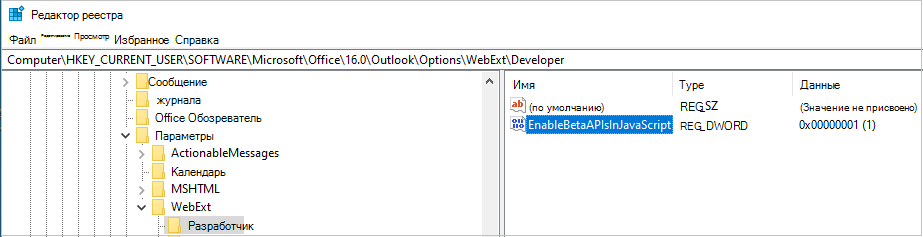
Настройка манифеста
Примечание.
В OnMessageRead настоящее время событие может быть реализовано только с манифестом надстройки.
Чтобы активировать надстройку в событии OnMessageRead , необходимо настроить <VersionOverridesV1_1> узел файлаmanifest.xml надстройки следующим образом.
- Чтобы запустить надстройку на основе событий в классической версии Outlook в Windows, необходимо указать файл JavaScript, содержащий обработчик событий, в <дочернем элементе Override> элемента Runtime>.<
-
OnMessageReadУкажите событие в атрибутеType<элемента LaunchEvent>. Необходимо присвоить имя функции обработчика событий атрибутуFunctionNameэлемента . Чтобы упростить проверку того, было ли сообщение зашифровано надстройкой, в атрибуте необходимо указать ключ заголовкаHeaderName. Тот же заголовок добавляется в сообщение, зашифрованное надстройкой.
Ниже приведен пример узла, реализующего <VersionOverrides>OnMessageRead событие .
<VersionOverrides xmlns="http://schemas.microsoft.com/office/mailappversionoverrides" xsi:type="VersionOverridesV1_0">
  <VersionOverrides xmlns="http://schemas.microsoft.com/office/mailappversionoverrides/1.1" xsi:type="VersionOverridesV1_1">
    <Requirements>
      <bt:Sets DefaultMinVersion="1.15">
        <bt:Set Name="Mailbox"/>
      </bt:Sets>
    </Requirements>
    <Hosts>
      <Host xsi:type="MailHost">
        <Runtimes>
            <!-- References the HTML file that links to the event handler. -->
          <Runtime resid="WebViewRuntime.Url">
            <!-- References the JavaScript file that contains the event handler. This is used by classic Outlook on Windows. -->
            <Override type="javascript" resid="JSRuntime.Url"/>
          </Runtime>
        </Runtimes>
        <DesktopFormFactor>
          <FunctionFile resid="WebViewRuntime.Url"/>
          <!-- Implements event-based activation. -->
          <ExtensionPoint xsi:type="LaunchEvent">
            <LaunchEvents>
              <LaunchEvent Type="OnMessageSend" FunctionName="onMessageSendHandler" SendMode="SoftBlock"/>
              <LaunchEvent Type="OnMessageRead" FunctionName="onMessageReadHandler" HeaderName="contoso-encrypted"/>
            </LaunchEvents>
            <!-- Identifies the runtime to be used (also referenced by the Runtime element). -->
            <SourceLocation resid="WebViewRuntime.Url"/>
        </ExtensionPoint>
        </DesktopFormFactor>
      </Host>
    </Hosts>
    <Resources>
      ...
      <bt:Urls>
        <bt:Url id="WebViewRuntime.Url" DefaultValue="https://www.contoso.com/launchevent.html"/>
        <bt:Url id="JSRuntime.Url" DefaultValue="https://www.contoso.com/launchevent.js"/>
      </bt:Urls>
      ...
    </Resources>
  </VersionOverrides>
</VersionOverrides>
Реализация обработки событий
Обработчик OnMessageRead событий используется для выполнения операции расшифровки и определения того, следует ли отображать расшифрованное содержимое сообщения.
- Чтобы убедиться, что обработчик запускается при возникновении
OnMessageReadсобытия, вызовитеOffice.actions.associateв файле JavaScript, где реализован обработчик. Это сопоставляет имя обработчика, указанноеFunctionNameв атрибуте<LaunchEvent>элемента в манифесте, с его аналогом JavaScript. - После завершения операции расшифровки необходимо вызвать,
event.completedчтобы сообщить клиенту о том, что надстройка завершила обработкуOnMessageReadсобытия. Чтобы отобразить расшифрованное содержимое сообщения и его вложений, передайте объект MessageDecryptEventCompletedOptions в вызов и задайте для его свойства allowEvent значениеtrue.event.completedЗатем укажите расшифрованное содержимое сообщения в свойствах emailBody и вложений объекта. Вы также можете указать любые данные, которые могут потребоваться надстройке для обработки, в свойстве contextData . Например, можно хранить пользовательские заголовки Интернета для расшифровки сообщений в сценариях ответа и пересылки.
Примечание.
При создании надстройки на основе событий для классического Outlook в Windows помните следующее.
- Импорт в настоящее время не поддерживается в файле JavaScript, содержавом обработчике событий.
- Когда функция JavaScript, указанная в манифесте для обработки события, выполняется, код в
Office.onReady()иOffice.initializeне выполняется. Мы рекомендуем добавить в обработчик событий любую логику запуска, необходимую обработчику событий, например проверку версии Outlook пользователя.
Ниже приведен пример обработчика OnMessageRead событий.
function onMessageReadHandler(event) {
    // Your code to decrypt the contents of a message would appear here.
    ...

    // Use the results from your decryption process to display the decrypted contents of the message body and attachments.
    const decryptedBodyContent = "<p>Please find attached the recent report and its supporting documentation.</p>";
    const decryptedBody = {
        coercionType: Office.CoercionType.Html,
        content: decryptedBodyContent
    };

    // Decrypted content and properties of a file attachment.
    const decryptedPdfFile = "JVBERi0xLjQKJeLjz9MKNCAwIG9i...";
    const pdfFileName = "Fabrikam_Report_202509";

    // Decrypted properties of a cloud attachment.
    const cloudFilePath = "https://contosostorage.com/reports/weekly_forecast.xlsx";
    const cloudFileName = "weekly_forecast.xlsx";

    // Decrypted content and properties of an inline image.
    const decryptedImageFile = "iVBORw0KGgoAAAANSUhEUgAA...";
    const imageFileName = "banner.png";
    const imageContentId = "image001.png@01DC1DD9.1A4AA300";

    const decryptedAttachments = [
        {
            attachmentType: Office.MailboxEnums.AttachmentType.File,
            content: decryptedPdfFile,
            isInline: false,
            name: pdfFileName
        },
        {
            attachmentType: Office.MailboxEnums.AttachmentType.Cloud,
            isInline: false,
            name: cloudFileName,
            path: cloudFilePath
        },
        {
            attachmentType: Office.MailboxEnums.AttachmentType.File,
            content: decryptedImageFile,
            contentId: imageContentId,
            isInline: true,
            name: imageFileName
        }
    ];

    event.completed({
        allowEvent: true,
        emailBody: decryptedBody,
        attachments: decryptedAttachments,
        contextData: { messageType: "ReplyFromDecryptedMessage" }
    });
}

// IMPORTANT: To ensure your add-in is supported in Outlook, remember to map the event handler name specified in the manifest to its JavaScript counterpart.
Office.actions.associate("onMessageReadHandler", onMessageReadHandler);
Совет
В классическом Outlook в Windows изображения добавляются в сообщение как встроенные вложения, им автоматически назначается идентификатор содержимого. В тексте сообщения идентификатор содержимого встроенного вложения указывается в src атрибуте <img> элемента, аналогичном следующему примеру.
<img width=96 height=96 id="Picture_1" src="cid:image001.png@01DC1E6F.FC7C7410">
Чтобы легко идентифицировать и предоставлять эти встроенные вложения во время расшифровки, рекомендуется сохранять идентификаторы содержимого встроенных вложений в заголовке сообщения во время шифрования. Вызовите office.context.mailbox.item.getAttachmentsAsync , чтобы получить идентификатор содержимого встроенного вложения. Затем вызовите Office.context.mailbox.item.internetHeaders.setAsync , чтобы сохранить идентификатор в заголовке сообщения.
Поведение и ограничения
Помните о поведении и ограничениях надстроек на основе событий. Дополнительные сведения см . в разделе Активация надстроек с помощью событий.
Так как каждая надстройка использует свой собственный протокол шифрования, сообщение может быть расшифровано только той же надстройкой, которая его зашифровала. Если у пользователя не установлена необходимая надстройка для расшифровки сообщения, уведомление уведомляет его о том, что сообщение зашифровано. Чтобы помочь пользователю в процессе расшифровки, настройте заполнитель сообщения для текста зашифрованного сообщения. Заполнитель может содержать сведения об установке надстройки. Чтобы задать текст сообщения во время процесса шифрования, вызовите office.context.mailbox.item.body.setAsync.

Чтобы обеспечить безопасность и конфиденциальность данных, расшифрованное содержимое не хранится в клиенте Outlook. Содержимое зашифрованного сообщения расшифровывается каждый раз, когда пользователь открывает его.
Зашифрованное сообщение необходимо сначала расшифровать, прежде чем пользователь сможет ответить или переслать его. Пользователь не может отвечать или пересылать зашифрованное сообщение во время расшифровки.
Если пользователь переходит к другому почтовому элементу во время расшифровки зашифрованного сообщения, процесс расшифровки останавливается. Чтобы активировать процесс расшифровки, пользователь должен снова выбрать или открыть сообщение.
При ответе на зашифрованные сообщения или пересылке черновики сохраняются в незашифрованном виде в папке Черновики .
Свойство
attachmentsevent.completedметода в настоящее время не поддерживает вложения типаOffice.MailboxEnums.AttachmentType.Item.
Уведомления о расшифровке
Надстройки, обрабатывающие OnMessageRead событие, автоматически отображают уведомления в некоторых сценариях расшифровки, как описано в следующей таблице.
| Уведомление | Сценарий |
|---|---|
| <Имя> надстройки недоступно и в настоящее время не может обработать сообщение. | Применяется только к классической версии Outlook в Windows. Это уведомление отображается, когда надстройка не загружается, так как ошибка препятствует загрузке надстройки либо клиент или компьютер пользователя находится в автономном режиме. |
| <Не удалось обработать сообщение с именем> надстройки. | Во время расшифровки сообщения надстройка обнаружила ошибку. Чтобы повторить операцию расшифровки, получатель должен переключиться на другое сообщение, а затем снова открыть зашифрованное сообщение, чтобы вызвать OnMessageRead событие. |
| <Надстройка с именем> расшифровывает сообщение. | Надстройка обрабатывает OnMessageRead событие для расшифровки сообщения. |
| Это сообщение шифруется с помощью надстройки <с именем> надстройки. | Это уведомление отображается получателям, у которых не установлена необходимая надстройка шифрования. Чтобы предоставить инструкции по расшифровке сообщения, добавьте заполнитель в текст зашифрованного сообщения. Дополнительные сведения см. в разделе Поведение и ограничения. |
| <Надстройка с именем> надстройки расшифровывает сообщение. | Надстройка успешно расшифровывает содержимое сообщения. Теперь пользователь может просматривать сообщение и его вложения. |
| <Для обработки сообщения имя> надстройки занимает больше времени, чем ожидалось. | Надстройка работает более пяти секунд, но менее пяти минут. |
| <Истекло время ожидания имени> надстройки. Чтобы повторить попытку, выберите другое сообщение и вернитесь к этому сообщению. | Время ожидания надстройки истекает после выполнения в течение пяти минут. Чтобы повторить операцию расшифровки, получатель должен переключиться на другое сообщение, а затем снова открыть зашифрованное сообщение, чтобы вызвать OnMessageRead событие. |
См. также
- Пример. Шифрование и расшифровка сообщений в Outlook
- Конфиденциальность и безопасность надстроек для Office
- Активация надстроек с помощью событий
- Устранение неполадок надстроек на основе событий и отчетов о спаме
- Получение и настройка заголовков в Интернете для сообщения в надстройке Outlook
- Управление меткой конфиденциальности сообщения или встречи в режиме создания
Совместная работа с нами на GitHub
Источник этого содержимого можно найти на GitHub, где также можно создавать и просматривать проблемы и запросы на вытягивание. Дополнительные сведения см. в нашем руководстве для участников.
Office Add-ins