Примечание.
Для доступа к этой странице требуется авторизация. Вы можете попробовать войти или изменить каталоги.
Для доступа к этой странице требуется авторизация. Вы можете попробовать изменить каталоги.
С помощью функции внешнего доступа в Teams можно разрешить пользователям вашей организации общаться в чате и встречаться с людьми, которые используют Майкрософт в качестве поставщика удостоверений. Вы можете настроить внешний доступ с помощью:
- Другие организации Microsoft 365 (чат и собрания)
- Пользователи Teams, не управляемые организацией (пользователи с учетной записью Майкрософт) (только чат)
- Пользователи Skype (только чат)
Пользователи в вашей организации могут принимать или блокировать входящие чаты от людей за ее пределами. Подробные сведения см. в статье Прием или блокировка людей из-за пределов организации, которые отправляют вам чат.
People из-за пределов организации не имеют доступа к вашим командам, сайтам или другим ресурсам Microsoft 365. Если вы хотите предоставить им доступ к вашим командам и каналам, см. статьи "Совместная работа с гостями в команде " и "Совместная работа с внешними участниками в общем канале".
Примечание.
Пользователи могут добавлять приложения, когда они проводят собрания или чаты с пользователями из-за пределов вашей организации. Присоединившись к собраниям или чатам, организованным внешними организациями, они также могут использовать приложения, к которым предоставили доступ внешние пользователи. В таких случаях применяются политики данных организации пользователя, который проводит собрание, и методы совместного использования данных сторонних приложений, предоставленных организацией этого пользователя. Узнайте больше об использовании приложений людьми за пределами вашей организации.
Сопутствующие параметры
В Teams есть другие параметры, включая гостевой и анонимный доступ, которые влияют на собрания с людьми из-за пределов вашей организации. Дополнительные сведения см. в статье "Планирование собраний с внешними участниками" в Microsoft Teams .
Зал собраний позволяет управлять тем, как пользователи из-за пределов вашей организации присоединяются к собраниям. Дополнительные сведения см. в статьях Управление тем, кто может обходить "зал ожидания" в Microsoft Teams , и Настройка "зала ожидания" собраний Microsoft Teams для конфиденциальных собраний.
Параметры организации и политики пользователей для внешнего доступа
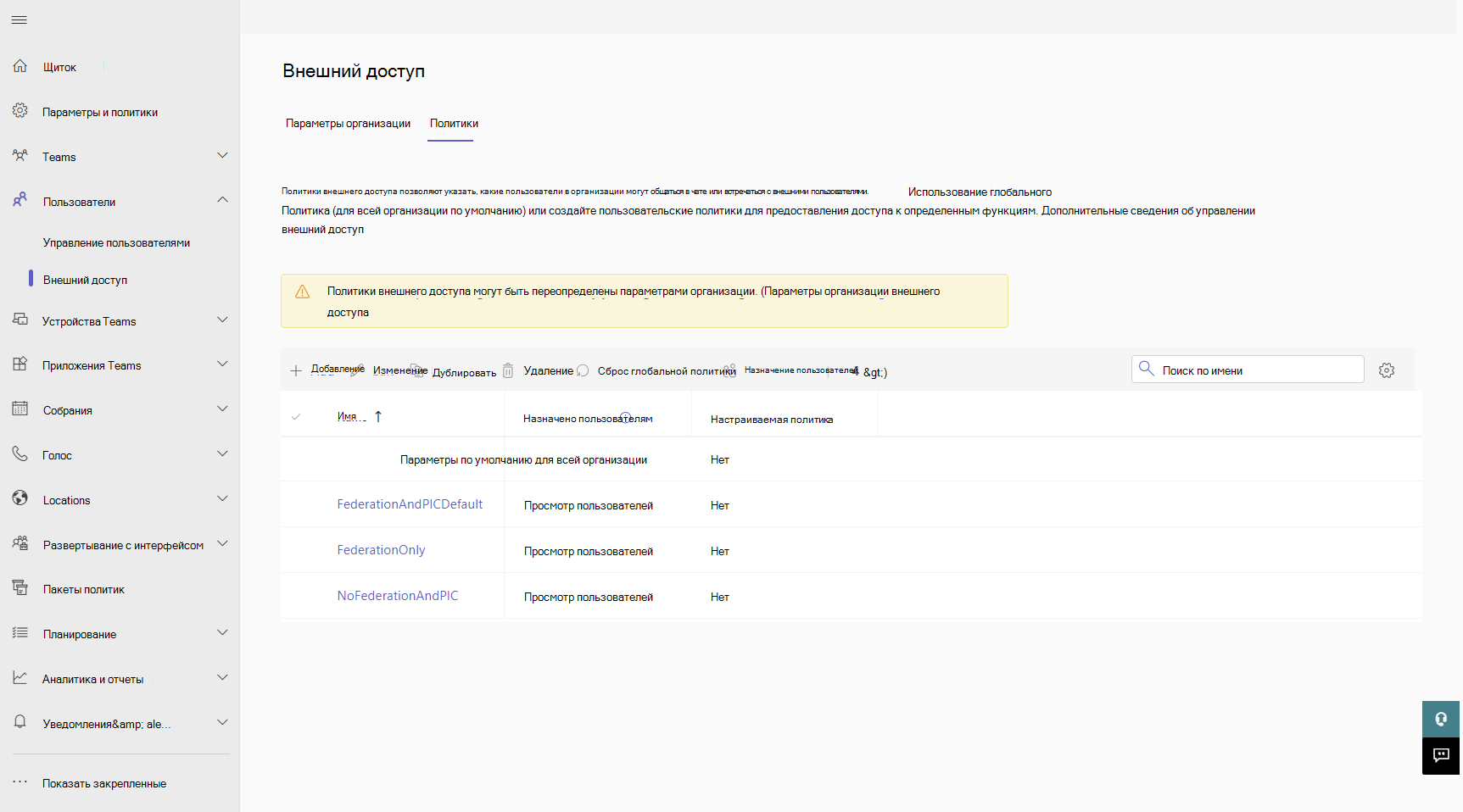
Каждый вариант внешнего доступа имеет как параметр организации, так и политики пользователей. Параметры организации применяются ко всей организации. Политики пользователей определяют пользователей, которые могут использовать параметры, настроенные на уровне организации.
Настройте параметры организации, чтобы указать, какие типы внешних собраний и чатов вы хотите разрешить. Затем настройте пользовательские политики для пользователей, которые должны иметь доступ к этим функциям. Параметры организации и политики пользователей включены по умолчанию.
Чтобы пользователь мог использовать внешний доступ, это должно быть разрешено параметром организации и политикой пользователя.
Используйте процедуры на вкладках этой статьи, чтобы настроить параметры организации и политики пользователей.
В этом разделе вы можете настроить:
- Собрания и чаты с доверенными организациями Microsoft 365
- Chat с внешними пользователями Teams, не управляемыми организацией
- Chat и звонки с пользователями Skype
- Блокировка внешних пользователей
Эти параметры также можно настроить с помощью PowerShell
Указание доверенных организаций Microsoft 365
Для собраний и чатов с другими организациями Microsoft 365 вы можете указать, каким доменам вы хотите доверять. По умолчанию все внешние домены разрешены. Вы можете разрешить или заблокировать определенные домены, чтобы определить, каким организациям организации разрешено использовать внешние собрания и чаты.
Чтобы общаться в чате и встречаться с людьми во внешних доменах, организации, которым вы доверяете, также должны доверять вашей организации, а их пользователям должен быть разрешен внешний доступ. В противном случае они не смогут общаться в чате с пользователями в вашей организации и будут считаться анонимными при присоединении к собраниям, проводимым вашей организацией. Узнайте больше о собраниях с другими организациями Microsoft 365.
Вы можете указать, какие домены разрешены, а какие заблокированы. Если вы укажете заблокированные домены, все остальные домены будут разрешены; Если указать разрешенные домены, все остальные домены будут заблокированы. Существует четыре сценария настройки доверенных организаций:
Разрешить все внешние домены: настройка по умолчанию в Teams, которая позволяет пользователям вашей организации находить, звонить, общаться и назначать встречи с людьми, не входящими в вашу организацию, в любом домене.
В этом сценарии ваши пользователи могут общаться со всеми внешними доменами, в которых работает Teams или Skype для бизнеса, если другая организация также включила внешний доступ.
Разрешить только определенные домены. Добавляя домены в список разрешений, вы ограничиваете внешний доступ только разрешенными доменами. После настройки списка разрешенных доменов все остальные домены блокируются.
Блокировка определенных доменов: добавив домены в список блокировки , вы можете взаимодействовать со всеми внешними доменами, кроме заблокированных. После настройки списка заблокированных доменов все остальные домены будут разрешены.
Блокировка всех внешних доменов: запрещает пользователям в вашей организации находить, звонить, общаться в чатах и назначать собрания с людьми, не входящими в вашу организацию, в любом домене.
Примечание.
People из заблокированных доменов по-прежнему могут присоединяться к собраниям анонимно, если разрешен анонимный доступ. Дополнительные сведения см. в статье Управление доступом анонимных участников к собраниям Teams.
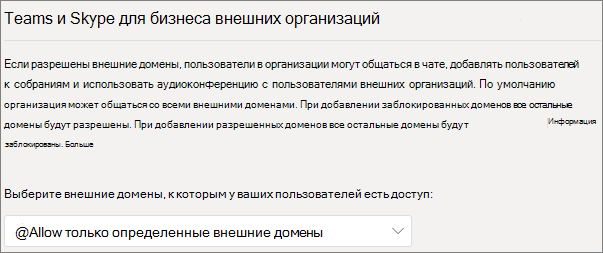
Чтобы разрешить определенные домены, выполните следующие действия:
В Центре администрирования Teams перейдите в раздел Пользователи>Внешний доступ.
Для пользователей Teams и Skype для бизнеса во внешних организациях выберите Разрешить только определенные внешние домены.
Выберите "Добавить внешние домены".
В поле "Домен " введите домен, который необходимо разрешить, и нажмите "Готово".
Если вы хотите разрешить другой домен, введите данные в другом домене.
Выберите "Готово".
Чтобы заблокировать определенные домены, выполните следующие действия.
В Центре администрирования Teams перейдите в раздел Пользователи>Внешний доступ.
Рядом с пользователями Teams и Skype для бизнеса во внешних организациях выберите Блокировать только определенные внешние домены.
Выберите Блокировать внешние домены.
В поле "Домен " введите домен, который необходимо разрешить, и нажмите "Готово".
Если вы хотите заблокировать другой домен, введите данные в другом домене.
Выберите "Готово".
По умолчанию при блокировке доменов поддомены не блокируются. Например, если вы заблокируете contoso.com, marketing.contoso.com не будет заблокирован. Если вы хотите заблокировать все поддомены, вы можете использовать командлет PowerShell Set-CsTenantFederationConfiguration с этим параметром -BlockAllSubdomains . Например:
Set-CsTenantFederationConfiguration -BlockAllSubdomains $True
Блокировать федерацию с клиентами Teams, доступными только для пробных версий
Вы можете управлять внешним доступом организации с помощью клиентов только пробных версий Teams (у которых нет приобретенных лицензий) с помощью параметра -ExternalAccessWithTrialTenants PowerShell (требуется версия не ниже 6.4.0).
Значение по умолчанию для этого параметра — Blocked, но вы можете переопределить его в Allowed с помощью следующей команды:
Set-CsTenantFederationConfiguration -ExternalAccessWithTrialTenants "Allowed"
Чтобы заблокировать внешний обмен данными с клиентами только для пробной версии, используйте следующую команду:
Set-CsTenantFederationConfiguration -ExternalAccessWithTrialTenants "Blocked"
Если установлено значение "Заблокировано", пользователи из этих пробных клиентов не могут выполнять поиск и связываться с вашими пользователями через чаты, звонки Teams и собрания (используя удостоверения пользователей, прошедших проверку подлинности), и ваши пользователи не могут связаться с пользователями в этих пробных версиях клиентов. Пользователи из клиента только с пробной версией также удаляются из существующих чатов.
Пользователи из клиентов, использующих только пробную версию, по умолчанию заблокированы (без возможности переопределения) от внешнего общения с пользователями в других облачных средах Microsoft 365 и с пользователями сервера Microsoft Skype для бизнеса. Два клиента только с пробными подписками могут объединяться в федерацию, если значение параметра -ExternalAccessWithTrialTenants разрешено обоими клиентами.
Средство диагностики
Если вы администратор, вы можете использовать следующее средство диагностики, чтобы проверить, может ли пользователь Teams общаться с пользователем Teams в доверенной организации:
Выберите "Выполнить тесты", чтобы заполнить диагностику в Центре администрирования Microsoft 365:
В области запуска диагностики введите Адрес протокола SIP сеанса и Доменное имя федеративного клиента, а затем выберите Выполнить тесты.
Тесты возвращают наилучшие дальнейшие действия для устранения любых настроек или конфигураций политик, которые препятствуют обмену данными с внешним пользователем Teams.
Skype для бизнеса Online
Если вы хотите, чтобы чаты и звонки поступали в клиент Skype для бизнеса пользователя, настройте для пользователей любой режим, отличный от TeamsOnly. Дополнительные сведения см. в статье Общие сведения о сосуществовании и взаимодействии Microsoft Teams и Skype для бизнеса.
Управление чатами и собраниями с внешними пользователями Teams, не управляемыми организацией
Вы можете включить или отключить чаты и собрания с внешними неуправляемыми пользователями Teams (пользователями, не управляемыми организацией, например Microsoft Teams (бесплатная версия)). Если этот параметр включен, вы также можете указать, могут ли пользователи с неуправляемыми учетными записями Teams начинать чаты и собрания с пользователями в вашей организации.
Примечание.
Чаты и собрания с внешними неуправляемыми пользователями Teams недоступны в развертываниях Microsoft 365 для государственных организаций (GCC), GCC High или DOD, а также в средах с частным облаком.
Чтобы разрешить чаты и собрания с неуправляемыми учетными записями Teams:
- В Центре администрирования Teams перейдите в раздел Пользователи>Внешний доступ.
- Включите параметр "People в моей организации может общаться с неуправляемыми учетными записями Teams".
- Если вы хотите разрешить внешним неуправляемым пользователям Teams начинать беседу, установите флажок Внешние пользователи с учетными записями Teams, не управляемыми организацией, могут связываться с пользователями в моей организации .
- Нажмите Сохранить.
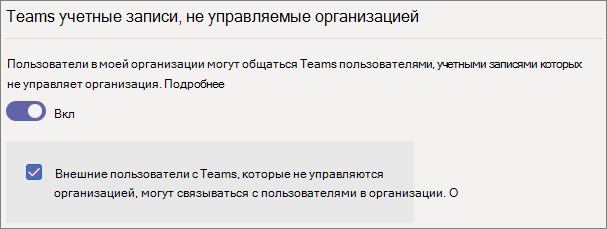
Если параметр "Внешние пользователи с учетными записями Teams, не управляемыми организацией, могут связываться с пользователями в моей организации " отключен, неуправляемые пользователи Teams не смогут выполнять поиск пользователей в вашей организации по адресу электронной почты. Пользователи в вашей организации должны инициировать все сеансы обмена данными с неуправляемыми пользователями Teams.
Чтобы запретить чат с неуправляемыми учетными записями Teams:
- В Центре администрирования Teams перейдите в раздел Пользователи>Внешний доступ.
- Отключите параметр "People в моей организации может взаимодействовать с неуправляемыми учетными записями Teams".
- Нажмите Сохранить.
Управление чатом и звонками с пользователями Skype
Выполните следующие действия, чтобы пользователи Teams в вашей организации общались и общались с пользователями Skype. Пользователи Teams могут затем искать и начинать индивидуальную текстовую беседу или аудио- / видео вызов с пользователями Skype и наоборот.
Собрания не поддерживаются пользователями Skype. Если пользователь приглашен на собрание, он считается анонимным при присоединении.
Примечание.
Внешняя связь с пользователями Skype недоступна в развертываниях GCC, GCC High или DOD, а также в средах с частным облаком.
Чтобы настроить чат и звонки с пользователями Skype:
В Центре администрирования Teams перейдите в раздел Пользователи>Внешний доступ.
Включите или выключите параметр "Разрешить пользователям в моей организации общаться с пользователями Skype ".
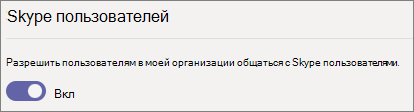
Нажмите Сохранить.
Чтобы узнать больше о способах взаимодействия пользователей Команд и пользователей Skype, в том числе о применяемых ограничениях, см. Совместимость Teams и Skype.
Блокировка внешних пользователей
Вы можете запретить совместную работу определенных внешних пользователей с вашей организацией. Если пользователь добавлен в список блокировки, ваша организация не сможет иметь личные и групповые чаты с этими пользователями. Если чаты уже существуют до добавления пользователя в список блокировки, заблокированный пользователь удаляется из чата. По умолчанию эта функция отключена.
Чтобы включить и настроить список заблокированных пользователей, выполните следующие шаги:
В Центре администрирования Teams перейдите в раздел Пользователи>Внешний доступ.
Включите параметр "Запретить общение определенных пользователей с сотрудниками моей организации ".
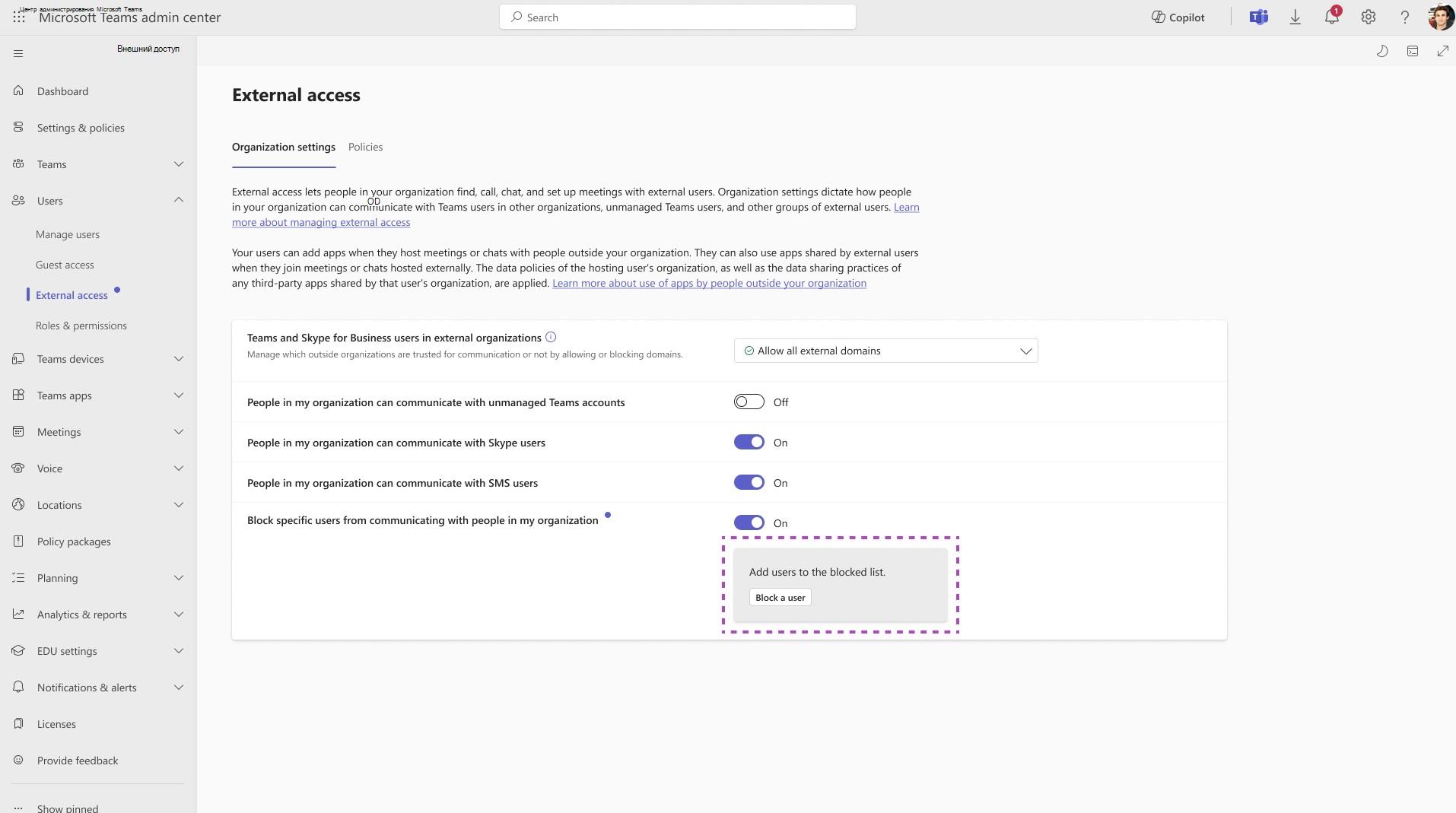
Добавить пользователей в список блокировки, нажав кнопку "Заблокировать пользователя ".
В поле "Пользователь" введите адрес электронной почты пользователя, которого нужно заблокировать, а затем нажмите кнопку "Применить ". Нажмите кнопку "Отмена ", чтобы выйти без каких-либо действий. Необходимо ввести действительный индивидуальный адрес электронной почты или идентификатор ресурса обмена сообщениями (MRI).
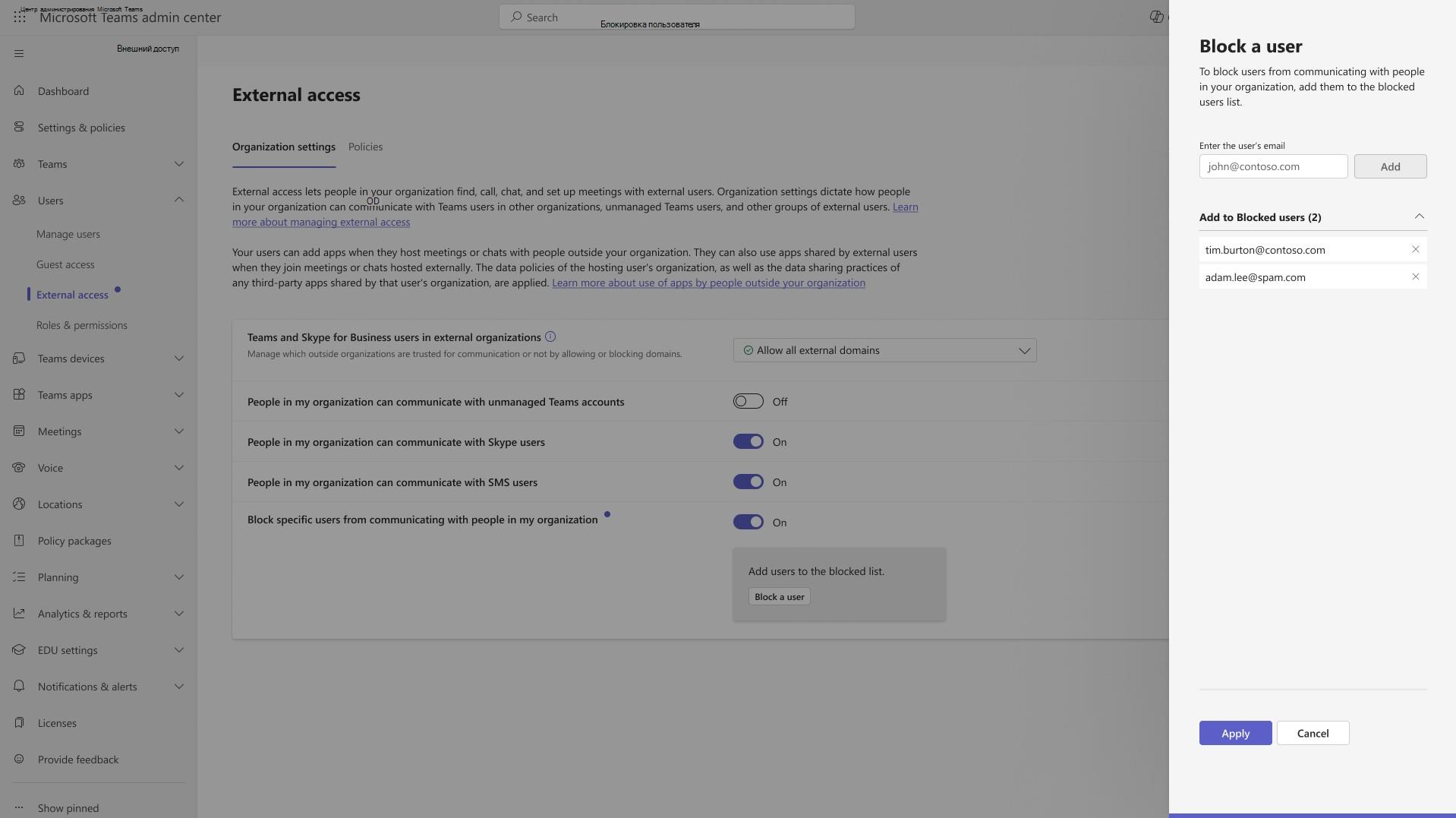
Если вы хотите заблокировать другого пользователя, выберите "Добавить пользователей ", а затем кнопку "Применить ". В этот список можно ввести не более 200 пользователей.


Администраторы могут настраивать параметры блокировки пользователей с помощью командлета PowerShell Set-CsTeamsExternalAccessConfiguration .
Примечание.
Включение функции блокировки пользователей может привести к появлению двух событий аудита: одно для параметра администратора, а другое для любых связанных изменений списка, происходящих при блокировке пользователей.
Разрешить команде безопасности управлять заблокированными доменами
Примечание.
В настоящее время эта функция находится на стадии общедоступной предварительной версии и соответствует MC1133508 публикации в Центре сообщений.
Администраторы Microsoft Teams могут предоставить администраторам безопасности управление заблокированными внешними доменами на портале безопасности Microsoft Defender для Office. Эта функция использует функцию списка разрешенных или заблокированных клиентов специально для Teams. Если эта функция включена, администраторы безопасности могут просматривать, добавлять и удалять заблокированные внешние домены. Эти действия выполняются на портале Microsoft Defender и блокируют входящие сообщения (включая чаты, собрания и звонки) из указанных доменов.
Чтобы включить эту функцию, выполните следующие шаги:
Центр администрирования Teams.
- Войдите в Центр администраторов Teams на странице https://admin.teams.microsoft.com.
- В области навигации слева выберите "Пользователи>— внешний доступ".
- Включите параметр "Разрешить команде безопасности управлять заблокированными доменами".
Портал Microsoft Defender:
- На портале Microsoft Defender по адресу https://security.microsoft.com, перейдите к Email & совместной работе>Политики & правила>Политики угроз> Раздел >правилСписки разрешенных и заблокированных клиентов.
- Откройте вкладку "Домены Teams ".
- При необходимости добавьте внешние домены, чтобы заблокировать обмен данными.
Предварительные требования:
- Microsoft Defender для Office 265 (план 1 или 2).
- Параметр клиента внешнего доступа Teams, настроенный как один из следующих вариантов:
- Блокировка только определенных внешних доменов
- Разрешить все внешние домены
Списки заблокированных доменов в Центре администрирования Teams и на портале безопасности Microsoft Defender совпадают.
Настройка параметров организации с помощью PowerShell
Доверенные организации можно настроить с помощью командлета Set-CsTenantFederationConfiguration .
В следующей таблице показаны параметры командлетов, используемые для настройки доверенных организаций.
| Конфигурация | Параметр |
|---|---|
| Разрешение и запрет собраний и чатов с другими организациями Teams и Skype для бизнеса | -AllowFederatedUsers |
| Укажите разрешенные домены | -AllowedDomains |
| Указание заблокированных доменов | -BlockedDomains |
| Блокировка поддоменов | -BlockAllSubdomains |
Chat с пользователями Teams, не управляемыми организацией, и пользователями Skype можно настроить с помощью командлета Set-CsTenantFederationConfiguration.
В следующей таблице показаны параметры командлетов, используемые для настройки чата с пользователями Skype и неуправляемыми пользователями Teams.
| Конфигурация | Параметр |
|---|---|
| Разрешение или запрет чата с пользователями Teams, не управляемыми организацией | -AllowTeamsConsumer |
| Разрешение или запрет пользователям Teams, не управляемым организацией, начинать беседы | -AllowTeamsConsumerInbound |
| Разрешение и запрет чата с пользователями Skype | -AllowPublicUsers |
Для запуска этих командлетов необходимо подключиться к Microsoft Teams PowerShell. Дополнительные сведения см. в статье Управление Teams с помощью Microsoft Teams PowerShell.