Примечание.
Для доступа к этой странице требуется авторизация. Вы можете попробовать войти или изменить каталоги.
Для доступа к этой странице требуется авторизация. Вы можете попробовать изменить каталоги.
Центр администрирования Teams содержит выделенные страницы и интерфейсы пользовательского интерфейса для управления агентами и приложениями. Вы можете просматривать и управлять всеми агентами и приложениями, доступными в Teams для вашей организации, на странице Управление приложениями .
Агентами и приложениями Microsoft 365 можно управлять как в Центре администрирования Teams, так и в Центр администрирования Microsoft 365.
На странице Управление приложениями вы можете просматривать агентов и приложения, прежде чем разрешать их, получать доступ к сведениям о поддержке и контролировать их доступность в вашей организации как для каждого пользователя, так и для каждого приложения. Начиная с апреля 2025 г. клиенты автоматически переносятся на управление, ориентированное на приложения.
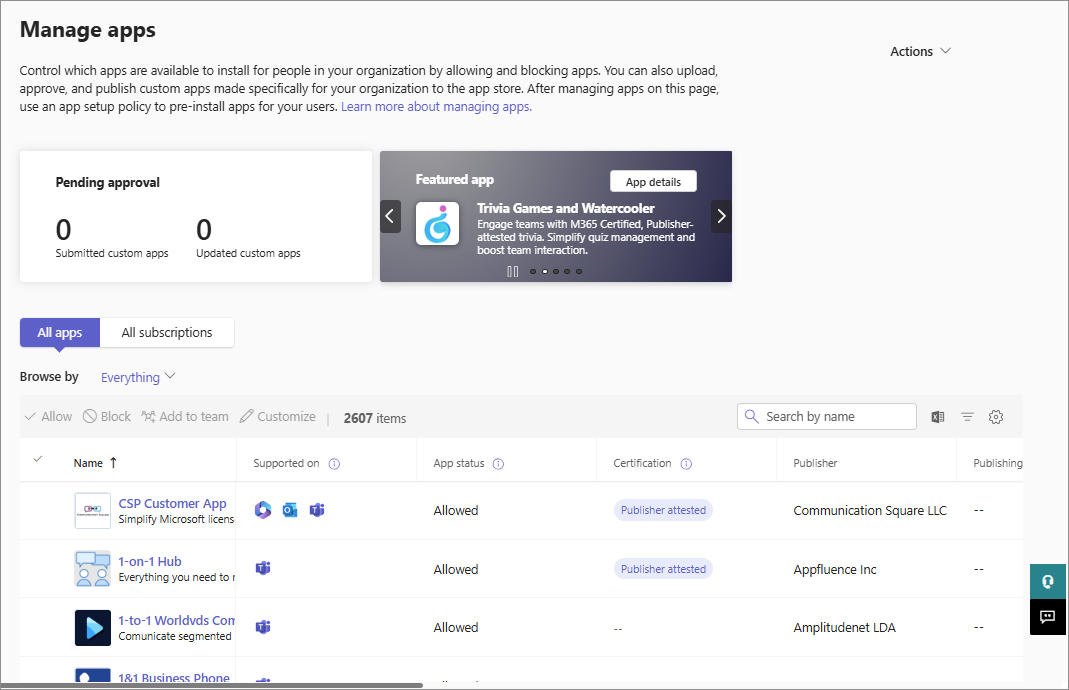
Центр администрирования Teams теперь включает приложения, чтобы разрешить плитку на странице Управление приложениями. На этой плитке отображается количество сертифицированных агентов и приложений Microsoft 365 и аттестованных издателем , помогающих администраторам быстро определять доверенных агентов и приложения. Выберите счетчик, чтобы отфильтровать список и упростить управление.
Новая вкладка "Безопасность и соответствие" на странице сведений о каждом приложении отображает состояние сертификации, аттестацию издателя, ключевые атрибуты безопасности и т. д. Дополнительные сведения см. в статье Программа соответствия приложений для обеспечения безопасности, обработки данных и конфиденциальности.
Чтобы использовать Центр администрирования Teams, необходимо иметь роль администратора Teams. Некоторые администраторы с более высоким уровнем привилегий могут выполнять задачи управления агентом и приложениями, но мы рекомендуем использовать роль с более низкими привилегиями, где это возможно. Дополнительные сведения см. в статьях о ролях администратора Teams и ролях администратора Microsoft 365.
Примечание.
Вы можете просматривать и управлять только агентами и приложениями, развернутыми в том же канале выпуска, что и клиент. Например, если клиент находится в общем выпуске, вы не сможете управлять агентами и приложениями, развернутыми в частных или общедоступных каналах предварительной версии. Это не проблема для агентов и приложений, выпущенных в канале общего выпуска.
Варианты использования управления агентами и приложениями и доступные интерфейсы
Задачи управления, поддерживаемые в Центре администрирования, отображаются в виде табуляции следующим образом.
| Варианты использования управления | Ссылка на интерфейс | Документация |
|---|---|---|
| Управление агентами и приложениями, доступными для пользователей в вашей организации, путем их разрешения и блокировки. Вы также можете отправлять и утверждать пользовательские агенты и приложения. После управления агентами и приложениями на этой странице можно использовать разрешения приложений и политики настройки, чтобы настроить, какие агенты и приложения доступны для определенных пользователей в агенте и магазине приложений вашей организации. | Управление приложениями в Центре администрирования Teams | Текущая статья |
| Определенные пользователи и группы, которые вы выберете, могут получить доступ к агенту или приложению. Поддерживаемые типы групп включают группы безопасности, группы Microsoft 365, группы динамического членства пользователей, вложенные группы и списки рассылки. Гостевые пользователи не могут получить доступ к агенту или приложению, даже если они назначены им. | Панель мониторинга TAC | контроль доступа для приложений |
| Агент Teams и магазин приложений можно настроить с помощью логотипа организации, пользовательского фона или цвета. | Настройка магазина | Настройка магазина приложений организации |
| Отчет об использовании агентов и приложений Teams содержит сведения об используемых агентах и приложениях, активных пользователях и других сведениях об использовании. | Отчеты об использовании | Отчет об использовании приложения Teams |
| Пользователи могут добавлять агентов и приложения при размещении собраний или чатов с гостями. Они также могут использовать агенты и приложения, к которым предоставлен доступ гостям при присоединении к собраниям или чатам, размещенным извне. Применяются политики данных организации размещающего пользователя, а также методы совместного доступа к данным для сторонних агентов и приложений, к которым предоставлен доступ этой организации пользователя. | Внешний доступ | Поведение приложения в зависимости от типов пользователей |
| С помощью гостевого доступа можно предоставлять людям, находящимся за пределами организации, доступ к приложениям и другим функциям Teams, и при этом сохранять контроль над своими корпоративными данными. | Гостевой доступ | Гостевой доступ в Teams |
| Политики обновления Teams используются для управления пользователями предварительной версии Teams и Office, которые могут просматривать предварительные или предварительные версии функций в приложении Teams. | Политики обновления Teams | Общедоступная предварительная версия Teams |
Управление агентами и приложениями
Управление параметрами приложения в пределах организации
Используйте параметры агента и приложения для всей организации, чтобы контролировать, будут ли пользователи с лицензией F получать специализированные интерфейсные агенты и приложения. Проверьте, могут ли пользователи устанавливать сторонние агенты и приложения или отправлять пользовательские агенты и приложения в вашей организации. Если агент или параметры приложения, настроенные администратором, отсутствуют, параметры для всей организации используются по умолчанию.
На странице Управление приложениями в меню Действия выберите Параметры приложений для всей организации. Затем можно настроить параметры на панели.

В разделе Специализированные приложения отключите или включите параметр Показать специализированные приложения. Если этот параметр включен, пользователи с лицензией F получают специализированный интерфейс агента и приложения. Этот интерфейс закрепляет наиболее релевантные агенты и приложения в Teams для сотрудников, работающих с клиентами. Дополнительные сведения см. в статье Настройка приложений Teams для сотрудников первой линии. Эта функция доступна для лицензий F.
В разделе Приложения Майкрософт единый элемент управления автоматически позволяет пользователям устанавливать и использовать все доступные агенты и приложения по умолчанию.
В разделе Сторонние приложения единый элемент управления управляет массовой доступностью новых и существующих сторонних агентов и приложений.
В разделе Пользовательские приложения отключите или включите параметр Разрешить пользователям устанавливать и использовать доступные приложения по умолчанию . Этот параметр определяет, могут ли пользователи устанавливать и использовать пользовательские агенты и приложения, которые вы делаете им доступными. Дополнительные сведения о пользовательских агентах и приложениях см. в статье Управление пользовательскими приложениями.
Нажмите Сохранить. Параметры вступают в силу через несколько часов.

Администратор параметры центра могут позволить пользователям работать с пользователями из других организаций. Сведения о том, как агенты и приложения работают с внешними пользователями на собраниях, см. в статье Приложения Teams для внешних участников.
Установка или разрешение пользователям на установку и удаление
ИТ-администраторы могут устанавливать агенты и приложения Teams для некоторых или всех пользователей в своей организации. Разработчики могут создавать агенты Или приложения Teams для работы с Outlook и Приложения Microsoft 365 (ранее office.com). Их можно легко предварительно установить на всех поддерживаемых узлах. Кроме того, вы можете разрешить пользователям устанавливать агенты и приложения самостоятельно. Несколько поддерживаемых агентов и приложений также можно установить автоматически, если пользователь использует их за пределами Teams. Дополнительные сведения см. в статье Предварительная настройка приложений.
Управление параметрами приложений в пределах организации в Microsoft 365 для государственных организаций
В развертывании Teams Microsoft 365 для государственных организаций — GCC, GCCH и DoD все сторонние агенты и приложения по умолчанию блокируются. В GCC вы увидите следующее примечание об управлении сторонними агентами и приложениями на странице политик разрешений приложений в Центре администрирования Microsoft Teams.

Управление приложениями в облачных средах 21Vianet и air-gapped
В Microsoft 365, управляемой 21Vianet и облачными средами с воздушным подключением, вы получите обзор приложений на страницеУправление приложениями>Teams.
Чтобы просмотреть дополнительные сведения об агенте или приложении, выберите имя агента или приложения, чтобы открыть страницу сведений о приложении. Вы можете разрешить или заблокировать агент или приложение для пользователей.
Разрешить или заблокировать
Администратор управляет доступом ко всем типам агентов и приложений, используемых в вашей организации. Узнайте о различных типах приложений, к которым можно получить доступ. Teams предоставляет детализированные элементы управления для настройки доступа для каждого агента и приложения, а также для каждого пользователя. Чтобы разрешить агент или приложение, необходимо выполнить все указанные ниже параметры. Чтобы заблокировать агент или приложение, используйте один из следующих параметров:
| Метод | Область | Вариант использования |
|---|---|---|
| Параметры приложения для всей организации | Уровень организации | Используйте этот параметр, чтобы разрешить использование соответствующих приложений в организации. |
| Управляющие, ориентированные на приложения | Уровень пользователя | Разрешите всем пользователям или разрешите определенным пользователям использовать приложение. |
Вы можете разрешить или заблокировать определенные агенты и приложения на странице Управление приложениями или на странице сведений о приложении. Если ваша организация не перенесена на унифицированное управление приложениями, разрешите или заблокируйте агент или приложение в Центре администрирования Teams и на странице Интегрированные приложения в Центр администрирования Microsoft 365. Если ваша организация перенесена на унифицированное управление приложениями, разрешите или заблокируйте агент или приложение в Центре администрирования Teams или на странице Интегрированные приложения в Центр администрирования Microsoft 365. Сведения о том, как объединить агенты и доступность приложений в обоих центрах администрирования, см. в статье Единый агент и управление приложениями.
На странице Управление приложениями отображаются все доступные агенты и приложения, а также текущее состояние приложения уровня организации. Чтобы разрешить или заблокировать агент или приложение в TAC, выполните следующие действия.
Войдите в Центр администрирования Teams и получите доступ к приложениям> TeamsУправление приложениями.
Выберите приложение на странице Управление приложениями и выберите параметр Разрешить или Заблокировать .

Кроме того, щелкните имя агента или приложения, чтобы открыть страницу сведений о нем. Измените состояние с Разрешено на Заблокировано.


Используйте назначение агента и приложения с помощью управления, ориентированного на приложения, чтобы определить доступ пользователей для агентов и приложений. Предыдущие политики разрешений приложений устарели.
Когда разработчик публикует агент или приложение в магазине Teams, некоторым может потребоваться администратор, чтобы настроить его. Прежде чем администратор разрешает агент или приложение, отображается значение Заблокировано издателем в Центре администрирования. Прежде чем разрешить его для пользователей, следуйте указаниям издателя, чтобы настроить его.
Чтобы заблокировать все сторонние агенты и приложения, откройте параметры приложений для всей организации на странице Управление приложениями и запретите использование сторонних приложений. С помощью назначения, ориентированного на приложения, вы также можете блокировать приложения, созданные корпорацией Майкрософт.
Примечание.
В клиенте Teams пользователи могут запросить разрешение агентов и приложений, недоступных для них. Вы получаете уведомления и можете разрешить их. Дополнительные сведения см. в разделе Просмотр запросов пользователей и управление ими. Если ваша организация перенесена на унифицированное управление приложениями, агенты и приложения можно разрешить в Центре администрирования Teams или на странице Интегрированные приложения в Центр администрирования Microsoft 365. Дополнительные сведения см. в статье Единое управление агентом и приложениями. До миграции клиента на унифицированное управление приложениями убедитесь, что параметры в обоих центрах администрирования, такие как заблокированные приложения или параметры приложений для всей организации, будут синхронизированы. Эта мера предотвращает непредвиденные сбои или проблемы с функциональностью агента и приложения.
Экспорт агента и каталога приложений в формате CSV
Администратор может экспортировать весь агент и каталог приложений для своей организации из Центра администрирования Teams. Это поможет вам координировать работу с группами администраторов и безопасности для оценки агентов и приложений, проверки доступности, состояния и многого другого.


Сведения о поддержке агентов и приложений
У вас могут быть запросы о параметрах администратора или конфигурации, потоках пользователей, функциях агента и приложения, устранении неполадок и многом другом. Сведения о поддержке агентов и приложений можно получить из следующих двух разных источников:
Мы не предоставляем прямую поддержку клиентов для агентов и приложений Teams, но мы предоставляем следующие меры безопасности, проверки работоспособности и методы сертификации для приложений:
Мы упреждаем проверка агентов и приложений Teams на наличие проблем и сообщаем разработчику об обновлении агента или приложения. Описанные сценарии связаны с работоспособностью агента или приложения, функциональными проблемами, о которых пользователи сообщили корпорации Майкрософт, проблемами безопасности и т. д. Дополнительные сведения см. в разделе Действия майкрософт по принудительному применению для опубликованных приложений.
Для сертифицированных агентов и приложений Publisher Attested и Microsoft 365 корпорация Майкрософт предлагает сведения о безопасности и соответствии требованиям. Если разработчики приложений согласны, корпорация Майкрософт предоставляет администраторам возможность скачать подробные доказательства, отправленные разработчиками во время сертификационного аудита для агентов или приложений.
Мы тестируем все агенты и приложения в рамках программы проверки приложений , чтобы убедиться, что все агенты и приложения работают так, как объявлено. Если они не работают так, как указано в описании в Магазине, мы связаемся с разработчиками приложений, чтобы запросить обновление агента или приложения. Если разработчики приложений не вносят запрошенные обновления после нескольких напоминаний, мы упреждаем удаление агента или приложения из Teams.
Сертификация агентов или приложений с помощью программы соответствия приложений Microsoft 365 гарантирует, что агенты и приложения соответствуют отраслевым стандартным платформам.
Предоставленные разработчиком сведения об агенте и приложении, поддержка и документация
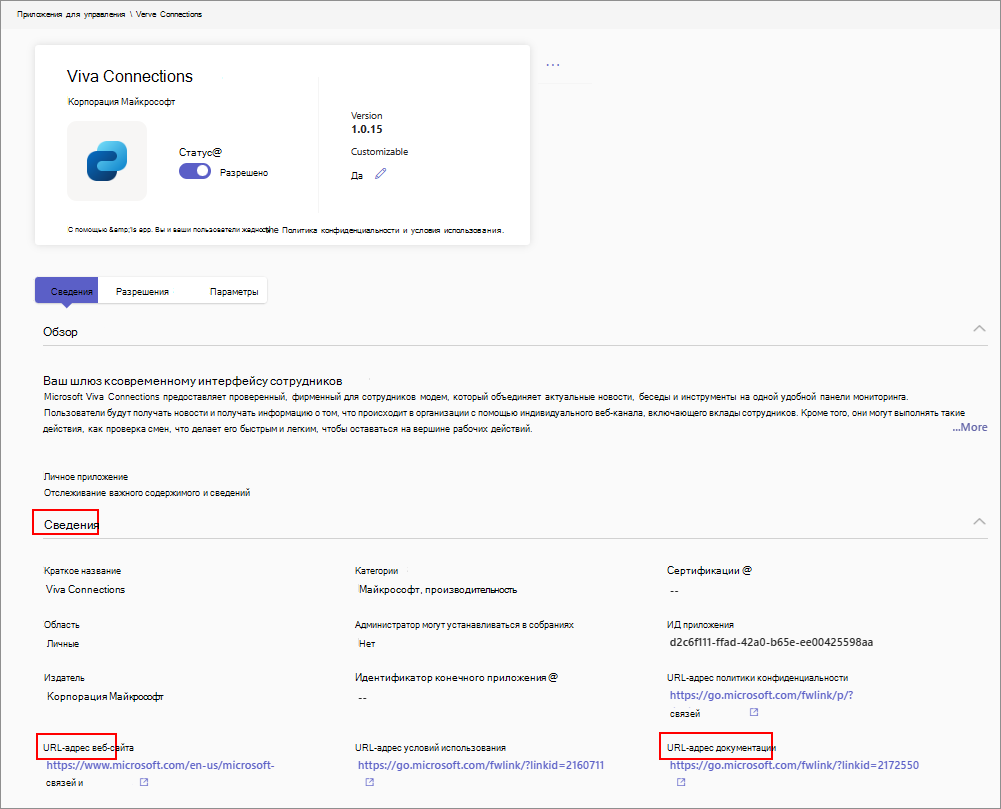
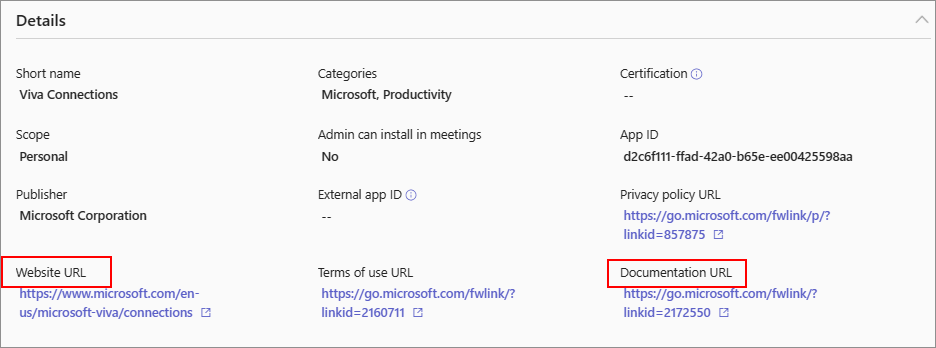
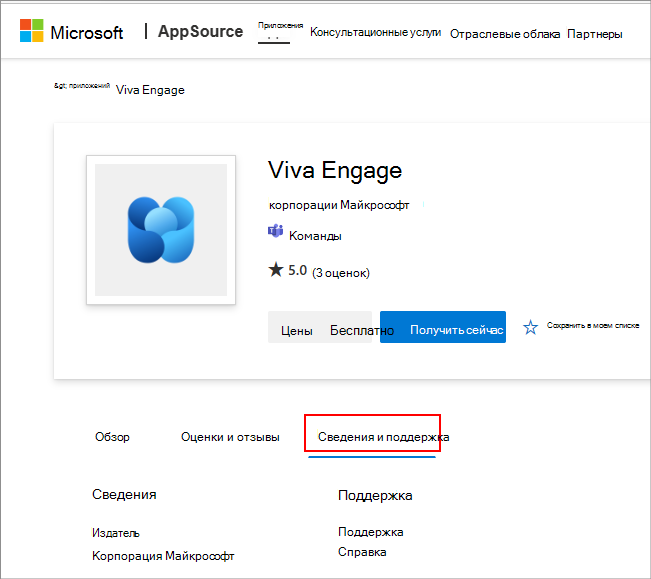
Разработчики приложений предоставляют поддержку клиентов, публикуют обновления и исправления, а также предоставляют общий доступ к сведениям о соглашении о безопасности, соответствии требованиям и соглашении об обслуживании на странице приложения Центра администрирования. Чтобы получить прямые запросы на поддержку и запросы об обновлениях агента или приложения, обратитесь к разработчику приложения по адресу веб-сайта, доступному в следующих двух местах:
- Страница сведений о приложении на странице "Управление приложениями" в Центре администрирования Teams.
- Сведения и вкладка поддержки на странице AppSource агента или приложения.
Конфиденциальность и доступ к данным. В соответствии с условиями использования и политикой конфиденциальности любого агента или приложения разработчик приложения раскрывает, какие данные использует его агент или приложение и как он обрабатывает данные. Эта информация доступна на веб-сайте разработчика приложений, и вы можете получить доступ к URL-адресам на странице сведений о приложении в Центре администрирования Teams. Многие разработчики приложений предпочитают пройти программу соответствия приложений Microsoft 365. Программа проверяет и проверяет агент или приложение на предмет элементов управления, производных от ведущих отраслевых стандартных платформ. Подробные сведения о каждом таком агенте или приложении см. в статье Безопасность и соответствие требованиям приложений Teams.
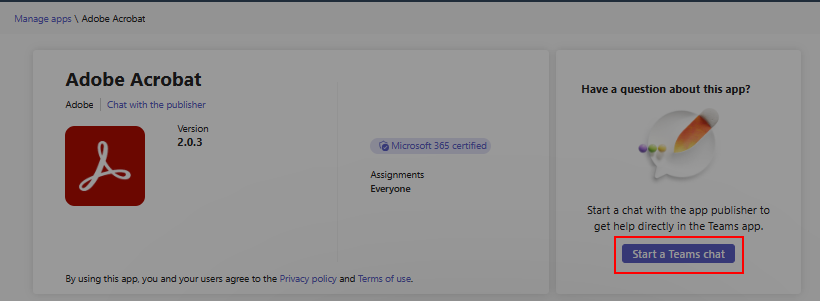
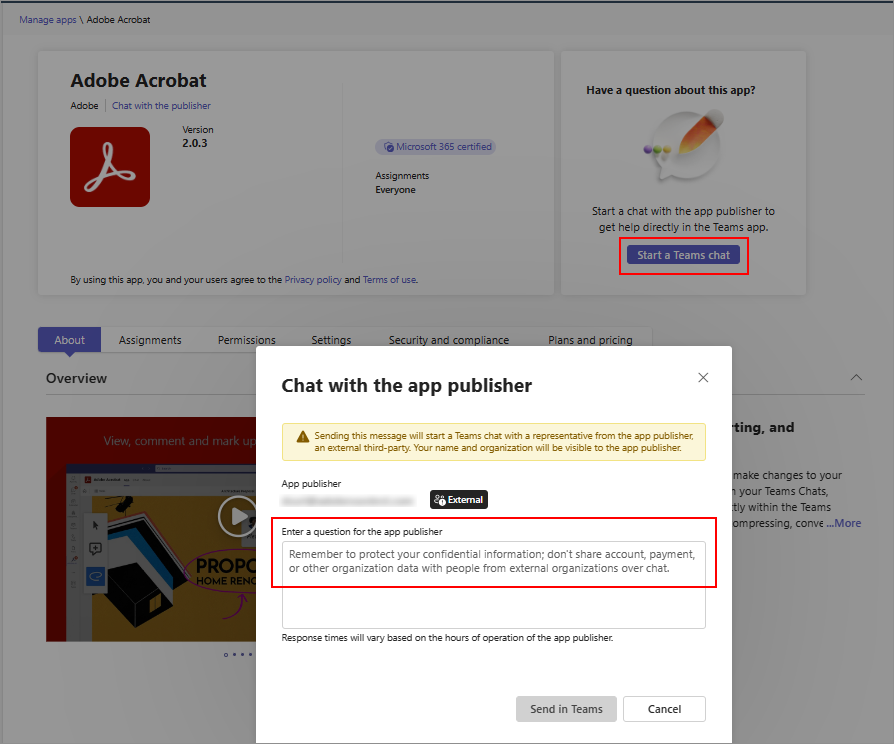
Разработчики приложений могут предоставить свои контактные данные, которые можно использовать для общения с ними. Это помогает быстро оценить агент или приложение и получить необходимые сведения от разработчиков приложений перед их внедрением и развертыванием. Примеры включают сведения о соответствии требованиям, сертификаты, методы обработки данных, сведения о ценах на платные приложения и инструкции по настройке. Вы можете начать чат с разработчиками приложений, выбрав Запустить чат Teams , но только если разработчик приложения предоставил свои контактные данные. Рекомендуется не предоставлять общий доступ к личной и конфиденциальной информации в