Примечание.
Для доступа к этой странице требуется авторизация. Вы можете попробовать войти или изменить каталоги.
Для доступа к этой странице требуется авторизация. Вы можете попробовать изменить каталоги.
Когда вашим клиентам нужно поговорить с агентом-человеком, ваш агент может легко передать разговор. Благодаря возможностям надстройки чата для Dynamics 365 Customer Service, можно подключить как текстовые разговоры (обмен сообщениями), так и голосовые разговоры (в классических чат-ботах).
Замечание
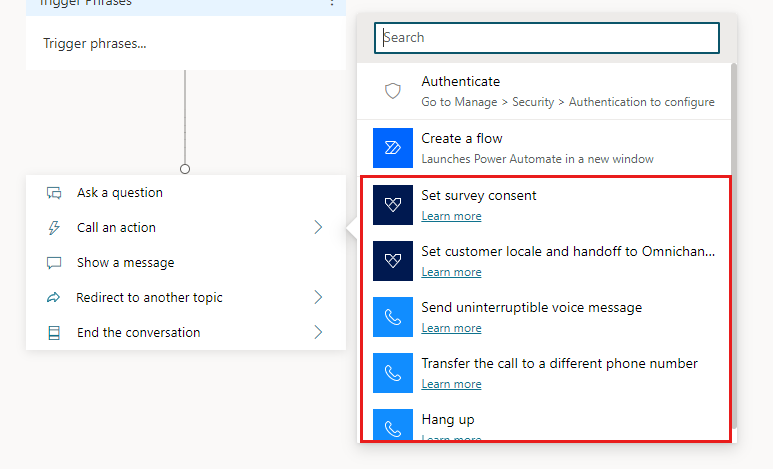
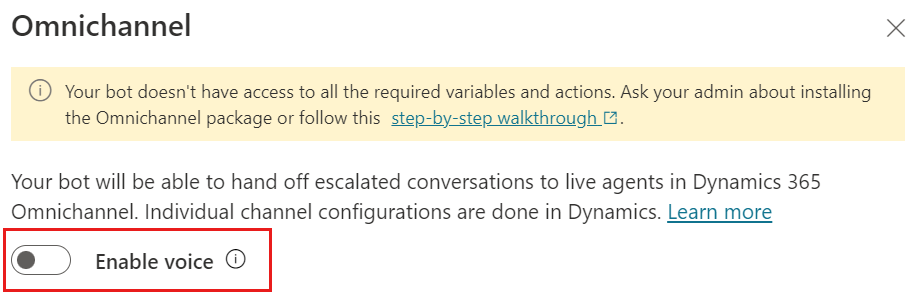
Подключитесь к Dynamics 365 Customer Service с помощью агента с поддержкой голосовой связи. Дополнительные сведения см. в разделе Использование интерактивного голосового ответа в ваших агентах.
Когда ваш агент завершает разговор, он делится полной историей разговора и всеми переменными, собранными во время взаимодействия. Ваше Dynamics 365 Customer Service направляет входящие эскалации в нужную очередь, а агент может беспрепятственно возобновить разговор. Дополнительные сведения о том, как использовать передачу обслуживания в диалогах с агентами, см. Передача агенту-человеку.
Также можно включить единый вход (SSO), чтобы агенты могли выполнять вход за пользователей, если они не выполнили вход на страницу, где развернут агент. Дополнительные сведения см. в разделах Настройка единого входа с Microsoft Entra ID и Передача токена проверки подлинности агенту во время единого входа в чате.
Предпосылки
- Войдите с учетной записью, имеющей по крайней мере роли Администратор OC и Автор агента.
- Необходима лицензия на продукт для Copilot Studio и лицензия на продукт с надстройкой чата для Dynamics 365 Customer Service.
- Ваш агент и Dynamics 365 Customer Service должны находиться в одной среде.
- Чтобы комплексные возможности работали должным образом, вы должны опубликовать свой агент.
Предупреждение
Агенты Copilot Studio с именами длиннее 30 символов не могут связаться при выполнении инструкций в этой статье. Убедитесь, что в имени вашего агента меньше 30 символов, прежде чем продолжить.
Подключение агента к Dynamics 365 Customer Service
В Copilot Studio откройте свой агент и перейдите на страницу Каналы.
В разделе Центр Customer Engagement выберите плитку Dynamics 365 Customer Service.
Нажмите Подключиться.
Замечание
- Установка пакета Dynamics 365 Customer Service должна производиться в той же среде, что и агент.
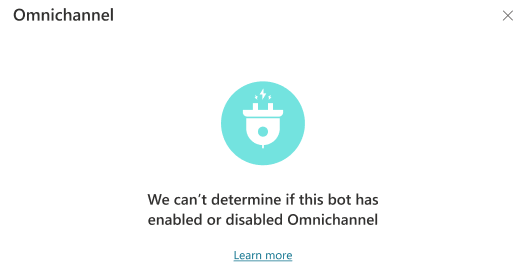
- Если вы используете управление жизненным циклом приложений (ALM), вы можете увидеть сообщение, что мы не можем определить, включена ли интеграция Dynamics 365 Customer Service для этой среды. Для получения дополнительной информации см . раздел Агенты с управлением жизненным циклом приложений.
Выберите Просмотреть в многоканальном взаимодействии, чтобы продолжить настройку подключения агента в Dynamics 365 Customer Service.
Это важно
Чтобы протестировать агента на вашем пользовательском сайте, необходимо использовать код embed, указанный в виджете чата, который вы настроили в Dynamics 365 Customer Service. Если вы используете код внедрения из Copilot Studio, передача не работает. Для получения дополнительной информации см. Внедрение мини-приложения чата на веб-сайт или портал.
Агенты с управлением жизненным циклом приложений
Предположим, вы настроили управление жизненным циклом приложений (ALM) для своих агентов и экспортируете и импортируете агенты между средами разработки (неуправляемой) и тестовой или производственной (управляемой). В таком случае вы можете увидеть сообщение, что мы не можем определить, включена ли интеграция Dynamics 365 Customer Service для среды.
Если у экспортированного вами агента включены возможности Dynamics 365, вы можете проигнорировать это сообщение. Агент по-прежнему может работать должным образом. Сообщение исчезнет после того, как вы экспортируете последнюю версию своего агента из среды разработки, а затем импортируете его в целевую тестовую или рабочую среду с управляемыми агентами.
Если сообщение продолжает отображаться после экспорта и импорта последней версии вашего управляемого агента, убедитесь, что вы удалили все неуправляемые уровни:
Войдите в Power Apps и выберите среду управляемого агента.
В левом меню навигации выберите Решения, а затем выберите решение, содержащее агент с неуправляемым уровнем.
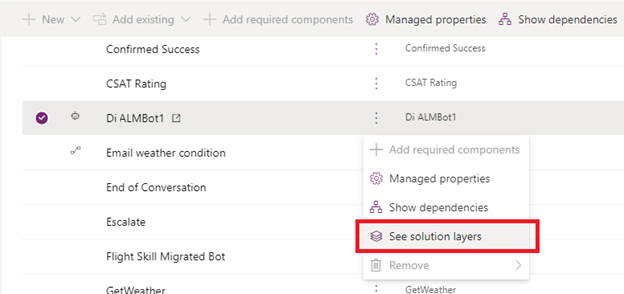
Рядом с компонентом агента в решении выберите три точки (⋮), а затем выберите «См. слои решения».
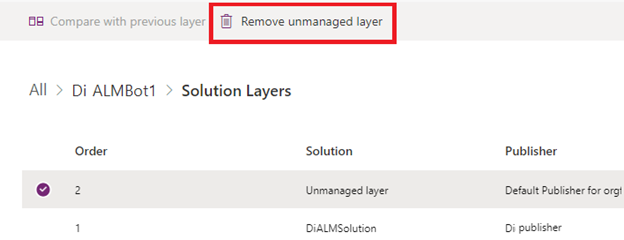
Выберите неуправляемый слой, а затем выберите Удалить неуправляемый слой.
Если у агента не включены возможности Dynamics 365, сообщение отображается всегда.
Настройка времени ожидания активности для закрытия разговора
Dynamics 365 Customer Service ожидает, что после определенного периода отсутствия активности разговор будет заканчиваться. Эта функция важна для обеспечения того, чтобы в представлении супервайзера отображались правильные текущие разговоры, а также чтобы управление нагрузкой агентов на агентов и метриками осуществлялось корректно. При создании агента из Dynamics 365 Customer Service содержимое агента по умолчанию включает две темы: Напоминание о тайм-ауте сеанса и Тайм-аут сеанса. Эти темы используют триггер неактивности , чтобы напомнить пользователю, а затем завершить разговор после истечения установленного тайм-аута неактивности. Но если вы создаёте агента из Copilot Studio, эти темы не включены в агент. Чтобы их создать, действуйте следующим образом.
Замечание
Узнайте больше в триггер неактивности о паттерне closeOmnichannelConversation для полного закрытия Dynamics 365 Customer Service сессий.
Перейдите на страницуТемы.
Выберите Добавить тему и С нуля.
Наведите курсор на триггерный блок узла Trigger и выберите значок Change trigger .

Выберите Пользователь неактивен в течение некоторого времени.
На узле Trigger выберите Редактировать и настройте длительность неактивности.
Выберите нужное значение длительности из списка. Кроме того, можно использовать параметр Формула и ввести значение в секундах. Это значение представляет собой время отсутствия активности, необходимое для срабатывания темы.
Выберите канал, к которому он применяется, с помощью параметра Условие. Для Dynamics 365 в блоке Condition выберите Выберите переменную, переключитесь на вкладку System и выберите Activity.Channel.
В раскрывающемся списке выберите Многоканальное взаимодействие.
Наконец, добавьте сообщение и в конце добавьте узел Завершить разговор, чтобы разговор завершился. Выберите значок «Добавить»
 узла, укажите на «Управление темами», а затем выберите «Завершить разговор».
Сохраните и опубликуйте вашего агента.
Управление возможностями Dynamics 365 вашего агента
Перейдите на страницу Каналы.
В разделе Центр Customer Engagement выберите плитку Dynamics 365 Customer Service.
Здесь вы можете отключить агент и найти ссылку для перехода в центр администрирования Dynamics 365 Customer Service для просмотра сведений о подключении. Если вы выберете Отключить, пользователь приложения, который представляет агента в вашем экземпляре Dynamics 365 Customer Service, отключается. Ваш агент фактически отключается от среды Dynamics 365 Customer Service и перестает получать трафик от вашего экземпляра Dynamics 365 Customer Service.
Чтобы добавить агент обратно, необходимо подключить его снова.

Известные ограничения
См. ограничения при использовании Copilot Studio с надстройкой чата для Dynamics 365 Customer Service.
Информацию об ограничениях на размер переменных, которые передаются совместно с Dynamics 365, когда Copilot Studio передает разговор, см. в разделе Ограничения на максимальный размер сообщений с данными канала Copilot Studio.