Примечание.
Для доступа к этой странице требуется авторизация. Вы можете попробовать войти или изменить каталоги.
Для доступа к этой странице требуется авторизация. Вы можете попробовать изменить каталоги.
В этой статье описываются действия по настройке электронной почты и совместной работы, которые необходимо выполнить в самые ранние дни организации Microsoft 365 для бизнеса.
Хотя ваша организация включает уровень защиты электронной почты и совместной работы по умолчанию с момента ее создания, действия, описанные в этой статье, дают вам практический план для реализации всех возможностей защиты Microsoft 365. После выполнения этих действий вы также можете использовать эту статью, чтобы показать руководству, что вы максимально увеличиваете свои инвестиции в Microsoft 365.
Требования
Встроенные функции безопасности включены во все организации Microsoft 365 с облачными почтовыми ящиками. Microsoft 365 бизнес премиум включает Microsoft Defender для Office 365 (план 1) с дополнительными защищениями почты и совместной работы. Подробные сравнения встроенных функций безопасности для всех облачных почтовых ящиков и Defender для Office 365 см. в статье общие сведения о Microsoft Defender для Office 365.
Роли и разрешения
Для настройки функций защиты электронной почты и совместной работы требуются разрешения. В следующей таблице перечислены разрешения, позволяющие выполнять процедуры, описанные в этой статье.
| Роль или группа ролей | Дополнительные сведения |
|---|---|
| Глобальный администратор в Microsoft Entra* | Microsoft Entra встроенные роли |
| Управление организацией в группах ролей совместной работы Email & | Группы ролей в Microsoft Defender для Office 365 |
| Администратор безопасности в Microsoft Entra | Microsoft Entra встроенные роли |
| Администратор безопасности в группах ролей совместной работы Email & | Email & разрешения на совместную работу в Microsoft Defender для Office 365 |
| Управление организациями в Exchange Online | Разрешения в Exchange Online |
| Администратор SharePoint в Microsoft Entra | Сведения о роли администратора SharePoint в Microsoft 365 |
Важно!
* Корпорация Майкрософт рекомендует использовать роли с наименьшими разрешениями. Использование учетных записей с более низкими разрешениями помогает повысить безопасность организации. Глобальный администратор — это роль с высокими привилегиями, которую следует ограничивать экстренными сценариями, когда вы не можете использовать существующую роль.
Настройка проверки подлинности по электронной почте для доменов Microsoft 365
Настройте записи SPF, DKIM и DMARC (в этом порядке) для всех пользовательских доменов Microsoft 365 (включая припаркованные домены и поддомены). При необходимости настройте все доверенные запечатывщики ARC.
Дополнительные сведения см. в статье Настройка проверки подлинности электронной почты для доменов Microsoft 365.
Настройка политик угроз
Включите и используйте Standard и (или) строгие предустановленные политики безопасности для всех получателей. Или, если бизнес-потребности диктуют, создайте и используйте пользовательские политики угроз, но проверка их периодически с помощью анализатора конфигурации.
Дополнительные сведения см. в разделе Настройка политик угроз.
Определение приоритетных учетных записей
Определите и пометьте соответствующих пользователей в организации в качестве приоритетных учетных записей для упрощения идентификации в отчетах и расследованиях.
Дополнительные сведения см. в разделе Приоритетные учетные записи и теги пользователей.
Просмотр и настройка параметров сообщений, сообщаемого пользователем
Используйте встроенную кнопку Отчет в Outlook или поддерживаемое средство сторонних разработчиков , чтобы пользователи могли сообщать о ложных срабатываниях и ложноотрицательных результатах в Outlook, чтобы эти сообщения были доступны администраторам на вкладке Сообщения пользователей на странице Отправки на портале Defender. Настройте организацию таким образом, чтобы сообщения отправлялись в указанный почтовый ящик отчетов, в корпорацию Майкрософт или в оба сообщения (по умолчанию).
Дополнительные сведения см. в разделе Проверка и настройка параметров сообщений, сообщаемого пользователем.
Подготовка к блокировке и разрешение записей
Ознакомьтесь с процедурами блокировки и разрешения сообщений, файлов и URL-адресов на портале Microsoft Defender.
Дополнительные сведения см. в разделе Блокировка и разрешение записей.
Настройка параметров общего доступа для файлов и папок SharePoint и OneDrive
По умолчанию для SharePoint и OneDrive используется общий доступ с наименее строгими ограничениями. Мы рекомендуем изменить параметры по умолчанию, чтобы лучше защитить бизнес:
В Центре администрирования Sharepoint по адресу https://admin.microsoft.com/sharepointперейдите в разделОбщий доступ к политикам>. Или, чтобы перейти непосредственно на страницу Общий доступ , используйте https://admin.microsoft.com/sharepoint?page=sharing.
На странице Общий доступ настройте следующие параметры:
- Раздел >"Внешний общий доступ" Содержимое может быть предоставлено с помощью. Мы рекомендуем использовать наименее разрешительную для SharePoint и OneDrive, чтобы предотвратить внешний общий доступ.
-
Раздел Ссылки на файлы и папки :
- Выберите тип ссылки, выбранной по умолчанию, когда пользователи обмениваются файлами и папками в SharePoint и OneDrive: выберите Конкретные люди (только те, которые указывает пользователь).
- Выберите разрешение, выбранное по умолчанию для ссылок общего доступа: выберите Вид.
-
Другие параметры. Убедитесь, что выбраны следующие параметры:
- Отображение владельцев имен пользователей, просмотревших их файлы в OneDrive
- Предоставление владельцам сайтов возможности отображать имена пользователей, просматривавших файлы или страницы в SharePoint
Завершив работу на странице Общий доступ , нажмите кнопку Сохранить.
Дополнительные сведения см. в статье Управление параметрами общего доступа.
Настройка и проверка политик оповещений и оповещений
Политики оповещений помогают отслеживать действия пользователей и администраторов, возможные угрозы вредоносных программ, а также инциденты с потерей данных. Ваша подписка включает набор политик по умолчанию, но вы также можете создавать настраиваемые политики. Например, если вы храните важный файл в SharePoint, к которому вы не хотите предоставлять общий доступ извне, вы можете создать политику оповещений, чтобы уведомить вас, если кто-то предоставляет им общий доступ.
На портале Microsoft Defender по адресу https://security.microsoft.comперейдите Email & политики совместной работы>& правила>Политика оповещений. Или, чтобы перейти непосредственно на страницу политики оповещений , используйте https://security.microsoft.com/alertpoliciesv2.
На странице Политика оповещений просмотрите политики по умолчанию:
- Щелкните заголовок столбца Имя , чтобы отсортировать политики оповещений по имени.
- Используйте
 фильтр для фильтрации политик оповещений по категориям.
 - Щелкните значение Имя политики, чтобы открыть всплывающее окно сведений для получения дополнительных сведений и параметров уведомлений.
Оповещения, создаваемые политиками оповещений, доступны на странице Оповещения на портале Defender по адресу Инциденты & оповещения>оповещения или непосредственно по адресу https://security.microsoft.com/alerts.
Дополнительные сведения см. в разделах Политики оповещений на портале Microsoft Defender и Просмотр оповещений.
Управление общим доступом к календарю организации
Вы можете помочь пользователям безопасно делиться своими календарями, ограничив уровень сведений, которыми они могут делиться (например, только свободное или занятое время).
В Центр администрирования Microsoft 365 по адресу https://admin.microsoft.comперейдите на вкладку Показать все>параметры>Организации Параметры>Службы. Если параметры не отображаются, выберите Показать все. Или, чтобы перейти непосредственно на вкладку Службы на странице параметров организации , используйте https://admin.microsoft.com/#/Settings/Services.
На вкладке Службы на странице Параметры организации выберите Календарь.
Во всплывающем окне Календарь настройте следующие параметры:
-
Раздел внешнего общего доступа :
Разрешите пользователям делиться своими календарями с пользователями за пределами организации, у которых есть Office 365 или Exchange. Рекомендуется удалить этот параметр.
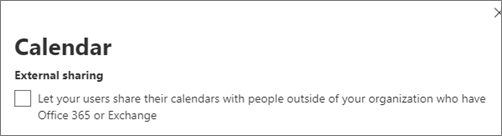
Если оставить этот параметр выбранным, также будет доступен доступ к календарям с приглашением по электронной почте . Для этого параметра рекомендуется показывать сведения о доступности и доступности в календаре только со временем.
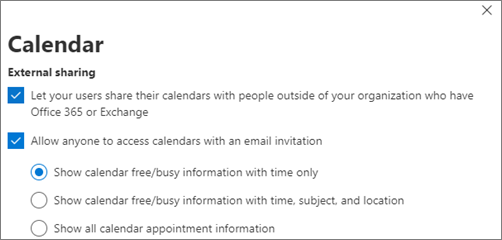
По завершении во всплывающем окне Календарь нажмите кнопку Сохранить.
-
Раздел внешнего общего доступа :
Если пользователям разрешено предоставлять общий доступ к своим календарям, см. статью Предоставление общего доступа к календарю в Outlook в Интернете.