Примечание.
Для доступа к этой странице требуется авторизация. Вы можете попробовать войти или изменить каталоги.
Для доступа к этой странице требуется авторизация. Вы можете попробовать изменить каталоги.
Microsoft Security Copilot — это средство анализа безопасности на основе генеративного ИИ. Оно поможет вам и вашей организации быстро получать информацию и принимать решения, влияющие на безопасность и риски.
Intune имеет возможности, которые работают на основе Security Copilot. Эти возможности получают доступ к данным Intune и помогают управлять политиками и параметрами, понимать состояние безопасности и устранять неполадки с устройствами.
Доступ к данным Intune с помощью Copilot можно получить двумя способами:
Microsoft Copilot в Intune (эта статья): этот вариант Copilot внедрен в Intune и доступен в Центре администрирования Microsoft Intune. Запросы Copilot и их выходные данные находятся в контексте Intune и данных Intune и Облачный компьютер Windows 365. Эти возможности получают доступ к данным Intune и Облачный компьютер Windows 365. Они помогут вам управлять политиками и параметрами, понимать состояние безопасности и устранять проблемы с устройствами, в том числе Windows 365 облачных пк.
Этот функционал ориентирован на ИТ-администраторов или ИТ-специалистов.
Microsoft Security Copilot. Этот параметр является автономным copilot и доступен на портале Microsoft Security Copilot. Этот портал можно использовать для получения аналитических сведений из Security Copilot для всех включенных служб, таких как Intune, Microsoft Defender, Microsoft Entra ID, Microsoft Purview и многое другое.
Этот функционал ориентирован на Центр операций по обеспечению безопасности (SOC) и может использоваться ИТ-администраторами. Дополнительные сведения см. в разделе Security Copilot в Microsoft Intune.
Эта статья посвящена Copilot в Intune и описывает функции Intune, которые можно использовать с Copilot.
Подготовка к работе
Для использования Copilot в Intune вам необходима следующая информация:
Вычислительные единицы безопасности (SKU) безопасности Copilot: Copilot в Intune входит в состав Security Copilot. Для использования Copilot в Intune нет других требований к лицензированию или особых лицензий для Intune.
Дополнительные сведения о SKU см. в разделе:
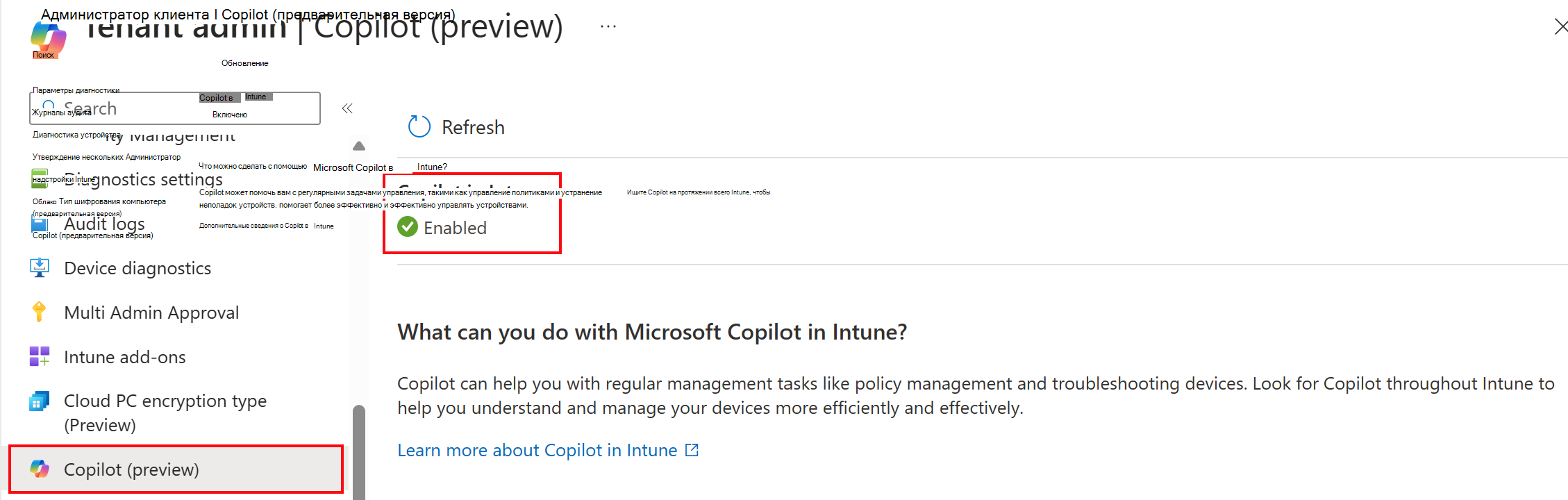
Конфигурация Copilot. Прежде чем вы сможете использовать функции Copilot в Intune, необходимо настроить Security Copilot и выполнить первый обзор запуска на портале Microsoft Security Copilot. Задачи установки см. в статье Начало работы с Microsoft Security Copilot.
Для проверки состояния выберите Центр администрирования Intune>Администрирование клиента>Copilot.
Роли Copilot. Доступ к Copilot в Intune осуществляется через Security Copilot или Microsoft Entra ID. Чтобы использовать Copilot в Intune, вам или вашей группе администраторов должна быть назначена соответствующая роль в Security Copilot или Microsoft Entra ID. Не существует встроенных ролей Intune, которые имеют доступ к Copilot.
Роль администратора Intune в Microsoft Entra ID по умолчанию имеет доступ к Copilot в Intune. Другим ролям можно назначить доступ к Copilot в Intune через Security Copilot.
Дополнительные сведения см. в разделе Роли и проверка подлинности в Microsoft Security Copilot.
Intune источник подключаемого модуля. Чтобы использовать Copilot в Intune, в Security Copilot должен быть включен подключаемый модуль Intune. Этот подключаемый модуль позволяет получать доступ к данным Intune и использовать Copilot в Центре администрирования Intune.
Перейдите на портал Security Copilot и выберите Источники (строка запроса > в правом углу).

В разделе Управление источниками включите Microsoft Intune.

Совет
Некоторые роли могут включать или отключать подключаемые модули. Дополнительные сведения см. в статье Управление подключаемыми модулями в Microsoft Security Copilot.
Чтобы использовать Copilot в Intune для облачных компьютеров Windows 365, на портале> Security Copilotисточники включите Windows 365.
Данные Intune: Copilot использует ваши данные Intune. Когда администратор Intune отправляет запрос, Copilot может получить доступ только к данным, на которые у него есть разрешения, включая назначенные ему роли RBAC и теги области.
Совет
Некоторые распространенные вопросы, задаваемые о Copilot в Intune, см. в статье Copilot в Intune вопросы и ответы.
Начало использования Copilot
Чтобы получить доступ к Copilot в Intune, войдите в Центр администрирования Intune. В баннере в верхней части экрана выберите Copilot.

Copilot можно использовать в Intune для:
- Исследование данных с помощью естественного языка
- Управление политиками и параметрами
- Сведения об устройстве и устранение неполадок
- Анализ запросов Управление привилегиями на конечных точках (EPM)
- Устранение неполадок с устройствами Microsoft Surface
- Получение аналитических сведений об облачных компьютерах Windows 365
агенты Intune
Security Copilot агенты в Intune — это помощники на основе ИИ, которые помогают повысить безопасность предприятия и автоматизировать ключевые задачи. Эти агенты помогают упростить защиту конечных точек, управление удостоверениями, аналитику угроз и конфигурацию устройства.
Intune включает специализированные агенты для следующих сценариев:
- Агент проверки изменений — оценивает запросы на утверждение нескольких Администратор и рекомендует действия.
- Агент offboarding Device — определяет устаревшие или несовпадение устройств и предоставляет аналитические сведения перед отключением устройств.
- Агент конфигурации политик — преобразует документы на обычном языке и общие отраслевые базовые показатели в рекомендуемые параметры и политики.
- Агент по исправлению уязвимостей — использует данные Defender для мониторинга уязвимостей и определения приоритетов для исправления с помощью оценки рисков на основе ИИ.
Эти агенты помогают ИТ-командам быстро устранять уязвимости, пробелы в политике и возникающие угрозы.
Дополнительные сведения см. в разделе Security Copilot агентов в Intune обзоре.
Просмотр данных
С помощью естественного языка можно запрашивать и просматривать данные Intune, включая данные об устройствах, пользователях, приложениях, политиках, обновлениях и соответствии требованиям. Существуют также встроенные примеры, которые помогут вам понять, какие вопросы можно задавать.
При выполнении запроса Copilot суммирует результаты и рекомендует действия, которые можно выполнить на основе результатов запроса. Выходные данные запроса также можно использовать для добавления пользователей или устройств в группы и создания пользовательских отчетов.
Дополнительные сведения см. в статье Изучение Intune данных и получение рекомендаций Copilot.
Copilot Chat подсказки
Copilot Chat можно открыть с любой страницы в Intune, нажав кнопку Copilot на верхнем баннере.
Когда Copilot Chat откроется, используйте естественный язык, чтобы задать вопрос Copilot. Интеллектуальный поиск сопоставляет запрос с доступными запросами, встроенными в Intune. Эти запросы предлагаются в качестве предложений.
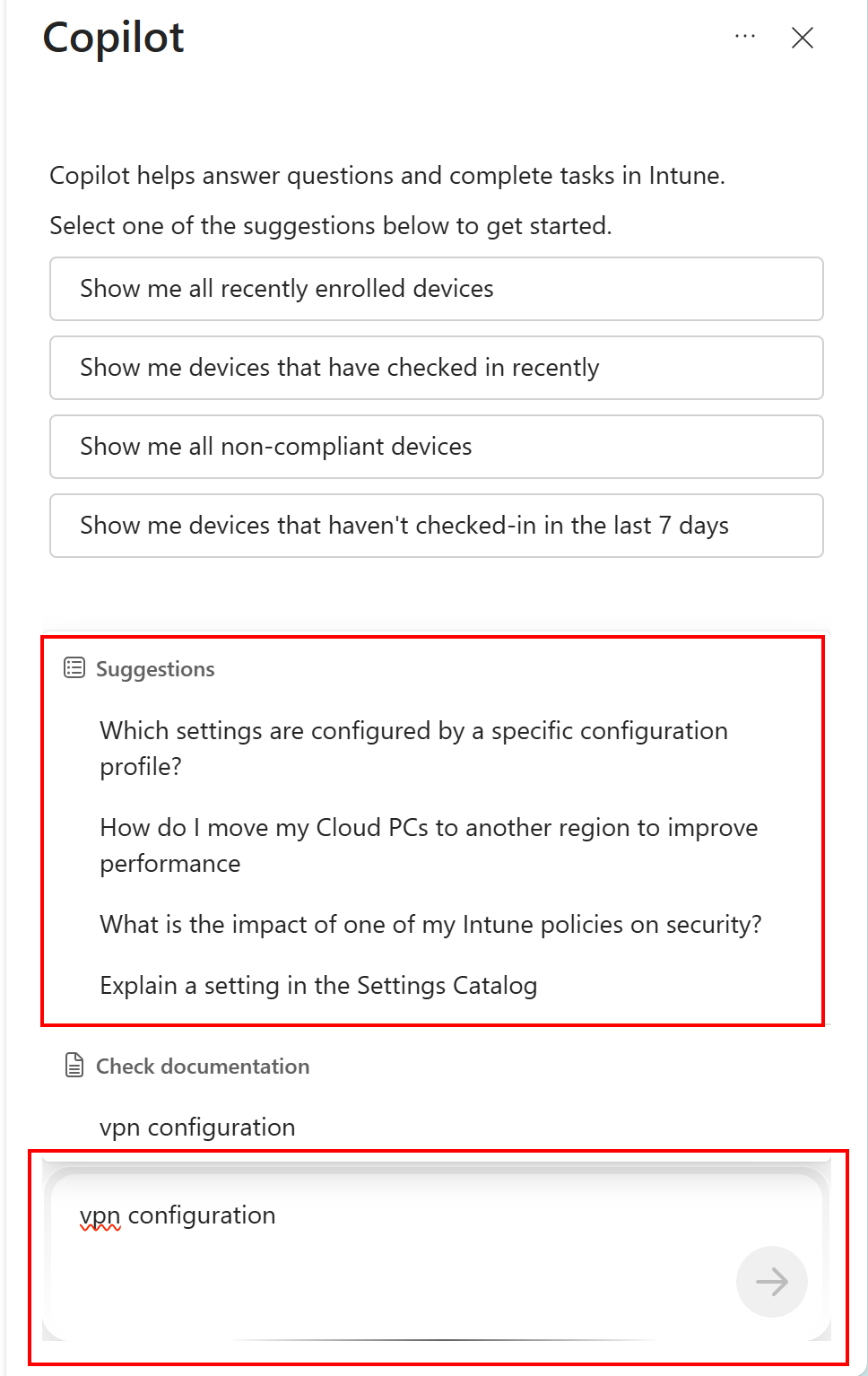
Предложения являются динамическими и обновляются по мере ввода вопроса. Вы можете продолжить вводить текст, чтобы сделать запрос более конкретным, или попробовать другой естественный язык формулировки, если вы не можете найти то, что вы ищете.
Подсказки разбиты на три раздела: предложения, изучение данных и проверка документации.
✅ Предложения
Запросы в этом разделе относятся к Intune сценариям, таким как устранение неполадок устройств и управление параметрами & политики. Этот список также содержит запросы на устранение неполадок с устройствами Microsoft Surface и получение аналитических сведений о Windows 365 облачных пк.
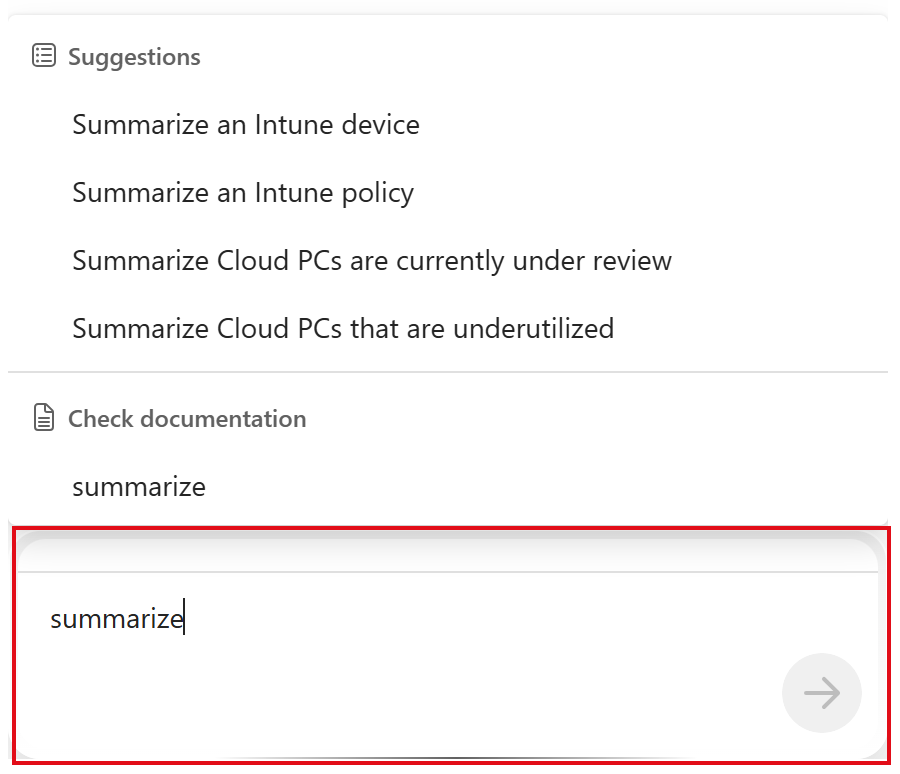
Например, можно ввести summarize , чтобы просмотреть список предложений, связанных с суммированием:
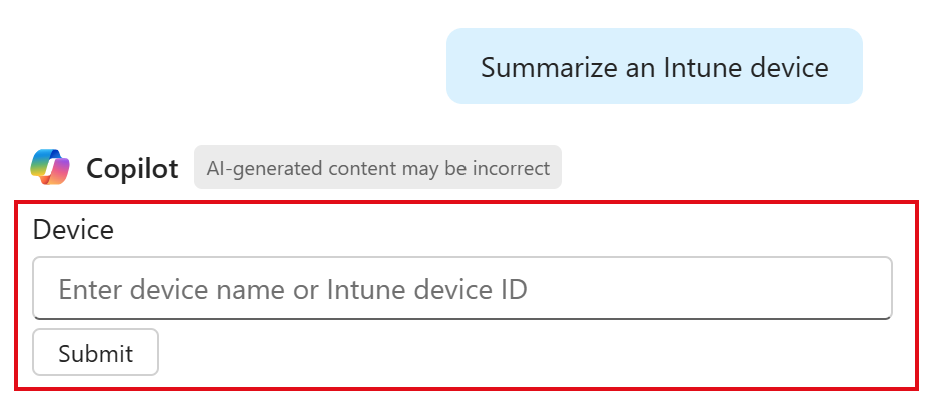
Если запрос требует дополнительных сведений, вам будет предложено ввести эти сведения. Например, если выбрать вариант Суммировать Intune устройстве, вам будет предложено ввести идентификатор устройства:
✅ Изучение данных
Copilot Chat включает все запросы, которые можно использовать для просмотра данных Intune. В запросе может появиться параметр Просмотреть дополнительные сведения:
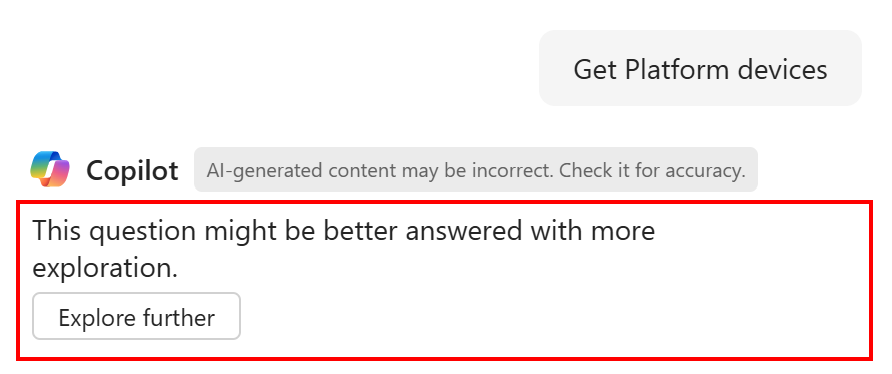
При нажатии кнопки Просмотреть дальше вы будете перенаправлены с запросом, который уже заполнен в поле Обозреватель. В нашем примере выберите Платформа , а затем выберите свою платформу из списка:
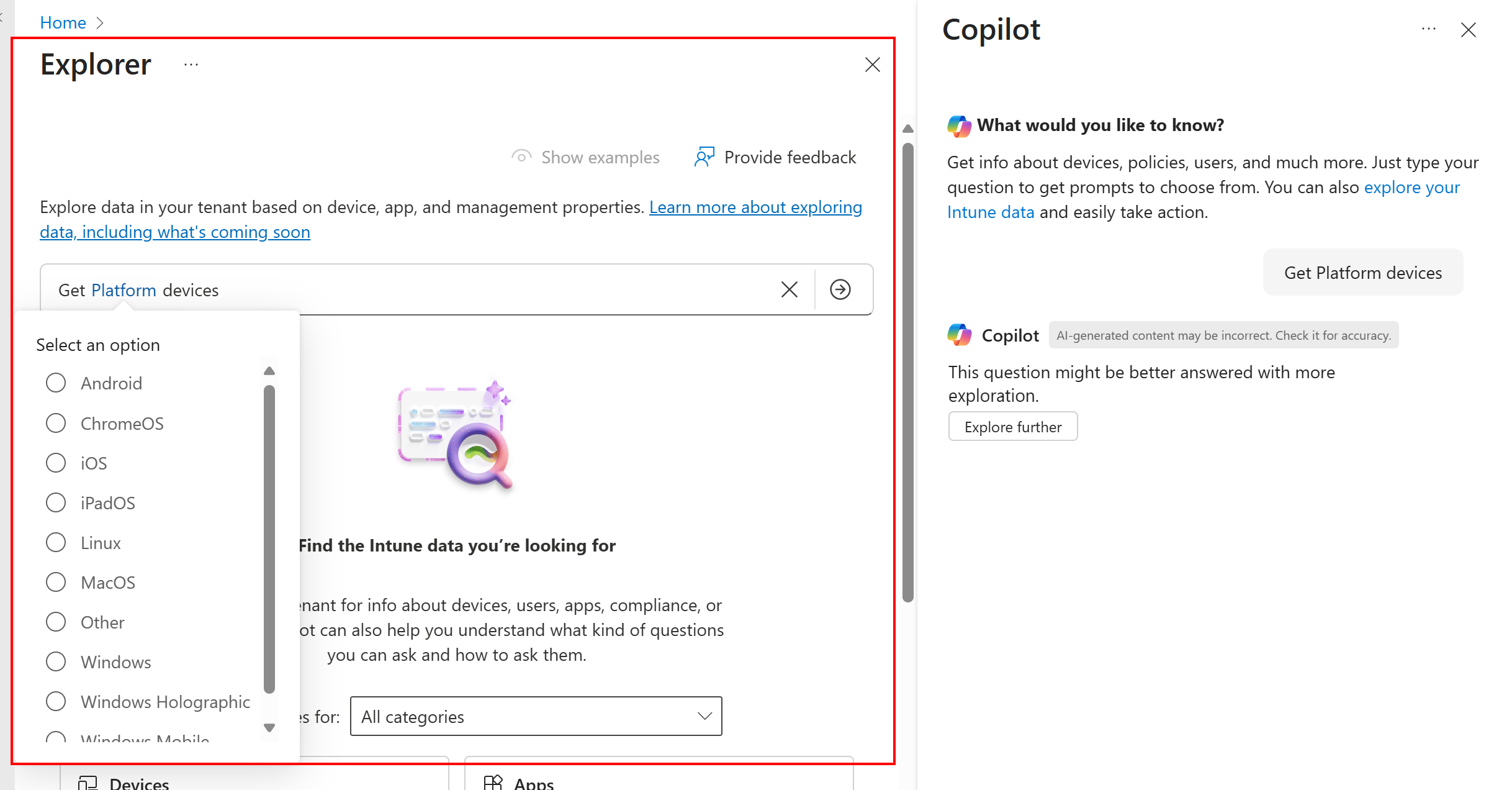
Дополнительные сведения см. в статье Изучение данных Intune.
✅ Ознакомьтесь с документацией
Copilot Chat позволяет задать вопрос непосредственно в документации Майкрософт. По мере ввода запрос в разделе Проверка документации динамически обновляется на введенный вами вопрос. Выберите этот запрос, чтобы узнать больше в документации Майкрософт.

Управление политиками и параметрами
Copilot встраивается в параметры политики и в существующие политики.
✅ Использование Copilot для получения дополнительных сведений об отдельных параметрах и рекомендуемых значениях
При создании политики Intune вы добавляете параметры и настраиваете их в соответствии с требованиями вашей организации. При добавлении параметра отображается подсказка Copilot.
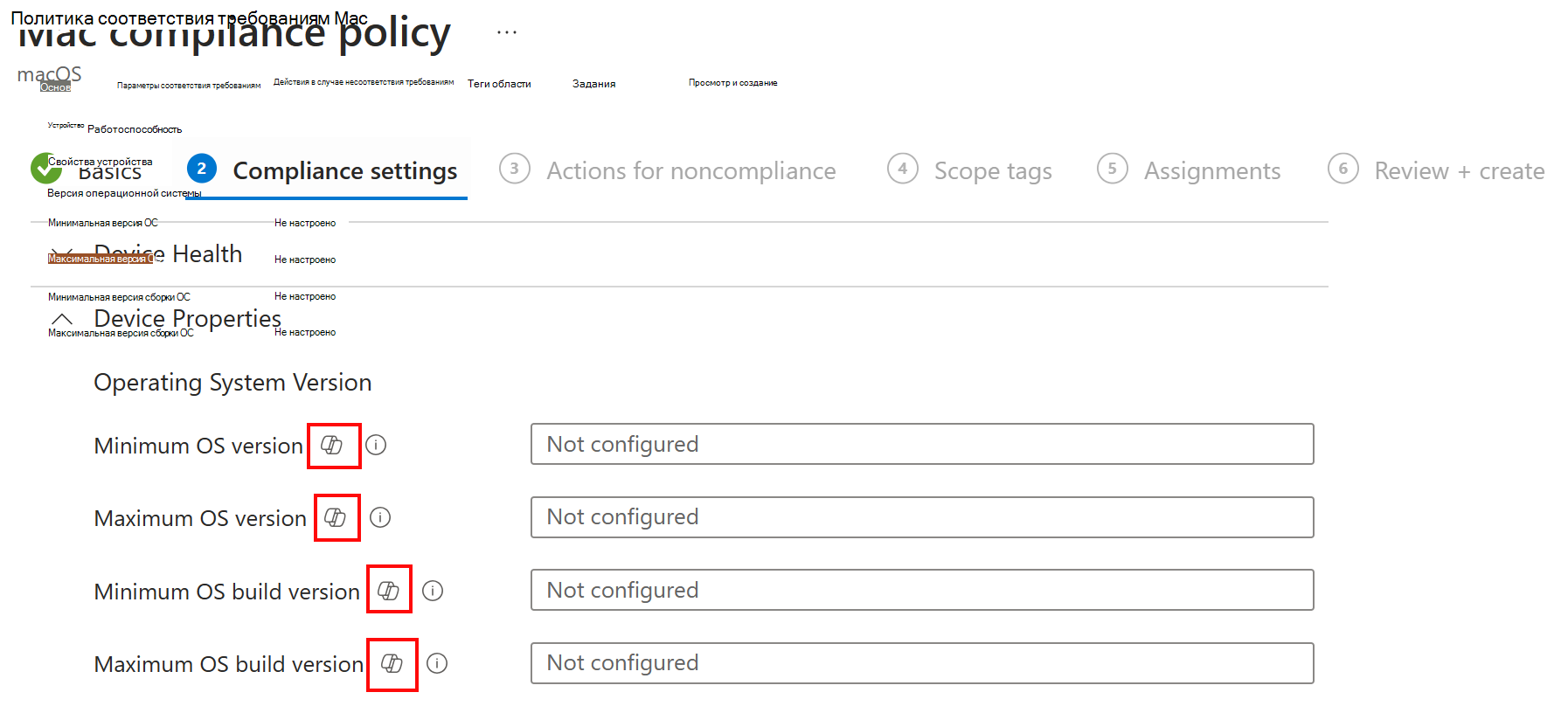
При выборе подсказки Copilot откроется окно запрос Copilot с дополнительными сведениями об этом параметре.
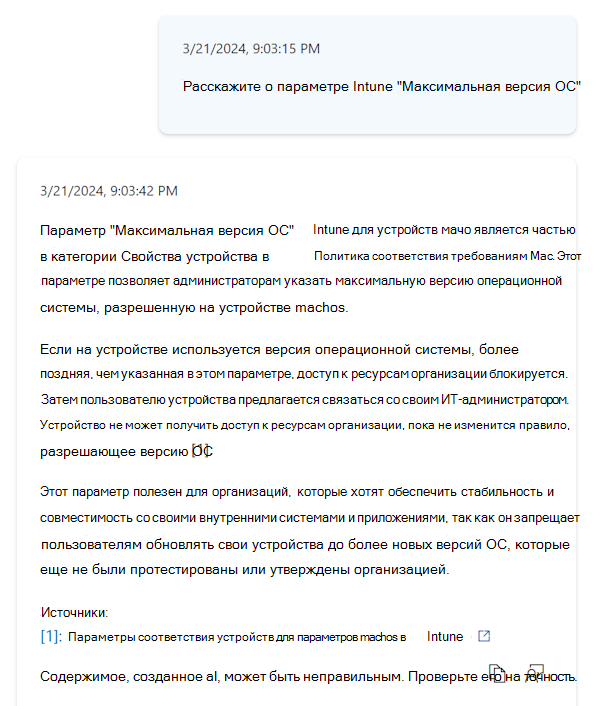
Дополнительные сведения об этом параметре можно получить, задав следующие вопросы:
- Настроен ли этот параметр в других политиках?
- Рекомендует ли корпорация Майкрософт какое-либо конкретное значение для этого параметра?
- Как этот параметр может повлиять на пользователей?
- Как этот параметр может повлиять на безопасность?
Эти запросы Copilot помогут вам понять влияние параметра, найти потенциальные конфликты и предоставить рекомендуемое значение. Пример использования Copilot с каталогом параметров см. в статье Использование каталога параметров для создания политик конфигурации устройств.
Подсказки Copilot можно использовать для следующих типов политик в Intune:
- Политики соответствия
- Политики конфигурации устройств, включая каталог параметров
- Большая часть политик безопасности конечной точки
✅ Использование Copilot для формирования итогов существующей политики конфигурации устройств
В существующих политиках конфигурации Intune можно использовать Copilot для формирования сводки политики. В сводке описано, что делает политика, перечислены пользователи и группы, назначенные политике, а также указаны параметры политики. Эта функция поможет вам понять влияние политики и ее параметров на пользователей и устройства.
Чтобы использовать эту функцию в Intune, выберите существующую политику, а затем выберите Резюмировать с помощью Copilot.

Эту функцию можно использовать в политиках конфигурации устройств, включая каталог параметров и большинство политик безопасности конечных точек.
✅ Анализ политик соответствия требованиям с помощью Copilot
В существующих политиках соответствия требованиям Intune вы можете использовать Copilot для анализа различных аспектов политики. Руководство по запросу поможет свести итоги действий политики, влияния политики и ее параметров на пользователей, а также обеспечить безопасность. Вы также можете использовать Copilot для получения политик соответствия требованиям с конфликтующими параметрами.

Сведения об устройстве и устранение неполадок
✅ Использование Copilot для получения сведений об устройстве и устранения неполадок устройства
Copilot можно использовать для получения сведений об устройствах, таких как установленные приложения, членство в группах и т. д.
Чтобы использовать эту функцию в Intune, выберите устройство, а затем выберите Суммировать с помощью Copilot. Copilot Chat открывается и выполняет запрос:

Этот шаг автоматически открывает чат Copilot (если он еще не открыт) и выполняет запрос.
Дополнительные сведения об использовании Copilot с устройствами см. в статье Использование Copilot в Intune для устранения неполадок с устройствами.
✅ Использование Copilot для создания запросов KQL для получения сведений об устройстве
Вы можете использовать Copilot для создания запросов язык запросов Kusto (KQL), которые будут выполняться при использовании запроса устройства в Intune.
Примечание.
Чтобы использовать запрос устройства в клиенте, необходимо иметь лицензию, включающую Расширенная аналитика Microsoft Intune. Дополнительные сведения см. в разделе надстройки Intune.
Эту функцию можно использовать для отдельного устройства или для многих устройств.
Запрос к одному устройству
Чтобы запросить одно устройство в Intune, перейдите в раздел Устройства>Все устройства> выберите устройство, а затем выберите Мониторинг>запроса устройства.
В Copilot Chat введите свой вопрос об устройстве. Если запрос устройства поддерживает свойства, необходимые для ответа на вопрос, Copilot создает запрос KQL, который можно использовать.

Вы можете использовать предлагаемый запрос или ввести собственный запрос для создания KQL. Copilot создает KQL, а также предоставляет объяснение того, как Copilot создал запрос в ответ на ваш запрос.
Ниже приведены примеры некоторых запросов, которые можно попробовать:
- Работает ли Defender на этом устройстве?
- Показать последние 5 событий сбоя приложения на этом устройстве.
- Какие 10 основных процессов используют большую часть памяти на этом устройстве?
- Отображение сертификатов с истекшим сроком действия на этом устройстве.
- Показать последние 20 последних созданных файлов в C:\Windows\folderPath
- Поддерживает ли это устройство TPM 2.0?
- Отображение драйверов на этом устройстве с группировкой по имени поставщика.
Примечание.
Copilot может создавать запросы только для запросов, связанных со свойствами, поддерживаемыми запросом устройства. Эту функцию нельзя использовать, чтобы запросить у Copilot сведения об устройстве помимо доступных в запросе устройства. Полный список поддерживаемых свойств в запросе устройства см. в разделе Запрос устройства.
Запросы к нескольким устройствам
Чтобы запросить данные на нескольких устройствах в Intune, выберите Запрос устройства>.
В Copilot Chat введите свой вопрос об устройствах. Если запрос устройства поддерживает свойства, необходимые для ответа на вопрос, Copilot создает запрос KQL, который можно использовать.
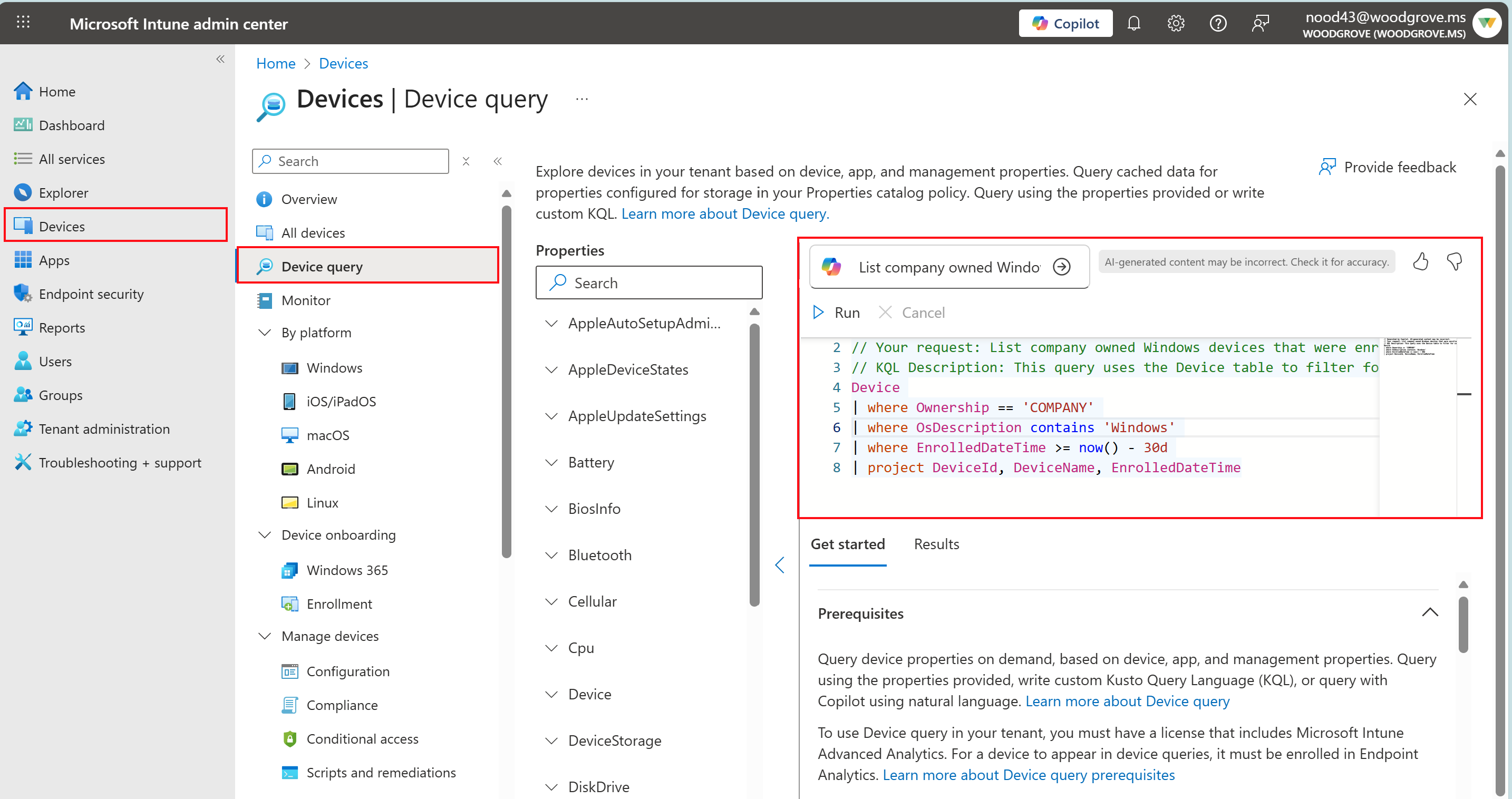
Вы можете выбрать параметры, создаваемые Copilot, чтобы быстро создать запрос KQL. Вы также можете ввести свой вопрос или запросить другие данные устройства. Чтобы сделать новый запрос, задайте новый вопрос в Copilot Chat.
Ниже приведены примеры некоторых запросов, которые можно попробовать:
- Какие устройства не шифруются?
- Показать Windows 11 устройства.
- На каких устройствах установлено горячее исправление?
- Показать устройства TPM 2.0.
- Показать устройства, отсортированные по производителю.
- Какие устройства не были исправлены за последние 30 дней?