Примечание.
Для доступа к этой странице требуется авторизация. Вы можете попробовать войти или изменить каталоги.
Для доступа к этой странице требуется авторизация. Вы можете попробовать изменить каталоги.
Microsoft Security Copilot — это средство анализа безопасности на основе генеративного ИИ, которое помогает вашей организации быстро получать сведения. Copilot встроен в Microsoft Intune. Он может помочь ИТ-администраторам управлять устройствами и устранять неполадки.
Copilot использует ваши данные Intune. Администраторы могут получать доступ только к данным, на которые у них есть разрешения, включая роли управления доступом на основе ролей (RBAC) и область назначенные им теги. Дополнительные сведения см. в разделе Часто задаваемые вопросы о Copilot в Intune.
С помощью Copilot в Intune вы можете:
- Получать дополнительные сведения об определенном устройстве, включая установленные приложения, членство в группах и т. д.
- Сравнить устройства и увидеть сходства и различия между ними, например политики соответствия, оборудование и конфигурации устройств, назначенные обоим устройствам.
- Использовать запрос анализатора ошибок, чтобы ввести код ошибки, получить дополнительные сведения об ошибке и найти возможное решение.
В этой статье описано, как использовать Copilot для управления и устранения проблем с устройствами в Intune.
Подготовка к работе
Чтобы использовать Copilot в Intune, включите Copilot. Дополнительные сведения см. в разделе:
Войдите в Центр администрирования Intune с помощью роли администратора Intune Microsoft Entra идентификатора.
Дополнительные сведения см. в разделе:
Использование рекомендуемого запроса
Чтобы устранить неполадки с устройствами, можно использовать Copilot Chat для получения дополнительных сведений об устройстве. Например, можно получить список установленных приложений, сравнить устройства и получить сведения о коде ошибки.
К запросам относятся:
- Резюмирование презентации.
- Анализ кода ошибки.
- Сравнение этого устройства с другим устройством.
- Отображение приложений на этом устройстве.
- Отображение политик на этом устройстве.
- Отображение сведений о членстве в группах.
- Отображение основного пользователя этого устройства.
При вводе вопроса в Copilot Chat интеллектуальный поиск сопоставляет запрос с доступными запросами, встроенными в Intune. Эти запросы отображаются в виде предложений, которые можно выбрать. Вы также можете задать вопросы об устройстве Microsoft Surface или устранить неполадки в Облачный компьютер Windows 365.
Получение сведений и устранение неполадок на устройстве
В этом разделе описаны некоторые запросы Copilot, которые можно использовать.
Войдите в центр администрирования Intune.
Выберите Устройства>Все устройства.
Выберите Copilot:

откроется Copilot Chat, где отображаются некоторые запросы, которые можно использовать для всех устройств. Выберите запрос, чтобы получить дополнительные сведения. Например, выберите Показать все устройства, не соответствующие требованиям:

В результатах отображаются все несоответствующие устройства в вашей организации, включая имя устройства, идентификатор устройства и многое другое.

Давайте рассмотрим некоторые другие запросы.
Сводные данные по устройству
В сеансе Copilot Chat введите summarize и выберите запрос сводных данных на устройстве Intune.

При отправке запроса запрашивается имя устройства или идентификатор. Сводка содержит сведения об устройстве, например об операционной системе, о том, зарегистрировано ли устройство в идентификаторе Microsoft Entra, количестве вредоносных программ, любых несоответствующих политиках, членстве в группах и многое другое.
Сравнение устройств
В сеансе Copilot Chat введите compare и выберите команду Сравнить два устройства Intune.

С помощью этого запроса можно сравнить работающее или работоспособное устройство с нерабочим или неработоспособным устройством. Это сравнение помогает выявить различия между двумя устройствами и устранить неполадки с нерабочим устройством.
При отправке запроса запрашиваются имена устройств или идентификаторы для сравнения:

Результаты показывают различия и сходства между двумя устройствами.
Отображение политик, назначенных этому устройству
В Центре администрирования перейдите в раздел Устройства>Все устройства и выберите любое устройство. В сеансе Copilot Chat введите show policies и выберите команду Показать политики конфигурации устройства, назначенные устройству.
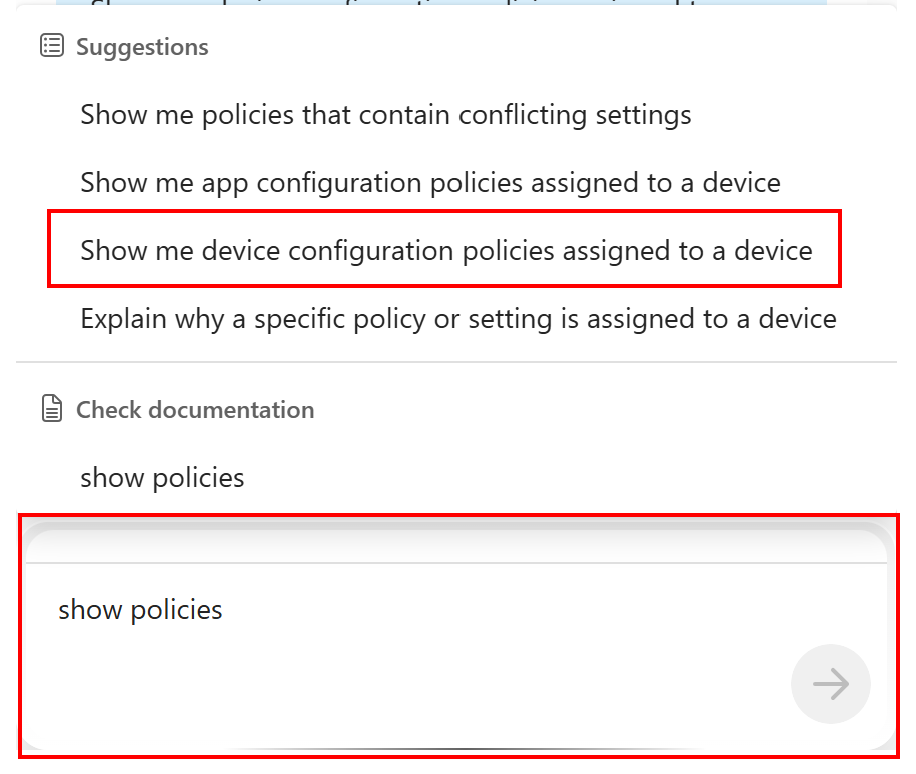
Выберите тип политик для отображения для устройства:
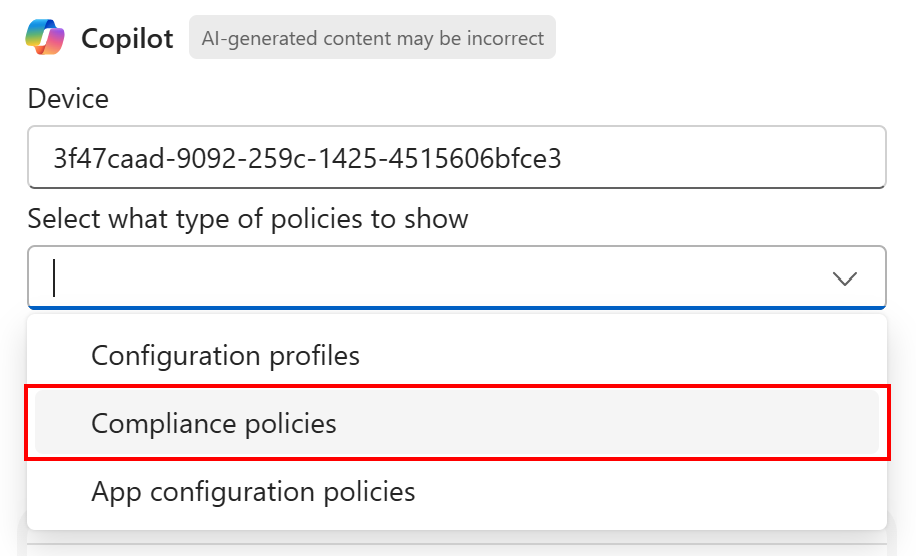
В этом запросе отображаются все политики, назначенные устройству. Используйте этот запрос для отображения профилей конфигурации, политик соответствия требованиям и политик конфигурации приложений.